 50 punkti
Autor soovib selle materjali allalaadimise eest saada 50 punkti.
50 punkti
Autor soovib selle materjali allalaadimise eest saada 50 punkti.
 ~ 2 lehte
Lehekülgede arv dokumendis
~ 2 lehte
Lehekülgede arv dokumendis
 2016-10-18
Kuupäev, millal dokument üles laeti
2016-10-18
Kuupäev, millal dokument üles laeti
 6 laadimist
Kokku alla laetud
6 laadimist
Kokku alla laetud
 0 arvamust
Teiste kasutajate poolt lisatud kommentaarid
0 arvamust
Teiste kasutajate poolt lisatud kommentaarid
 Aune Põlismäe
Õppematerjali autor
Aune Põlismäe
Õppematerjali autor
Kirjamalli koostamine programmiga Microsoft Word 2007 1. Ava MS Word ja salvesta tühi leht mallina (Word Template). Faili tähis peab jääma .dotx. Salvesta fail sobivasse kohta ja pane nimeks nt ,,Kirjamall". Ava salvestatud kirjamall, et luua sellest uus dokumendi kirjamall. 2. Ava dialoogiaknas Page Layout ja vali sealt Page Setup. Säti paika järgmised veerised: vasakul 30, üleval 12, paremal 15 ja all 12 mm. Ava sealt Layout ning määra esimesele lehele erinev kujundus (different first page). See on vajalik, et malli sisestatud logo ja kontaktandmed ilmuksid ainult esimesel lehel. 3. Lisa päis ja sellesse ettevõtte logo. Vajuta Insert, sealt vali Header ja lõpuks Edit Header. Seejärel vali Insert ja sealt vali Picture. Aseta logo päise keskele. 4. Lisa leheküljenumbrid järgnevatele lehtedele üles keskele, nii et seda poleks esilehel näha. Selleks vajuta Ctrl+Enter, mis teeb lehevahetuse. Mine teisele lehele ja tee topeltklõps päisesse ja lisa sin
ALT+F7 järgmise kirjavea leidmine (dokumendist) ALT GR+F7 tekstikursori, piiride jne märkimised (must vilkumine) F8 plokkimine, märkimine (nooleklahvid) ALT+F8 makrod F9 värskenda välja(de) sisu F10 vahekaardid aktiivseks (Alt+'Vastav märk') CTRL+F10 dokumendiakna ekraani suuruseks tegemine SHIFT+F10 hüpikmenüü avamine F11 väljalt järgmisele väljale ALT+F11 VBA (Microsoft Visual Basic for Applications) F12 dokumendi salvestamine nimega (Save As) CTRL+F12 dokumendi avamine (Open) SHIFT+F12; dokumendi (korduv) salvestamine (Save) CTRL+SHIFT+F12 printimise dialoogaken
Object - saab dokumenti mingi teise programmi toodangut lisada Bookmark järjehoidjate lisamine dokumenti kiireks liikumiseks soovitud kohta Hyperlink viidete (teistele dokumentidele, veebilehtedele jne) lisamine FORMAT korraldused teksti vormindamiseks (välimuse muutmiseks) Font - saab valida eri kirjastiile Paragraph - saab muuta lõikude formaati (reavahe, laius, taandread jms) Bullets and Numbering - nummerdatud ja nummerdamata loetelude tegemine Borders and Shading - teksti ümber piirete tegemine ja taustavärvide muutmine Columns - teksti asetamine veergudesse Tabs - tabulatsiooni määramine (millistesse positsioonidesse hüppab kursor, kui vajutada klahvi TAB) Drop Cap - lõigu esimese tähe suuruse muutmine Text Direction teksti suuna määramine Change Case - teksti SUUR- ja väiketähtedeks muutmine Auto Format - teksti automaatne kujundamine
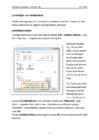
Lehekülje vormindamine – MS Word 2003 Jüri Kormik Lehekülje vormindamine Kirjalike tööde tegemisel tuleb lisaks tekstile vormindada ka leheküljed, määrates veeriseid, lehtede orientatsiooni ehk paigutust, leheküljenumbreid, päiseid jms. Lehekülje seaded Lehekülje seadete määramiseks tuleb valida menüükäsk Fail > Lehekülje häälestus… (ingl. File > Page Setup…), mispeale avaneb järgmine dialoogiaken: Vahekaardil Veerised (ingl. Margins) saad seada veeriseid, orientat- siooni ja lehekülgede arvu (kirjalike tööde
kui vaja kaks pilti kõrvuti ja mõlemale pealdist => tee esimene pilt tabeliks ( tables=> convert text to table=> 2 collumns, autofit to window) kui kõrvallahtrisse ilmub caption siis tuleb ta sealt tõsta uuesti pildi alla ja uude lahtrisse pilt. ps! captionilt kaob caption-laad ära- tuleb uuesti sisestada. siis saab teise lahtrisse pildi sisestada. Loeng 6: aastaaegade faili graafiku tegemine : insert lindilt : - 'clipart'i alt saab niftysid vidinaid. - screenshot - obvious aga kasulik. - selle alt' screenclipping' , mis on peenem versioon kus saad valitud osa ainult. - chart - pirukad ja muu... - shapes : nooled, kujundid. insert => shapes => new drawing canvas=> (shift'i või 'ctrl'i all hoides saab kijundi algust reguleerida) kui soovid mingi joonise osa kopeerida nt. kriipsujuku jalga joonistades. => teed terve jala aktiivseks
Sisukord 1.Sissejuhatus...................................................................................................................................2 2.Tekstitöötlusest ja Wordist............................................................................................................3 1.Dokument..................................................................................................................................3 2.Tekstitöötlusest.........................................................................................................................3 3.Muud komponendid..................................................................................................................3 3.MS Word 2010 kasutajaliides.......................................................................................................5 Joonis 1 Lint.........................................................................................................................
Selleks võtke Tools -> AutoCorrect... ja võtke linnuke ära valiku eest 'Capitalize first letter of sentences'. Sellise valiku tegemisel on ka omad miinused, sest nüüd ei paranda Word enam väikese algustähega lauseid. Kui vahest harva tekib selle korrektuuriga probleeme, on mõistlikum valida Undo kohe peale seda, kui Word muudatuse tegi. Et hiirele kätt ei peaks panema, võib tippida ka Ctrl+Z 1.11Automaatne sisukord Wordis Pikkades ja sügava liigendusega dokumentides on sisukorra tegemine suhteliselt tülikas ning dokumendis tehtud muudatuste korral veel tülikam. Lisaks rutiinsele trükkimisele, muutuvad iga muudatusega tekstis ka lehekülgede numbrid. Kui olete aga korralikult kasutanud Wordi sisse ehitatud liigendamise võimalust ning andnud pealkirjadele ka pealkirjade vormingud (Heading 1; Heading 2; Heading 3 jne), siis on sisukorra koostamine eriti hõlbus. Selleks asetage kursor kohta, kuhu soovite sisukorda, ning valige 'Insert' menüüst 'Index and Tables'
Selleks võtke Tools -> AutoCorrect... ja võtke linnuke ära valiku eest 'Capitalize first letter of sentences'. Sellise valiku tegemisel on ka omad miinused, sest nüüd ei paranda Word enam väikese algustähega lauseid. Kui vahest harva tekib selle korrektuuriga probleeme, on mõistlikum valida Undo kohe peale seda, kui Word muudatuse tegi. Et hiirele kätt ei peaks panema, võib tippida ka Ctrl+Z 1.11. Automaatne sisukord Wordis Pikkades ja sügava liigendusega dokumentides on sisukorra tegemine suhteliselt tülikas ning dokumendis tehtud muudatuste korral veel tülikam. Lisaks rutiinsele trükkimisele, muutuvad iga muudatusega tekstis ka lehekülgede numbrid. Kui olete aga korralikult kasutanud Wordi sisse ehitatud liigendamise võimalust ning andnud pealkirjadele ka pealkirjade vormingud (Heading 1; Heading 2; Heading 3 jne), siis on sisukorra koostamine eriti hõlbus. Selleks asetage kursor kohta, kuhu soovite sisukorda, ning valige 'Insert' menüüst 'Index and Tables'
 annaabi.ee













Kõik kommentaarid