Vajad kellegagi rääkida?
Küsi julgelt abi LasteAbi
Logi sisse

VirtualBoxi installeerimine (0)

1 Hindamata
Punktid
Lastele - Kõige pisematele meeldivad vahvad luuleread väga, millega saab neid rahulikult unemaale saata

Esitatud küsimused

  • Milleks seda vaja?
HAAPSALU KUTSEHARIDUSKESKUS
Arvutid ja arvutivõrgud A13
Jürgen Ulla
Virtualboxi kasutusjuhend
Referaat
Juhendaja : Valdo Nõlvak
Uuemõisa 2013

Sisukord


Sissejuhatus 3
Milleks seda vaja? 4
VirtualBox-i Installeerimine 5
Uue Virtuaalmasina Loomine 9
Virtuaal masina OS installimine. 14
Kuidas suurendada vBoxi RAM-i hulka. 21
Kuidas kloonida juba valmis virtuaalmasinat. 23


Sissejuhatus

Kui Sa laed alla või hangid endale mingi uue suvalise operatsioonisüsteemi, mida Sa tahad eelnevalt proovida ja katsetada ning mis ei saa esialgu olema Sinu esmaseks opsüsteemiks, siis võid teda proovida nn virtuaalmasinas (Virtual Machine ). Üheks parimaks tasuta x86 ning AMD64/Intel64 virtualiseerimise tarkvaraks ongi VirtualBox. See üsna paljude võimalustega ja suure jõudlusega VirtualBox on vabalt kättesaadav avatud lähtekoodiga tarkvara ( Open Source Software). 
VirtualBox lubab Sul enda kompuutris luua ühe või mitu virtuaalmasinat (nn "virtuaalkompuutrit"), milledest igaüks jooksutab omaenda operatsioonisüsteemi ja seda kõike ühesainsas füüsilises kompuutris.

Milleks seda vaja?

VirtualBox'i tehnikaid ja vahendeid võib kasutada järgmiste stsenaariumite puhul:
1) Mitme operatsioonisüsteemi korraga (samaaegseks) jooksutamisek. Sa võid sel teel mingit tarkvara, mis on kirjutatud ühe opsüsteemi jaoks, jooksutada teises opsüsteemis (näiteks Windowsi tarkvara Linux või Mac operatsioonisüteemis) ilma et Sa peaksid arvuti ümberlaadimist tegama. Sa saad valida seda et millist liiki "virtuaalset" riistvara saab igas sellises operatsioonisüsteemis kasutada ja Sa võid oma virtuaalmasinasse installeerida isegi mingi vana opsüsteemi (näiteks DOS või OS/2) isegi siis kui Sinu reaalse kompuutri riistvara ei toeta enam antud opsüsteeme.
2) Tarkvara on lihtsam installeerida. Tarkvaratootjad võivad mingi tarkvara terve konfiguratsiooni (näiteks meiliserveri) installeerida hoopis VirtualBox'i mitte aga host süsteemi - VirtualBox'i variant märksa lihtsam moodus ja ka mitte nii tüütu.
3)  Testimine ja probleemide korral süsteemi taastamine. Kui Sa oled virtuaalmasina juba installeerinud, siis on ta ise kui ka tema virtuaalne kõvaketas kui mingi " konteiner ", mille võib meelevaldselt "külmutada", "üles äratada", kopeerida, arhiveerida ja host süsteemide vahel transportida.
Kui Sa kasutad sellist vahendit nagu "snapshots" (ülesvõtted), siis võid oma virtuaalmasina mingi kindla seisukorra salvestada ja hiljem vajaduse korral taastada selle juba varem salvestatud seisukorra. Sel teel võid Sa virtuaalmasinas sooritada igasuguseid eksperimente ja kui midagi läks valesti, siis saad kiiresti ning lihtsal teel taastada oma eelmise töötava seisukorra (st põõrata tagasi eelmisse snapshot 'i). Sa võid luua suvalise arvu snapshotte ja Sa võid neid ka kustutada , et kettaruumi vabastada. 
4) Infrastruktuuri konsolideerimine . Virtualiseerimine võib tunduvalt vähendada nii riistvara kui ka elektrienergia maksumust. Selle asemel, et jooksutada mitut erinevat füüsilist kompuutrit, kasuta ühteainsat võimsamat arvutit ja jooksuta siis seal mitut virtuaalmasinat...

VirtualBox-i Installeerimine


  • Lae alla VirtualBox-i (vBox) Download VirtualBox
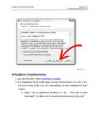
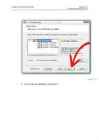
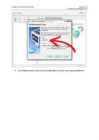
  • Ava allalaaditud fail ja installi nagu enamus OPsüsteemidel. Kui UAC ( User Account Control ) küsib luba, siis vajuta jah/yes ja vBoxi installeerimis aken avaneb.
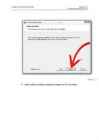
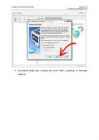
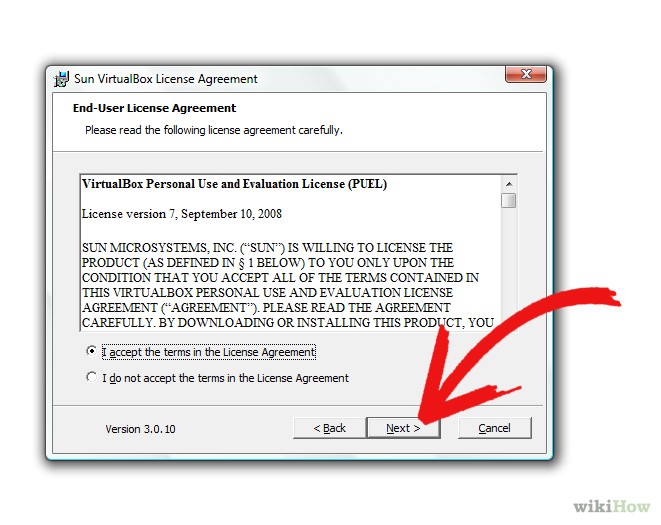
    • Vajuta next ja järgmiseks sammuks on sul - „End-User License Agreement“. Loe läbi ja nõustu kasutajatingimustega ja vajuta „Next“

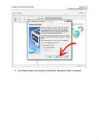
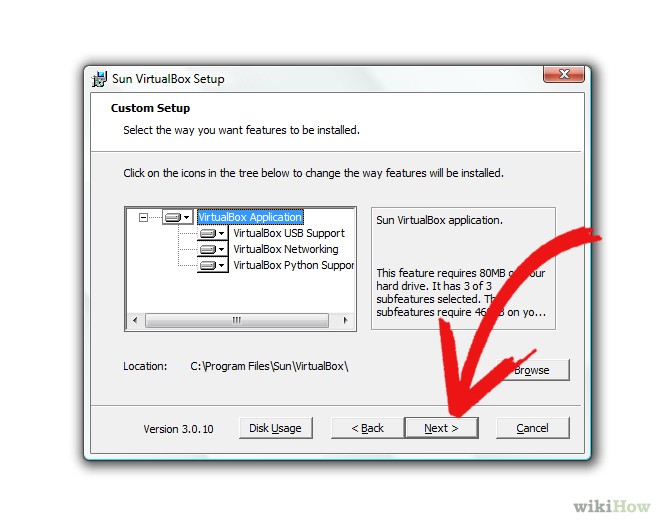
    • Ära muuda ise seadistusi, vajuta Next ´.

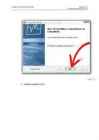
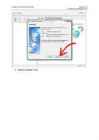
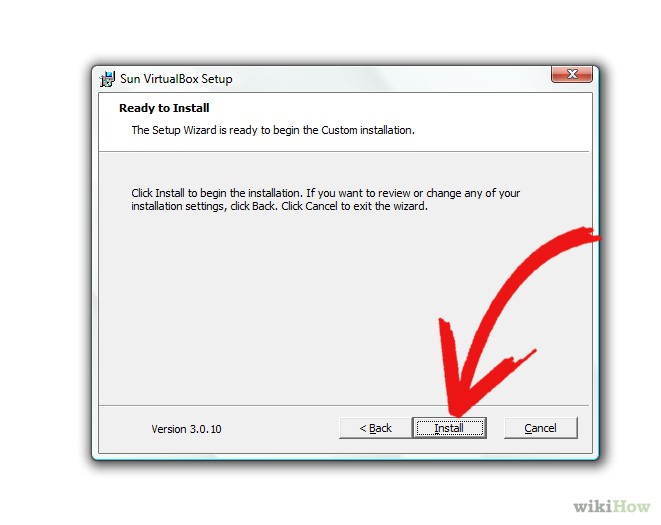
    • Vajuta Install ja installer paigaldab programmi Teie arvutisse .

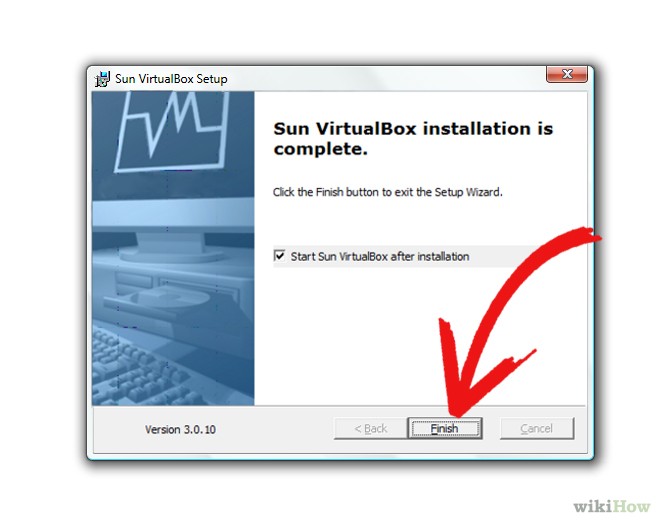
    • Lõpuks vajutage Finish.

    Uue Virtuaalmasina Loomine

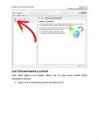
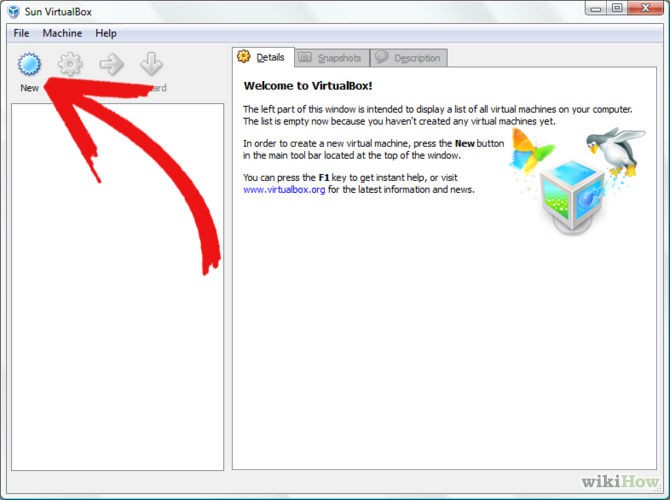
    Nüüd pead tegema uue virtuaal masina kus sa saad valida endale sobiva operatsiooni süsteemi.

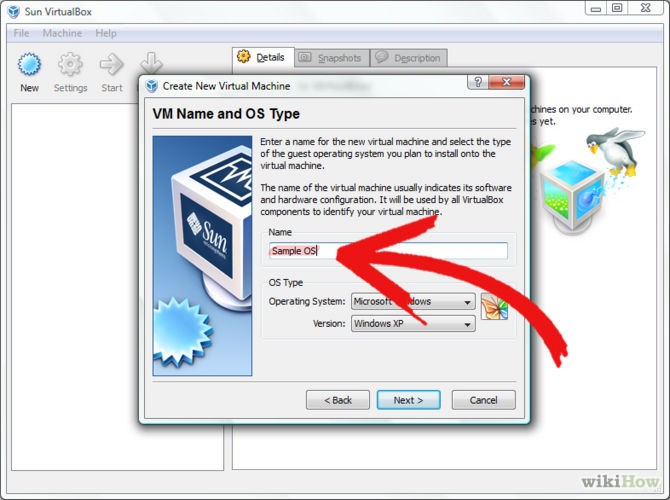
    • Järgmiseks saate valida enda virtuaalmasina nime ja operatsioonisüsteemi.

    • Järgmisena tahab vBox eraldada teie arvuti RAM-i, soovitatav on kasutada vaikimisi.

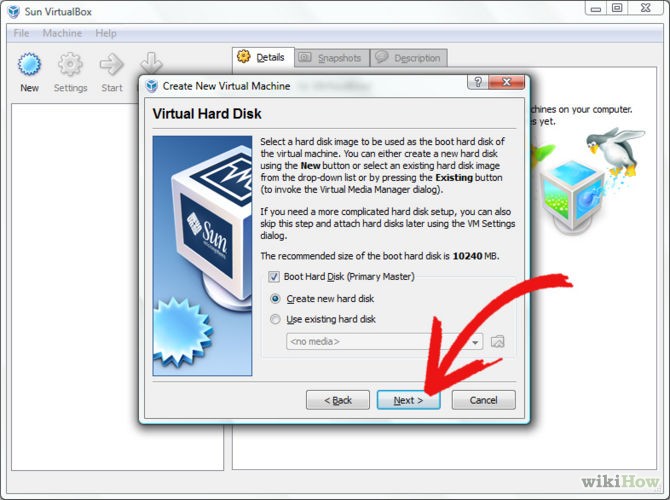
    • Järgmiseks looge uus virtuaalne kõvaketas. Kasutage vaikimisi seadeid.

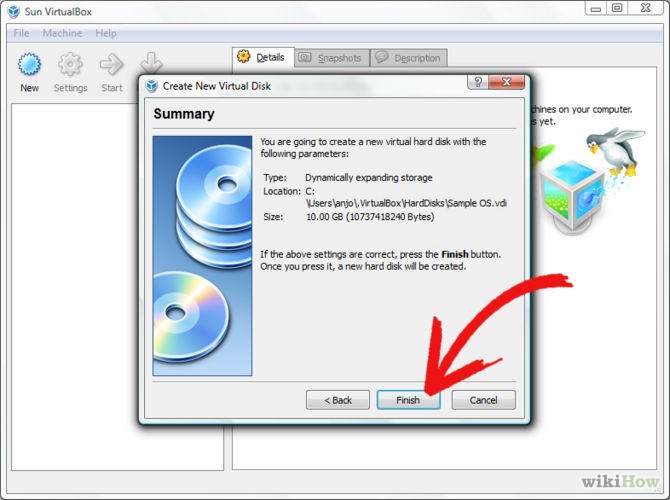
    • Lõpuks vajutage Finish

    Virtuaal masina OS installimine.

    • Järgmisena tehke parem klikk , enda virtuaal masina peale ja valige Settings.

    • Valige Storage, et lisada virtuaalne CD/DVD plaat ja vajutage Choose disk.

    • Otsige ülesse enda virtuaal CD/DVD plaat ja vajutage seejärel ok.

    • Taaskord tehke parem klikk enda virtuaalmasinale ja vajutage „Start“

    • Järgmisena installige operatsioonisüsteem enda virtuaalmasinasse. Valige install, ning vajutage klaviatuuril Enter klahvi.

    • Valige endale sobiv keel ning klaviatuuri asetus

    • Ja nüüd ootame kuni virtuaal OS on arvutisse installeeritud ja valime arvtile Nimed ja Paroolid ja Ajavööndid, valige mis teile endale sobib.

    • Peale seda valige tavalised vaikimisi seaded, ja oodake kuni OS on ära Installeerinud. Sellega võib natukene aega minna.

    • Kui OS on ära installeerinud on sellega ühelpool, ja olete valmis kasutama oma virtuaalmasinat.

    Kuidas suurendada vBoxi RAM-i hulka.


    • Et muuta RAM-i hulka, peate lihtsalt tegema parema kliki enda virtuaalmasina peale ja valima sealt „Settings“

    • Siis seadete (Settings) alt valige system ja sealt saate valida palju RAM-i te kasutada soovite . Ning seejärel vajutage „OK“

    Kuidas kloonida juba valmis virtuaalmasinat.


    • Et kloonida enda virtuaalmasinat, tehke parem klikk virtuaalmasina peale ja valige „Clone“

    • Valiga virtuaalmasinale nimi ja vajutage „Next“
    • Järgmisena valige samad seaded mis te tegite oma algsel virtuaalmasinal.


  • Vasakule Paremale
    VirtualBoxi installeerimine #1 VirtualBoxi installeerimine #2 VirtualBoxi installeerimine #3 VirtualBoxi installeerimine #4 VirtualBoxi installeerimine #5 VirtualBoxi installeerimine #6 VirtualBoxi installeerimine #7 VirtualBoxi installeerimine #8 VirtualBoxi installeerimine #9 VirtualBoxi installeerimine #10 VirtualBoxi installeerimine #11 VirtualBoxi installeerimine #12 VirtualBoxi installeerimine #13 VirtualBoxi installeerimine #14 VirtualBoxi installeerimine #15 VirtualBoxi installeerimine #16 VirtualBoxi installeerimine #17 VirtualBoxi installeerimine #18 VirtualBoxi installeerimine #19 VirtualBoxi installeerimine #20 VirtualBoxi installeerimine #21 VirtualBoxi installeerimine #22
    Punktid 50 punkti Autor soovib selle materjali allalaadimise eest saada 50 punkti.
    Leheküljed ~ 22 lehte Lehekülgede arv dokumendis
    Aeg2014-05-21 Kuupäev, millal dokument üles laeti
    Allalaadimisi 7 laadimist Kokku alla laetud
    Kommentaarid 0 arvamust Teiste kasutajate poolt lisatud kommentaarid
    Autor Terneti Õppematerjali autor
    Täpne kirjeldus kuidas installeerida Virtual Boxi ja virtuaal masina loomine. Kasulik esimese kursuse IT-õpilastele

    Sarnased õppematerjalid

    Kasutusjuhend Virtuaalmasina tegemine VMware Workstationiga ja Ubuntu installeerimine
    26
    pdf

    [Kasutusjuhend]Virtuaalma sina tegemine VMware Workstationiga ja Ubuntu installeerimine

    Tallinna Polütehnikum Virtuaalmasina loomine VMware Workstation abil ja Ubuntu installeerimine VMware Workstation 9 Ubuntu 12.04 LTS Koostaja: Henri Muldre Juhendaja: Luisa Pani Tallinn 2012 Tere tulemast kasutama kasutusjuhendit, mis õpetab looma eelkõige virtuaalmasinat, kuhu on installeeritud Ubuntu. See juhend selgitab ka kokkuvõtlikkul määral virtuaalmasinatest ning

    tehnomaterjalid
    Arvuti parool
    34
    odt

    Arvuti parool

    KUI OLED OMA ARVUTI PAROOLI UNUSTANUD VÕI TAHAD NIISAMA HÄKKIDA I. Kõigepealt proovi süsteemi sisse saada tavaliste meetodite abil Parool (password) on tähtis turvamehhanism ja ta on vajalik selleks et takistada häkkerite ja muude taoliste tegelinskite mitteautoriseeritud juurdepääsu Sinu süsteemi. Kuid ta võib põhjustada ka üleliigset peavalu ja muid probleeme juhul kui Sa unustasid või kaotasid oma parooli ning seda just administraatori parooli suhtes. Ilma paroolita ei saa Sa oma Windows'isse sisse logida ja Sul tuleb kas oma opsüsteem ümber installeerida või siis kõvaketas formateerida, mis põhjustab aga suurt ajakulu ja olmasolevate andmete kaotsiminekut. Kus hoitakse Sinu paroole ja mis need Windows SAM ja Syskey on? (See osa on infoks ainult). SAM: Niinimetatud SAM (Security Account Manager) on registrifail ja tas asub Windows NT/2000/XP/2003/Vista registri "HKEY_LOCAL_MACHINESAM" harus. Füüsiliselt on tema asuk

    Arvuti õpetus
    Süsteemitarkvara aruanne
    138
    docx

    Süsteemitarkvara aruanne

    VÕRUMAA KUTSEHARIDUSKESKUS Infotehnoloogia õppetool Süsteemitarkvara aruanne (Windows, Linux, Mac OS X) Juhendajad: 2014 Contents LINUX............................................................................................................................4 PAIGALDAMISE VÕIMALUSED JA SELGITUSED........................................................4 VALITUD SÄTETE PÕHJENDUSED JA SELGITUSED...................................................5 KASUTAJAD, NENDE PAROOLID JA SELGITUSED....................................................14 Kasutajate lisamine ning kustutamine..............................................................................14 Kasutajate õigused ning paroolid.........

    Infoteadus
    Uurmiustöö Windows Xp
    50
    pdf

    Uurmiustöö Windows Xp

    Sissejuhatus Iga arvutiga antakse kaasa vähemalt üks komplekt programme ­ operatsioonisüsteem. Operatsioonisüsteemi abil saad arvutile korraldusi anda. Sinu arvutis on üks moodsamaid operatsioonisüsteeme Microsoft Windows XP. See on töökindel, kiire ja võimas. Windows XP-st on kolm versiooni: 64-bitine, Professional ja Home Edition. 64-bitine on mõeldud ainult võimsate 64-bitiste protsessoritega arvutite jaoks. Professional on mõeldud eelkõige tööalaseks kasutamiseks, seal kus töökindlus on kriitiline, nt klientide teenindamisel. Home Edition on mõeldud kodukasutajatele. Kahel viimasel operatsioonisüsteemi versioonil on ühesugune tuum, kuid Professional sisaldab lisavõimalusi, mis on vajalikud kontoriarvutites ja tööjaamades, nt kahe protsessori tugi, failide ja kaustade krüpteerimine, erinevate õigustega kasutajad jms. Käesolevas dokumendis toodu käib mõlema versiooni kohta, kui pole teisiti öeldud. Võrreldes Windows 2000-ga, on laiendatud riistvara ja m

    Kirjandus
    Microsoft Operatsioonisüsteemid
    39
    doc

    Microsoft Operatsioonisüsteemid

    MIPS R3000/R4000 ja Alpha , mille PowerPC , Itanium ja AMD64 toeta hiljem maksetena. Idee oli omada ühist koodi baasi custom Hardware Abstraction Layer (HAL) iga platvormi. Kuid toetust MIPS, Alpha ja PowerPC hiljem langes pärast NT 4.0. Lai tarkvara ühilduvus saavutati toetust mitme API "isiksused", sealhulgas Win32 , POSIX ja OS / 2 API - viimased kaks olid järk-järgult, alustades Windows XP. Osaline MS-DOS oli kokkusobivus abil saavutatud integreeritud DOS Virtual Machine - kuigi see funktsioon on järk-järgult x86-64 arhitektuuri.NT toetas per-objekti (fail, funktsioon ja roll) pääsuloendite võimaldab rikkalikku komplekti kaitse load olema kohaldada süsteeme ja teenuseid. NT toetab Windows võrguprotokollid, pärib eelmise OS / 2 LAN Manager võrgustikke, samuti TCP / IP võrgu (mille Microsoft rakendavad TCP / IP pinu saadud esimeses alates Streams , hiljem ümber kirjutada in-house.) Windows NT 3

    Microsofti operatsioonisüsteemid
    Moodul 1 – Info- ja sidetehnoloogia-IST-mõisted
    19
    docx

    Moodul 1 – Info- ja sidetehnoloogia (IST) mõisted

    signaali ribalaius näitab, kui laia sagedusala signaal katab. Ribalaius on võrdeline ajaühikus edastatava informatsiooni hulgaga. Näiteks foto allalaadimiseks ühe sekundi jooksul on vaja suuremat ribalaiust kui ühe tekstilehekülje allalaadimiseks sama aja jooksul. Suured helifailid, arvutiprogrammid ja animavideod nõuavad veel suuremat ribalaiust. Kõige suuremat ribalaiust vajavad virtuaalse tegelikkuse (VR ­ Virtual Reality) süsteemid ja kolmemõõtmelised audiovisuaalsed programmid. Digitaalsüsteemides on ribalaiuse mõõtühikuks bittide arv sekundis (bps). Näiteks 57 600 bps modemi ribalaius on kaks korda suurem kui 28 800 bps modemil. Analoogsüsteemides mõõdetakse ribalaiust hertsides (Hz) ja see näitab signaalispektri kõrgeima ja madalaima sageduse vahet. Tavalise helisignaali ribalaius on 3 kHz, analoogtelevisiooni videosignaali ribalaius aga 6 MHz ehk 2000 korda suurem

    Arvutiõpetus
    Arvutigraafika Adobe Photoshop CS6 baasil
    848
    docx

    Arvutigraafika Adobe Photoshop CS6 baasil

    Haapsalu Kutsehariduskeskus Arvutigraafika Adobe Photoshop CS6 baasil Mario Metshein Sisukord Sisukord.......................................................................................................1 02 - Photoshop - Mis on arvutigraafika.........................................................4 03 - Photoshop - Tere Photoshop..................................................................9 04 - Photoshop - Esimene pilditöötlus (Ülesanne 1)...................................24 05 - Photoshop - Mittelõhkuv pilditöötlus (Ülesanne 2)..............................41 Ülesanne 2.................................................................................................61 06 - Photoshop - Pildiparandused (Ülesanne 3)..........................................63 Ülesanne 3.................................................................................................69 07 - Photoshop - Kihiline pilditöötlus (Ülesanne 4).....................................71 Üle

    Arvutigraafika
    Exeli õpetus
    91
    doc

    Exeli õpetus

    MS Excel 2007 Töö alustamine.............................................................................................................................. 7 Ekraanipilt................................................................................................................................... 7 Töövihikud ja töölehed................................................................................................................ 7 Veerud, read ja lahtrid ­ nendest koosnevad töölehed...............................................................8 Tabeli salvestamine.................................................................................................................... 8 Lahtrite märkimine/selekteerimine/suuruste muutmine...................................................................9 Mitme erinevas kohas oleva lahtri ja/või lahtriploki märkimine ..................................................9 Veergude, ridade ja kogu töölehe märk

    Informaatika


    Meedia

    Kommentaarid (0)

    Kommentaarid sellele materjalile puuduvad. Ole esimene ja kommenteeri


    Sellel veebilehel kasutatakse küpsiseid. Kasutamist jätkates nõustute küpsiste ja veebilehe üldtingimustega Nõustun