Leidsid 33 sarnast õppematerjali, mis on seotud failiga "Juhiabi ja sekretäri tööjuhis". Need materjalid aitavad sul teemat sügavamalt mõista.
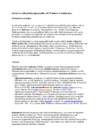
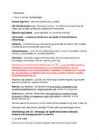
klahvid, klaviatuur, print, klaviatuuri, tarkvara, programmid, sõrm, internet, opera, printer, õppeprogramm, kursus, windows, vajuta, menüü, kursused, protsessor, monitor, hiir, riistvara, seadmed, microsoft, juhiabi, arvutikomplekt, tekstitöötlus, tabelitöötlus, märke, masinkirja, meili, excel, ekraanil, täheklahvid, suurtäht, paigutusja on mõeldud saab sisestada teiste andmete ning tekstide väiketähti. klahvidega sisestamiseks Klaviatuuril on mitmesugustel arvutisse, samuti on ta tavaliselt ka eesmärkidel arvutile korralduste signaallamp, mille ning seega andmiseks. põlemine näitab, et sõltub tema tähtede klahvid trükitakse mõju funktsioon klahvid suurtähereziimis. täidetavast kursori juhtimise Shift ehk programmist. klahvid registriklahv · Alt-klahvi all numberklaviatuur · Vajutades koos hoides saab kustutamise klahvid täheklahviga avada Escape ehk paoklahv trükib suure menüüsid,
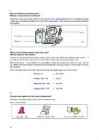
..................11 2 Marcella Jatsinjak Mis on personaalarvuti? Maailmas on kasutusel umbes miljard arvutit. Enamik neist on personaalarvutid. Nii nimetatakse arvuteid, millega saab samaaegselt töötada üks inimene ehk üks kasutaja. Personaalarvutid koosnevad järgmistest osadest: põhiplokk, kuvar, klaviatuur, hiir. Kuvar Põhiplokk Klaviatuur Hiir Kõiki arvuti osasid, mida on võimalik käega katsuda (ehhki mõnikord oleks selleks vaja arvuti lahti võtta ), nimetatakse riistvaraks. Peale riistvara on igal arvutil ka tarkvara, mille moodustavad programmid ja andmed. Riist- ja tarkvara on ühtviisi olulised.
Kui lisate Windows XP-le tarkvaraprogramme, lisatakse menüüsse Start otseteed nende programmide avamiseks. Arvuti taaskäivitamine Klõpsake nuppu Start, käsku Sule arvuti ja valige Taaskäivita. Arvuti sulgemine See toiming suleb Windowsi ja te saate arvuti turvaliselt välja lülitada. Klõpsake nuppu Start, käsku Sule arvuti ja valige Sule arvuti. Programmid Programmid on tarkvaraüksused. Vastandina riistvarale, mis on arvuti füüsiline komponent, kujutab tarkvara endast arvuti käitatavaid käske. Tarkvara on näiteks e-posti programm Outlook Express. Menüüs Start on loetelu programmidest, mille hulgast saate valida. Teatud programmid on alati klõpsamiseks nähtaval. Teised vahetuvad arvuti kasutamise käigus ja kuvatakse programmid, mida kasutate kõige sagedamini. Ikoonid Väikesi pilte, mida näete töölaual, nimetatakse ikoonideks. Iga ikooni võite käsitleda pääsuna teie arvutisse salvestatud failide ja programmide juurde.
kasutajaliidest, parandatud töökindlust ning lihtsustatud arvuti kasutamist ja hooldamist. Põhiliselt kodukasutajatele mõeldud Windows 98-st ja Windows Me-st on Windows XP märksa töökindlam. Tähtsamad täiustused on: · parem ühilduvus olemasolevate seadmete ja programmidega · täiustatud meediapleier, mis mängib ka DVD-filme, WMA-, MP3- ja DivX-faile · videoredaktor Windows Movie Maker · CD-kirjutamise tarkvara · lihtne Interneti tulemüür · uus brauser Internet Explorer 6 · uus, lihtsustatud kasutajaliides · suurem töökindlus Töökindel Windows XP on täielikult 32-bitine. Iga programm töötab oma mälupiirkonnas. Mõne programmi "rippuma jäämisel" saab selle tavaliselt maha võtta ilma teiste programmide tööd katkestamata. Üks kasutaja võib arvuti teisele üle anda ilma oma seanssi lõpetamata. See suurendab mälu vajadust. Mugavaks tööks on vaja 256 MB muutmälu. 128 MB on piisav, kui korraga avatud seansse on vaid üks
MÄRGISTAMINE Liikumisel Shift+kursorijuhtimise klahv (nool, Home, End, Page Up, Page Down) Ristkülikuplokk Alt+hiir Funktsiooniklahv F8 4 Infotöötlus MS Word 2010 (2007) FUNKTSIONAALKLAHVID Klahvid Tegevus F1 spikker (abi) SHIFT+F1 kasutatud vormingu avaldamine CTRL+F1 minimeeri/aktiveeri lint F2 teisaldamine (ploki tekst või objekt; F2; asukoht; ENTER) SHIFT+F2 kopeerimine (ploki tekst või objekt; F2; asukoht; ENTER) CTRL+F2 prindi eelvaade (Print Preview) ALT GR+F2 dokumendi avamine
käivitumist operatiivmällu. Töödeldavad andmed, nagu ka töö käigus tekkivad uued andmed, salvestatakse samuti andmekandjatelt operatiivmällu. Programmide töö käigus andmed muutuvad, samuti võib juurde tekkida uusi andmeid. Pärast andmete tekkimist või töötlemist tuleb need salvestada, st kirjutada operatiivmälust ümber andmekandjale. 10. Mis on arvuti sisendseadmed? Too näiteid. Sisendseadmed on näiteks klaviatuur, hiir, juhtimispult (joystick), mikrofon. Piltide sisestamiseks kasutatakse skannereid. Juba on laialt levinud ka digitaalsed kaamerad, millega saab pildi otse arvutisse salvestada. 11. Mida tähendavad ,,hiireklõps" ja ,,topeltklõps"? Hiire vasaku nupu vajutus ehk klõps tähendab ekraanil oleva objekti valikut (näiteks kohta tekstis, mida kavatsed parandada). Klõpsu abil avatakse menüü ja minnakse Internetis uuele leheküljele. Hiirega on
Open - avab olemasoleva dokumendi Close - sulgeb parajasti aktiivse dokumendi Save - salvestab parajasti aktiivse dokumendi Save As olemasoleva faili salvestamine uue nimega (dokumendi vana versioon jääb muutmata kujul alles) Save As HTML - salvestab dokumendi hüpertekstina Versions dokumendi erinevate versioonide salvestamine Page Setup lehekülje suuruse ja muude parameetrite seadmine Print Preview - saab vaadata, kuidas näeb dokument välja trükikujul Print - dokumendi välja trükkimine Send To faili kopeerimine vastavalt vajadustele Properties - dokumendi statistika ja sisu kirjeldus Viimati kasutatud dokumentide loetelu Exit - väljumine tekstitoimetist MS Word EDIT - teksti parandamise-muutmisega seotud käsud Undo korralduse tühistamine Repeat korralduse kordamine Cut lõikamine Copy kopeerimine
diagnostika. Kolmas peatükk käsitleb lühidalt tehnilise dokumentatsiooni liike, dokumen- tatsiooni otsimise ja loomise võtteid. Esimese kolme peatüki alguses ning ka mujal leidub mitmeid küsimusi ja harjutusi, mis on tähistatud halli ribaga vasakul serval. Võib öelda: kui õppija suudab neile küsimustele vastata, on ta materjalist põhilise omandanud. Neljas peatükk koosneb praktilistest töödest, millest enamiku läbiviimiseks on tarvis lauaar- vutit, klaviatuuri ja monitori koos mõningaste töövahendite ja lisaseadmetega multimeeter, printer, puhastusvahendid (suruõhk, puhastuslapid ja -kettad), alglaadedisketid, erinevate operatsioonisüsteemide paigalduskettad, alglaaditavad laserplaadid System Rescue CD ja Ultimate Boot CD ning emaplaatide juhendid. Viiendas peatükis on täiendavat informatsiooni, mille tundmaõppimine võimaldab eelnevat materjali sügavamalt mõista. Selles peatükis olevate palade kasutamine nõuab eelteadmisi
.........................................lk 5 Operatsioonisüsteemide käsud..............................lk 6-7 Arvutivõrgud ja kaablid........................................lk 8-10 Minu arvamus õpitu kohta....................................lk 11 Allikmaterjalid......................................................lk 12 Arvuti riistvara Arvuti riistvara kõik need arvuti seadmed, mida sa saad käega katsuda. Näiteks korpus, monitor, klaviatuur, hiir, printer ja teised lisaseadmed. Korpus Sisaldab protsessorit, siine, emaplaati, mäluseadmeid ja kettaseadmeid. Protsessor Arvuti põhiosa ehk arvuti "süda" on protsessor. Protsessor juhib kogu arvuti tööd ning protsessori töökiirusest sõltub suures osas ka kogu arvutiga tehtava töö kiirus. IBM PC arvutitel on väga levinud firma Intel protsessorid, aga ka AMD, Cyrix, jt omad. Protsessori võimsusest sõltub arvuti töökiirus. Põhinäitajaks on protsessori taktsagedus (mõõtühik
Arvuti ja selle põhikomponendid, töö Windows'i keskkonnas Esmatutvus arvutiga Arvuti (personaalarvuti, raal, computer) on kahest komponendist koosnev süsteem, mis on määratud info töötlemiseks. Arvuti komponendid on tarkvara (software) ja riistvara (hardware). Riistvara on arvuti nn. "käegakatsutav" osa monitor, hiir, korpus jms. Tarkvara mõiste alla mahuvad eelkõige kõik arvutis infot töötlevad programmid, aga ka igasugune muu elektroonsel kujul info, mis selgitab arvutikasutajale nende programmide tarvitamist (spikrifailid, juhendid, õpikud, teatmikud). Teiselt poolt liigitatatkse arvuti komponendid nende otstarbe põhjal sisend-, väljund ja töötlusseadmeteks. Sisendseadmete abil sisestatakse info (andmed) arvutisse, töötlusseadmed töötlevad seda ja väljundandmed väljastatakse väljundseadmete kaudu. Töötlusseadmed
· vajadusel varustatakse joonis nõuetekohaste mõõtmetega; · kui jooned peavad lõikuma, siis nad ka täpselt lõikuvad (ei jäeta pragusid ega liigseid joonejuppe); · püst- või rõhtjooned peavad seda ka joonisel olema; · kui jooned on omavahel risti (või muu kindla nurga all), siis peab see ka joonisel nii olema; Täppisjooniste tegemiseks on kasutusel mitmesugused võtted: · punktide koordinaadid sisestatakse reeglina klaviatuuri vahendusel, mitte hiireklõp- sudena ekraanil (vajutades hiire vasakpoolsele klahvile); · koordinaatvõrgustiku kandmiseks ekraanile käivitada käsk `GRID (vt. lk. 12); · hiire liikumissammu seadistamiseks ekraanil käivitada käsk `SNAP (vt. lk. 12); · rangelt rõht- või püstjoonte joonestamiseks käivitada käsk `ORTHO (vt. lk. 16); · kindla kaldenurgaga joonte joonestamiseks kasutada polaar-trasseerimist (vt. lk. 16);
valdaja saab kasutada analüüsimisel ja probleemide lahendamisel. Digitaalne (ingl. digital) omane andmetele, mis koosnevad numbritest. Informaatika on teaduse ja tehnika haru, mis tegeleb arvutite abil toimuva infotöötlusega. Infotöötlus on informatsiooniga süstemaatiline operatsioonide sooritamine (võib sisaldada ka andmeside ja bürooautomaatika operatsioone). Infotöötlussüsteem on üks või mitu andmetöötlussüsteemi (arvutid, välisseadmed, tarkvara, ka büroo- ja sideseadmed), mis sooritavad infotöötlust. Infosüsteem infot andev ja jagav infotöötlussüsteem koos oma organisatsiooniliste ressurssidega (tehnoloogiad, inimesed, finantsid, protsessid). Informatsiooni ja kommunikatsioonitehnoloogia (lüh. IKT) on arvutustehnika (arvutid ja lisaseadmed); kommunikatsioonitehnika (arvuti- ja telefonivõrgud; heli-, video- jm nõrkvooluseadmeid); info, mida transporditakse, töödeldakse või säilitatakse IKT vahendite
Arvutigraafika I ÜLESANNE I Pinnatükk Sissejuhatus Enne joonestusprogrammiga AutoCAD töötama asumist on soovitatav läbi lugeda see Sissejuhatus ja teha endale märkmeid sest vastavalt Murph’i seadustele: „... juhul, kui vaatamata mitmesugustele ja laiaulatuslikele katsetele, uus seade ei hakka tööle, on edasise aja kokkuhhoiu mõttes viimane aeg alustada tutvumist selle seadme kasutusjuhendiga...” Aga ...teisest küljest ei maksa kaotada ka lootust, ja kui on küllalt julgust, võib minna kohe leheküljele 270 ja hakata joonestama pinnatükki. Sel juhul tabab seniseid AutoCAD-programme kasutanuid rida üllatusi... Põhimõtteliselt saab siintoodud Juhendis toodud andmeid AutoCAD-19.0 kohta kasutada ka vanemate AutoCAD-vormingute korral, sest tegelikult on AutoCAD- joonestamise põhitõed püsivad ja kanduva
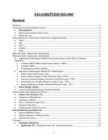
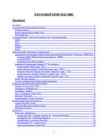
......................................................... 52 o Programmeeritav katkestuste kontroller (Programmable interrupt controller) ..................... 52 o Programmeeritav taimer (Programmable interval timer controller)........................................ 52 Sisend-väljund seadmed .......................................................................................................................... 52 Klaviatuur (Keyboard) ................................................................................................................ 52 Hiir ja juhtkang (Mouse and joystick) ........................................................................................ 55 Kuvar (Display) ........................................................................................................................... 57 o CRT (Cathode Ray Tube) kuvar ..................................................
........................52 Mälu otsepöördus reziimi kontroller (DMA controller)........................................................52 Programmeeritav katkestuste kontroller (Programmable interrupt controller).....................52 Programmeeritav taimer (Programmable interval timer controller)......................................52 Sisend-väljund seadmed ................................................................................................................ 52 Klaviatuur (Keyboard)...............................................................................................................52 Hiir ja juhtkang (Mouse and joystick)......................................................................................55 Hiir.........................................................................................................................................55 Juhtkang.....................................................................................
· Save Workspace - salvestab tööpiirkonna ekraanikuju (järgmine kord Excelisse sisenedes avatakse need tabelid, mis salvestamise ajal avatud olid ja paigutatakse nad ekraanile nii, nagu nad salvestamise ajal paiknesid) · Find File - saab faile otsida · Summary Info - saab vaadata ja muuta dokumendiga seotud informatsiooni · Page Setup - saab vaadata ja muuta lehekülje parameetreid · Print Preview - saab vaadata, kuidas näeb dokument välja trükikujul · Print - dokumendi välja trükkimine · Print Report - aruande trükkimine · Viimati kasutatud nelja dokumendi nimed · Exit - väljumine tekstitoimetist MS Word Edit menüüs on järgmised käsud: 4 · Undo - tühistab viimati teostatud tegevuse · Repeat - kordab viimati teostatud tegevust · Cut - lõigatakse märgistatud andmed välja (kopeeritakse lõikelauale (clipboard) ja kustutatakse)
Andmete sisestamine vihikusse Töölehe lahtritesse saate sisestada kahte põhitüüpi andmeid: arve ja teksti. Enne kui teksti hakkad sisestama, pea meeles, et esimene asi on alati kursori (see paksu raamiga kast) õigesse lahtrisse juhtimine. Võimalik on selleks kasutada nii hiirega klõpsamist, kui ka klaviatuuri mitmeid klahve (nooled, Enter, TAB). 13 Exceli töölehel saab kasutada põhiliselt kolme liiki andmeid - tekstid, arvud ja arvutusvalemid. Lisada saab ka muud, näiteks diagramme, graafikuid ja pilte. Klaviatuuril on päris mitmed nupud otseselt või kaudselt seotud teksti sisestamisega: 1. Täheklahvid vajutad klahvile ja väike täht ongi olemas
Arvutite kasutamisega seotud tervise-, ohutus- ja keskkonnaprobleemid. Arvutite kasutamisega seotud olulised turvaprobleemid. Arvutite kasutamisega seotud olulised juriidilised küsimused, mis puudutavad autoriõigust ja andmekaitset. 1.1 Riistvara 1.1.1 Mõisted 1.1.1.1 Termini ,,riistvara" tähendus. Riistvara (hardware). Arvuti füüsilised komponendid kuvar, protsessor, mälu, kettadraivid, modem, printer, klaviatuur, hiir, juhtmed, pistikud jms. Arvuti, raal, kompuuter programmeeritav masin. Arvuti kaks peamist omadust on: arvuti reageerib kindlaksmääratud käskudele alati kindlal viisil arvuti suudab tegutseda etteantud käskude jada ehk programmi alusel Arvuti füüsilisi komponente nimetatakse riistvaraks ning käske ja andmeid nimetatakse tarkvaraks. Igal arvutil peab olema vähemalt järgmine riistvara: keskprotsessor mälu (kiiretoimeline pooljuhtmälu) massmälu (kõvaketas)
graafilise- või veebidisainiga, fotograafiaga, mängude loojana jne. Kursuse õpitulemus Selle kursuse läbimisel omandatakse järgmised teadmised ja oskused: vektor- ja rastergraafika olemus ning nende põhilised kasutusalad värvimudelid ja nende kasutamise põhimõtted orienteerumine Adobe Photoshop keskkonnas oskab luua ja ette valmistada graafikat erinevates meediumites kasutamiseks (ekraan, trükimeedia, video jne) Vajalik tarkvara Kursuse läbiviimiseks valisin rastergraafikaga manipuleerimiseks Adobe Photoshop CS6. Arvatavasti saab hakkama ka natuke vanema versiooniga ja tulevikus võib-olla ka uuematega. Aga kui oled näiteks Corel’i toodete või GIMP’i fänn, siis pead ise hakkama saama. Hindamine Materjal on ülesehitatud selliselt, et kõigepealt on teooria osa, millele järgnevad erinevad harjutused. Kui mingi osa harjutustest on positiivselt lahendatud, siis tuleb iseseisvalt hakkama saada mõne ülesandega
.............................................................................. 11 1.5.1.3 Sertifitseerimine .................................................................................................... 13 1.5.2 Projektijuhtimise elektroonilised õppematerjalid...................................................... 14 1.5.3 Projektijuhtimise õppematerjalid paberkandjal ......................................................... 16 1.5.4 Projektijuhtimise tarkvara ......................................................................................... 18 2 Planeerimine .............................................................................................................................. 20 2.1 Projektijuhtimise e-konspekti õpieesmärgid ..................................................................... 20 2.2 Konspekti sisu ........................................................................................................
sageduslikud parameetrid (siinisagedus ja sisemine taktsagedus), vahemälu suurus ja siini laius, multimeedialaienduste toetus. Multimeedialaiendused on erinevad tehnoloogiad, mis aitavad kiirendada tööd suurte andmehulkadega manipuleerimisel. Selleks otstarbeks on protsessorisse sisse ehitatud eraldi registrid ja käsustikud. Just need rakendused võivad tekitada palju segadust erinevate protsessorite hindamisel, kuna tarkvara, mida kasutatakse protsessorite jõudluse mõõtmisel ei pruugi sisaldada koodi, mis antud protsessorile spetsiifilist tehnoloogiat toetab. Inteli poolt on välja arendatud MMX (Intel Celeron), SSE (Intel Pentium III) ja SSE2 (Intel Pentium 4) tehnoloogia. SSE2 käsustik on esimene, mis kasutab 128-bitiseid registreid. AMD poolt kasutusel olevad multimeedialaiendused on 3DNow!, mis sisaldab MMX käske ja 3Dnow! Professional, mis sisaldab SSE käsustiku.
Nõelmaatriksprinterite tuntud puuduseks on nende suhteliselt tagasihoidlik prindikvaliteet (piiratud lahutusvõime) ja kõrge müratase. Nõelmaatriksprintereid kasutatakse tänapäeval eelkõige seal, kus on vaja saada prinditust ka kopeerpaberi koopia. Maatriksprinteriga on võimalik printida ka lihtsamatest punktidest koosnevat graafikat ülejäänud löökprinter selline võimalus puudub ja nendega saab printida vaid teksti. · Ridaprinter on printer, mis prindib terve rea korraga. Kui enamus printeritest kasutavad paberi edasiliigutamiseks kummist rullikut, siis ridaprinter veab paberit edasi mööda sakilisi rattaid ehk perfoveokeid (nagu fotoaparaat). See eeldab, et perfopaberil (lõõtspaberil) on äärtes vastavad augukesed. Ridaprinteriga ei saa printida graafikat ning printimine on vägagi mürarikas. Ridaprinteri trükikvaliteet on üsna halb. Tänapäeval
..................................................................................................45 5.5. Energiasääste, ohutus, kiirguskaitse ja demagneetimine...............................................46 5.6. Graafikastandardid........................................................................................................47 5.7.Vedelkristallkuvar...........................................................................................................49 6. PRINTER.............................................................................................................................52 6.1. Printerite kvaliteedi näitajad ja tehniline iseloomustus.................................................53 6.2. Arvutikirjad ja kooditabelid...........................................................................................59 6.3. Tarkvaratoetus (emuleeringud)......................................................................................61
4. kui käsk kasutab sõna mis on mälus, siis kindlaks teha, kus see asub. 5. Haarata see sõna, kui tarvis, siis CPU registrisse 6. täita antud käsk 7. mine 1. sammu juurde ja alusta järgmise instruktsiooni täitmist. Nimetatakse seda fetch-decode-execute tsükliks. · RISC - CISC protsessor · CISC - (Complex Instruction Set Computer) selline protsessor võib ühe instruktsiooni raames teha mitu erinevat mikrooperatsiooni. CISC protsessorile kirjutatud programmid on mahult väiksemad ning ühtlasi on neid masinkoodis ka suhteliselt lihtne kirjutada. · RISC - (Reduced Instruction Set Computer) selline protsessor aga toimetabki üksnes võimalikult lihtsate mikrooperatsioonidega. RISC protsessorile kirjutatud programmid vajavad rohkem mälu, sest kõik mikrooperatsioonid tuleb eraldi kirja panna, ühtlasi on selliseid programme masinkoodis ka raskem kirjutada kui CISC- le.
läbirääkimiste vaheajal või avalikus kohas mobiiliga kõneldes. - Andmekandjad saadetakse teele ilma salvestatud andmete asjakohase kustutamiseta. - Dokumendid avalikustatakse veebiserveril, ent enne ei kontrollita, kas need on ikka avalikustamiseks mõeldud. - Valesti hallatud pääsuõiguste tõttu sai üks töötaja võimaluse andmeid muuta, aga ei suutnud hinnata tervikluse kaotsimineku mõju. - Uut tarkvara katsetatakse anonümiseerimata andmetega. Volitamata töötajal avaneb ligipääs kaitstud failidele või konfidentsiaalsele infole. Kuna testväljatrükkide jäätmekäitlust pole piisavalt reguleeritud, võib selline info jõuda kõrvaliste isikuteni. - Kõvaketaste väljavõtmise, laenutamise, remonti saatmise ja kasutuselt kõrvaldamise puhul võivad veel osaliselt puutumata failisüsteemides pöördumatult kustutamata andmed sattuda kõrvaliste isikute kätte.
Sisukord Eessõna Hea õpilane! Microsofti arenduspartnerid ja kliendid otsivad pidevalt noori ja andekaid koodimeistreid, kes oskavad arendada tarkvara laialt levinud .NET platvormil. Kui Sulle meeldib programmeerida, siis usun, et saame Sulle pakkuda vajalikku ja huvitavat õppematerjali. Järgneva praktilise ja kasuliku õppematerjali on loonud tunnustatud professionaalid. Siit leid uusimat infot nii .NET aluste kohta kui ka juhiseid veebirakenduste loomiseks. Teadmiste paremaks omandamiseks on allpool palju praktilisi näiteid ja ülesandeid. Ühtlasi on sellest aastast kõigile
5. Konveier protsessoris ja mälus. 6. Virtuaal mälu. TAUSTAVÄRVIGA KÜSIMUSED ON VASTAMATA!!! PIIA 7-12 8. Andmevahetus mikroarvutis (erinevad siinid ja nende osa andmevahetuses, AB, DB, CB). 7. Erinevad siinid ja nende osa andmevahetuses (AB, DB, CB). 9. Optilised mäluseadmed. 10. Vahemälu ( Cache) organiseerimine (otsevastavusega, assotsiatiivne, kogum assotsiatiivne). 11. Enamkasutatavad kombinatsioonskeemid. 12. Klaviatuur. SILVER 13-18 13. Paralleelarvutid (SISD, SIMD, MIMD, MISD). 14. Printerid ja värviline trükk. 15. Magnetmäluseadmed. 16. Mikroskeemide valmistamise tehnoloogiad 17. Erineva pöördumis viisidega mälud :LIFO, FIFO, assotsiatiivmälu ja kahe pordiga mälu. 18. RISC ja CISC protsessorid, mikroprogramm. TAUSTAVÄRVIGA KÜSIMUSED ON VASTAMATA!!! MIHKEL 19-22 19. Arvutite veakindlus, veakindlad koodid.* 20
Kultuurialaste veebisaitide kvaliteedikäsiraamat Kvaliteedi parendamine kodanike hüvanguks Versioon 1.2 kavand Kultuuriveebi sisu ja kvaliteedipõhimõtete piiritlemine lähtudes kasutajate vajadustest Toimetanud MINERVA 5. töörühm. 6. november 2003 MINERVA 5. töörühm Kultuuriveebi sisu ja kvaliteedipõhimõtete piiritlemine lähtudes kasutajate vajadustest Tegevuse eestvedaja Henry Ingberg (Prantsuse Kogukonna Ministeeriumi kantsler, Belgia) Koordinaator Isabelle Dujacquier (Prantsuse Kogukonna Ministeerium, Belgia) Liikmed: Majlis Bremer-Laamanen (Soome Rahvusraamatukogu); Eelco Bruinsma, Digitaalpärandi lähtekohad (Madalmaad); David Dawson, Ressursid (Ühendkuningriik); Ana Maria Duran, Kultuurivõrk (Rootsi); Pierluigi Feliciati (Itaalia); Fedora Filippi (Rooma Arheoloogiajärelevalve Amet, Itaalia); Muriel Foulonneau Euroopa kultuurivaramu (Prantsusmaa); Antonella Fresa, MINERVA tehniline koordinaator; Franca Garzotto (Milano Polütehnikum, Itaalia); Hubau
Edasi on masinal hulk tegemist- kümnekonnast minutist mõne tunnini sõltuvalt veebi ühenduskiirusest ning masina enese jõudlusest. Pärast .NET 4 raamistiku installi lõppu palutakse arvuti taaskäivitada. Samuti tuleb taaskäivitus ette ülejäänud komponentide paigalduse järel. Seadistuse juures rohelistest ribadest ülemine näitab, kui palju failidest on kohale tõmmatud, kui palju veel. Alumisest näeb, mida parajasti paigaldatakse. Pärast paigalduse lõppu on kasulik tarkvara registreerida siis saab temaga töötada kauem kui prooviajaks ette nähtud 30 päeva. Help-menüüst Register Product selle peale võimalik oma MSNi tunnusega sisse logida ning vajalik võti saada. Kui tunnust pole, saab selle samas luua. Esimene veebileht Visual Studio abil Nagu näha, võib lehti luua igasuguse tekstiredaktori abil. Piisab teksti kirjutamisest, salvestamisest ning veebilehitseja mõistab lehel olevate HTMLi käskude ning nende vahel
Programmeerimise algkursus 6 - 89 Arvutil on tänapäevases maailmapildis oma koht ka kui modelleerimisvahendil. Arvuti võtab enda kanda mudeli parameetri(te) muutus(t)est tulenevad arvutused ja inimene saab keskenduda mudeli sisulise külje - omaduste ja seoste - uurimisele. Programmeerimine tänapäeval Tarkvaratööstus on muutunud üheks suurimaks teiste tööstusharude kõrval. Tööpõld tarkvara tegijate ees tundub olevat lõpmatult suur. Iga uus masin või seade, kus rakendatakse arvutit, vajab uut tarkvara. Iga töökoht, kuhu on paigaldatud arvuti, vajab nii igapäevast laiatarbetarkvara kui ka spetsiifilist, ainult selle töö jaoks mõeldud tarkvara - jällegi ei saa hakkama ilma tarkvaratööstuse esindajateta. Miks ma räägin tarkvara loomisest ja mitte programmeerimisest? See tuleneb sellest, et
programme käivitada (vaevalt keegi viitsib väga kaua programmeerimisega tegeleda, kui ta ei saa näha, kuidas see, mis ta teinud on, tegelikult töötab). Milliseid kompilaatoreid kasutada ja kust neid saab? Kuna kompilaatorid võivad üksteisest pisut erineda, siis on soovitav kasutada samu kompilaatoreid, mida on kasutatud kursuse koostamisel (vastasel juhul võib tunduda, et õppematerjalides pakutav näidisprogramm tegelikult ei töötagi). Kõik Pascali programmid on kirjutatud FreePascalis, mistõttu neile, kes otsustavad ülesannete lahendamiseks Pascalit kasutada, soovitan kasutada just seda. FreePascali puhul on tegemist vabavaraga, mistõttu võite ta muretult alla laadida. Kaasa saate ka keskkonna, kus on suhteliselt mugav Pascali programme kirjutada, kuid kuna tegemist on vabavaraga ja keskkond ise on alles arendusjärgus, siis pole ta päris töökindel. Kõik C programmid on kirjutatud Dev-C++'s, mistõttu neile, kes otsustavad
ARVI TAVAST MARJU TAUKAR Mitmekeelne oskussuhtlus Tallinn 2013 Raamatu valmimist on finantseeritud riikliku programmi „Eesti keel ja kultuurimälu 2010” projektist EKKM09-134 „Eesti kirjakeel üld- ja erialasuhtluses” ja Euroopa Liidu Sotsiaalfondist. Kaane kujundanud Kersti Tormis Kõik õigused kaitstud Autoriõigus: Arvi Tavast, Marju Taukar, 2013 Trükitud raamatu ISBN 978-9985-68-287-6 E-raamatu ISBN 978-9949-33-510-7 (pdf) URL: tavast.ee/opik Trükitud trükikojas Pakett Sisukord 1 Sissejuhatus 8 1.1 Raamatu struktuur . . . . . . . . . . . . . . . . . . . 10 1.2 Sihtrühm ja eesmärk . . . . . . . . . . . . . . . . . . 11 I Eeldused
Erakorralise meditsiini tehniku käsiraamat Toimetaja Raul Adlas Koostajad: Andras Laugamets, Pille Tammpere, Raul Jalast, Riho Männik, Monika Grauberg, Arkadi Popov, Andrus Lehtmets, Margus Kamar, Riina Räni, Veronika Reinhard, Ülle Jõesaar, Marius Kupper, Ahti Varblane, Marko Ild, Katrin Koort, Raul Adlas Tallinn 2013 Käesolev õppematerjal on valminud „Riikliku struktuurivahendite kasutamise strateegia 2007- 2013” ja sellest tuleneva rakenduskava „Inimressursi arendamine” alusel prioriteetse suuna „Elukestev õpe” meetme „Kutseõppe sisuline kaasajastamine ning kvaliteedi kindlustamine” programmi Kutsehariduse sisuline arendamine 2008-2013” raames. Õppematerjali (varaline) autoriõigus kuulub SA INNOVEle aastani 2018 (kaasa arvatud) ISBN 978-9949-513-16-1 (pdf) Selle õppematerjali koostamist toetas Euroopa Liit Toimetaja: Raul Adlas – Tallinna Kiirabi peaarst Koostajad: A
 annaabi.ee