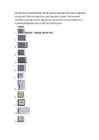
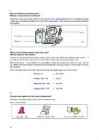
Pildi suurus Pildi suurust saab muuta vaba käega, selleks tuleb liikuda valitud pildi nurgas asuvale punktile, hiire nupp alla vajutada ning nuppu all hoides ja hiirt liigutades sobiv suurus valida. Servadel asuvaid punkte tuleks kasutada vaid erijuhtudel, sest nende puhul ei muudetakse suurust vaid ühes suunas, mitte proportsionaalselt ning näiteks inimesi kujutavate piltide puhul nii teha ei tohiks. Pildi vormindamise dialoogiaknas saab pildi suurust muuta Size vahelehelt. Sektsioonis Size and rotate saab määrata täpsed mõõdud tavapärastes mõõtühikutes (sentimeetrites). See võimalus on väga kasulik, kui soovitakse pildid dokumendis ühesuuruseks teha. Saab määrata ka nurka, mille võrra objekti pööratakse. Sektsioonis Scale saab määrata suuruse originaali suhtes (protsentides). Valik Lock aspect ratio laseb suurust muuta proportsionaalselt ehk kui muudate laiust, muutub samas proportsioonis ka kõrgus.
Tabel (4. osa) Kui tabel on valmis (andmed lisatud, vormindamine ja arvutused tehtud), siis oleks hea selle sisu ilmestamiseks lisada diagramm („üks pilt räägib rohkem kui tuhat sõna“). Kõige lihtsam viis diagrammi lisamiseks oleks eelnevalt Excel’is tabel ja diagramm valmis teha ning siis kopeerida Word’i (kas pildina või luues link lähtediagrammiga klõpsates käsuga Redigeeri > Kleebi teisiti… (ingl. Edit > Paste Special…) avanevas dialoogiaknas valiku- nupul Kleebi link). Aga siinkohal sellel me ei peatu, vaid õpime looma diagrammi Word’is juba loodud tabeli põhjal. Word’i koosseisu kuuluva programmiga Microsoft Graph saab dokumendis oleva tabeli põhjal koostada diagrammi. Diagrammi lisamiseks tuleb andmetabel eelnevalt esile tõsta ja valida menüükäsk Lisa > Pilt > Diagramm (ingl. Insert > Picture > Chart) või Lisa > Objekt… (ingl. Insert > Object…) ja valida avanevas dialoogiaknas loendikastist „Microsoft Graphi
Column). Horisontaalsete lahtrite gruppi (vasakult paremale) kutsutakse reaks (ingl. Row). Kõik tabeliga seotud toimingud asuvad menüükäsu Tabel (ingl. Table) all. Tabeli lisamine/kustutamine Tabelit on kõige mugavam teha prindi- ehk küljendivaates (tavaliselt sul juba valitud). Kui tabelis on palju veerge, on parem ta leheküljele paigutada rõhtsalt (tavapärase püstise asemel; seda saab teha menüükäsuga Fail > Lehekülje häälestus… (ingl. File > Page Setup…) ava- nevas dialoogiaknas). Tabeli loomiseks kas klõpsata standardriba tabelinupul , valida menüükäsk Tabel > Lisa > Tabel… (ingl. Table > Insert > Table…), valida menüükäsk Tabel > Joonista tabel (ingl. Table > Draw Table) või valida menüükäsk Tabel > Teisenda > Tekst tabeliks (ingl. Table > Convert > Text To Table…). 1. Tabelinupul klõpsamisel tuleb ilmunud ruudustikus lohistada üle vajaliku arvu ridade ja veergude
alustama just uuest leheküljest on kaks meetodit. Esiteks on võimalik uue peatüki algusesse panna lehepiir (Page Break). Lehepiiri asetamiseks vajutage kas klaviatuuril Ctrl+Enter või valige 'Insert' menüüst 'Break' ja sealt edasi 'Page Break'. Sellisel moel sisestatud lehepiir on aga siiski iseseisev dokumendi atribuut. Lehepiiri saab aga seostada ka otseselt antud lõiguga. Selleks märgistage lõik. Valige 'Format' menüüst 'Paragraph' ning minge avanenud dialoogiaknas 'Line and Page Breaks' lehele. Tehke linnuke 'Page Break Before' kasti ja vajutage 'OK'. Nüüd on valitud lõik alati lehekülje alguses ning lehepiir on seostatud otseselt antud lõiguga. 1.2 Kuidas muuta Wordis vaikimisi kirjatüüpi Wordi vaikimisi kirjatüüp Times New Roman, kuid see kirjatüüp ei meeldi mitte kõigile. Väga paljudele arvutikasutajatele sümpatiseerib Arial kirjatüüp palju enam. Uue vaikimisi kirjatüübi määramiseks avage uus dokument
alustama just uuest leheküljest on kaks meetodit. Esiteks on võimalik uue peatüki algusesse panna lehepiir (Page Break). Lehepiiri asetamiseks vajutage kas klaviatuuril Ctrl+Enter või valige 'Insert' menüüst 'Break' ja sealt edasi 'Page Break'. Sellisel moel sisestatud lehepiir on aga siiski iseseisev dokumendi atribuut. Lehepiiri saab aga seostada ka otseselt antud lõiguga. Selleks märgistage lõik. Valige 'Format' menüüst 'Paragraph' ning minge avanenud dialoogiaknas 'Line and Page Breaks' lehele. Tehke linnuke 'Page Break Before' kasti ja vajutage 'OK'. Nüüd on valitud lõik alati lehekülje alguses ning lehepiir on seostatud otseselt antud lõiguga. 1.2. Kuidas muuta Wordis vaikimisi kirjatüüpi Wordi vaikimisi kirjatüüp Times New Roman, kuid see kirjatüüp ei meeldi mitte kõigile. Väga paljudele arvutikasutajatele sümpatiseerib Arial kirjatüüp palju enam. Uue vaikimisi kirjatüübi määramiseks avage uus dokument
Tingimusega Teksti mähkimine (ingl. Text wrapping) saad määrata, kas tabelit ümbritsev tekst ümbritseb (ingl. Around) seda tihedalt või mitte (ingl. None). Kui otsustad, et tekst peaks paiknema tabeli ümber, siis on sul veel võimalus klõpsuga nupul Paigutus… (ingl. Positioning…) avanevas dialoogiaknas määrata horisontaalset (ingl. Horizontal) ja vertikaalset (ingl. Vertical) paigutust ning kaugust ümbritsevast tekstist (ingl. Distance from surrounding text). Teisalda koos tekstiga (ingl. Move with text) – tabel liigub koos tekstiga.
Töölehe lõpus on toodud kõikide klahvide nimed ja selgitused. Kõik nimed ja selgitused on segi aetud. Palun kirjuta iga klahvi järele õige nimi ja selgitus. Juba kasutatud variandid kriipsuta läbi. Selleks märgista sõna, vali menüüst Vorming korraldus Font. Avanenud dialoogiaknas pane linnuke kasti Läbikriipsutus. NÄIDE 1. Paoklahv - tühistab viimase käsu 2. 3. 4. 5. 6. 7. 8. 9. 10. 11. 12. Sisestusklahv, tagasilükkeklahv, tabulatsiooniklahv, kustutusklahv, reziimivahetusklahv, registrilukustusklahv, juhtklahv (2 tükki), paoklahv, abiklahv, registrivahetusklahv (tõstuklahv). All hoides saab sisestada trükitähti, tühistab viimase käsu, kasutatakse koos teiste klahvidaga
ruudukest lohistades). Kohe peale pildi lisamist tuleks esimesene ära määrata pildi paigutuse tekstis ehk mähkimise. Seda saad teha tööriistareal oleva nupuga, millel koera kujutis, või tee parem hiireklõps pildi peal ja vali hüpik- menüüst käsk Vorminda pilti… (ingl. Format Picture…) ning avanevas dialoogiaknas mine vahelehele Paigutus (ingl. Layout), kus saad endale sobiva mähkimislaadi (ingl. Wrapping style) ja horisontaaljoondust (ingl. Horizontal layout) määrata. Nupuga Täpsemalt… (ingl. Advanced…) avanevas dialoogiaknas saad täpsustada mähkimise seadeid nagu pildi paigutust horisontaal- ja
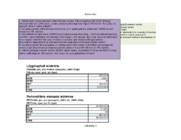
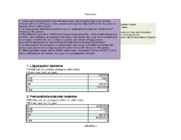
4 78 52 Manager. Loo esimene stsenaarium kas käsku Add, sisestades Scena Kogukasum Kokku 1 ja märgistades Changing c dialoogiaknas jäta andmed m 36000 108000 Teise stsenaariumi loomisel m 36000 vastavalt teise stsenaariumi a 36000 Kolmanda stsenaariumi loomi väärtused välja. Alusta võrdu
Nummerdatud määrame lihtsa loendi, kusjuures nummerda- mata ehk täpploetelude puhul ei rõhutata järjestust vaid samaväärsust. Jooksval tärnimis- ja nummerdusskeemil on ümber laiem sinine raam. Omale sobiva valimiseks tuleb klõpsata vastaval „aknakesel“. Kui aga dialoogiaknas toodud täpid või nummerdus ei sobi, klõpsa mingi täpi- või numbriliigi „aknakesel“ ja klõpsa all paremal paiknevat nuppu Kohanda… (ingl. Customize…). Täpploendi kohandamisel saad valida täpi märgi (sümboli) või pildi, täpi ja teksti taanet, numberloendi kohandamisel aga saad muuta Loendid, äärised ja varjustus – MS Word 2003 Jüri Kormik
4 78 52 Manager. Loo esimene stsenaarium kas käsku Add, sisestades Scena Kogukasum Kokku 1 ja märgistades Changing c dialoogiaknas muuda väärtus 36000 108000 andmetele. 36000 Teise stsenaariumi loomisel a 36000 väärtused välja. Alusta võrdu Kokkuvõtte kuvamiseks klõps
toodab maju, saunu ja kuure 15% praegusest rohkem. vali Data menüüst käsud What-If Analysis-Scenario er. mene stsenaarium, kasutades avanenud aknas [1] R. Reinumägi, Kodune töö Excelis: Solver dd, sisestades Scenario name reale stsenaariumi nime ja stsenaariumid. [Võrgumaterjal]. [Kasutatud balt) ja märgistades Changing cells lahtrisse D4:D6. 23. juuni, 2018]. ul OK. Järgmises dialoogiaknas muuda väärtused t esimese stsenaariumi andmetele. enaariumi loomisel arvuta dialoogiaknas uued ed välja. Alusta võrdusmärgist, siis sisesta arvutustehe. Office'I tugi stsenaariumite kohta eks ja kokkuvõtte kuvamiseks klõpsa Summary ja sisesta Result cells lahtrisse H9:H12. 5. Kas ettevõttel on laos piisavalt mooduleid, kui prognoositud toodangu mahud realiseeruvad? Vastus: 10% puhuks on, 15% puhuks ei ole =25*(1-0,2) e =70*(1+0,3) ehk =70*1,3
Kui teil palutakse kinnitada, et soovite kustutada määratud failid, klõpsake nuppu Jah. Mõne minuti pärast, protsess on lõpule jõudnud ja Disk Cleanup dialoogiboks sulgub, jättes oma arvuti puhtamaks, tõhusamalt ja potentsiaalselt suurendada arvuti kiirust. Windows Vista usersIn Start käsku Kõik programmid, klõpsake Tarvikud klõpsake System Tools ja seejärel käsku Disk Cleanup. Kui Disk Cleanup Options dialoogiaknas valida, kas soovite puhastada oma faile ainult või kõik failid arvutisse. Kui Disk Cleanup: Drive valik kuvatakse dialoogiboks, valige kõvakettal, mida soovite puhastada ja seejärel nuppu OK. Kliki Disk Cleanup sakk ja seejärel märkige ruudud soovitud failid kustutada. Kui olete valides failid, mida soovite kustutada, klõpsake nuppu OK ja seejärel toimingu kinnitamiseks nuppu Kustuta failid. Disk Cleanup siis eemaldab kõik ebavajalikud failid arvutist. See võib võtta mõne minuti
Topeltklõpsu kasutatakse programmi käivitamiseks. Suurtähtede sisestamise reziimi lülitatakse sisse CapsLock-i abil. Klahvil olevat kolmandat märki sisestatakse AltGr-i abil. Insert-i abil saab liikuda vahelelisamise ja ülekirjutamise reziimide vahel, Enter-i vajutusega antakse arvutile teada, et teksti sisestamine on lõppenud või üleminekuks uuele lõigule, arvutiga suheldes aga oma valiku kinnituseks, Tab viib tekstis järgmisele tabelduskohale, dialoogiaknas viib ühelt objektil teisele, Esc kasutatakse mingi tegevuse katkestamiseks. Kursorist vasakul asuva märgi kustutamiseks kasutatakse klahvi Backspace (nooleklahv), paremal asuva märgi kustutamisek aga klahvi Delete. Funktsiooniklahvid F1-F12 on mõeldud programmi funktsioonide täitmiseks (käskude andmiseks). Kuvarite kaks põhitüüpi on kineskoopkuvar ja vedelkristallkuvar. Põhilised näitajad, mis iseloomustavad kuvareid on diagonaali pikkus, eraldusvõime, kõrgkvaliteetse
Teisaldamine · Vedada hiirega lehe nimelipikust soovitud suunas. Lehe uut paigutuskohta näitab must kolmnurgake. · Menüüst Edit/Move or Copy Sheet. Ilmuvast dialoogiboksist saab valida töövihiku ja lehe, mille ette paigutatakse teisaldatavad lehed. Nimetatud korraldus avaneb ka hiire paremklõpsuga lehe lipikul. Kopeerimine · Vedada lehe nimelipikust samal ajal hoides all Ctrl-klahvi. · Menüüst Edit/Move or Copy Sheet. Ilmuvas dialoogiaknas klõpsata ,,linnuke" märkeruutu Create a Copy ning valida töövihik ja leht, mille ette paigutatakse lehe koopia. Lehte saab kopeerida ka teise avatud töövihikusse. Nimetatud korraldus avaneb ka hiire paremklõpsuga lehe lipikul. Peitmine ja peidust väljatoomine · Menüüst korraldus Format Sheet Hide. · Menüüst korraldus Format Sheet Unhide ning ilmuvast dialoogiboksist valida vajalik leht. 10. Põhitegevused ridade ja veergudega
· Kolmanda astme pealkiri (Heading 3), st alapeatüki alapeatükk 12 pt, rasvases kirjas, eesolev vahe 18 pt (järel 10 pt). Läbivate suurtähtedega on ainult suure peatüki pealkiri, alapeatükkidel mitte. 13 Kui arvuti pakub midagi muud (nt Heading 1 suuruseks 12 pt), siis antakse tähtede suuruse või esiletõste muutmiseks korraldused: Format > Style ... Avanevas dialoogiaknas Style vasakul asuvast stiilide loetelust valitakse kohendatava pealkirja aste (nt Heading 1) ja klõpsitakse nupule Modify. Dialoogiaknas Font määratakse kirjatüüp (Times New Roman), esiletõst (bold) ja tähtede suurus (16 pt). Tehtud valikud kinnitatakse, klõpsates OK. Alapeatükkide pealkirjade vormingu määramine toimub astmete kaupa analoogselt. Valikuid ei tohi unustada kinnitada (klõps nupul OK ja lõpuks dialoogiaknas Style klõps nupul Apply).
Arusaamatu dialoogiakna saab kinni panna sulgemisnupu. Kerimisribad võimaldavad aknas olevat infot liigutada. Võib olla vertikaalne või horisontaalne. Koosneb nooleklahvidest ja kerimisnupust ehk liugurist. Peamiseks töövahenditeks hiir ja klaviatuur. Tegevused hiirega: osutamine, ühekordne klõps, kahekordne klõps, kolmekordne klõps, lohistamine, kerimine. Gaps lock- liikumiseks suur- ja väiketähtede reziimi vahel Tab- viib tekstis järgmisele tabelduskohale, dialoogiaknas viib ühelt objektilt teisele. Esc- paoklahv. Aitab tühistada viimast käsku, sulgeda akent jne. Funktsiooniklahvid F1 - F12 on mõeldud programmi funktsioonide täitmiseks. Enter- sisestusklahv. Üks tähtsamaid klahve. Tähistab käsu ja tekstilõigu sisestamise lõppu. Backspace- tagasilükkeklahv, kustutab märgi kusorist vasakult. Delete- kustutamise klahv, kustutab märgi kusorist paremalt. Insert-liikumiseks vahelelisamise ja ülekirjutamise reziimide vahel.
võimalus valida erinevate numbri vormingute vahel. Pesade vormindamine joondamine Excel pakub laialdasi võimalusi lahtris olevate andmete paigutamiseks. Kasutades dialoogi akent Format Cell on järgmised võimalused. Lisaks võimalusele lahtri sisu vasakule, paremale voi keskele joondamisele ka joondamist vertikaalselt. Pesade vormindamine kirja vormindamine Excel kasutab vaikekirjqa või kirjatüübina 10 punktilist kirja Arial. Kirja vorminamiseks on mitmeid vahendeid dialoogiaknas Format Cell lehel Font. Vormindada saab ka lahtris olevaid üksikuid sümboleid, muutes lahtri topeltklopsuga aktiivseks, valides vajaliku sümboli välja ja kasutades seejärel sümboli muutmiseks sobivat kirja vormindamise tehnikat. Pesade vormindamine äärejooned ja mustrite & värvidega täitmine Äärejoone lisamiseks võib kasutada Format Cell dialoogiakent. Kaardilt Borders on võimalik valida tunduvalt rohkem võimalusi kui tööriistaribal asuva nupuga Borders. Lisaks erinevatele
Klaviatuurid on teataval määral standardiseeritud. Klaviatuuril on tavaliselt 101-102 klahvi (laptop'i klaviatuuril on 85-86 klahvi). Klaviatuurid jagunevad kasutatava tähestiku järgi kasutatakse USA klaviatuure, aga ka klaviatuure, mis on kohandatud kasutamiseks Saksamaal, Rootsis ja Soomes jne. Ka Eestis sobiv klaviatuur (õ-tähe saamise võimalusega) pole mingi ime. Caps Lock liikumiseks suur-ja väiketähtede reziimi vahe l Tab viib tekstis järgmisele tabelduskohale, dialoogiaknas viib ühelt aknalt teisele Esc - paoklahv, põgenemisklahv. Aitab tühistada viimast käsku, sulgeda akent jne Funktsiooniklahvid F1-F12 on mõeldud funktsioonide täitmiseks, käskude andmiseks Enter sisestusklahv. Üks tähtsamaid klahve. Tähistab käsu ja tekstilõigu sisestamise lõppu Backspace tagasilükkeklahv. Kustutab märgi kursorist vasakul Delete kustutamiseklahv. Kustutab märgi kursorist paremal
järgmised väljad: Isik_ID, Nimi, Perekonnanimi ja Sünniaeg (joonis 7.2). Access- lihtne ja vajalik 29 Joonis 7.19 Parameeterpäringu Sünnikuupäeva_valik kujundusvaade Päringus kasutatakse välja Sünnipäev real Criteria kahte parameetrit: "Algus kuupäev:" ja "Lõpp kuupäev:". Et parameeterpäring toimiks, kirjeldatakse nimetatud parameetrid ära dialoogiaknas Query Parameters (joonis 7.3). Joonis 7.20 Parameeterpäringu Sünnikuupäeva valik parameetrite kirjeldus 7.1.3. Päringu omadused Päiringu omaduste muutmiseks klikatakse paremat hiire klahvi suvalises reas vastava välja peal, mille omadusi soovite muuta. Avaneb hüpikmenüü, millest valitakse Propertis. Päringu vormindamise tulemusena mõjutatakse ainult välja omadusi päringu andmetabelis. 7.2. Toimingpäring Toimingupäringud jagunevad:
Tähelepanu pööraks siin sellele, et akna Eelvaade (ingl. Preview) all olevas rippmenüüs Rakenduskoht (ingl. Apply to) tuleks valida kas Tabel (ingl. Table) või Lahter (ingl. Cell). Teksti joondamine veergudes ja ridades Teksti joondamisel kasutatakse tavalist teksti horisontaaljoondamist (vasak, kesk, parem) ning vertikaalse joondamise jaoks vali menüükäsuga Tabel > Tabeliatribuudid… (ingl. Table > Table properties…) avanevas dialoogiaknas vaheleht (ehk kaart) Lahter (ingl. Cell), kus saad määrata endale sobiva vertikaaljoonduse. Kuid siinkohal oleks hea mainida, et parema hiireklõpsu alla on see tööriist mugavamalt esitatud. Tee paremklõps vastavas lahtris, vali Lahtrijoondus (ingl. Cell Alignment) ja vali soovitud paigutus. Tekstisuuna muutmine Tabelite vormindamisel on vahel vajalik ka muuta teksti suunda, selleks märgista vastavad lahtrid ning vali menüükäsk Vorming > Teksti suund… (ingl
Kirjamalli koostamine programmiga Microsoft Word 2007 1. Ava MS Word ja salvesta tühi leht mallina (Word Template). Faili tähis peab jääma .dotx. Salvesta fail sobivasse kohta ja pane nimeks nt ,,Kirjamall". Ava salvestatud kirjamall, et luua sellest uus dokumendi kirjamall. 2. Ava dialoogiaknas Page Layout ja vali sealt Page Setup. Säti paika järgmised veerised: vasakul 30, üleval 12, paremal 15 ja all 12 mm. Ava sealt Layout ning määra esimesele lehele erinev kujundus (different first page). See on vajalik, et malli sisestatud logo ja kontaktandmed ilmuksid ainult esimesel lehel. 3. Lisa päis ja sellesse ettevõtte logo. Vajuta Insert, sealt vali Header ja lõpuks Edit Header. Seejärel vali Insert ja sealt vali Picture. Aseta logo päise keskele. 4
seejärel liidab ja lahutab. 2. IF loogikafunktsioon Funktsioon IF hindab olukorda ning väljastab väärtuse sõltuvalt sellest kas tingimus on tõene või väär. Sisestage tabelisse arvutud mida soovite mida soovite funktsioonis kasutada järgmiseks valige lahter kuhu funktsiooni tulemust soovite arvutada. Klõpsake tööriistaribal olevale funktsiooni nõustaja nupule, avanevast aknast otsige funktsioon IF ning klõpsake sellel, dialoogiaknas kirjedatakse valitud funktsiooni, vajutage Edasi nupu. 3 Diagramm 1. Diagrammi loomine Kõige pealt tuleb valida sobivad andmed mida diagrammis kajastada, seejärel avage Lisamine ja käsk Diagramm. 2. Diagrammi pealkiri ja andmesilt Kui diagramm on aktiiven avage Lisamine ning sealt Tiitel järgmiseks avaneb Pealkirjad aken kus Üldpealkirja alla sisestage pealkiri, valikute
MS Windows’i lõikepuhvrisse (ingl. Clipboard). Vii nüüd kursor sinna, kuhu soovid teksti paigutada ja kanna see lõikepuhvrist dokumenti; "kleepimine" käivitatakse menüüst Redigeeri > Kleebi (ingl. Edit > Paste) või klahvikombi- natsiooniga Ctrl+V. Juhul kui on varem mujalt (näit. internetilehel) kopeeritud tekst ja on soovi kleepida ainult tekst, siis saad seda teha menüükäsu Redigeeri > Kleebi teisiti… (ingl. Edit > Paste Special…) abil. Avanenud dialoogiaknas vali tekstikastis rida tekstiga „Vormindamata tekst“ (ingl. Plain Text) ja klõpsa nupul OK. Ka kopeeritav tekst tuleb esmalt märgistada, misjärel vali menüükäsk Redigeeri > Kopeeri (ingl. Edit > Copy) või klahvikombinatsioon Ctrl+C (või tööriistarea nupuga, millel kahe lehega pildike). Kleepimine toimub eelmises lõigus kirjeldatud viisile. Märgitud teksti teisaldamine ja kopeerimine on võimalik läbi viia ka lohistamise (ingl. Drag and Drop) abil
mens. Koduleheklje avafail peab olema index.htm vi index.html HTML-DOKUMENDI LHTETEKSTI LOOMINE JA SALVESTAMINE Ava tekstiredaktor Notepad. Kirjuta sinna jrgmised koodid:
Klaviatuurid on teataval määral standardiseeritud. Klaviatuuril on tavaliselt 101-102 klahvi (laptop'i klaviatuuril on 85-86 klahvi). Klaviatuurid jagunevad kasutatava tähestiku järgi-kasutatakse USA klaviatuure, aga ka klaviatuure, mis on kohaldatud kasutamiseks Saksamaal, Rootsis ja Soomes jne. Ka Eestis sobiv klaviatuur(õ-tähe saamise võimalusega) pole mingi ime. Caps Lock - liikumiseks on suur- ja väiketähtede reziimi vahel Tab viib teksti järgmisele tabelduskohale, dialoogiaknas viib ühelt aknalt teisele Esc paoklahv, põgenemisklahv. Aitab tühistada viimast käsku, sulgeda akent jne Funktsiooniklahvid F1-F12 on mõeldud funktsioonide täitmiseks, käskude andmiseks Enter sisestusklahv. Üks tähtsamaid klahve. Tähistab käsu ja tekstilõigu sisestamise lõppu. Backspace tagasilükkeklahv. Kustutab märgi kursorist vasakult. Delete kustutamiseklahv- Kustutab märgi kursorist paremalt.
Viimase nupuga saad tekitada või eemaldada lõigu ümber piirjoone; kui klõpsata noolekesel, siis avaneb dialoogiaken, kus saad määrata, kuidas ja kuhu piirjooned tekitatakse. PS! Kui on valitud üks või mitu sõna ühe lõigu sees, siis tekitatakse piirjoon valitud sõna(de) ümber, kui aga on valitud sõnad/laused mitmest lõigust, siis määratakse piirjooned vastavatele lõikudele (vastavalt valikule dialoogiaknas). Ääristest ja varjustusest räägin lähemalt järgmine tund. Rohkem võimalusi lõigu kujundamiseks pakub menüükäsuga Vorming > Lõik… (ingl. Format > Paragraph…) avanev dia- loogiaken. Tingimus Joondus (ingl
suurus Avaleht-nt Heading 1/Pealkiri 1 ja muudetakse vormindust. · Alapeatüki pealkiri (Heading 2/Pealkiri 2) Times New Roman, 14 pt, rasvane ja kaldkirjas, esimene suurtäht. · Punkti pealkiri (Heading 3/Pealkiri 3 ) Times New Roman 12 pt, rasvane, esimene suurtäht. Kui arvuti pakub midagi muud (nt Heading 1/Pealkiri 1 suuruseks 12pt), siis antakse tähtede suuruse või esiletõstu muutmiseks korraldused: Format-Avaleht --» Style-Laadid.... Avanevas dialoogiaknas Style vasakul asuvast stiilide loetelust määratakse korrigeeritav pealkiri (nt Heading 1/Pealkiri 1) ja 4 klõpsatakse nupul Modify.... 1 ESIMESE PEATÜKI PEALKIRI Heading 1/Pealkiri 1 1.1 Esimene alapeatükk Heading 2/Pealkiri 2 1.2 Teine alapeatükk Heading 2/Pealkiri 2 1.2.1 Esimese peatüki 2 alapeatüki 1. punkt Heading 3/Pealkiri 3 2 TEISE PEATÜKI PEALKIRI Heading 1/Pealkiri 1 2
· &c - joondab keskele · &r - joondab paremale Näiteks kood &l &d &r Mina paigutab vasakusse serva kuupäeva ja paremasse märksõna "Mina". Notepadi isikupärastamine: Notepad toetab teatud määral isikupära. Nimelt saab muuta tekstiredaktoris kuvatava kirja stiili. Siiski tuleb tähele panna, et muutused on seotud tekstiredaktori enda ja mitte konkreetse tekstifailiga. Selleks, et Notepadi veidi isikupärastada, tuleb valida "Format"-menüüst "Font". Avanenud dialoogiaknas saab valida Notepadis kuvatava teksti kirjastiili, paksu kirja, kursiivi ja kirjasuurust. 11 Notepadi aknad 12 OpenOffice Writer Teksti sisestamine: OpenOffice.org Writeri avamisel ilmub ekraanile leht. See osa, kuhu saab teksti sisestada, on piiratud halli joonega ehk äärisega (Margins). Vilkuv püstkriips (kursor) näitab kohta, kuhu järgmine täht sisestatakse
? ? Klahviga saab liikuda vahelelisamise ja ülekirjutamise reziimide vahel. Ülekirjutamise reziimis tuleb sisestatav märk tekstis olemasoleva märgi asemele. Sisestusklahvi (klaviatuuril tavaliselt ) vajutusega antakse arvutile teada, et teksti sisestamine on lõppenud. Teksti sisestamisel kasutatakse seda klahvi üleminekuks uuele lõigule, arvutiga suheldes aga oma valiku kinnitamiseks. Tabeldusklahv viib tekstis järgmisele tabelduskohale, dialoogiaknas viib ühelt objektilt teisele. Paoklahvi kasutatakse mingi tegevuse katkestamiseks. Sageli aitab see klahv väljuda kogemata käivitatud tegevusest. 15. Millist klahvi kasutatakse tekstikursorist vasakul oleva märgi kustutamiseks? Aga paremal oleva? Kursorist vasakul asuva märgi kustutamiseks kasutatakse klahvi , paremal asuva märgi kustutamiseks aga klahvi . 16. Milleks on mõeldud funktsiooniklahvid ?
Sisukorras ja töös ei nummerdata resümeed, sissejuhatust, kokkuvõtet, käsutatud kirjanduse loetelu, registreid, lühendite, tabelite ja jooniste loetelu ning lisa. Sisukorras esitatakse lisade numbrid ja pealkirjad. Sisukord koostatakse automaatselt, kui pealkirjad on vormistatud Headinding-stiilis Kursor viiakse sisukorrale vastavasse kohta ja valitakse InsertReferenceIndeks and Tables...Table of Contents või InsertIndeks and Tables...Table of Contents Avanevas dialoogiaknas antakse käsud sisukorra vormistamiseks: näidata lehenumbrid (Show Page Numbers), joondada need paremale (Right Align Page Numbers), käsutada pealkirja ja lehekülje numbri vahel täitesümboleid (Tab Leader rippmenüü), määrata sisukorra vormindus (Formats pakub erinevaid võimalusi, mis kuvatakse aknal Preview), enam käsutatakse vormi From template. Show Levels määrab, mitu taset pealkirjahierar- hiast lülitatakse sisukorda. OK
Poster võib toetada konkreetset ettekannet, aga võib olla koostatud ka eraldivaadeldavana. Joonis 3. Posterettekande näidis Algusesse. Kuressaare G?mnaasium Uurimistöö koostamisest 11. Arvutil vormistamine. 11.1. Lehe formaat ja teksti paigutus. Paberi formaadi määramiseks arvuti tekstitöötlusprogrammis vali menüüribalt File - Page Setup ning avanenud dialoogiaknas vahelehelt Paper Size määra formaadiks A4. Lehe servade suuruse määramiseks vali menüüribalt File - Page Setup ning avanenud dialoogiaknas vali vahelehelt Margins sobivad lehekülje servade suurused. Joonis 4. Lehe formaat ja teksti paigutus Algusesse 11.2. Teksti liigendamine Töö iseseisvad osad algavad uuelt lehelt. Vältimaks paigutuse muutusi töö täiendamise korral, võib peatüki lõppu määrata lehekülje vahetuse (Insert menüü Break Page Break).
Mõnikord on dialoogiakende paremas ülanurgas sulgemisnupu kõrval küsimärgiga nupp. Kui vajad infot samas aknas paikneva objekti kohta, klõpsa esmalt küsimärgiga nupul ja siis objektil. Abiinfo väljastatakse kursori juurde ilmuvas aknas. Arvuti välja lülitamine Arvuti tuleb välja lülitada stardimenüü korraldusega Turn Off Computer avanevast aknast. Kui kasutad selleks võrgulülitit, võib osa faile sulgemata jääda, mis toob kaasa häireid arvuti töös. Dialoogiaknas klõpsa arvuti välja lülitamiseks nupul Turn Off. Uuematel arvutitel lülitatakse seejärel automaatselt vool välja, v.a kuvar, mis jääb ooteseisundisse ja tuleb käsitsi välja lülitada. Nupp Restart käivitab uue alglaadimise. Klõps nupul Stand By lülitab kõvaketta välja ja viib kuvari ooteseisundisse, arvuti jääb tööle ja selle mälu sisu säilib. Vajutus toitenupule avab (ooteseisundis arvuti korral) pärast ketta käivitumist dialoogiakna, kuhu sul tuleb tippida oma parool
SISUJUHT Kuressaare Gümnaasium Uurimistöö koostamisest 11. Arvutil vormistamine. 11.1. Lehe formaat ja teksti paigutus. Paberi formaadi määramiseks arvuti tekstitöötlusprogrammis vali menüüribalt File - Page Setup ning avanenud dialoogiaknas vahelehelt Paper Size määra formaadiks A4. Lehe servade suuruse määramiseks vali menüüribalt File - Page Setup ning avanenud dia- loogiaknas vali vahelehelt Margins sobivad lehekülje servade suurused. Joonis 4. Lehe formaat ja teksti paigutus Algusesse 11.2. Teksti liigendamine Töö iseseisvad osad algavad uuelt lehelt. Vältimaks paigutuse muutusi töö täiendamise korral, võib peatüki lõppu määrata lehekülje vahetuse (Insert menüü → Break→ Page Break).
kasutusvaldkondi. Atribuudiinfo põhjal päringu koostamine (selection by attributes) on standardne andmebaasipäring, kus kasutatakse SQL`i (struktureeritud päringu keel), nt. vali Tallinna linnas objekt, mille aadress on "Kotka 10" või siis nt. leia kõik Eestimaa linnad, kus elanike arv on suurem kui 10 000. Ruumiliste asukohapäringute (selection by location) tegemisel kaardil määratletakse selles osalevad kihid ning kirjeldatakse dialoogiaknas nendevahelised seosed, nt. valida teedekihist välja kõik tänavad, mis jäävad raudteest 100 m kaugusele (vt. ka joonis 12). Joonis 12. Päringute koostamine ArcMap`is Selekteerimiseks teis te graafilis te objektide kaudu on esmalt vajalik joonistada/valida mingisugune graafiline objekt ning seejärel aktiveerida käsklus Selection > Select By Graphics (vt. ka joonis 13). 14
Linuxis tuleb avada aadress http://appengine.google.com Uue aplikatsiooniprojekti loomine Aplikatsioon koosneb aplikatsiooniprojektist, mis asub ühes kaustas ning koosneb minimaalselt määratud elementidest. Nendeks on kolm faili - app.yaml, mis määrab ära aplikatsiooni konfiguratsiooni, index.yaml andmebaasi indeksite seadmiseks ning main.py milles asub aplikatsioon ise. Graafilise SDK liidesega saab luua uue aplikatsiooniprojekti käsuga FileNew Application. Avanenud dialoogiaknas saab määrata aplikatsiooni ID ning projektifailide asukoha kataloogi. ID tohib sisaldada vaid ladina tähti, numbreid ja sidekriipsu. Kuigi programm ei anna veateadet kui nimi sisaldab näiteks tühikuid, siis hiljem seda programmi käivitada siiski ei saa. 9 / 55 Google App Engine Andris Reinman
Seda valikut kasutatakse praktikas ilmselt kõige harvemini, sest see eeldab juba eelnevalt kokkuvõetud andmeid. Olgu meil näiteks X kooli kohta teada 10-ndate, 11-ndate ja 12-ndate klasside õpilaste arvutatud keskmine hinne. Tavapärasest andmestikust erineb näiteandmestik seetõttu, et näites ei ole üksikute õpilaste keskmiseid hindeid vaid välja on arvutatud klasside keskmised hinded. Näites toodud andmete esitamiseks tulpdiagrammi abil, valime Graphs/Legacy Dialogs/Bar... Dialoogiaknas valime: Simple Values of individual cases Edasi viime Bars Represent väljale tunnuse keskmine_hinne ning kategooriate esitamiseks viime tunnuse klass Category Labels/Variable väljale. Tulemuseks saame tunnuse üksikväärtustest moodustatud tulpdiagrammi. Kui me koostaksime üksikväärtustest tulpdiagrammi mahuka (mitte eelnevalt kokkuvõetud) andmestiku korral, saaksime tulemuseks (olenevalt objektide arvust) täiesti loetamatu ning kasutu tulpdiagrammi.
Nüüd kui valida kirjutamiseks Type Tool ja liikuda kursoriga joone peale, siis muudab see kuju. Kui nii on, siis kliki ja hakka kirjutama. Teksti saab lisada ka kujundi tüüpi path-joontele. Selleks vali Custom Shape Tool... ning seadete paneelil veendu, et joone tüüp oleks Path ja ava pakutavad kujundid (Shapes). Kui sinu valik nii rikkalik pole, siis kujundite menüü vasakus nurgas on väike seadete ikoon, millele klikkides näed kogu valikut. Vali näiteks All ka avanenud dialoogiaknas kliki nupule Append. Edasi lohista soovitud kujund ja lisa selle joonele tekst. Kui lisatud teksti asukoht ei sobi, siis hoia teksti kirjutamise ajal all Ctrl- klahvi. See muudab jällegi kursori kuju ning sa saad muuta teksti alguspunkti. Ctrl-klahvi allhoides saab vahetada ka teksti poolt joone suhtes. Näiteks ringi puhul sikutan ringi tsentrile lähemale. Ctrl-klahvi all hoides näed joonel püstiseid kriipse, mis tähistavad algus ja lõpppunkti
 annaabi.ee