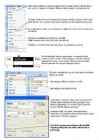
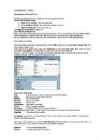
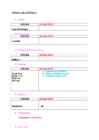
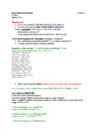
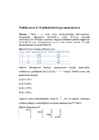
kohta, samuti on raamatute tabelis olulisemad andmed raamatute kohta. Laenutuste tabel sisaldab infot laenutuste kohta (laenutuste kuupäevad, tagastuskuupäevad). Maakondade tabelisse on koondatud kõik maakonnad ja linnade tabelisse kõik lugejate seas esindatud linnad. 2.1 Tabelite loomine Uue tabeli tegemiseks on mitmeid võimalusi. Kõige tavalisem moodus on Create table in Design view ehk tabeli tegemine konstruktoris. Kõik oma tabeid tegin ka just nimelt selle võimalusega. Avanevas aknas määrasin : 6 · Väljade nimed (Klientide tabelis näiteks: Kliendi ID, Eesnimi, Perekonnanimi, Riik, Maakond, Linn, Tänav). · Andmetüübid (Klientide tabelis siis vastavalt: Autonumber, Text, Text, Text, Text,Text, Text). · Võib lisada ka selgitused (Oma andmebaasis ma selgitusi ei lisanud). Igas tabelis määrasin ka võtmevälja( Primary Key), milleks Klientide tabelis on Kliendi ID.
lahendusi. Programmi Course Lab saab oma arvutisse laadida aadressilt: http://www.courselab.com . Samalt veebilehelt saab vaadata ka erinevaid kasutamise näiteid. Course Lab'i võimalused Course Lab võimaldab ühendada üheks sisupaketiks teksti, audio, video, animatsioonid ning luua ka hinnatavaid ja mittehinnatavaid teste. Lihtsa sisupaketi loomine Course Lab'iga Esmakordselt CourseLab'is kursuse loomisel on soovitav kasutada viisardit (wizard): 1. Viisardi käivitamisel tutvustatakse avanevas aknas esmalt CourseLab'i võimalusi ning põhimõtteid ning sealt saab edasi klikates Next nupul. 2. Teisel sammul tuleb sisestada siupaketi nimi (Name), kaustanimi (Folder), kuhu paigutatakse sisupaketiga seotud failid ning valida kausta asukoht (Location). 3. Kolmandal sammul tuleb panna moodulile nimi (Module name) ja saab valida sisupaketi kujunduse. 4. Viimasel sammul palutakse kinnitust (nupp Finish), et kõik on loodud ja valitud
lehekülje alguses (ingl. Repeat as header row at the top of each page). -2- Tabel (2. osa) – MS Word 2003 Jüri Kormik Klikkides nupul Järgmine rida (ingl. Next Row) saad asuda järgmise juurde ilma menüüst väljumata. Read saab ühekõrguseks ka, kui nad esile tõsta ja valida parema hiireklõpsuga avanevas koht- menüüs käsk Jaota read ühtlaselt (ingl. Distribute Rows Evenly) või klõpsa tabelite ja ääre- joonte nupuriba nupul . Veerud saab ühelaiuseks, kui nad esile tõsta ja valida parema hiireklõpsuga avanevas koht- menüüs käsk Jaota veerud ühtlaselt (ingl. Distribute Columns Evenly) või klõpsa tabelite ja äärejoonte nupuriba nupul . Lahtrite ühendamine ja jagamine Lahtrite ühendamisega ühendatakse üheks terveks lahtriks kogu selekteeritud ala. Selle
3. Joondage "Tootmine" ploki A2:E2 keskele Valime ploki A2:E2 ja vajutame nupule ,,Home/Alignment/Merge and Center" 4. Joondage ploki B3:D3 tekst suunaga alt üles Valime ploki B3:D3 ja menüüst ,,Home/Alignment /Orientation/Rotate Text Up" 5. Leidke lahtrisse B7 tootmise summa, kasutades funktsiooni SUM. Asetame kursori lahtrisse B7 menüüst ,,Formulas/FunctioLibraryInsertFunction" avanevas dialoogaknast valime SUM. Järgmises dialoogaknas kontrollime kas programm näitab õigeid lahtreid B4:B6 6. Kopeerige eelmises punktis konstrueeritud valem lahtritesse C7 ja D7. Asetame kursori lahtrisse B7 viime kursori parempoolse alumise nurga juurde (kursori kuju muutub risti kujuliseks) vajutame hiire paremat nuppu ja tirime lahtritesse C7 ja D7 7. Leidke lahtrisse E4 I osakonna tootmise keskmine.
ruudukest lohistades). Kohe peale pildi lisamist tuleks esimesene ära määrata pildi paigutuse tekstis ehk mähkimise. Seda saad teha tööriistareal oleva nupuga, millel koera kujutis, või tee parem hiireklõps pildi peal ja vali hüpik- menüüst käsk Vorminda pilti… (ingl. Format Picture…) ning avanevas dialoogiaknas mine vahelehele Paigutus (ingl. Layout), kus saad endale sobiva mähkimislaadi (ingl. Wrapping style) ja horisontaaljoondust (ingl. Horizontal layout) määrata. Nupuga Täpsemalt… (ingl. Advanced…) avanevas dialoogiaknas saad täpsustada
5/30/2018 0.01611 Line. Sisesta pealkiri. 5/29/2018 0.01591 2. Lisa diagrammile lineaarne trendijoo 5/28/2018 0.01605 prognoos. 5/27/2018 0.0161 Klõpsa diagrammi paremal kõrval oleva 5/26/2018 0.01608 Avanevas aknas märgista Display Equ Forward lahtrisse 7. MacBookis: 1. Koosta andmete põhjal joondiagramm. Märgista andmed ilma pealkirjata, vali Insert menüüst käsud Line-Line. Sisesta pealkiri. 2. Lisa diagrammile lineaarne trendijoon, trendijoone võrrand ja järgmise nädala prognoos. Klõpsa Chart Design menüüs ja vali Add Chart Element-Trendline-More
Left), keskele (ingl. Center) või paremale (ingl. Right). Tingimusega Teksti mähkimine (ingl. Text wrapping) saad määrata, kas tabelit ümbritsev tekst ümbritseb (ingl. Around) seda tihedalt või mitte (ingl. None). Kui otsustad, et tekst peaks paiknema tabeli ümber, siis on sul veel võimalus klõpsuga nupul Paigutus… (ingl. Positioning…) avanevas dialoogiaknas määrata horisontaalset (ingl. Horizontal) ja vertikaalset (ingl. Vertical) paigutust ning kaugust ümbritsevast tekstist (ingl. Distance from surrounding text). Teisalda koos tekstiga (ingl. Move with
Tabel (4. osa) Kui tabel on valmis (andmed lisatud, vormindamine ja arvutused tehtud), siis oleks hea selle sisu ilmestamiseks lisada diagramm („üks pilt räägib rohkem kui tuhat sõna“). Kõige lihtsam viis diagrammi lisamiseks oleks eelnevalt Excel’is tabel ja diagramm valmis teha ning siis kopeerida Word’i (kas pildina või luues link lähtediagrammiga klõpsates käsuga Redigeeri > Kleebi teisiti… (ingl. Edit > Paste Special…) avanevas dialoogiaknas valiku- nupul Kleebi link). Aga siinkohal sellel me ei peatu, vaid õpime looma diagrammi Word’is juba loodud tabeli põhjal. Word’i koosseisu kuuluva programmiga Microsoft Graph saab dokumendis oleva tabeli põhjal koostada diagrammi. Diagrammi lisamiseks tuleb andmetabel eelnevalt esile tõsta ja valida menüükäsk Lisa > Pilt > Diagramm (ingl. Insert > Picture > Chart) või Lisa > Objekt… (ingl
ka tabeli automaatsobituse vastvalt sisule. (esimene valik) Kui osad tabelis olevad kirjed jäid ikka mitmele reale, siis tuleks liikuda lahtrisse, mis seda põhjustab ja teha topeltklõps. Vajadusel korrata seda tegevust. Selleks, et teisendada teksti tabeliks tuleks tabeli menüüst valida teisenda ja tekst tabelik, võimalik on ka vastupidi teisendada. Avanevas menüüs on kõige tähtsamaks valikuks eraldaja, mis paikneb menüü lõpus. Kui olete sisestanud õige eraldaja, siis piisab sellest, kui vajutate OK. Arve muutma asudes moondub tabel reeglina nii, et seda ei ole võimalik kasuta.
probleem. Risti taga on kirjeldus. Internetiühendus on soovituslik. 12. Kui kõik on korras siis Tehke linnukesed ,,Süsteemi paigaldamisel uuenduste allalaadimine" ja ,,Kolmanda osapoole tarkvara allalaadimine" ette ning vajutage ,,Edasi" 13. Valige ,,Vorminda ketas ja paigalda Ubuntu" ning vajutage ,,Alustage paigaldamist" 14. Valige järgnevas aknas ajavöönd ,,Tallinn" ja vajutage ,,Edasi" 15. Valige seejärel avanevas aknas vasakult poolt ,,Estonian" ja paremalt samuti ,,Estonian" ning seejärel vajutage ,,Edasi" 16. Kasutaja andmete aknas sisestage ,,sinu nimi" (arvuti nimi ja kasutaja nimi täidetakse automaatselt) ja parool, mis sisaldab turvalisuse eesmärgil nii suurt tähte kui ka numbreid. Samuti valige ,,Sisselogimiseks küsitakse parooli" ning seejärel vajutage ,,Edasi" 17
võti. Ettekujutuse tabelisse tulevatest andmetest annab allpool olev joonis. Loo tabel Raamatud, milles on järgmised väljad: Raamatu nr (AutoNumber, võtmeväli) Pealkiri (Text) Autor (Text) Ilmumisaasta (Number) Ilmumiskoht (Text). Vaikimisi väärtuseks võid määrata Tallinn. Kirjastus (Text) Keel (Text). Vaikimisi väärtuseks võid määrata Eesti. Hind (Currency). Vorminguks Currency. Märksõna (Text) Tabeli säilitamiseks tuleb vajuta salvestamise nuppu (Save) ja avanevas dialoogis sisesta tabeli nimetus. Loo tabel Kliendid, milles on järgmised väljad: Kliendi ID (AutoNumber, võtmeväli) Perekonnanimi (Text) Eesnimi (Text) Linn/vald Aadress (Text) Telefon (Text) Loo tabel Laenutused, milles on järgmised väljad: Laenutuse nr (AutoNumber, võtmeväli) Raamatu nr (Number) Kliendi ID (Number) Laenutamise aeg (Date/Time) (vali sobiv vorming) Tagastamise tähtaeg (Date/Time) (vali sobiv vorming) Kas on tagasi? (Yes/No)
6 punkti b) Valin küljendus- vahed c) Otsustan kas vajan vahet enne või pärast või nii enne kui pärast lõiku d) Sätin väljalt vahed vajalikud vahed (6pt) 11. Lehekülgede numeratsioon NÕUDED KUIDAS TEEN a) Lisa – leheküljenumber- lehe lõpp Leheküljenumber asub all b) Vasakule avanevas paanis valin tavanumber 3 paremal c) Esilehelt numbri eemaldamiseks valin Esilehe numbrit ei näidata kujundus- erinev esileht (klõpsan ruudus) d) Topeltklõps kuskile tühjale kohale 12. TEKSTI PAIGUTUS LEHELE (kontrollin seda enne, kui hakkan sisukorda tegema) Millal võib alustada lehekülje alläärest uue pealkirjaga?
AS VÄRSKA VESI TOODETE KOOSTISE UURING Miniuuring bioloogias 1. VÄRSKA VEE TOOTMISE AJALOOST 1.1. Kuidas avastati? Värska vesi avastati 1967. aastal puurimistöödel, mis oli Vladimir Tassa planeeritud. Eesmärk oli jõuda ühe haruldase vee allikani. Terve suve kestnud puurimisele jõuti lõpuks 470 meetri sügavusele, kust leiti suur looduslik kivi- kauss, mille sügavaim veehorisont pidi olema tekkinud 500 miljonit aastat tagasi. 1.2. Millal alustati tootmisega? Värska vee tootmisega alustati aastal 1975. 1.3. Mitut allikat tänapäeval ekspluateeritakse? 2 allikat. 1.4. Mille poolest nende allikate e kaevude vesi erineb? Sellele vastamiseks koostage 1.4.1. tabel, millele annate sisule vastava pealkirja Tabel 1. Allikate erinevused. Allikas nr 9 Allikas ...
15 mis on seotud teksti loomise, parandamise, kujundamise ja viimistlemisega. Näidatakse ka keerulisemate operatsioonide nagu tabelite loomine, piltide ja fotode kasutamine dokumendis, objektide dokumenti sissetoomise ja hulgipostituse valdamist. Tekstitöötluse lehel saab valida kahe õppeprogrammi vahel: 1. MS Word 2007 õppeprogramm, otselingina vajuta SIIA . 2. MS Word 2003 õppeprogramm, otselingina vajuta SIIA . Avanevas aknas vali kasutaja „Kasutaja“ ning kliki valikut „Sisene“. Koolitusülesanded on eestikeelse tekstiga. 2.3.2 Tabelitöötlus Tabelitöötlus – loodud õppematerjalid aitavad Teil omandada oskusi kasutamaks tabelitöötlustarkvara personaalarvutil. Pärast õppematerjalide kasutamist mõistate ja suudate sooritada põhioperatsioone, mis on seotud tabeli loomise, kujundamise ja viimistlemisega.
Pealdis koosneb kolmest osast: · Label ühine nimetaja kõigile sarnastele objektidele (näiteks foto, illustratsioon, joonistus vms); · umber teksti algusest lugedes järjekorranumber; 8 · ext selgitus, mis on pildil. Pealdise lisamiseks tuleb pilt valida (klõpsatus pildil) ja seejärel anda menüüst Insert valikust Reference käsk Caption. Loomulikult saab sama käsu anda pildil hiire parema nupuga klõpsamisel avanevas menüüs. Avanevas dialoogiaknas on järgmised võimalused ja valikud: · Caption väli, millel on näha lisatava pealdise välimus, sealhulgas automaatselt lisatud järjekorranumber. Sellel väljal klõpsates saab kirjutada ka soovitud selgitava teksti. · Label võimaldab valida antud objektile sobivat silti (vaikimisi on olemas Figure, Table ja Equation). Vajadusel saab silte juurde luua.
Interaktiivne Eesti kaart arvutitund 9. klass õpilane Claid Ülesanne nr. 1 Ava internetibrauseris leht aadressiga http://www.regio.ee Vali ülalt menüüst Kaardid Interaktiivne Eesti kaart Kirjuta Otsingusse kooli aadress vali tee aktiivseks - kooli aadress: Liivalaia 23 - vajuta nuppu kooli kohta avanevas aknakeses – lisa teekonda Teosta kohaotsing koduse aadressiga: Katkuniidu 13(aadress). Sinu koduaadress märgitakse punktiks B ja kuvatakse teekond A-B Kaardile tekkis teekond ja teekonna kirjeldus. Kui pikk on Sinu koolitee? 15 min.Kui pikk on sõiduaeg? 22 min. Kopeeri teekonna kirjeldus siia: Tänav, sõida 140 m •Liivalaia tn, sõida 0,2 km •Veerenni tn, sõida 14 m •Liivalaia tn, sõida 1,0 km •Liivalaia tn, sõida 85 m •Pronksi tn, sõida 0,5 km
teiste riikide praktika näidanud, et alkoholi reklaami piiramisega väheneb noorte seas alkohoolsete jookide tarbimine. Näiteks on alkoholireklaamid keelatud Islandil ja Norras, mõlemas riigis on noorte alkoholi tarvitamine selges langustrendis. Muidugi kasutatakse lisaks reklaami piiramisele ka teisi meetmeid ja kampaaniaid, mis annavad oma panuse alkoholitarbimise vähenemisesse. „Range kuiv seadus on meie järjest avanevas maailmas mõttetu, teostamatu ja seega mittevajalik unelm, ikka tekivad igasugused liiminuusutajad ning tableti- ja seenevennad.“ Alkoholipoliitika eesmärgiks on vähendada alkoholitarvitamisest tulenevat sotsiaalset, majanduslikku ja tervisekahju, tagada noortele toetav keskkond kasvuks ja arenguks ning muuta elukeskkond kõigi jaoks turvalisemaks. Selleks tuleb vähendada alkoholi kogutarbimist. Rohelises raamatus nähakse ette erinevaid meetmeid alkoholitarbimise vähendamiseks, seega
LaTeX - raamatute ja teadusajakirjade kirjastamisel kasutatava kirjastamispaketi formaat. Peale mudeli hindamist Seejärel aruande valida sobiv aknas formaat File -> Save as Testide läbiviimisel saadud aruandeid saab salvestada tavalise teksti- failina. Peale testi tegemist aruande aknas ja avanevas aknas klikkida valida Save to file salvestamise ikoonile
Tabel (1. osa) – MS Word 2003 Jüri Kormik Automaatsobita sisuga (ingl. Autofit to contents) – määrab veeru laiuse vastavalt sisule; Automaatsobita aknaga (ingl. Autofit to window) – määrab veeru laiuse võrdselt kogu lehe laiuses; Tabelilaad (ingl. Table style) – saab määrata valmis vorminduse (vaikimisi Kontuurtabel ehk ingl. Table Grid; seda saab muuta nupuga Automaatvorming… (ingl. AutoFormat…) avanevas dialoogiaknas); Jäta mõõtmed uute tabelite jaoks meelde (ingl. Remember dimensions for new tables) – salvestab sinu määratud seaded järgmiste kordade jaoks. 3. Kui on vaja teha keerukamat tabelit, siis tuleb appi menüükäsk Tabel > Joonista tabel, mille korral saab tabeli ise joonistada, lohistades kursorit ekraanil. Käsu andmisel ilmub nupurida Tabelid ja äärised (ingl. Tables and Borders). Esmalt tuleb
Matemaatilised valemid ja joonistus – MS Word 2003 Jüri Kormik Matemaatilised valemid ja joonistus Valemite sisestamiseks tuleb tekstikursor viia kohta, kuhu soovid valem tekstis paigutada, seejärel tuleb menüükäsuga Lisa > Objekt… (ingl. Insert > Object…) avanevas dialoogi- aknas vahelehel Loo uus (ingl. Create New) olevast loendist valida Microsoft Equation 3.0 ja klõpsata nupul OK. Word’i menüüriba asendub võrrandiredaktori menüüribaga ning kuva- takse valemikast ja võrrandiredaktori nupuriba (dialoogikastis; teised Word’i tööriistaread peidetakse), mille ülemises reas on sümbolite ja alumises reas mallide nupud: Seosed Lisandid Nooled Hulga- Kreeka tähed
lisatakse täpp, sümbol (Symbol) või pilt- sümbol (Picture Bulleted). Neid kõiki saab määratleda täpploetelu dialoogakna valikust Määratle uus täpp (Define New Bullet). Täiendavalt vt nummer- datud loetelu. Nummerdatud loetelu (Numbering) Avanevas dialoogaknas Numberloenditeek (Numbering Library) saab valida numberloenditeegist sobiva numbrivormingu, milles on määratletud fondid, joondused jne. Hoides hiirekursorit numbriloendil, saab teada nummerduse joonduse. Valikus Viimati kasutatud numbrivormingud (Recently Used Number Formats) paiknevad kasuta-
See fail on kokkupakitud fail, s.t. enne kasutamist pead ta lahti pakkima. Lahtipakkimiseks tee topeltklõps failil. (Failide lahtipakkimisest loe täpsemalt T. Tilk "Arvutiõpik II" 2000, lk.99). Et saaksid seda funktsiooni kasutada, pead ta lisama ka Excelisse. Selleks ava Tools menüüst Add-Ins... Ja vajuta nupule Browse..., avaneb faili avamisega sarnane aken. Otsi üles fail sonadega_3.xla, märgista see ja vajuta akna allservas olevale OK. Seejärel vasta avanevas aknas Yes ja lõpuks OK. Nüüd tee hiireklõps lahtris, kuhu peab tulema arv tekstina (B22) ja sisesta ise järgnev valem , kusjuures sulgudes on selle lahtri aadress, milles olevat arvu soovid tekstina näha. Valemi sisestuse lõpetab Enter- klahv. Arve koostas ja Võttis vastu järel olevad hallid lahtrid jätad tühjaks, sinna tulevad hiljem arve väljastaja ja saaja allkirjad. 9 TEINE ARVE POOL - ARVE KOPEERIMINE
Märgistage ära table. Vali menüü Edit/Find(otsimine) või redigeeri otsi Edit/Replace(redigeeri asenda) Date Sort. Liigendus. Kokkuvõtte tegemine Kokkuvõtete tegemiseks tuleb read vajalikul viisil järjestada, näiteks müüja minu järgi, kui soovite kokkuvõtteid müüjate lõikest. Sortida tuleb nende gruppi järjestuses, mille kohta soovite kokkuvõtteid, tähtsaim grupp esimesena. Edasi tuleb viia tabeli suvalisele pesale ja anda menüüst Data korraldus Subtotals. Avanevas dialoogikastis tuleb näidata, millise välja sisu muutumise järel tuleb teha vahekokkuvõte, milliseid funktsioone ja milliste veergude kohta rakendada. Liigendtabelid Liigendtabeli loomiseks viia kursor tabeli piirkonda, valida menüüst Data/Pivot Tabel Report. Liigendtabelid võimaldavad teha lähteandmete alusel mitmesuguseid koondeid, analüüse, aruandeid.
paradiisis, kus Maarja katoliikliku ettekujutuse järgi viibib. Pildi erakordsus avaldub jällegi hullumiseni hämmastavas detailsuses, seda nii kanga mustrites kui ka tegelaste vahelt avanevas vaates. Kuni silmapiirini võib (luubiga) näha selgeid pisiasju, mis küll kaugenedes aina kahvatumates toonides on kujutatud, kuid see kõik mõjub siiski väga loomulikult ja terviklikult. Ka figuurid on
Width) all on rippmenüü Kunstiobjekt (ingl. Art), kus saab joone asemel valida erinevaid kunstilisi jooni. Oluline on siin ka rippmenüü Rakenduskoht, millega saad määrata, kas ääris tehakse kogu dokumendile (ingl. Whole document), käesolevale jaotisele (ingl. This Section), ainult käesoleva jaotise esilehele või käesoleva jaotise lehtedele peale esimese. PS! Dokumendi jaotamine sektsioonideks ehk jaotisteks toimub menüükäsuga Lisa > Piir… (ingl. Insert > Break…) ning avanevas dialoogiaknas tuleb valida sobiv sektsioonipiiri tüüp (soovitatavalt „Järgmisel leheküljel“). Vahekaardil Varjustus (ingl. Shading) saad määrata lõigu või valitud teksti taustavärvi või -mustri. Loendid, äärised ja varjustus – MS Word 2003 Jüri Kormik NB! Ära aja seda segamini vormindamise nupureal oleva nupuga Tõsta esile (ingl. Highlight
32 0.00316 I H -0.724 0.00283 J I -1.174 0.00245 K J -1.953 0.00224 L K -0.255 0.003 A L 1.465 0.00245 M I 4.226 0.00224 N M -6.53 0.00245 C N -4.616 0.00245 N B 2.513 0.00173 D N -2.04 0.002 M G -0.84 0.00265 K M -7.36 0.00245 Nivelleerimiskäigu tasandamiseks vastavalt lähtefailile tuleb programmis valida Programs Least Squares AdjustmentDifferential leveling. Avanevas aknas tuleb teha valikud nagu on näidatud joonisel 1. Jämedate vigade leidmiseks tuleks sisse lülitada Data Snooping. Joonis 1. Tasandamise määrangud programmis ADJUST. Programm annab meile tasanduse tulemusena väljundfaili, kus on ära näidatud lähtepunktid (Benchmark stations) koos neile lähtefailis omistatud kõrgustega. Järgnevalt mõõdetud kõrguskasvud ning nende standardhälbed. Data snooping testi
kui kodus koostatud faili on vaja printida töökoha printeril või mõnes teises asutuses. Tarkvara lisamine ja eemaldamine Aeg-ajalt võib tekkida vajadus uute programmide lisamiseks. Uued CD-l tarnitavad programmid käivitavad installeerimisprogrammi automaatselt. Kui see ei käivitu või soovid programmi eemaldada, siis talita järgmiselt: Vali stardimenüüst korraldus Control Panel. Klõpsa ikoonil Add or Remove Programs. Avanevas aknas Add or Remove Programs klõpsa uue programmi lisamiseks akna vasakus servas ikoonil Add New Programs. Programmi installeerimiseks klõpsa nupul CD or Floppy. Internetist Windows XP uuenduste tõmbamiseks klõpsa nupul Windows Update. Programmide eemaldamine toimub samast aknast ikooniga Change or Remove Programs. Soovitatav on kasutada ainult tarkvara, mille karbil on märge, et see töötab Windows XP keskkonnas. Enamasti töötavad ka Windows 2000 programmid. Abiprogrammid, nt
Paleetaolises ruumis istub Maarja, süles Kristus, kes on tõstnud oma õnnistava käe põlvitava kantsleri poole. Kristuse käes on riigiõun, mis tähendab, et kogu maailma valitseb kristlus. Jumalikku võimu rõhutab keral olev rist. Romaanipärase arhitektuuri hoone, kus nad viibivad, tähistab ühte ruumi paradiisis, kus Maarja katoliikliku ettekujutuse järgi viibib. Pildi erakordsus avaldub jällegi rohketes detailides, seda nii kanga mustrites kui ka tegelaste vahelt avanevas vaates. Kuni silmapiirini võib, lähema uurimise järgi näha selgeid pisiasju, mis küll kaugenedes aina kahvatumates toonides on kujutatud, kuid see kõik mõjub siiski väga loomulikult ja terviklikult. Ka figuurid on paigutatud just sedasi, et suunata vaataja pilt maastikule. Läbi akna avaneb vaade rahvarohkele linnale, jõele, sillal sagivatele inimestele, kauguses laiuvatele mägedele. Selleks linnaks peetakse Liége ´i
suurus Avaleht-nt Heading 1/Pealkiri 1 ja muudetakse vormindust. · Alapeatüki pealkiri (Heading 2/Pealkiri 2) Times New Roman, 14 pt, rasvane ja kaldkirjas, esimene suurtäht. · Punkti pealkiri (Heading 3/Pealkiri 3 ) Times New Roman 12 pt, rasvane, esimene suurtäht. Kui arvuti pakub midagi muud (nt Heading 1/Pealkiri 1 suuruseks 12pt), siis antakse tähtede suuruse või esiletõstu muutmiseks korraldused: Format-Avaleht --» Style-Laadid.... Avanevas dialoogiaknas Style vasakul asuvast stiilide loetelust määratakse korrigeeritav pealkiri (nt Heading 1/Pealkiri 1) ja 4 klõpsatakse nupul Modify.... 1 ESIMESE PEATÜKI PEALKIRI Heading 1/Pealkiri 1 1.1 Esimene alapeatükk Heading 2/Pealkiri 2 1.2 Teine alapeatükk Heading 2/Pealkiri 2 1.2.1 Esimese peatüki 2 alapeatüki 1. punkt Heading 3/Pealkiri 3 2 TEISE PEATÜKI PEALKIRI Heading 1/Pealkiri 1 2
htg.tartu.ee/~a9tp/mirror/www.eau.ee/%257Ektanel/kool_ja_too/stat_excelis/vahendid.html (2 of 5)29.05.2006 15:08:52 Andmeanalüüs MS Exceli abil - vahendid Protseduurid MS Exceli statistikaprotseduuride loetelu avaneb menüüst Tools käsu Data Analysis alt. NB! Kui Data Analysis Teie arvutis puudub, tuleks liikuda menüüst Tools käsule Add-Ins... ja tehe avanevas aknas "linnuke" nimetuse Analysis ToolPak ees olevatesse kastidesse. Kui Te ka nüüd, peale OK vajutamist, ei leia menüüst Tools käsku Data Analysis, on MS Exceli statistikaprotseduurid jäänud Teie arvutis ilmselt installeerimata (soovi korral tuleks installeerimist korrata).
vahe 24 pt (järel 10 pt). · Kolmanda astme pealkiri (Heading 3), st alapeatüki alapeatükk 12 pt, rasvases kirjas, eesolev vahe 18 pt (järel 10 pt). Läbivate suurtähtedega on ainult suure peatüki pealkiri, alapeatükkidel mitte. 13 Kui arvuti pakub midagi muud (nt Heading 1 suuruseks 12 pt), siis antakse tähtede suuruse või esiletõste muutmiseks korraldused: Format > Style ... Avanevas dialoogiaknas Style vasakul asuvast stiilide loetelust valitakse kohendatava pealkirja aste (nt Heading 1) ja klõpsitakse nupule Modify. Dialoogiaknas Font määratakse kirjatüüp (Times New Roman), esiletõst (bold) ja tähtede suurus (16 pt). Tehtud valikud kinnitatakse, klõpsates OK. Alapeatükkide pealkirjade vormingu määramine toimub astmete kaupa analoogselt. Valikuid ei tohi unustada kinnitada (klõps nupul OK ja lõpuks dialoogiaknas Style klõps nupul Apply).
Sisukorras ja töös ei nummerdata resümeed, sissejuhatust, kokkuvõtet, käsutatud kirjanduse loetelu, registreid, lühendite, tabelite ja jooniste loetelu ning lisa. Sisukorras esitatakse lisade numbrid ja pealkirjad. Sisukord koostatakse automaatselt, kui pealkirjad on vormistatud Headinding-stiilis Kursor viiakse sisukorrale vastavasse kohta ja valitakse InsertReferenceIndeks and Tables...Table of Contents või InsertIndeks and Tables...Table of Contents Avanevas dialoogiaknas antakse käsud sisukorra vormistamiseks: näidata lehenumbrid (Show Page Numbers), joondada need paremale (Right Align Page Numbers), käsutada pealkirja ja lehekülje numbri vahel täitesümboleid (Tab Leader rippmenüü), määrata sisukorra vormindus (Formats pakub erinevaid võimalusi, mis kuvatakse aknal Preview), enam käsutatakse vormi From template. Show Levels määrab, mitu taset pealkirjahierar- hiast lülitatakse sisukorda. OK
Sorteerin see veerg, mille andmeid tahad päringus kasutada (,,Hind). Sorteerimisega näitan ära, et soovin suurema (Descending) väärtusega kirjeid. Klõpsan kursor välja ,,Hind" ühte lahtrisse. Kirjutan Top Values loendis sobiv väärtus (3) ja klõpsan Enter. Päringu käivitamiseks klõpsan nuppu . Tulemustabel tuleb selline: Salvestan seda nimega ,,Kõige kallimad tuusiku hinnad" Neljas päring. Klõpsan - . Avanevas aknas liigun samm-sammuliselt lõpptulemuseni. Esimeses aknas valin välja tabel, mille andmeid tahad selles päringus kasutada (,,Kliendid"). Ma tahan teada saada, kui palju raha sai juba arvele iga mänedzer klientidelt (s.t. nendest, kes on juba maksnud tuusiku eest) 18 Valin ridade nimi (,,Mänedzer"). Siis valin veergude nimi (,,Nimi").
2. Klõpsake menüü Avaleht jaotises Lahtrid nuppu Vorming 3. Klõpsake jaotise Nähtavus käske Peida ja too peidust välja ja Peida leht Nii eemaldaski programm töölehe ekraanilt. Peidust välja toomiseks ehk kuvamiseks samas kohas, kus leht enne peitmist asus, tee nii: 1. Ei peagi mingit eelnevat märkimist tegema. Piisab kui kursor on suvalisel töölehel. 2. Klõpsa menüüs Vorming>Peida ja too peidust välja>Too peidust välja 3. Avanevas aknakeses märgi soovitud leht (kui on peidetud mitu lehte) ja klõpsa OK. Tausta lisamine lehele 1. Klõpsake taustaga kuvatavat töölehte. Veenduge, et valisite ainult ühe töölehe. 2. Klõpsake menüü Küljendus jaotise Lehe häälestus nuppu Taust. 3. Valige pilt, mida soovite kasutada lehe taustana, ja klõpsake seejärel nuppu Lisa. Valitud pilt täidab kordudes kogu lehe. Tausta eemaldamine lehelt 1
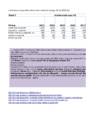
25.02.2015 0.01627 Diagrammile andmetabeli lisamiseks klõpsa diagram vali Data Table-With Legend Keys. 42061 0.01635 2. Lisa diagrammile lineaarne trendijoon, trendijoone 27.02.2015 0.01625 Klõpsa diagrammi paremal kõrval olevat + märki ja v 42063 0.01625 Avanevas aknas märgista Display Equation on cha 01.03.2015 0.01625 Forward lahtrisse 7. * Andmed aadressilt http://rub.fx-exchange.com/usd/exchange-rates-history.html Page 15 Trend agramm. enüüst käsud Insert Line Chart-Line with Markers. seks klõpsa diagrammi paremal kõrval olevat + märki ja Keys. endijoon, trendijoone võrrand ja järgmise nädala prognoos.
tema ühekordsest loomisest, st teda saab kasutada alati vaatamata sellele, et kas Sa lood hiljem uusi paroole juurde või siis muudad neid... Sa võid selle vahendi luua isegi siis kui Sul ei ole kasutajakontodele veel paroole loodud. Windows Vista's tee: · Klõpsa nupule Start ja siis Control Panel. · Klõpsa lingile User Accounts and Family Safety. · Klõpsa User Accounts lingile. · Klõpsa akna vasemas paanis lingile Create a password reset disk. · Avanevas Fogotten Password Wizard aknas klõpsa Next. NB! Et luua seda Password reset disk'i peab Sul selleks olema kas diskett või siis USB mingi ketas (näiteks usb mälupulk). · Vali järgmises aknas rippmenüüst vajalik kettaseade ja klõpsa Next: · Kui Sa oled USB mälupulga või mingi muu meedia ühendanud arvutiga, siis tipi järgmises aknas oma parool vastavasse tekstikasti ning klõpsa Next.
01627 Diagrammile andmetabeli lisamiseks klõpsa diagram 2/26/2015 0.01635 vali Data Table-With Legend Keys. 2. Lisa diagrammile lineaarne trendijoon, trendijoone 27.02.2015 0.01625 Klõpsa diagrammi paremal kõrval olevat + märki ja v 2/28/2015 0.01625 Avanevas aknas märgista Display Equation on cha 01.03.2015 0.01625 Forward lahtrisse 7. * Andmed aadressilt http://rub.fx-exchange.com/usd/exchange-rates-history.html Page 21 Trend al joondiagramm. nsert menüüst käsud Insert Line Chart-Line with Markers. eli lisamiseks klõpsa diagrammi paremal kõrval olevat + märki ja Legend Keys.
35. Graafiku loomine nõustaja abiga Graafiku koostamisel on abiks noustaja Chart Wizard, mis juhendab kasutajat, esitades kusimusi ja naidates vastuste tulemusi dialoogiaknas graafikuna. Graafik on dunaamiliselt seotud tabeliga, st tabelis olevate andmete muutmisel muutub ka graafik. Graafiku loomiseks: · votke tabelis vajalik andmete osa plokki - see holbustab graafiku liigi valikut (ploki suurust saab hiljem muuta); · vajutage nupuribal nupule Chart Wizard . Avanevas noustaja Chart Wizard dialoogiaknas on neli sammu: 1. samm Chart Type - saab maarata graafiku tuubi. Igal graafikuliigil on erinevad variandid, mille vahel saab valida. Et naha, milline graafik valja naeb, klopsake soovitud graafikuliigil ja hoidke all hiire vasakut klahvi nupul Press and Hold to View Sample. Leides sobiva variandi, liikuge jargmisse sammu, vajutades nupule Next. 2. samm Chart Source Data margistage andmete plokk, mille kohta soovite graafilist tulemust
joonis 5-41 55 3d modelleerimine o Alustada uue Sketch-i loomist XY tasapinnale. [joonis 5-42;a] o Kuna soovitakse kasutada ,,Velje" loomisel kasutatud Sketch-i osa, mitte tervikut, siis valida käsk Include. [joonis 5-42;b] o Avanevas aknas Include Options hetkel muudatusi teha vaja ei ole. Valida OK [joonis 5-42;c] a b c joonis 5-42 o Osutada joone osadele, mida on soov uues Sketch-is kasutada. Sealhulgas ka pöördetelg [joonis 5-42;a] o Modifitseerida Sketch. [joonis 5-43;b] Soovituslikud vahendid on Line, Fillet ja Trim.
Järgmises dialoogiaknas määratakse sorteerimis- ja summeerimisvalikud. Andmebaasisüsteem Access sorteerib aruande automaatselt esimese grupeerimisvälja järgi (joonis 8.5). Antud näites valitakse sorteerimisjärjestuseks Staatus-> Perekonnanimi-> Nimi, kasvavast kahanevaks. Joonis 8.28 Aruandetark- summeerimisvalikud Summeerimistehete kuvamiseks klikatakse nupul Summary Options (joonis 8.5). Selleks, et aktiveeruks Summary Options nupp, peab aruanne sisaldama arvulisi välju. Avanevas dialoogiaknas Summary Options (joonis 8.6) saab valida arvutuste tüübi: Sum, Avg, Min, Max. Samuti arvutatakse vahekokkuvõtete protsent üldkokkuvõttes (Calculate procent of total for sums), prinditakse ka üksikread (Detail and Summary) või ainult kokkuvõtteread (Summary Only). Access- lihtne ja vajalik 37 Joonis 8.29 Aruandetark- leheküljepaigutus Joonis 8.30 Aruandetark- aruande stiil
Suhtlemistehnikad nagu siis on see miski, mille klient on algatanud, ja märk sellest, et ta on motiveeritud lahendusi avatud küsimused, ümbersõnastamine, täpsustamine, empaatia ja kokkuvõtte tegemine on leidma. selles etapis eriti olulised. Kui klient määratleb probleemi, siis on oluline mitte kaotada silmist teile avanevas loos Otsuse tegemise ajendite kirjeldamisel mainitakse tavaliselt ka välismõjusid, mis võisid sisalduvaid emotsionaalseid elemente. Lihtne on üksikasjadesse niivõrd süveneda, et see probleemi tekkimisele kaasa aidata. Välismõju on väline olukord, mis tekitab konkreetse väga oluline mõõde jääb teil tähelepanuta. Et aidata kliendil töötusega kaasnevatele otsuse tegemise ajendi
Andmete vaatamiseks jällegi kõigepealt ,,tavaline" SELECT- lause Otsingu puhul tasub eraldi WHERE-osas asuda piiranguid sättima. Avanevas aknas on selle jaoks loodud abivahend. Nime järgi otsingul tuleb tingimusega seotud tulbaks kassinimi. Operaator LIKE võimaldab leida selliseid nimesid, kus otsitav täht või lõik sees. Kust
 annaabi.ee