Inimkannatanuga liiklusõnnetuste andmed seisuga 01.02.2018 [1]
Tabel 5
Inimkannatanuga LÕ
Põhjus
2013
2014
2015
2016
2017
Sõiduauto osalusel
1106
1166
1125
1187
1100
Jalgratturi osalusel
161
184
182
167
183
Mootorratturi ja mopeedi osa
139
142
143
158
137
Veoauto osalusel
89
84
89
108
97
Bussi osalusel
72
79
91
109
78
Office'I tugi diagrammiliikide kohta
Office'I tugi andmete märgistamiseks diagrammi loomisel
Office'I tugi diagrammi loomise kohta tekstiliselt (ka pealkiri, legend, trendijoon)
Office'I tugi diagrammi loomise kohta videona (ka kohandamine)
Office'I tugi andmesiltide muutmise kohta diagrammil
1. Koosta 2017 a toimunud liiklusõnnetuste põhjal sektordiagramm. Diagramm peab olema
võimalikult sarnane näidisega.
Vii kursor 2017. a vabalt valitud väärtusele, klõpsa hiire paremat klahvi ja vali
Sort-Sort Largest
to Smallest.
Märgista andmed A veerus, seejärel vajuta alla
Ctrl klahv, märgista andmed F veerus,
vali
Insert menüüst käsud
Insert Pie or Doughnut Chart-Pie.
Sisesta pealkiri.
Kustuta legend.
Diagrammile väärtuste ja andmesiltide lisamiseks ning % näitamiseks klõpsa diagrammi paremal
kõrval olevat + märki ja vali
Data Label-More Options. Märgista
Category Name, eemalda
märgistus
Value eest, märgista
Percentage ning vali
Label Position-Outside End.
NB!
Varasemates versioonides vali siin ja edaspidi + märgi asemel käsud Table Tools
menüü Layout sakilt. Muuda vajadusel hiirega tekstikastide asetust nii, et nendes olevaid
andmeid oleks lihtsam jälgida.
Inimkannatanuga LÕ
1159
178
148
94
93
2014-
2016
keskmine
1. Koosta 2017 a toimunud liiklusõnnetuste põhjal sektordiagramm. Diagramm peab olema
võimalikult sarnane näidisega.
Vii kursor 2017. a vabalt valitud väärtusele, klõpsa hiire paremat klahvi ja vali
Sort-Sort Largest
to Smallest.
Märgista andmed A veerus, seejärel vajuta alla
Ctrl klahv, märgista andmed F veerus,
vali
Insert menüüst käsud
Insert Pie or Doughnut Chart-Pie.
Sisesta pealkiri.
Kustuta legend.
Diagrammile väärtuste ja andmesiltide lisamiseks ning % näitamiseks klõpsa diagrammi paremal
kõrval olevat + märki ja vali
Data Label-More Options. Märgista
Category Name, eemalda
märgistus
Value eest, märgista
Percentage ning vali
Label Position-Outside End.
NB!
Varasemates versioonides vali siin ja edaspidi + märgi asemel käsud Table Tools
menüü Layout sakilt. Muuda vajadusel hiirega tekstikastide asetust nii, et nendes olevaid
andmeid oleks lihtsam jälgida.
Andmete märgistamisest diagrammide loomisel
Kui lood diagrammi terve andmetabeli põhjal ja kõikidel veergudel on
pealkirjad (päiserida), klõpsa kursoriga lihtsalt suvalisel lahtril
andmetabelis
Kui lood diagrammi andmetabeli osade andmete põhjal ja nendel
veergudel on pealkirjad, siis märgista andmed (vea hiirega üle
vajalike andmete) koos pealkirjadega, hoides all
Ctrl klahvi
Kui andmetabelil või selle osadel veergudel on pealkiri, siis märgista
kõik diagrammile tulevad andmed ilma pealkirjadeta (vea hiirega üle
vajalike andmete)
Andmete märgistamisest diagrammide loomisel
Kui lood diagrammi terve andmetabeli põhjal ja kõikidel veergudel on
pealkirjad (päiserida), klõpsa kursoriga lihtsalt suvalisel lahtril
andmetabelis
Kui lood diagrammi andmetabeli osade andmete põhjal ja nendel
veergudel on pealkirjad, siis märgista andmed (vea hiirega üle
vajalike andmete) koos pealkirjadega, hoides all
Ctrl klahvi
Kui andmetabelil või selle osadel veergudel on pealkiri, siis märgista
kõik diagrammile tulevad andmed ilma pealkirjadeta (vea hiirega üle
vajalike andmete)
Sektordiagrammi kasutatakse selliste andmete esitamiseks, mille väärtused
moodustavad kokku 100%.
Sektordiagrammi kasutatakse selliste andmete esitamiseks, mille väärtused
moodustavad kokku 100%.
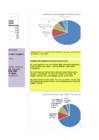
Sõiduauto
osalusel;
68.97%
Jalgratturi
osalusel;
11.47%
Mootorratt
uri ja
mopeedi
osalusel;
8.59%
Veoauto
osalusel;
6.08%
Bussi
osalusel;
4.89%
Inimkannatanuga liiklusõnnetused 2017
Andmete märgistamisest diagrammide loomisel
Kui lood diagrammi terve andmetabeli põhjal ja kõikidel veergudel on
pealkirjad (päiserida), klõpsa kursoriga lihtsalt suvalisel lahtril
andmetabelis
Kui lood diagrammi andmetabeli osade andmete põhjal ja nendel
veergudel on pealkirjad, siis märgista andmed (vea hiirega üle
vajalike andmete) koos pealkirjadega, hoides all
Ctrl klahvi
Kui andmetabelil või selle osadel veergudel on pealkiri, siis märgista
kõik diagrammile tulevad andmed ilma pealkirjadeta (vea hiirega üle
vajalike andmete)
Andmete märgistamisest diagrammide loomisel
Kui lood diagrammi terve andmetabeli põhjal ja kõikidel veergudel on
pealkirjad (päiserida), klõpsa kursoriga lihtsalt suvalisel lahtril
andmetabelis
Kui lood diagrammi andmetabeli osade andmete põhjal ja nendel
veergudel on pealkirjad, siis märgista andmed (vea hiirega üle
vajalike andmete) koos pealkirjadega, hoides all
Ctrl klahvi
Kui andmetabelil või selle osadel veergudel on pealkiri, siis märgista
kõik diagrammile tulevad andmed ilma pealkirjadeta (vea hiirega üle
vajalike andmete)
2. Milliste liiklusvahendite osalusel toimus
inimkannatanutega liiklusõnnetusi 2017.
a alla 10%?
Vastus: Bussi, veoauto ning
mootorratta ja mopeedo osalusel.
Viidatud allikad
[1] Maanteeamet, „Liiklusaasta 2017,“ 2018. [Võrgumaterjal]. [Kasutatud
4. juuni, 2018].
Sektordiagrammi kasutatakse selliste andmete esitamiseks, mille väärtused
moodustavad kokku 100%.
Sektordiagrammi kasutatakse selliste andmete esitamiseks, mille väärtused
moodustavad kokku 100%.
MacBookis
1. Koosta 2017 a toimunud liiklusõnnetuste põhjal sektordiagramm. Diagramm peab olema
võimalikult sarnane näidisega.
Vii kursor 2017. a vabalt valitud väärtusele, vajuta Ctrl+touchpad ja vali
Sort-Sort Largest to
Smallest.
Märgista andmed A veerus, vajuta alla
Command klahv, märgista andmed F veerus,
vali
Insert menüüst käsud
Pie-Pie.
Sisesta pealkiri.
Kustuta legend, vajutades
Backspace klahvi.
Diagrammile väärtuste ja andmesiltide lisamiseks ning % näitamiseks vali
Chart Design
menüüst käsud
Add Chart Elements-Data Labels-More Data Label Options. Märgista
Category Name, eemalda märgistus
Value eest, märgista
Percentage ning vali
Label
Position-Outside End.
Sõiduauto
osalusel;
68.97%
Jalgratturi
osalusel;
11.47%
Mootorratt
uri ja
mopeedi
osalusel;
8.59%
Veoauto
osalusel;
6.08%
Bussi
osalusel;
4.89%
Inimkannatanuga liiklusõnnetused 2017
Viidatud allikad
[1] Maanteeamet, „Liiklusaasta 2017,“ 2018. [Võrgumaterjal]. [Kasutatud
4. juuni, 2018].
MacBookis
1. Koosta 2017 a toimunud liiklusõnnetuste põhjal sektordiagramm. Diagramm peab olema
võimalikult sarnane näidisega.
Vii kursor 2017. a vabalt valitud väärtusele, vajuta Ctrl+touchpad ja vali
Sort-Sort Largest to
Smallest.
Märgista andmed A veerus, vajuta alla
Command klahv, märgista andmed F veerus,
vali
Insert menüüst käsud
Pie-Pie.
Sisesta pealkiri.
Kustuta legend, vajutades
Backspace klahvi.
Diagrammile väärtuste ja andmesiltide lisamiseks ning % näitamiseks vali
Chart Design
menüüst käsud
Add Chart Elements-Data Labels-More Data Label Options. Märgista
Category Name, eemalda märgistus
Value eest, märgista
Percentage ning vali
Label
Position-Outside End.
Joon
Page 5
Vene rubla kurss USA dollari suhtes [1]
6/1/2018
0.01608
5/31/2018
0.01604
5/30/2018
0.01611
5/29/2018
0.01591
5/28/2018
0.01605
5/27/2018
0.0161
5/26/2018
0.01608
1. Koosta andmete põhjal joondiagramm.
Märgista andmed ilma pealkirjata, vali
Insert menüüst käsud
Insert Line Chart-
Line.
Sisesta pealkiri.
2. Lisa diagrammile lineaarne trendijoon, trendijoone võrrand ja järgmise nädala
prognoos.
Klõpsa diagrammi paremal kõrval olevat + märki ja vali
Trendline-More Options.
Avanevas aknas märgista
Display Equation on chart ja
Forecast jaotises sisesta
Forward lahtrisse 7.
MacBookis:
1. Koosta andmete põhjal joondiagramm.
Märgista andmed ilma pealkirjata, vali
Insert menüüst käsud
Line-Line.
Sisesta pealkiri.
2. Lisa diagrammile lineaarne trendijoon, trendijoone võrrand ja järgmise nädala
prognoos.
Klõpsa
Chart Design menüüs ja vali
Add Chart Element-Trendline-More
Trenline Options.
Avanevas aknas märgista
Display Equation on chart ja
Forecast jaotises sisesta
Forwards lahtrisse 7.
Joon
Page 6
Office'I tugi trendijoonte kohta
Office'I tugi diagrammi loomise kohta tekstiliselt (ka pealkiri, legend, trendijoon)
1. Koosta andmete põhjal joondiagramm.
Märgista andmed ilma pealkirjata, vali
Insert menüüst käsud
Insert Line Chart-
Line.
Sisesta pealkiri.
2. Lisa diagrammile lineaarne trendijoon, trendijoone võrrand ja järgmise nädala
prognoos.
Klõpsa diagrammi paremal kõrval olevat + märki ja vali
Trendline-More Options.
Avanevas aknas märgista
Display Equation on chart ja
Forecast jaotises sisesta
Forward lahtrisse 7.
3. Mis päevadel rubla kurss tõusis eelnevaga
võrreldes?
Vastus: 27.05, 30.05, 01.06
Joondiagrammi kasutatakse (nt ajalise) muutuse esitamiseks
Joondiagrammi kasutatakse (nt ajalise) muutuse esitamiseks
MacBookis:
1. Koosta andmete põhjal joondiagramm.
Märgista andmed ilma pealkirjata, vali
Insert menüüst käsud
Line-Line.
Sisesta pealkiri.
2. Lisa diagrammile lineaarne trendijoon, trendijoone võrrand ja järgmise nädala
prognoos.
Klõpsa
Chart Design menüüs ja vali
Add Chart Element-Trendline-More
Trenline Options.
Avanevas aknas märgista
Display Equation on chart ja
Forecast jaotises sisesta
Forwards lahtrisse 7.
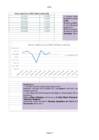
5/26/2018
5/27/2018
5/28/2018
5/29/2018
5/30/2018
5/31/2018
6/1/2018
0.0158
0.01585
0.0159
0.01595
0.016
0.01605
0.0161
0.01615
f(x) = − 2.14285714286788E-06 x + 0.10872928571475
Vene rubla kurss USA dollari suhtes
Joon
Page 7
Office'I tugi diagrammi loomise kohta tekstiliselt (ka pealkiri, legend, trendijoon)
3. Mis päevadel rubla kurss tõusis eelnevaga
võrreldes?
Vastus: 27.05, 30.05, 01.06
Viidatud allikad
[1] Fx Currency Exchange, „Russian Ruble(RUB) To US Dollar(USD)
Currency Exchange History,“ [Võrgumaterjal]. Available: https://www.fx-
exchange.com/rub/usd-exchange-rates-history.html. [Kasutatud 3. juuni,
2018].
Joondiagrammi kasutatakse (nt ajalise) muutuse esitamiseks
Joondiagrammi kasutatakse (nt ajalise) muutuse esitamiseks
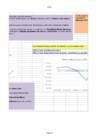
5/26/2018
5/27/2018
5/28/2018
5/29/2018
5/30/2018
5/31/2018
6/1/2018
0.0158
0.01585
0.0159
0.01595
0.016
0.01605
0.0161
0.01615
f(x) = − 2.14285714286788E-06 x + 0.10872928571475
Vene rubla kurss USA dollari suhtes
Joon
Page 8
Viidatud allikad
[1] Fx Currency Exchange, „Russian Ruble(RUB) To US Dollar(USD)
Currency Exchange History,“ [Võrgumaterjal]. Available: https://www.fx-
exchange.com/rub/usd-exchange-rates-history.html. [Kasutatud 3. juuni,
2018].
EH003: OMAL JÕUL TEHTUD EHITUSTÖÖD JOOKSEVHINDADES --- Maakond ning Aasta [1]
Maakond
2006
2007
2008
2009
2010
2011
2012
2013
2014
2015
Harju maakond
1210.8
1474.2
1252.7
713.2
589.5
719.4
886
983.4
1052.8
1079.1
Hiiu maakond
11.1
14.4
15.7
14.5
11
10.5
13.2
12.6
12.2
5.3
Ida-Viru maakon
198.9
223.4
200.6
127.8
134.5
213
246.6
308.5
277.4
208.4
Jõgeva maakond
35.7
39.8
19.9
19.1
19.6
34.2
49.7
56.6
38.1
28.2
Järva maakond
29.3
28.6
43.1
38.9
22.2
26.9
35
36.8
36.6
29.7
Lääne maakond
37.3
48.1
61.3
32.1
28.3
30.9
45.6
34.2
32.2
25.6
Lääne-Viru maak
62.3
71.1
63.2
42.4
39.2
76.2
87.8
105.9
78.4
57.9
Põlva maakond
24.1
36.4
35.9
27.1
26.7
29.6
45.7
35.2
19.4
14.7
Pärnu maakond
115.9
180.2
111.3
80.6
54.3
87.3
114.5
117.9
119.9
112.6
Rapla maakond
31.1
41
27.4
25.1
15.6
25.9
24.3
21.6
23.8
27
Saare maakond
72.8
61.5
79.1
55.5
40.4
39.5
55.4
52.7
49
53
Tartu maakond
235.2
308.4
291.8
192.5
151.4
187.8
241.3
277.7
286.6
283
Valga maakond
43.7
41.1
32
23.9
24.2
29.7
35.4
35.5
28.5
26.9
Viljandi maakond
41.2
51.3
48.4
26.4
27.6
36.7
55.2
46.4
44.1
42.9
Võru maakond
29.3
40.7
41.7
35.8
27.3
24.9
29.6
32.9
34.6
36.5
Mõõtühik: miljonit eurot
2008. aastal võeti Euroopa Liidus kasutusele tegevusalade
klassifikaatori uus versioon. Selles tabelis on andmed EMTAK 2008
järgi.
Kuni 2011. aastani on andmed eurodesse ümber arvutatud koondandmete
baasil (1 euro = 15,6466 Eesti krooni).
2. Mis aastatel oli ehitustööde maht
alla 1600?
Vastus: 2009, 2010 ja 2011
Viidatud allikad
[1] Statistikaamet, „EH003: Omal jõul tehtud ehitustööd jooksevhindades
- Maakond ning Aasta,“ [Võrgumaterjal]. [Kasutatud 3. veebruar, 2017].
Viidatud allikad
[1] Statistikaamet, „EH003: Omal jõul tehtud ehitustööd jooksevhindades
- Maakond ning Aasta,“ [Võrgumaterjal]. [Kasutatud 3. veebruar, 2017].
Virntulpdiagrammi kasutatakse mitme andmesarja puhul,
kui soovitakse rõhutada kogusummat NB! Andmed peavad
olema mõõdetavad sama mõõtühikuga
Virntulpdiagrammi kasutatakse mitme andmesarja puhul,
kui soovitakse rõhutada kogusummat NB! Andmed peavad
olema mõõdetavad sama mõõtühikuga
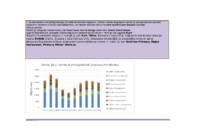
2006200720082009201020112012201320142015
0
500
1000
1500
2000
2500
3000
Omal jõul tehtud ehitustööd jooksevhindades
Võru maakond
Viljandi maakond
Valga maakond
Tartu maakond
Saare maakond
Rapla maakond
Pärnu maakond
Põlva maakond
Lääne-Viru maakond
Lääne maakond
Järva maakond
Jõgeva maakond
Ida-Viru maakond
Hiiu maakond
Harju maakond
M
il
jo
n
it
e
u
ro
t
1. Koosta antud virntulpdiagrammiga võimalikult sarnane diagramm. Selleks vaheta diagrammil veerus ja reas paiknevad andmed.
Diagrammi loomisel vii kursor andmetabelisse, vali
Insert menüüst käsud
Insert Column Chart-Stacked Column.
Sisesta pealkiri.
Ridade ja veergude vahetamiseks vali
Chart Tools menüü
Design sakilt käsk
Switch Row/Column.
Legendi liigutamiseks paremale klõpsa diagrammi paremal kõrval olevat + märki ja vali
Legend-Right.
Teljetiitli lisamiseks klõpsa + märgil ja vali
Axis Titles. Kustuta x telje tiitel, klõpsates tekstivälja äärel ja
vajuta
Detele klahvi. Sisesta y telje tiitlisse ühik, klõpsates tekstiväljal ja sisestades miljonit eurot.
Abijoonte lisamiseks klõpsa diagrammi paremal kõrval olevat + märki ja vali
Gridline-Primary Major
Horizontal, Primary Minor Vertical.
MacBookis:
1. Koosta antud virntulpdiagrammiga võimalikult sarnane diagramm. Selleks vaheta diagrammil veerus ja reas paiknevad andmed.
Diagrammi loomisel vii kursor andmetabelisse, vali
Insert menüüst käsud
Column-Stacked Column.
Sisesta pealkiri.
Ridade ja veergude vahetamiseks vali
Chart Design menüüst käsk
Switch Row/Column.
Legendi liigutamiseks paremale vali
Add Chart Element-Legend-Right.
Teljetiitli lisamiseks vali
Add Chart Element menüüst
Axis Titles-Primary Vertical. Sisesta teljetiitlisse
miljonit eurot.
Abijoonte lisamiseks vali
Add Chart Element-Gridlines-Primary Major Horizontal, Primary Minor
Vertical.Virntulpdiagrammi kasutatakse mitme andmesarja puhul,
kui soovitakse rõhutada kogusummat NB! Andmed peavad
olema mõõdetavad sama mõõtühikuga
Virntulpdiagrammi kasutatakse mitme andmesarja puhul,
kui soovitakse rõhutada kogusummat NB! Andmed peavad
olema mõõdetavad sama mõõtühikuga
MacBookis:
1. Koosta antud virntulpdiagrammiga võimalikult sarnane diagramm. Selleks vaheta diagrammil veerus ja reas paiknevad andmed.
Diagrammi loomisel vii kursor andmetabelisse, vali
Insert menüüst käsud
Column-Stacked Column.
Sisesta pealkiri.
Ridade ja veergude vahetamiseks vali
Chart Design menüüst käsk
Switch Row/Column.
Legendi liigutamiseks paremale vali
Add Chart Element-Legend-Right.
Teljetiitli lisamiseks vali
Add Chart Element menüüst
Axis Titles-Primary Vertical. Sisesta teljetiitlisse
miljonit eurot.
Abijoonte lisamiseks vali
Add Chart Element-Gridlines-Primary Major Horizontal, Primary Minor
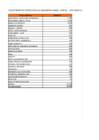
Vertical.REGISTREERITUD TÖÖTUD ERIALA VALDKONNA LÕIKES KVARTALI LÕPU SEISUGA [1]
Eriala valdkond
3/31/2018
masinaehitus, mehhaanika, elektroonika
1,750
toitlustamine, majutus, turism
1,629
tootmine ja töötlemine
1,511
arhitektuur ja ehitus
951
transport, logistika
868
finants, raamatupidamine
816
humanitaaria, kunstid
810
majandus
801
energeetika, elektrivarustus
794
kasvatusteadus, pedagoogika
784
müük, kaubandus
761
põllumajandus, metsandus ja kalandus
760
muu teenindus
604
juhtimine ja haldus
478
õigus
445
meditsiin
401
loodus- ja täppisteadused
362
infotehnoloogia, arvutiteadused
340
sotsiaal- ja käitumisteadused
302
merendus, laevandus
289
iluteenindus
238
ajakirjandus ja suhtekorraldus
128
korrakaitse, päästeteenistus
116
matemaatika ja statistika
37
lennundus
14
lapse või laste kasvatamine
1
puudub
17,278
ISIKUD KOKKU
33,268REGISTREERITUD TÖÖTUD ERIALA VALDKONNA LÕIKES KVARTALI LÕPU SEISUGA [1]
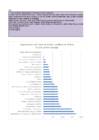
1. Koosta antud diagrammiga võimalikult sarnane diagramm.
Sorteeri andmed töötute arvu alusel. Selleks märgista andmed, jättes välja vaid kokkuvõtva ja puuduva valdkonna
read. Seejärel kliki hiire paremat klahvi ja vali kiirmenüüst
Sort-Custom Sort. Jälgi, et
Sort by lahtris oleks kuupäev ja
Order lahtris oleks
Largest to Smallest.
Märgista andmed uuesti, jättes taas kokkuvõtva ja puuduva valdkonna rea märgistamata.
Vali
Insert menüüst käsud
Insert Column or Bar Chart-Clustered Bar.
Et nimetused ära mahuksid, pööra ridades olevad andmed veergudesse, valides
Chart Tools menüü
Design sakilt
käsk
Switch Row/Column.
Muuda pealkiri.
Kustuta legend.
1. Koosta antud diagrammiga võimalikult sarnane diagramm.
Sorteeri andmed töötute arvu alusel. Selleks märgista andmed, jättes välja vaid kokkuvõtva ja puuduva valdkonna
read. Seejärel kliki hiire paremat klahvi ja vali kiirmenüüst
Sort-Custom Sort. Jälgi, et
Sort by lahtris oleks kuupäev ja
Order lahtris oleks
Largest to Smallest.
Märgista andmed uuesti, jättes taas kokkuvõtva ja puuduva valdkonna rea märgistamata.
Vali
Insert menüüst käsud
Insert Column or Bar Chart-Clustered Bar.
Et nimetused ära mahuksid, pööra ridades olevad andmed veergudesse, valides
Chart Tools menüü
Design sakilt
käsk
Switch Row/Column.
Muuda pealkiri.
Kustuta legend.
2. Mitmes valdkonnas ulatub töötus üle
1000 piiri?
Vastus: 3 valdkonnas
Pkkade tekstide puhul kasutatakse lintdiagrammi
Pkkade tekstide puhul kasutatakse lintdiagrammi
Viidatud allikad
[1] Eesti Töötukassa, „Registreeritud töötus 1991-2018,“ [Võrgumaterjal].
[Kasutatud 4. juuni, 2018].
MacBookis:
1. Koosta antud diagrammiga võimalikult sarnane diagramm.
Sorteeri andmed töötute arvu alusel. Selleks märgista andmed, jättes välja vaid kokkuvõtva ja puuduva valdkonna read.
Seejärel vajuta
Ctrl+touchpad ja vali kiirmenüüst
Sort-Custom Sort. Jälgi, et
Sort by lahtris oleks kuupäev ja
Order lahtris oleks
Largest to Smallest.
Märgista andmed uuesti, jättes taas kokkuvõtva ja puuduva valdkonna rea märgistamata.
Vali
Insert menüüst käsud
Column-Clustered Bar.
Et nimetused ära mahuksid, pööra ridades olevad andmed veergudesse, valides
Chart Design menüüst käsk
Switch
Row/Column.
Muuda pealkiri.
Kustuta legend.
masinaehitus, mehhaanika, elektroonika
toitlustamine, majutus, turism
tootmine ja töötlemine
arhitektuur ja ehitus
transport, logistika
finants, raamatupidamine
humanitaaria, kunstid
majandus
energeetika, elektrivarustus
kasvatusteadus, pedagoogika
müük, kaubandus
põllumajandus, metsandus ja kalandus
muu teenindus
juhtimine ja haldus
õigus
meditsiin
loodus- ja täppisteadused
infotehnoloogia, arvutiteadused
sotsiaal- ja käitumisteadused
merendus, laevandus
iluteenindus
ajakirjandus ja suhtekorraldus
korrakaitse, päästeteenistus
matemaatika ja statistika
lennundus
lapse või laste kasvatamine
0
20
0
40
0
60
0
80
0
1,
00
0
1,
20
0
1,
40
0
1,
60
0
1,
80
0
2,
00
0
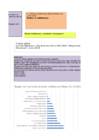
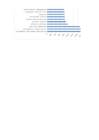
Registreeritud töötud eriala valdkonna lõikes 31.03.2018 seisuga
masinaehitus, mehhaanika, elektroonika
toitlustamine, majutus, turism
tootmine ja töötlemine
arhitektuur ja ehitus
transport, logistika
finants, raamatupidamine
humanitaaria, kunstid
majandus
energeetika, elektrivarustus
kasvatusteadus, pedagoogika
müük, kaubandus
põllumajandus, metsandus ja kalandus
muu teenindus
juhtimine ja haldus
õigus
meditsiin
loodus- ja täppisteadused
infotehnoloogia, arvutiteadused
sotsiaal- ja käitumisteadused
merendus, laevandus
iluteenindus
ajakirjandus ja suhtekorraldus
korrakaitse, päästeteenistus
matemaatika ja statistika
lennundus
lapse või laste kasvatamine
0
20
0
40
0
60
0
80
0
1,
00
0
1,
20
0
1,
40
0
1,
60
0
1,
80
0
2,
00
0
Registreeritud töötud eriala valdkonna lõikes 31.03.2018 seisuga
Viidatud allikad
[1] Eesti Töötukassa, „Registreeritud töötus 1991-2018,“ [Võrgumaterjal].
[Kasutatud 4. juuni, 2018].
MacBookis:
1. Koosta antud diagrammiga võimalikult sarnane diagramm.
Sorteeri andmed töötute arvu alusel. Selleks märgista andmed, jättes välja vaid kokkuvõtva ja puuduva valdkonna read.
Seejärel vajuta
Ctrl+touchpad ja vali kiirmenüüst
Sort-Custom Sort. Jälgi, et
Sort by lahtris oleks kuupäev ja
Order lahtris oleks
Largest to Smallest.
Märgista andmed uuesti, jättes taas kokkuvõtva ja puuduva valdkonna rea märgistamata.
Vali
Insert menüüst käsud
Column-Clustered Bar.
Et nimetused ära mahuksid, pööra ridades olevad andmed veergudesse, valides
Chart Design menüüst käsk
Switch
Row/Column.
Muuda pealkiri.
Kustuta legend.
masinaehitus, mehhaanika, elektroonika
toitlustamine, majutus, turism
tootmine ja töötlemine
arhitektuur ja ehitus
transport, logistika
finants, raamatupidamine
humanitaaria, kunstid
majandus
energeetika, elektrivarustus
kasvatusteadus, pedagoogika
müük, kaubandus
põllumajandus, metsandus ja kalandus
muu teenindus
juhtimine ja haldus
õigus
meditsiin
loodus- ja täppisteadused
infotehnoloogia, arvutiteadused
sotsiaal- ja käitumisteadused
merendus, laevandus
iluteenindus
ajakirjandus ja suhtekorraldus
korrakaitse, päästeteenistus
matemaatika ja statistika
lennundus
lapse või laste kasvatamine
0
20
0
40
0
60
0
80
0
1,
00
0
1,
20
0
1,
40
0
1,
60
0
1,
80
0
2,
00
0
Registreeritud töötud eriala valdkonna lõikes 31.03.2018 seisuga
masinaehitus, mehhaanika, elektroonika
toitlustamine, majutus, turism
tootmine ja töötlemine
arhitektuur ja ehitus
transport, logistika
finants, raamatupidamine
humanitaaria, kunstid
majandus
energeetika, elektrivarustus
kasvatusteadus, pedagoogika
müük, kaubandus
põllumajandus, metsandus ja kalandus
muu teenindus
juhtimine ja haldus
õigus
meditsiin
loodus- ja täppisteadused
infotehnoloogia, arvutiteadused
sotsiaal- ja käitumisteadused
merendus, laevandus
iluteenindus
ajakirjandus ja suhtekorraldus
korrakaitse, päästeteenistus
matemaatika ja statistika
lennundus
lapse või laste kasvatamine
0
20
0
40
0
60
0
80
0
1,
00
0
1,
20
0
1,
40
0
1,
60
0
1,
80
0
2,
00
0
Registreeritud töötud eriala valdkonna lõikes 31.03.2018 seisuga
Traadi pikkus, m Traadi takistus, Ω
0
0
0.04
0.12
0.08
0.18
0.12
0.23
0.16
0.3
0.2
0.35
0.24
0.42
I, mW
η, %
10
50
88
20
80
80
30
110
72
40
140
64
50
170
56
60
140
48
70
120
40
80
80
32
90
50
24
100
30
16
N
1, mA
R - traadi takistus
ρ - eritakistus
l - traadi pikkus
S - ristlõige
Lineaarne sõltuvus R=ρ*ll
N
1
=f(I)
η=f(I)
N
1 - võimsus
I - vool
η - kasutegur
N
1 = max, kui η =50%
MacBookis:
1. Koosta esimese andmetabeli põhjal punktdiagramm, millele lisa lineaarne trendijoon alguspunktiga 0, trendijoone võrrand, R2 võrrand ja telgede tiitlid. Diagramm peab olema võimalikult sarnane näidisega.
Klõpsa andmetes, vali
Insert menüüst käsud
X Y (Scatter )-Scatter with Straight Lines and Markers.
Vali
Chart Design menüüst käsud
Add Chart Elements ja vali
Trendline-More Trendline Options. Avanevas aknas märgista
Display R-squared value on Chart,
Display Equation on chart ja
Set Intercept 0.
Lisa teljetiitlid. Vali
Chart Design menüüst käsud
Add Chart Elements-Axis Titles-Primary Horizontal, Primary Vertical.
Ω saad kopeerida pealkirjaväljalt.
2.
Koosta teise andmetabeli põhjal punktdiagramm, millele lisa telgede tiitlid ja too välja maksimumpunkt. Diagramm peab olema võimalikult sarnane näidisega.
Klõpsa andmetes, vali
Insert menüüst käsud
X Y (Scatter )-Scatter with Smooth Lines and Markers.
Kustuta pealkirjaväli.
Vali
Chart Design menüüst käsud
Add Chart Elements-Axis Titles-Primary Horizontal, Primary Vertical. Sisesta telgedele pealkirjad. Teksti suuna muutmiseks
klõpsa telje tiitlis
Ctrl+touchpad, vali
Format Axis Title. Klõpsa nupul
Size&Properties ning vali
Text direction valikust
Horizontal. Alindeksi sisestamiseks klõpsa
hiire paremat klahvi ja vali
Font. Avanevas aknas märgista valik
Subscript.
Vii legend paremale, valides
Chart Design menüüst käsud
Add Chart Elements-Legend-Right.
Muuda skaalat, klõpsates vertikaaltelje skaala mõnel numbril
Ctrl+touchpad ja valides
Format Axis. Muuda
Major Unit 10. Muuda analoogselt horisontaaltelje
skaala ühikuks 2.
Lisa teisele diagrammile kaks abijoont.
Klõpsa diagrammil ja vali
Format menüüst
Insert Shapes-Line. Vea joon. Joone punktiiriks muutmiseks klõpsa joonel
Ctrl+touchpad ja vali
Format Shape.
Avaneval parempaanil vali
Dash type valikust punktiirjoon. Korda sama teise joone loomiseks.
S
l
R
MacBookis:
1. Koosta esimese andmetabeli põhjal punktdiagramm, millele lisa lineaarne trendijoon alguspunktiga 0, trendijoone võrrand, R2 võrrand ja telgede tiitlid. Diagramm peab olema võimalikult sarnane näidisega.
Klõpsa andmetes, vali
Insert menüüst käsud
X Y (Scatter )-Scatter with Straight Lines and Markers.
Vali
Chart Design menüüst käsud
Add Chart Elements ja vali
Trendline-More Trendline Options. Avanevas aknas märgista
Display R-squared value on Chart,
Display Equation on chart ja
Set Intercept 0.
Lisa teljetiitlid. Vali
Chart Design menüüst käsud
Add Chart Elements-Axis Titles-Primary Horizontal, Primary Vertical.
Ω saad kopeerida pealkirjaväljalt.
2.
Koosta teise andmetabeli põhjal punktdiagramm, millele lisa telgede tiitlid ja too välja maksimumpunkt. Diagramm peab olema võimalikult sarnane näidisega.
Klõpsa andmetes, vali
Insert menüüst käsud
X Y (Scatter )-Scatter with Smooth Lines and Markers.
Kustuta pealkirjaväli.
Vali
Chart Design menüüst käsud
Add Chart Elements-Axis Titles-Primary Horizontal, Primary Vertical. Sisesta telgedele pealkirjad. Teksti suuna muutmiseks
klõpsa telje tiitlis
Ctrl+touchpad, vali
Format Axis Title. Klõpsa nupul
Size&Properties ning vali
Text direction valikust
Horizontal. Alindeksi sisestamiseks klõpsa
hiire paremat klahvi ja vali
Font. Avanevas aknas märgista valik
Subscript.
Vii legend paremale, valides
Chart Design menüüst käsud
Add Chart Elements-Legend-Right.
Muuda skaalat, klõpsates vertikaaltelje skaala mõnel numbril
Ctrl+touchpad ja valides
Format Axis. Muuda
Major Unit 10. Muuda analoogselt horisontaaltelje
skaala ühikuks 2.
Lisa teisele diagrammile kaks abijoont.
Klõpsa diagrammil ja vali
Format menüüst
Insert Shapes-Line. Vea joon. Joone punktiiriks muutmiseks klõpsa joonel
Ctrl+touchpad ja vali
Format Shape.
Avaneval parempaanil vali
Dash type valikust punktiirjoon. Korda sama teise joone loomiseks.
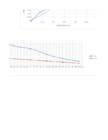
8 10 12 14 16 18 20 22 24 26 28 30 32 34 36 38 40 42 44 46 48 50 52 54 56 58 60 62 64 66 68 70 72 74 76 78 80 82 84 86 88 90 92 94 96 98 100102
0
20
40
60
80
100
120
140
160
180
N1, mA
η, %
I, mW
N1, mA
1. Koosta esimese andmetabeli põhjal punktdiagramm, millele lisa lineaarne trendijoon alguspunktiga 0, trendijoone võrrand, R2 võrrand ja telgede tiitlid. Diagramm peab olema võimalikult sarnane näidisega.
Klõpsa andmetes, vali
Insert menüüst käsud
Insert Scatter or Bubble Chart-Scatter with Straight Lines and Markers.
Klõpsa diagrammi paremal kõrval olevat + märki ja vali
Trendline-More Options. Avanevas aknas märgista
Display R-squared value on Chart, Display Equation
on chart ja
Set Intercept 0.
Lisa teljetiitlid. Selleks klõpsa + märgil ja vali
Title Axis. Ω saad kopeerida pealkirjaväljalt.
2.
Koosta teise andmetabeli põhjal punktdiagramm, millele lisa telgede tiitlid ja too välja maksimumpunkt. Diagramm peab olema võimalikult sarnane näidisega.
Klõpsa andmetes, vali
Insert menüüst käsud
Insert Scatter or Bubble Chart-Scatter with Smooth Lines and Markers.
Kustuta pealkirjaväli.
Klõpsa diagrammi paremal kõrval olevat + märki ja vali
Axis Titles. Sisesta telgedele pealkirjad. Teksti suuna muutmiseks telje tiitlis klõpsa väljal hiire paremat klahvi,
vali
Format Axis Title. Klõpsa nupul
Size&Properties ning vali
Text direction valikust
Horizontal. Alindeksi sisestamiseks klõpsa hiire paremat klahvi ja vali
Font.
Avanevas aknas märgista valik
Subscript.
Vii legend paremale klõpsates + märgil ja valides
Legend-Right.
Muuda skaalat klõpsates vertikaaltelje skaala mõnel numbril hiire paremat klahvi ja valides
Format Axis. Muuda
Major Unit 10. Muuda analoogselt horisontaaltelje
skaala ühikuks 2.
Lisa teisele diagrammile kaks abijoont.
Klõpsa diagrammil ja vali
Chart Tools menüü
Format sakilt
Insert Shapes jaotisest
Line. Vea joon. Joone punktiiriks muutmiseks klõpsa joonel hiire paremat klahvi ja
vali Change Object. Avaneval parempaanil vali
Dash type valikust punktiirjoon. Korda sama teise joone loomiseks.
MacBookis:
1. Koosta esimese andmetabeli põhjal punktdiagramm, millele lisa lineaarne trendijoon alguspunktiga 0, trendijoone võrrand, R2 võrrand ja telgede tiitlid. Diagramm peab olema võimalikult sarnane näidisega.
Klõpsa andmetes, vali
Insert menüüst käsud
X Y (Scatter )-Scatter with Straight Lines and Markers.
Vali
Chart Design menüüst käsud
Add Chart Elements ja vali
Trendline-More Trendline Options. Avanevas aknas märgista
Display R-squared value on Chart,
Display Equation on chart ja
Set Intercept 0.
Lisa teljetiitlid. Vali
Chart Design menüüst käsud
Add Chart Elements-Axis Titles-Primary Horizontal, Primary Vertical.
Ω saad kopeerida pealkirjaväljalt.
2.
Koosta teise andmetabeli põhjal punktdiagramm, millele lisa telgede tiitlid ja too välja maksimumpunkt. Diagramm peab olema võimalikult sarnane näidisega.
Klõpsa andmetes, vali
Insert menüüst käsud
X Y (Scatter )-Scatter with Smooth Lines and Markers.
Kustuta pealkirjaväli.
Vali
Chart Design menüüst käsud
Add Chart Elements-Axis Titles-Primary Horizontal, Primary Vertical. Sisesta telgedele pealkirjad. Teksti suuna muutmiseks
klõpsa telje tiitlis
Ctrl+touchpad, vali
Format Axis Title. Klõpsa nupul
Size&Properties ning vali
Text direction valikust
Horizontal. Alindeksi sisestamiseks klõpsa
hiire paremat klahvi ja vali
Font. Avanevas aknas märgista valik
Subscript.
Vii legend paremale, valides
Chart Design menüüst käsud
Add Chart Elements-Legend-Right.
Muuda skaalat, klõpsates vertikaaltelje skaala mõnel numbril
Ctrl+touchpad ja valides
Format Axis. Muuda
Major Unit 10. Muuda analoogselt horisontaaltelje
skaala ühikuks 2.
Lisa teisele diagrammile kaks abijoont.
Klõpsa diagrammil ja vali
Format menüüst
Insert Shapes-Line. Vea joon. Joone punktiiriks muutmiseks klõpsa joonel
Ctrl+touchpad ja vali
Format Shape.
Avaneval parempaanil vali
Dash type valikust punktiirjoon. Korda sama teise joone loomiseks.
MacBookis:
1. Koosta esimese andmetabeli põhjal punktdiagramm, millele lisa lineaarne trendijoon alguspunktiga 0, trendijoone võrrand, R2 võrrand ja telgede tiitlid. Diagramm peab olema võimalikult sarnane näidisega.
Klõpsa andmetes, vali
Insert menüüst käsud
X Y (Scatter )-Scatter with Straight Lines and Markers.
Vali
Chart Design menüüst käsud
Add Chart Elements ja vali
Trendline-More Trendline Options. Avanevas aknas märgista
Display R-squared value on Chart,
Display Equation on chart ja
Set Intercept 0.
Lisa teljetiitlid. Vali
Chart Design menüüst käsud
Add Chart Elements-Axis Titles-Primary Horizontal, Primary Vertical.
Ω saad kopeerida pealkirjaväljalt.
2.
Koosta teise andmetabeli põhjal punktdiagramm, millele lisa telgede tiitlid ja too välja maksimumpunkt. Diagramm peab olema võimalikult sarnane näidisega.
Klõpsa andmetes, vali
Insert menüüst käsud
X Y (Scatter )-Scatter with Smooth Lines and Markers.
Kustuta pealkirjaväli.
Vali
Chart Design menüüst käsud
Add Chart Elements-Axis Titles-Primary Horizontal, Primary Vertical. Sisesta telgedele pealkirjad. Teksti suuna muutmiseks
klõpsa telje tiitlis
Ctrl+touchpad, vali
Format Axis Title. Klõpsa nupul
Size&Properties ning vali
Text direction valikust
Horizontal. Alindeksi sisestamiseks klõpsa
hiire paremat klahvi ja vali
Font. Avanevas aknas märgista valik
Subscript.
Vii legend paremale, valides
Chart Design menüüst käsud
Add Chart Elements-Legend-Right.
Muuda skaalat, klõpsates vertikaaltelje skaala mõnel numbril
Ctrl+touchpad ja valides
Format Axis. Muuda
Major Unit 10. Muuda analoogselt horisontaaltelje
skaala ühikuks 2.
Lisa teisele diagrammile kaks abijoont.
Klõpsa diagrammil ja vali
Format menüüst
Insert Shapes-Line. Vea joon. Joone punktiiriks muutmiseks klõpsa joonel
Ctrl+touchpad ja vali
Format Shape.
Avaneval parempaanil vali
Dash type valikust punktiirjoon. Korda sama teise joone loomiseks.
8 10 12 14 16 18 20 22 24 26 28 30 32 34 36 38 40 42 44 46 48 50 52 54 56 58 60 62 64 66 68 70 72 74 76 78 80 82 84 86 88 90 92 94 96 98 100102
0
20
40
60
80
100
120
140
160
180
N1, mA
η, %
I, mW
N1, mA
1. Koosta esimese andmetabeli põhjal punktdiagramm, millele lisa lineaarne trendijoon alguspunktiga 0, trendijoone võrrand, R2 võrrand ja telgede tiitlid. Diagramm peab olema võimalikult sarnane näidisega.
Klõpsa andmetes, vali
Insert menüüst käsud
Insert Scatter or Bubble Chart-Scatter with Straight Lines and Markers.
Klõpsa diagrammi paremal kõrval olevat + märki ja vali
Trendline-More Options. Avanevas aknas märgista
Display R-squared value on Chart, Display Equation
on chart ja
Set Intercept 0.
Lisa teljetiitlid. Selleks klõpsa + märgil ja vali
Title Axis. Ω saad kopeerida pealkirjaväljalt.
2.
Koosta teise andmetabeli põhjal punktdiagramm, millele lisa telgede tiitlid ja too välja maksimumpunkt. Diagramm peab olema võimalikult sarnane näidisega.
Klõpsa andmetes, vali
Insert menüüst käsud
Insert Scatter or Bubble Chart-Scatter with Smooth Lines and Markers.
Kustuta pealkirjaväli.
Klõpsa diagrammi paremal kõrval olevat + märki ja vali
Axis Titles. Sisesta telgedele pealkirjad. Teksti suuna muutmiseks telje tiitlis klõpsa väljal hiire paremat klahvi,
vali
Format Axis Title. Klõpsa nupul
Size&Properties ning vali
Text direction valikust
Horizontal. Alindeksi sisestamiseks klõpsa hiire paremat klahvi ja vali
Font.
Avanevas aknas märgista valik
Subscript.
Vii legend paremale klõpsates + märgil ja valides
Legend-Right.
Muuda skaalat klõpsates vertikaaltelje skaala mõnel numbril hiire paremat klahvi ja valides
Format Axis. Muuda
Major Unit 10. Muuda analoogselt horisontaaltelje
skaala ühikuks 2.
Lisa teisele diagrammile kaks abijoont.
Klõpsa diagrammil ja vali
Chart Tools menüü
Format sakilt
Insert Shapes jaotisest
Line. Vea joon. Joone punktiiriks muutmiseks klõpsa joonel hiire paremat klahvi ja
vali Change Object. Avaneval parempaanil vali
Dash type valikust punktiirjoon. Korda sama teise joone loomiseks.
0
0.05
0.1
0.15
0.2
0.25
0.3
0
0.05
0.1
0.15
0.2
0.25
0.3
0.35
0.4
0.45
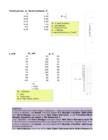
f(x) = 1.82417582417582 x
R² = 0.991610926936347
Traadi pikkus, m
T
ra
a
d
i
ta
k
is
tu
s,
Ω
0
0.05
0.1
0.15
0.2
0.25
0.3
0
0.05
0.1
0.15
0.2
0.25
0.3
0.35
0.4
0.45
f(x) = 1.82417582417582 x
R² = 0.991610926936347
Traadi pikkus, m
T
ra
a
d
i
ta
k
is
tu
s,
Ω
8 10 12 14 16 18 20 22 24 26 28 30 32 34 36 38 40 42 44 46 48 50 52 54 56 58 60 62 64 66 68 70 72 74 76 78 80 82 84 86 88 90 92 94 96 98 100102
0
20
40
60
80
100
120
140
160
180
N1, mA
η, %
I, mW
N1, mA
1. Koosta esimese andmetabeli põhjal punktdiagramm, millele lisa lineaarne trendijoon alguspunktiga 0, trendijoone võrrand, R2 võrrand ja telgede tiitlid. Diagramm peab olema võimalikult sarnane näidisega.
Klõpsa andmetes, vali
Insert menüüst käsud
Insert Scatter or Bubble Chart-Scatter with Straight Lines and Markers.
Klõpsa diagrammi paremal kõrval olevat + märki ja vali
Trendline-More Options. Avanevas aknas märgista
Display R-squared value on Chart, Display Equation
on chart ja
Set Intercept 0.
Lisa teljetiitlid. Selleks klõpsa + märgil ja vali
Title Axis. Ω saad kopeerida pealkirjaväljalt.
2.
Koosta teise andmetabeli põhjal punktdiagramm, millele lisa telgede tiitlid ja too välja maksimumpunkt. Diagramm peab olema võimalikult sarnane näidisega.
Klõpsa andmetes, vali
Insert menüüst käsud
Insert Scatter or Bubble Chart-Scatter with Smooth Lines and Markers.
Kustuta pealkirjaväli.
Klõpsa diagrammi paremal kõrval olevat + märki ja vali
Axis Titles. Sisesta telgedele pealkirjad. Teksti suuna muutmiseks telje tiitlis klõpsa väljal hiire paremat klahvi,
vali
Format Axis Title. Klõpsa nupul
Size&Properties ning vali
Text direction valikust
Horizontal. Alindeksi sisestamiseks klõpsa hiire paremat klahvi ja vali
Font.
Avanevas aknas märgista valik
Subscript.
Vii legend paremale klõpsates + märgil ja valides
Legend-Right.
Muuda skaalat klõpsates vertikaaltelje skaala mõnel numbril hiire paremat klahvi ja valides
Format Axis. Muuda
Major Unit 10. Muuda analoogselt horisontaaltelje
skaala ühikuks 2.
Lisa teisele diagrammile kaks abijoont.
Klõpsa diagrammil ja vali
Chart Tools menüü
Format sakilt
Insert Shapes jaotisest
Line. Vea joon. Joone punktiiriks muutmiseks klõpsa joonel hiire paremat klahvi ja
vali Change Object. Avaneval parempaanil vali
Dash type valikust punktiirjoon. Korda sama teise joone loomiseks.
Kasutatud on Peeter Otsniku ülesannet
Punktdiagrammi kasutatakse arvuliste nähtutse
koosesitamiseks, et näidata nendevahelist seost
Punktdiagrammi kasutatakse arvuliste nähtutse
koosesitamiseks, et näidata nendevahelist seost
0
0.05
0.1
0.15
0.2
0.25
0.3
0
0.05
0.1
0.15
0.2
0.25
0.3
0.35
0.4
0.45
f(x) = 1.82417582417582 x
R² = 0.991610926936347
Traadi pikkus, m
T
ra
a
d
i
ta
k
is
tu
s,
Ω
0
0.05
0.1
0.15
0.2
0.25
0.3
0
0.05
0.1
0.15
0.2
0.25
0.3
0.35
0.4
0.45
f(x) = 1.82417582417582 x
R² = 0.991610926936347
Traadi pikkus, m
T
ra
a
d
i
ta
k
is
tu
s,
Ω
8 10 12 14 16 18 20 22 24 26 28 30 32 34 36 38 40 42 44 46 48 50 52 54 56 58 60 62 64 66 68 70 72 74 76 78 80 82 84 86 88 90 92 94 96 98 100102
0
20
40
60
80
100
120
140
160
180
N1, mA
η, %
I, mW
N1, mA
KU07: FILMILEVI --- Aasta ning Näitaja [1]
Aastad
Eesti filmid
1993
0
1994
5
1995
3
1996
1
1997
1
1998
3
1999
2
2000
0
2001
3
2002
6
2003
3
2004
2
2005
7
2006
17
2007
28
2008
20
2009
24
2010
14
2011
40
2012
28
2013
50
2014
28
2015
64
2016
21
Aastatel 1993-2001 on Venemaa filmid SRÜ filmide hulgas, alates 2002.
aastast Euroopa riikide filmide hulgas.
Alates 2005. aastast on hõlmatud ka filmitootjate levitatud filmid.
Rahvaarvuga seotud kinokülastuste puhul on alates 2012. aastast
kasutatud 2011. a rahvaloendusel põhinevat rahvaarvu, varasematel
aastatel 2000. a rahvaloendusel põhinevat rahvaarvu.
Alates 2014. aasta andmetest on kasutatud Eesti Filmi Instituudi
andmeid.
Kuni 2011. aastani on andmed eurodesse ümber arvutatud koondandmete
baasil (1 euro = 15,6466 Eesti krooni).
Office'I tugi andmete lisamise kohta diagrammile
Viidatud allikad
[1] Statistikaamet, „KU07: Filmilevi - Aasta ning Näitaja,“ [Võrgumaterjal].
[Kasutatud 12. juuni, 2017].
1993 1994 1995 1996 1997 1998 1999 2000 2001 2002 2003 2004 2005 2006 2007 2008 2009 2010 2011 2012 2013 2014 2015 2016
0
10
20
30
40
50
60
70
Eesti filmide arv kinolevis 1993-2016
MATRIX:
KU07
1993 1994 1995 1996 1997 1998 1999 2000 2001 2002 2003 2004 2005 2006 2007 2008 2009 2010 2011 2012 2013 2014 2015 2016
0
10
20
30
40
50
60
70
Eesti filmide arv kinolevis 1993-2016
Viidatud allikad
[1] Statistikaamet, „KU07: Filmilevi - Aasta ning Näitaja,“ [Võrgumaterjal].
[Kasutatud 12. juuni, 2017].
Tulpdiagrammi kasutatakse nii ühe tunnuse kategooriate võrdlemiseks, kui ka
mitme tunnuse omavaheliseks võrdlemiseks. Tulpdiagramm näitab hulka ja y-
telg algab alati 0.
Tulpdiagrammi kasutatakse nii ühe tunnuse kategooriate võrdlemiseks, kui ka
mitme tunnuse omavaheliseks võrdlemiseks. Tulpdiagramm näitab hulka ja y-
telg algab alati 0.
1993 1994 1995 1996 1997 1998 1999 2000 2001 2002 2003 2004 2005 2006 2007 2008 2009 2010 2011 2012 2013 2014 2015 2016
0
10
20
30
40
50
60
70
Eesti filmide arv kinolevis 1993-2016
1993 1994 1995 1996 1997 1998 1999 2000 2001 2002 2003 2004 2005 2006 2007 2008 2009 2010 2011 2012 2013 2014 2015 2016
0
10
20
30
40
50
60
70
Eesti filmide arv kinolevis 1993-2016
1. Koosta andmete põhjal tulpdiagramm. Diagramm peab olema võimalikult sarnane ülemise
näidisega.
Märgista B veerus olevad andmed, vali
Insert menüüst käsud
Insert Column Chart-Clustered
Chart.
Aastaarvude lisamiseks klõpsa tulpade all oleval vabalt valitud arvul hiire paremat klahvi ja vali
Select Data. Avanenud aknas klõpsa
Horizontal Axis Labels all oleval
Edit käsul. Märgista
aastad ja klõpsa kaks korda käsul
OK.
Diagrammile andmetabeli lisamiseks klõpsa diagrammi paremal kõrval olevat + märki ja
vali
Data Table-With Legend Keys.
Vea diagrammiala laiemaks paremal või vasakul serval olevast konnektorist.
2. Mis aastatel ei jõudnud kinolinale
ühtegi uut Eesti filmi?
Vastus: 1993, 2000
3. Alumisel diagrammil olevad
kolmemõõtmelised tulbad on
visuaalselt efektsemad, kuid eksitavad.
Miks?
Vastus: Tulpate järgi tundub, nagu
oleks aastal 1993 ja 2000
vähemalt üks film jõudnud
kinolinale.
Tulpdiagrammi kasutatakse nii ühe tunnuse kategooriate võrdlemiseks, kui ka
mitme tunnuse omavaheliseks võrdlemiseks. Tulpdiagramm näitab hulka ja y-
telg algab alati 0.
Tulpdiagrammi kasutatakse nii ühe tunnuse kategooriate võrdlemiseks, kui ka
mitme tunnuse omavaheliseks võrdlemiseks. Tulpdiagramm näitab hulka ja y-
telg algab alati 0.
MacBookis:
1. Koosta andmete põhjal tulpdiagramm. Diagramm peab olema võimalikult sarnane ülemise
näidisega.
Märgista B veerus olevad andmed, vali
Insert menüüst käsud
Column-Clustered Column.
Aastaarvude lisamiseks klõpsa tulpade all oleval vabalt valitud arvul, vali
Ctrl+touchpad ja vali
Select Data. Avanenud aknas klõpsa
Horizontal Axis Labels lahtris. Märgista aastad ja klõpsa
käsul
OK.
Diagrammile andmetabeli lisamiseks vali
Chart Design menüüst
Add Chart Element-Data
Table-With Legend Keys.
Vea diagrammiala laiemaks paremal või vasakul serval olevast konnektorist.
1993 1994 1995 1996 1997 1998 1999 2000 2001 2002 2003 2004 2005 2006 2007 2008 2009 2010 2011 2012 2013 2014 2015 2016
0
10
20
30
40
50
60
70
Eesti filmide arv kinolevis 1993-2016
1993 1994 1995 1996 1997 1998 1999 2000 2001 2002 2003 2004 2005 2006 2007 2008 2009 2010 2011 2012 2013 2014 2015 2016
0
10
20
30
40
50
60
70
Eesti filmide arv kinolevis 1993-2016
1. Koosta andmete põhjal tulpdiagramm. Diagramm peab olema võimalikult sarnane ülemise
näidisega.
Märgista B veerus olevad andmed, vali
Insert menüüst käsud
Insert Column Chart-Clustered
Chart.
Aastaarvude lisamiseks klõpsa tulpade all oleval vabalt valitud arvul hiire paremat klahvi ja vali
Select Data. Avanenud aknas klõpsa
Horizontal Axis Labels all oleval
Edit käsul. Märgista
aastad ja klõpsa kaks korda käsul
OK.
Diagrammile andmetabeli lisamiseks klõpsa diagrammi paremal kõrval olevat + märki ja
vali
Data Table-With Legend Keys.
Vea diagrammiala laiemaks paremal või vasakul serval olevast konnektorist.
MacBookis:
1. Koosta andmete põhjal tulpdiagramm. Diagramm peab olema võimalikult sarnane ülemise
näidisega.
Märgista B veerus olevad andmed, vali
Insert menüüst käsud
Column-Clustered Column.
Aastaarvude lisamiseks klõpsa tulpade all oleval vabalt valitud arvul, vali
Ctrl+touchpad ja vali
Select Data. Avanenud aknas klõpsa
Horizontal Axis Labels lahtris. Märgista aastad ja klõpsa
käsul
OK.
Diagrammile andmetabeli lisamiseks vali
Chart Design menüüst
Add Chart Element-Data
Table-With Legend Keys.
Vea diagrammiala laiemaks paremal või vasakul serval olevast konnektorist.
Tegevusvaldkond
Hulgi- ja jaekaubandus
Kinnisvaraalane tegevus
Ehitus
Kutse-, teadus- ja tehnikaalane tegevus
Töötlev tööstus
Veondus ja laondus
Muud teenindavad tegevused
Majutus ja toitlustus
Haldus- ja abitegevused
Kunst, meelelahutus, vaba aeg
Põllu- ja metsamajandus ning kalandus
Info ja side
Tervishoid ja sotsiaalhoolekanne
Finants- ja kindlustustegevus
Haridus
Veevarustus, kanalisatsioon, jäätme- ja saastekäitlus
Mäetööstus
Elektrienergia, gaasi, auru ja konditsioneeritud õhuga varustamine
Avalik haldus ja riigikaitse, kohustuslik sotsiaalkindlustus
Maksu- ja Tolliameti andmed
Aktiivselt tegutsevate ettevõtete jagunemine majandusharude järgi
1. Koosta antud diagrammiga võimalikult sarnane diagramm.
Vii kursor andmetabelisse, vali
Insert menüüst käsud
Insert Bar Chart-Clustered Bar.
Kustuta pealkirjaväli.
Legendi paigutamiseks diagrammi kohale
klõpsa diagrammi paremal kõrval olevat + märki ja vali
Legend-Top.
Muuda 2012. a andmeseeria diagrammitüüpi, selleks märgista punane seeria klõpsates ühel tulpadest, vali
Chart Tools menüü
Design sakilt
käsud
Change Chart Type ja märgista punase andmeseeria ripploendis valik
Line.
MacBookis:
1. Koosta antud diagrammiga võimalikult sarnane diagramm.
Vii kursor andmetabelisse, vali
Insert menüüst käsud
Column-Clustered Bar.
Kustuta pealkirjaväli.
Legendi paigutamiseks diagrammi kohale
vali
Chart Design menüüst käsud
Add Chart Element-Legend-Top.
Muuda 2012. a andmeseeria diagrammitüüpi, selleks märgista punane seeria klõpsates ühel tulpadest, vali
Chart Design menüü käsk
Change
Chart Type ja vali
Line-Line.
Ettevõtete arv 1. jaan. 2009 Ettevõtete arv 1. jaan. 2012
536
812
384
372
376
363
224
278
210
201
158
168
147
155
115
125
95
143
67
93
47
81
38
44
37
54
31
24
29
44
10
13
5
3
4
2
1
1
Aktiivselt tegutsevate ettevõtete jagunemine majandusharude järgi
1. Koosta antud diagrammiga võimalikult sarnane diagramm.
Vii kursor andmetabelisse, vali
Insert menüüst käsud
Insert Bar Chart-Clustered Bar.
Kustuta pealkirjaväli.
Legendi paigutamiseks diagrammi kohale
klõpsa diagrammi paremal kõrval olevat + märki ja vali
Legend-Top.
Muuda 2012. a andmeseeria diagrammitüüpi, selleks märgista punane seeria klõpsates ühel tulpadest, vali
Chart Tools menüü
Design sakilt
käsud
Change Chart Type ja märgista punase andmeseeria ripploendis valik
Line.
MacBookis:
1. Koosta antud diagrammiga võimalikult sarnane diagramm.
Vii kursor andmetabelisse, vali
Insert menüüst käsud
Column-Clustered Bar.
Kustuta pealkirjaväli.
Legendi paigutamiseks diagrammi kohale
vali
Chart Design menüüst käsud
Add Chart Element-Legend-Top.
Muuda 2012. a andmeseeria diagrammitüüpi, selleks märgista punane seeria klõpsates ühel tulpadest, vali
Chart Design menüü käsk
Change
Chart Type ja vali
Line-Line.
Hulgi- ja jaekaubandus
Kinnisvaraalane tegevus
Ehitus
Kutse-, teadus- ja tehnikaalane tegevus
Töötlev tööstus
Veondus ja laondus
Muud teenindavad tegevused
Majutus ja toitlustus
Haldus- ja abitegevused
Kunst, meelelahutus, vaba aeg
Põllu- ja metsamajandus ning kalandus
Info ja side
Tervishoid ja sotsiaalhoolekanne
Finants- ja kindlustustegevus
Haridus
Veevarustus, kanalisatsioon, jäätme- ja saastekäitlus
Mäetööstus
Elektrienergia, gaasi, auru ja konditsioneeritud õhuga varustamine
Avalik haldus ja riigikaitse, kohustuslik sotsiaalkindlustus
0 100 200 300 400 500 600
Ettevõtete arv 1. jaan. 2009
Ettevõtete arv 1. jaan. 2012
Hulgi- ja jaekaubandus
Kinnisvaraalane tegevus
Ehitus
Kutse-, teadus- ja tehnikaalane tegevus
Töötlev tööstus
Veondus ja laondus
Muud teenindavad tegevused
Majutus ja toitlustus
Haldus- ja abitegevused
Kunst, meelelahutus, vaba aeg
Põllu- ja metsamajandus ning kalandus
Info ja side
Tervishoid ja sotsiaalhoolekanne
Finants- ja kindlustustegevus
Haridus
Veevarustus, kanalisatsioon, jäätme- ja saastekäitlus
Mäetööstus
Elektrienergia, gaasi, auru ja konditsioneeritud õhuga varustamine
Avalik haldus ja riigikaitse, kohustuslik sotsiaalkindlustus
0 100 200 300 400 500 600
Ettevõtete arv 1. jaan. 2009
Ettevõtete arv 1. jaan. 2012
Õppetöös osalemise tõhusus
Mehed
Naised
Väga tõhus
24%
44%
Tõhus
61%
50%
Keskmiselt tõhus
14%
6%
1. Koosta andmete põhjal tulpdiagramm.
Vii kursor andmetabelisse, vali
Insert menüüst
käsud
Insert Column or Bar Chart-Clustered Column.
Sisesta pealkiri.
Eemalda tulpade vahelt vahe. Klõpsa vabalt valitud tulbal
paremat klahvi ja vali
Format Data Series. Avaneval
tööpaanil sisesta
Series Overlap lahtrisse 0%.
1. Koosta andmete põhjal tulpdiagramm.
Vii kursor andmetabelisse, vali
Insert menüüst
käsud
Insert Column or Bar Chart-Clustered Column.
Sisesta pealkiri.
Eemalda tulpade vahelt vahe. Klõpsa vabalt valitud tulbal
paremat klahvi ja vali
Format Data Series. Avaneval
tööpaanil sisesta
Series Overlap lahtrisse 0%.
Kasutatud on 2017. a aine "Andme- ja tekstitöötlus" raames läbiviidud
küsitluse andmeid
Rühmade võrdlust kasutatakse siis, kui on vaja näidata, kuidas on vastanud erinevatesse
gruppidesse/kategooriatesse kuuvad vastajad
Rühmade võrdlust kasutatakse siis, kui on vaja näidata, kuidas on vastanud erinevatesse
gruppidesse/kategooriatesse kuuvad vastajad
MacBookis:
1. Koosta andmete põhjal tulpdiagramm.
Vii kursor andmetabelisse, vali
Insert menüüst
käsud
Column-Clustered Column.
Sisesta pealkiri.
Eemalda tulpade vahelt vahe. Klõpsa vabalt valitud tulbal
Ctrl+touchpad ja vali
Format Data Series. Avaneval
tööpaanil sisesta
Series Overlap lahtrisse 0%.
MacBookis:
1. Koosta andmete põhjal tulpdiagramm.
Vii kursor andmetabelisse, vali
Insert menüüst
käsud
Column-Clustered Column.
Sisesta pealkiri.
Eemalda tulpade vahelt vahe. Klõpsa vabalt valitud tulbal
Ctrl+touchpad ja vali
Format Data Series. Avaneval
tööpaanil sisesta
Series Overlap lahtrisse 0%.
1. Koosta andmete põhjal tulpdiagramm.
Vii kursor andmetabelisse, vali
Insert menüüst
käsud
Insert Column or Bar Chart-Clustered Column.
Sisesta pealkiri.
Eemalda tulpade vahelt vahe. Klõpsa vabalt valitud tulbal
paremat klahvi ja vali
Format Data Series. Avaneval
tööpaanil sisesta
Series Overlap lahtrisse 0%.
1. Koosta andmete põhjal tulpdiagramm.
Vii kursor andmetabelisse, vali
Insert menüüst
käsud
Insert Column or Bar Chart-Clustered Column.
Sisesta pealkiri.
Eemalda tulpade vahelt vahe. Klõpsa vabalt valitud tulbal
paremat klahvi ja vali
Format Data Series. Avaneval
tööpaanil sisesta
Series Overlap lahtrisse 0%.
Rühmade võrdlust kasutatakse siis, kui on vaja näidata, kuidas on vastanud erinevatesse
gruppidesse/kategooriatesse kuuvad vastajad
Rühmade võrdlust kasutatakse siis, kui on vaja näidata, kuidas on vastanud erinevatesse
gruppidesse/kategooriatesse kuuvad vastajad
Väga tõhus
Tõhus
Keskmiselt tõhus
0%
10%
20%
30%
40%
50%
60%
70%
Õppetöös osalemise tõhususe võrdlus
Mehed
Naised
Väga tõhus
Tõhus
Keskmiselt tõhus
0%
10%
20%
30%
40%
50%
60%
70%
Õppetöös osalemise tõhususe võrdlus
Mehed
Naised
Väga tõhus
Tõhus
Keskmiselt tõhus
0%
10%
20%
30%
40%
50%
60%
70%
Õppetöös osalemise tõhususe võrdlus
Mehed
Naised
Page 41 of 41
Project Tracker
Project
Category
Assigned To
F
F
Project 1
Category 1
Employee 1
6/22/2017
8/21/2017
210
59
6/22/2017
8/26/2017
300
64
Project 7
Category 5
Employee 1
7/13/2017
8/6/2017
750
23
7/13/2017
8/11/2017
790
28
Project 8
Category 2
Employee 1
7/18/2017
8/26/2017
450
38
7/12/2017
8/21/2017
430
39
Project 9
Category 4
Employee 1
2/5/2016
6/9/2016
250
124
3/5/2016
5/5/2016
200
60
Estimated
Start
Estimated
Finish
Estimated
Work (in
hours)
Estimated
Duration (in
days)
Actual
Start
Actual
Finish
Actual Work
(in hours)
Actual
Duration (in
days)
Kasutatud on MS Exceli malli
1. Koosta kolm diagrammi: sektor-, tulp- ja joondiagramm. Vajadusel kasuta abitabeleid.
Vormista diagrammid: kasuta sorteeritud andmeid, lisa pealkiri, vajadusel lisa teljetiitlid või trendijoon, muuda skaalat või legendi asukohta vmt.
64
28
39
60
Employee 1 kulutatud aeg projektide peale (päevades)
Project 1
Project 7
Project 8
Project 9
Project 1
Project 7
Project 8
Project 9
0
100
200
300
400
500
600
700
800
900
Employee 1 kulutatud aeg projektide peale tundides
Project 1
Project 7
Project 8
Project 9
0
10
20
30
40
50
60
70
80
90
100
110
120
130
140
59
23
38
124
Employee 1 oletatav tööaeg eri projektide peale
P
ä
e
v
a
d
Document Outline
- Sektor
- Joon
- Virntulp
- Lint
- Punkt
- Tulp
- Kombineeritud
- Ryhmad
- Project Tracker
 50 punkti
Autor soovib selle materjali allalaadimise eest saada 50 punkti.
50 punkti
Autor soovib selle materjali allalaadimise eest saada 50 punkti.
 ~ 41 lehte
Lehekülgede arv dokumendis
~ 41 lehte
Lehekülgede arv dokumendis
 2020-11-12
Kuupäev, millal dokument üles laeti
2020-11-12
Kuupäev, millal dokument üles laeti
 3 laadimist
Kokku alla laetud
3 laadimist
Kokku alla laetud
 0 arvamust
Teiste kasutajate poolt lisatud kommentaarid
0 arvamust
Teiste kasutajate poolt lisatud kommentaarid
 Mihkel Lember
Õppematerjali autor
Mihkel Lember
Õppematerjali autor
 annaabi.ee















Kõik kommentaarid