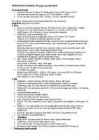
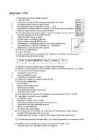
tume mis tume. Kuidas see nii võis juhtuda? Kuna laupäev oli vaba päev ning kuhugi kiiret polnud, otsustas Pets oma parima sõbra Aiku külla kutsuda ning koos tarkadesse raamatutesse süvenedes küsimusele vastust otsima asuda. 1. Millest tuleneb, et Petsi õde oli heledapäine? Kuna õel lõid välja retsessivsed alleelid Järgnevatele küsimustele vastamiseks kasuta mudelit. Vali kehaosaks juuksed ning tunnuse variantideks mõlemal vanemal “brünett 1”. Seejärel kliki nupul “Lapsed” ning vaata järglasi. Laste keharakkude nägemiseks pead esmalt klikkima nupul “Sugurakud” ning seejärel “Keharakud”. Vasta järgmistele küsimustele! 2. Milliste alleelidega keharakud on tumedapäistel vanematel tunnusetüübiga “brünett 1”? Aa Aa keharakud Nüüd kliki uuesti nupul “Sugurakud”, võrdle laste keharakke ja nende vanemate sugurakke ning vasta järgmistele küsimustele! 3. Milliseid alleele oli lastel võimalik oma vanematelt saada?
Kõik avatud programmid jäävad tööle. Näiteks võib mõni teine pereliige kontrollida oma elektronposti, ilma et seni arvutit kasutanu peaks oma seanssi lõpetama. See on Windows XP uus võimalus. Aknad Aknad on Windowsi põhikomponendid. Iga rakendusprogramm töötab oma aknas. Akendes kuvatakse ka kaustade ja veebilehtede sisu. Akna vasakus ülanurgas on pildiga nupp (1), millele klõpsates avaneb aknamenüü, kust saab valida korraldusi aknaoperatsioonideks. Topeltklõps sellel nupul suleb akna. Paremas ülanurgas on kolm olekunuppu (2). Klõps vasakpoolsel nupul viib akna tegumiribale, keskmine nupp suurendab akna üle ekraani või vähendab selle esialgse suuruseni. Klõps parempoolsel nupul sulgeb akna (vastab aknamenüü korraldusele Close). Akna nimi paikneb tiitliribal (3). Akna asukoha muutmiseks tuleb hiirekursor viia tiitliribale, vajutada vasakule hiirenupule ja seda vabastamata pukseerida aken ekraanil sobivale kohale
· Square, mille puhul tekst ümbritseb pilti kõigist neljast küljest. · Tight, mille puhul mähitakse vektorgraafika pilt tekstiga tihedalt, mitte ristkülikukujuliselt vaid pildil olevate objektide piirjooni mööda. · Behind text, mille puhul paigutatakse pilt teksti taha. · In front of text, mille puhul paigutatakse pilt teksti ette. Kasutada saab ka täpsemaid valikuid, selleks tuleb paigutuse vahelehe all paremas nurgas klõpsata nupul Advanced, mille peale avaneb järjekordne dialoogiaken. Kõige olulisem lisavõimalus selles aknas on kaugus tekstist. Kasutajal on võimalik määrata, kui kaugele ülevalt, alt, vasakult ja paremalt peab tekst pildist jääma. Paigutust saab määrata ka pildi tööriistaribalt, selleks on seal vastav Text Wrap nupp. Sellel nupul klõpsamisel avaneb valik, kus on kõik eelnevast tuttavad valikud aga lisaks viimasena veel Edit wrap points. Selle sisselülitamisel
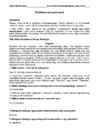
Kontoritöö tarkvara Kordamine kontrolltööks nr 1 Kontrolltöö hõlmab teemasid: arvutikasutus ja failihaldus ning tekstitöötlus Mõisted: Minimeerima (Minimize) Akna peitmine Akna peitmist nimetatakse selle minimeerimiseks. Kui te soovite paigutada mõnda akent ajutiselt teiese kohta seda sulgemata, minimeerige see. Akna minimeerimiseks klõpsake nupul Minimeeri . Aken kaob töölaualt ja on nähtav ainult nupuna tegumiribal, pikal horisontaalsel ribal teie ekraani allosas. Tegumiriba nupp Minimeeritud akna taas töölaual kuvamiseks, klõpsake selle nupul tegumiribal. Aken kuvatakse täpselt nii, nagu ta oli enne minimeerimist. Märkus. Akna või Microsoft Office'i dokumendi puhul saate kasutada järgmisi klahvikombinatsioone. ALT+TÜHIKUKLAHV+N Akna minimeerimine Windowsi logoga klahv+M
Matemaatilised valemid ja joonistus – MS Word 2003 Jüri Kormik Matemaatilised valemid ja joonistus Valemite sisestamiseks tuleb tekstikursor viia kohta, kuhu soovid valem tekstis paigutada, seejärel tuleb menüükäsuga Lisa > Objekt… (ingl. Insert > Object…) avanevas dialoogi- aknas vahelehel Loo uus (ingl. Create New) olevast loendist valida Microsoft Equation 3.0 ja klõpsata nupul OK. Word’i menüüriba asendub võrrandiredaktori menüüribaga ning kuva- takse valemikast ja võrrandiredaktori nupuriba (dialoogikastis; teised Word’i tööriistaread peidetakse), mille ülemises reas on sümbolite ja alumises reas mallide nupud: Seosed Lisandid Nooled Hulga- Kreeka tähed teooria väikesed suured Tühikud ja Tehte-
1. 2. Avaneb funktsioonide valimise aken. Vasakus servas on funktsioonitüüpide loetelu (statistilised, finantsilised....), paremal viimati või enam kasutatud funktsioonid. Automaatse kuupäeva funktsiooni nimi on TODAY, tee sellel hiireklõps ja vajuta OK. (Kui Today funktsiooni ei ole parempoolses loetelus, vali vasakult loetelust Date and Time ja otsi paremalt poolt tähestikulisest järjekorrast). Avaneb uus kast ja klõps jällegi nupul OK. Ning automaatne kuupäev on sisestatud. Et Excelis aru saada, kus on lehekülje parem- ning alaäär. Pead korraks ära käima prindi eelvaatuses. Tee klõps nupul Print Preview . Normaalvaatesse saad tagasi tehes hiireklõpsu Close nupul. Nüüd märkad lehe paremas servas (joonisel I ja J vahel) katkendlikku joont, samasugune 3 joon on tekkinud ka lehe allserva. Need katkendlikud jooned piiravadki ära lehe suuruse.
· Open an existings file olemasoleva andmebaasi avamine. Andmebaasisüsteemiga Access on kaasas tark Wizard, mis aitab andmebaasi ehitada ja kasutada. Tark koosneb reast dialoogiakendest, mis küsivad küsimusi ning loovad seejärel vastuste põhjal andmebaasi tabeli (päringu, aruande, vormi). Antud õppematerjali eesmärgiks on aga teha võimalikult palju iseseisvalt, alustades nullist. Uue andmebaasi salvestamiseks märgistatakse valik Blank Access database ning klikkatakse nupul . Andmebaasisüsteem Access kuvab dialoogiakna (joonis 2.2). Joonis 2.3 Andmebaasi salvestamiseaken Access- lihtne ja vajalik 7 Fail salvestatakse sobivale kettale ja kataloogi nimega SUGUPUU.mdb .Peale nupule vajutamist, avaneb andmebaasi peaaken, milles pääseb ligi kõigile leiduvatele objektidele.
dialoogikasti avamiseks. Kuvatakse tabeliatribuutide dialoogikast. Klõpsake kaardi Veerg nimesakil. 4 Klõpsake ruudus tingimusel Eelistatav laius ja sisestage sellest paremal asuvasse lahtrisse soovitud laius klaviatuurilt või reguleerige see sinna lahtri paremas otsas paiknevate noolega nuppude abil. Järgmise veeru muutmiseks klõpsake nupul Järgmine veerg ja sisestage sellest paremal asuvasse lahtrisse soovitud laius klaviatuurilt või reguleerige see sinna lahtri paremas otsas paiknevate noolega nuppude abil. Analoogselt sisestage kõikide veergude laiused. Pärast andmete sisestamise lõpetamist klõpsake dialoogikastis nuppu. 5 Tabeli veergude laiuseid võite muuta ka Tabeliveeru laiuse nupu abil. Klõpsake menüü Tabeliriistad menüüs Paigutus nuppu
2. Kasutaja asub sisselogimise leheküljel. Järeltingimused: Kasutaja on sisse logitud (st kasutaja näeb oma nime üleval vasakus nurgas). Põhistsenaarium: 1. Kasutaja sisetab oma e-‐posti aadressi ja parooli. 2. Kasutaja klikib nupul “Sign me in!”. 3. Rakendus tuvastab kasutaja ja logib kasutaja rakendusse. F02: Osakondade lisamine Tegutsejad: kõik vastavate õigustega kasutajad, rakendus Eeltingimused: 1. Kasutaja on rakendusse sisse loginud. 2. Kasutaja omab toimingu teostamiseks vastavaid õiguseid.
jalusesse kuupäev, et hiljem teaks, millal mingi versioon valminud on. See aitab üha kasvavates dokumentide hunnikutes paremini navigeerida. Selleks, et panna kuupäev dokumendi jalusesse, tuleb jalused ja päised esmalt aktiveerida. Selleks valige menüüst 'View' valik 'Header And Footer'. Selle peale aktiveeritakse dokumendi päised ja jalused. Valige dokumendi jalus. Jaluse aktiveerimisel ilmus 'Header And Footer' nupurida. Sellel on nupp, millel on kujutatud avatud kalender. Sellel nupul klõpsates sisestab Word kuupäevavälja kohale, kus asub kursor. 1.7 Kuidas teha Wordis joonealuseid märkeid Raamatutes ja kirjalikes töödes kasutatakse pea alati viiteid, mille kohta on selgitused kas lehe alaservas või dokumendi lõpus. Microsoft Wordis on üsna lihtne teha joonealuseid märkeid. Märke lisamiseks pange kursor kohta kuhu tahate panna viidet joonealusele märkele. Seejärel valige 'Insert' menüüst 'Footnote'
jalusesse kuupäev, et hiljem teaks, millal mingi versioon valminud on. See aitab üha kasvavates dokumentide hunnikutes paremini navigeerida. Selleks, et panna kuupäev dokumendi jalusesse, tuleb jalused ja päised esmalt aktiveerida. Selleks valige menüüst 'View' valik 'Header And Footer'. Selle peale aktiveeritakse dokumendi päised ja jalused. Valige dokumendi jalus. Jaluse aktiveerimisel ilmus 'Header And Footer' nupurida. Sellel on nupp, millel on kujutatud avatud kalender. Sellel nupul klõpsates sisestab Word kuupäevavälja kohale, kus asub kursor. 1.7. Kuidas teha Wordis joonealuseid märkeid Raamatutes ja kirjalikes töödes kasutatakse pea alati viiteid, mille kohta on selgitused kas lehe alaservas või dokumendi lõpus. Microsoft Wordis on üsna lihtne teha joonealuseid märkeid. Märke lisamiseks pange kursor kohta kuhu tahate panna viidet joonealusele märkele. Seejärel valige 'Insert' menüüst 'Footnote'
Alustati kordamisega. Aiku teadis, et paljud ained koosnevad molekulidest ning et molekul on aine väikseim osake, milleni seda peenestada on võimalik. Samuti teadis ta seda, et molekulid koosnevad aatomitest. Seepeale küsis Aiku Petsilt: "Mis hoiab aatomeid molekulides koos?" 1. Mis hoiab aatomeid molekulides koos? Aatomite molekule hoiab koos keemiline side. Järgnevatele küsimustele vastamiseks kasuta mudelit. Vali esimeseks aatomiks Cl ja teiseks Na. Kliki nupul "Start". Jälgi animatsiooni. Seejärel otsusta, kas keemiline side tekkis või mitte ning vali tekkinud keemilise sideme tüüp. Seejärel kinnita oma otsus klikkides nupul "Kinnita". Kontrolli oma vastuse õigsust ning vasta järgmistele küsimustele: 2. Mis tüüpi side tekkis Cl ja Na vahele? Tekkis iooniline side. 3. Kuidas side moodustus? Sideme tekkel loovutab metalli aatom ühe või mitu väliskihi elektroni ja mittemetalli aatom omastab need . Selle tulemusena tekivad
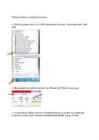
Matemaatiliste valemite loomine 1. Käivita programm Word: StartKõik programmidMicrosoft OfficeMicrosoft Word 2010. 2. Matemaatilised valemid leiad menüüst Lisa. Menüüst vali Võrrand (vajuta nupul). 3. Avaneb mitmeid valikuid erinevatest võrrandi koostamise variantidest. Vali endale sobiv. Omaenese soovide kohaselt võrrandi koostamiseks vajuta tekstile Lisa uus võrrand. 4. Lehele tekib kast kuhu saad sisestada oma valemi.
).
Plokk - lahtritest ristkülik, tähistatakse vasaku ülemise ja parema alumise lahtri tähisega, eraldajaks on koolon (näiteks
A1:H1, C2:K12 jne.).
4. Töö alustamine ja lõpetamine
Töö alustamiseks valige START / ALL PROGRAMS / MICROSOFT OFFICE EXCEL. Avaneb programm Excel ja
tühi vihik (Book 1).
Töö lõpetamiseks on erinevaid võimalusi:
· vihiku sulgemiseks valige menüüst File/Close või klõpsake nupul Close Window .
Kõikide vihikute korraga sulgemiseks avage menüü File, hoides samal ajal all klahvi
Valikuterühmas Suvandid saad määrata, kas lubada rea katkestamist lehekülgede vahel (ingl. Allow row to break across pages) ja kas korrata esimest rida päisereana iga lehekülje alguses (ingl. Repeat as header row at the top of each page). -2- Tabel (2. osa) – MS Word 2003 Jüri Kormik Klikkides nupul Järgmine rida (ingl. Next Row) saad asuda järgmise juurde ilma menüüst väljumata. Read saab ühekõrguseks ka, kui nad esile tõsta ja valida parema hiireklõpsuga avanevas koht- menüüs käsk Jaota read ühtlaselt (ingl. Distribute Rows Evenly) või klõpsa tabelite ja ääre- joonte nupuriba nupul . Veerud saab ühelaiuseks, kui nad esile tõsta ja valida parema hiireklõpsuga avanevas koht- menüüs käsk Jaota veerud ühtlaselt (ingl
asend lehe suhtes. Selleks võta kaartilt Layout, ava Advanced ja märgista Lock anchor ja Vertical, sealt vali Absolute position ja vali Page. Seejärel salvesta mall. Kirjamalli koostamine programmiga Open Office 1. Käivita OpenOffice.org Writer. Salvesta dokument käsuga Fail Salvesta kui... . Vali failitüübiks ODF tekstidokumendi mall (.ott). Vali mallile sobiv salvestuskoht. Anna mallile nimi (nt kirjamall) ja klõpsa nupul Save. 2. Säti dokumendi struktuur erineva esilehega: selleks klõpsa nupul Stiilid ja vormindus või vajuta F11. Avanenud aknas vali Leheküljestiilid. Paremklõpsuga stiilil Vaikimisi ava kohtmenüü ja vali Muuda. Kaardil Lehekülg vali formaat A4 ja veeriste mõõdud vastavalt standardile (30/12/15/12 mm). Kaardil Päis märgista ruut Päis. Klõpsa Sobib. Lisa lehe päisesse keskele leheküljenumber: Lisamine Väljad Leheküljenumber.
kõigepealt programm, millega see dokument on tehtud, ja siis avatakse konkreetne dokument. Kui Windows Explorer ei suuda tuvastada, millise programmiga on antud tüüpi dokument tehtud, siis küsitakse, millise programmiga Te soovite seda dokumenti vaadata. Kui vaatereziimiks on valitud selline, kus alamakausta sisu näidatakse samas aknas, tuleb kataloogipuus vastupidises suunas liikumiseks (alamkaustast ülemkausta) teha hiireklõps nupureal asuval nupul Up one level. See nupp on tähistatud kohvrikesega, mille peale on joonistatud ülespidi otsaga kõvernool. Kui nupuriba ekraanil näha pole, siis selle saab sinna tuua käsu Toolbar abil menüüst View. Kui tagasi soovitakse liikuda mitu astet, on kiirem valida soovitud ülemkaust või ketas nupuribal asuvast loendiboksist. Selles loendis on nähtaval kõik arvutis kasutusel olevad kettad ja hetkel aktiivse kausta ülemkaustad.
Tabel (4. osa) Kui tabel on valmis (andmed lisatud, vormindamine ja arvutused tehtud), siis oleks hea selle sisu ilmestamiseks lisada diagramm („üks pilt räägib rohkem kui tuhat sõna“). Kõige lihtsam viis diagrammi lisamiseks oleks eelnevalt Excel’is tabel ja diagramm valmis teha ning siis kopeerida Word’i (kas pildina või luues link lähtediagrammiga klõpsates käsuga Redigeeri > Kleebi teisiti… (ingl. Edit > Paste Special…) avanevas dialoogiaknas valiku- nupul Kleebi link). Aga siinkohal sellel me ei peatu, vaid õpime looma diagrammi Word’is juba loodud tabeli põhjal. Word’i koosseisu kuuluva programmiga Microsoft Graph saab dokumendis oleva tabeli põhjal koostada diagrammi. Diagrammi lisamiseks tuleb andmetabel eelnevalt esile tõsta ja valida menüükäsk Lisa > Pilt > Diagramm (ingl. Insert > Picture > Chart) või Lisa > Objekt… (ingl. Insert > Object…) ja valida avanevas dialoogiaknas loendikastist „Microsoft Graphi diagramm“. NB
kaks-kolm iga 5 minuti järel, edasi tehakse mõõtmisi 10 minuti järel ja lõpuks 1 tunni järel. Reaktsioon on lõppenud, kui juhtivus jääb konstantseks. LÕPUKS MÄÄRATAKSE Juhtivusmõõtja on võimalik ühendada arvutiga ja jälgida juhtivuse muutust monitori ekraanil graafiliselt või tabelina. Vastava arvutiprogrammi käivitab praktikumi juhendaja või laborant. Juhtivuse mõõtmise käivitamine arvutiprogrammi abil toimub nupul start klõpsamisel mõne minuti möödumisel juhtivuse mõõtmise alustamisest. Samal ajal fikseeritakse stopperi näit, et viia ühisele ajateljele käsitsi fikseeritud ja arvutiprogrammi poolt registreeritud juhtivuse väärtused. Mõõtmise lõpetamisel on vaja uuesti klõpsata nupul start ja seejärel read. Katseandmed. 1. Katse temperatuur 40 °C Lahuse kontsentratsioon 12% Lahustumise lõpp (stopperilt) 45 s, reaktsiooni algus 45 s Mõõtmise Aeg katse hetk
o Registreerumine Google'i konto omanikul on palju erinevaid teenuseid, nagu näiteks gmail, Picasa veebialbum, Orkut, blogger jne. Kui te kasutate mõnda Google'i teenust, pole teil uut kontot vaja luua. Minge aadressile https://www.google.com/accounts ja logige sisse. Kui teil kontot ei ole, saate samal lehel konto luua (Create an account now). Sisse logides avanevad teile Minu tooted (My Products), kus on olemas ka Dokumendid (Docs). Kui dokumente näha ei ole, klõpsake nupul Veel (More). o Tööaken Pärast sisselogimist avaneb aken, kus on näha kõik kasutaja dokumendid (Vt Joonis ) ja see, kas need on jagatud kellegagi või avaldatud (Published). Dokumendid on esitatud kronoloogilises järjekorras, üleval viimasena töödeldud dokument. Sinisel menüüribal olevad nupud võimaldavad dokumente luua (Create New), laadida arvutist (Upload), jagada (Share), vaadata oma kaustu (Folders), kustutada (Delete), ümber nimetada (Rename) jne
Tingimuse Püstkriips (ingl. Bar) puhul paigutatakse tabulaatori asukohta vertikaaljoon. Tingimusrühmaga Pilgujuht (ingl. Leader) määrad tabeldusjuhikute välimust. Pole (ingl. None) puhul juhikuid ei kasutata, ülejäänud võimaluste puhul on kas punktiir-, kriips- või pidev joon. Pärast tabulaatori omaduste määramist on vaja vajutada nupule Sea (ingl. Set; suuremasse tekstikasti tekib uus rida) ning kui kõik vajalikud tabulaatorid on moodustatud, siis klõpsa dialoogikastis nupul OK. -1- Tabelduskohad ja süvisinitsiaal – MS Word 2003 Jüri Kormik Mingi moodustatud tabulaatori eemaldamiseks vali loetelus vastav tabulaator ja vajuta nupule Kustuta (ingl. Clear). Kõigi moodustatud tabulaatorite kustutamiseks vajuta nupule Kustuta kõik (ingl. Clear All). Kui tabulaatorid on moodustatud, on nende asukohad näha ka joonlaual:
dokumendi avamiseks tuleb teha topeltklõps vastaval kiirväljakutsel. Kui tegu oli dokumendi kiirväljakutsega, siis käivitub kõigepealt programm, millega see dokument on tehtud ja seejärel avatakse selles programmis soovitud dokument. Sarnaselt avaneb dokument ka Windows Exploreri vastavatest kataloogidest. Teine võimalus mingi programmi või dokumendiga töö alustamiseks on kasutada nuppu Start. Klõpsutades nupul Start, avaneb Start menüü. Vaatleme siin kõigepealt kahte programmide/dokumentide käivitamise/avamise võimalust: Documents - klõpsutades sellel valikul, ilmub nimekiri viimati kasutatud dokumentidest. Klõpsutades edasi dokumendi nimel käivitatakse programm, milles dokument on tehtud ja avatakse see dokument käivitatud programmis. Programs - klõpsutades sellel valikul, avaneb nimekiri alammenüüdest ja programmidest. Alammenüü nime taga on pisike nooleke
Iga arvuti, mida tahetakse ühendada arvutivõrku, peab olema varustatud võrgukaardiga -- selle abil vahetab ta teiste arvutitega infot 18. Millised võimalused on rakendusprogrammi käivitamiseks? Kuidas väljuda programmist? tuleb teha hiirega topeltklõps programmi ikoonil Windowsi töölaual. Pärast seda, kui töö on tehtud ja programmi enam vaja pole, tuleb sellest väljuda. Selleks pead tegema klõpsu programmiakna nurgas oleval nupul, millel on risti kujutis 19. Millised põhilised näitajad iseloomustavad kuvareid? Kuvareid iseloomustavad peamised näitajad on diagonaali pikkus, külgede pikkuste suhe ja eraldusvõime. 20. Millised on arvuti töölaua tähtsamad komponendid? Start menüü. 21. Millised arvuti riistvara osad asuvad põhiplokis (korpuses)? Emaplaat, kõvaketas, cd ja dvd lugeja ja kirjutaja, videokaartja operatiivmälu. 22
UDP Bandwidth 10 MBytes/sec) ja veenduda, et ülejäänud UDP protokolli valiku võimalusi ei ole valitud. Teha 3 mõõtmist ja iga mõõtmise lõppedes salvestada kiiruste graafik. UDP: 4. WLAN võrgu uurimine Käivitada programm inSSIDer 2.0 (Start menüüst kataloogis MetaGeek). Avanenud programmi aknas veenduda, et üleval paremas servas oleks valitud arvuti traadita võrgu liides. Käivitada mõõtmine vajutades nupul Start (programmmi aknas üleval paremas nurgas). Oodata vähemalt 3 minutit ja siis vajutada nupul Stop. Salvestada ekraanipildid selliselt aruande jaoks (programmi aken võiks olla täisekraanil, et kõik leitud võrgud oleks ekraanil näha), et oleks näha nimekiri kõigist mõõtmise ajal näha olnud võrkudest ning võrkude paiknemine 2,4 ja 5 GHz sagedusalas (programmis vahekaardid 2.4 GHz Channels ja 5 GHz Channels). Vastata järgmistele küsimustele: 1. Mitu ja millised on 802
Värskendused installitakse kell 3.00, juhul kui te ei määra erinevat aega. Kui te lülitate oma arvuti enne seda välja, saate te värskendused installida enne sulgemist. Muul juhul installib Windows need järgmine kord, kui te arvuti käivitate. 6.1 Automaatse värskendamise sisselülitamiseks 1. Kausta Windows Update avamiseks klõpsake nuppu Start . Tippige otsinguväljale tekst Update ja klõpsake siis tulemite loendis väärtust Windows Update. 2. Klõpsake nupul Muuda sätteid. 3. Veenduge, et valik Installi värskendused automaatselt (soovitatav) on märgistatud. Windows installib teie arvutile olulised värskendused niipea, kui need muutuvad kättesaadavaks. Olulised värskendused pakuvad märkimisväärset kasu, näiteks suuremat turvalisust ja töökindlust. 4. Kontrollige, kas jaotises Soovitatavad värskendused on ruut Anna mulle soovitatavad
Värskendused installitakse kell 3.00, juhul kui te ei määra erinevat aega. Kui te lülitate oma arvuti enne seda välja, saate te värskendused installida enne sulgemist. Muul juhul installib Windows need järgmine kord, kui te arvuti käivitate. 6.1 Automaatse värskendamise sisselülitamiseks 1. Kausta Windows Update avamiseks klõpsake nuppu Start . Tippige otsinguväljale tekst Update ja klõpsake siis tulemite loendis väärtust Windows Update. 2. Klõpsake nupul Muuda sätteid. 3. Veenduge, et valik Installi värskendused automaatselt (soovitatav) on märgistatud. Windows installib teie arvutile olulised värskendused niipea, kui need muutuvad kättesaadavaks. Olulised värskendused pakuvad märkimisväärset kasu, näiteks suuremat turvalisust ja töökindlust. 4. Kontrollige, kas jaotises Soovitatavad värskendused on ruut Anna mulle soovitatavad
joondada tabel lehekülje ülejäänud teksti suhtes vasakule (ingl. Left), keskele (ingl. Center) või paremale (ingl. Right). Tingimusega Teksti mähkimine (ingl. Text wrapping) saad määrata, kas tabelit ümbritsev tekst ümbritseb (ingl. Around) seda tihedalt või mitte (ingl. None). Kui otsustad, et tekst peaks paiknema tabeli ümber, siis on sul veel võimalus klõpsuga nupul Paigutus… (ingl. Positioning…) avanevas dialoogiaknas määrata horisontaalset (ingl. Horizontal) ja vertikaalset (ingl. Vertical) paigutust ning kaugust ümbritsevast tekstist (ingl. Distance from surrounding text).
Kausta alampuu näitamise lülitab sisse ka topeltklõps vastava kausta nimel (kas kaustapuus või parempoolsel aknaalal) ja samaaegselt aktiveerib kausta, st. kausta sisu näidatakse parempoolses aknaosas. Hiireklõps `+'-märgil ei aktiveeri kausta ja parempoolse aknaala sisu ei muutu. Vastupidises suunas liikumiseks (alamkaustast ülemkausta) on järgmised võimalused: · Teha vasakpoolsel aknaalal kaustapuus hiireklõps soovitud kausta nimel; · Klõpsata nupuriba nupul `Up One Level' (kollane kohvrike kõvernoolega); · Valida nupuribal asuvast loendiboksist soovitud ketta või kausta nimi. Info ketaste, kaustade ja failide kohta Üheks võimaluseks ketaste, kaustade ja failide kohta info saamiseks on olekuriba kasutamine. Kui see riba Windows Exploreri akna alaosas puudub, siis selle sisselülitamiseks valige menüüst View käsk Status Bar. Olekureal näidatakse infot parajasti aktiivse objekti (kaust, dokument jne.) kohta:
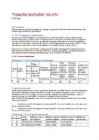
Word 2010 põhioskused
13:12:38
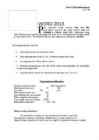
WORD 2010
P ildi lisamiseks valige menüüst Lisa käsk Pilt.
Lõikepiltide lisamiseks aga valige menüüst Lisa käsk
Lõikepilt ja klõpsake nupul Mine. Järgmisena valige
sobiv lõikepilt ning topeltklõpsuga lisage see teksti. Teksti vormindamiseks kasutage kirjade
ja kirjasuuruste bokse. Tekstiefektide WordArti abil valige menüüst Lisa käsk WordArt.
Teksti märgistamiseks hiire abil:
· sõna märgistamiseks tee topeltklõps sõnal
· lause märgistamiseks hoia all
NÕUDED KIRJATÖÖDELE 1. Käekiri NÕUDED KUIDAS TEEN Times New Roman 2. Kirja suurus NÕUDED KUIDAS TEEN 12 punkti 3. Võõrkeelsed sõnad tekstis NÕUDED KUIDAS TEEN kaldkirja 4. Veerised NÕUDED KUIDAS TEEN a) Küljendus-lehe häälestus Vasak: 4 cm b) Klõpsan vahelehel veerised Parem: 2 cm c) Sätin paika õiged arvud Ülal: 3 cm All: 3 cm 5. Joondus NÕUDED KUIDAS TEEN rööpjoondus 6. TAANDREAD Taandridu ei tohi olla 7. Reavahed NÕUDED KUIDAS TEEN a) Märgistan teksti b) Valin avaleht-lõik 1,5 rida c) Väljalt reasamm valin 1,5 8. Pealkirjad Esimese taseme pealkiri NÕUDED KUIDAS TEEN Algab ala...
PRINTIMINE - PRINDI EELVAATUS Kui soovid oma päevaraamatut ka välja printida, peaksid kõige pealt vaatama prindi eelvaatust Print Preview . 8 Prindi eelvaatuses paistab ainult osa tabelist. Kui tabelipealdises olevad read on laiad, ei mahu nad ühele lehele ära. Püüa märgata ka ekraani allosas olekuribal olevat infot, mis näitab, kui palju lehti on . Et näha teist lehekülge, tee hiireklõps ekraani ülaosas oleval nupul Next (järgmine). Sedasi kuvataksegi ette järgmine leht ülejäänud andmetega. Tagasi esimese lehe peale saad nupuga Previous (eelmine). 9 Et kogu tabelipealdis mahuks ära ühele lehele, võid lehe keerata põiki asendisse. Lehe seaded leiad prindi eelvaatuses olles nupu Setup alt Avaneva akna ülaosas näedki kahte lehe asendit: Portrait (eesti.k. portree) ja Landscape (maastik). Hiireklõpsuga sõna Landscape ees
Kevad mullad on just sulamise juures ja siis on maa väga pehme ja niiske ja kang vajub kergemini sinna sisse. Järgnevatele küsimustele vastamiseks kasuta mudeli abi. Paigalda kangile võrdsete massidega koormisi ning püüa kang tasakaalu saada. Vasta küsimustele! 2. Kuidas peavad olema valitud kaugused toetuspunktist kui kasutad võrdseid masse ja tahad, et kang oleks tasakaalus? 3. Kui pikad on kangil märgitud heledad ja tumedad triibud? 0.5 meetrit. Kliki nupul ,,Algusse". Aseta 30 kg massiga koormis kangi vasakule poole 0,5 m kaugusele toetuspunktist. Vasta järgmistele küsimustele! 4. Kui kaugele kangi toetuspunktist paremale poole pead asetama 10 kg massiga keha, et kang oleks tasakaalus? 1,5 meetri kaugusele. 5. Kui suur on raskusjõud vasakpoolsel kangiosal? 300N 6. Kui suur on jõumoment vasakpoolsel kangiosal? 15 Nm 7. Kui suur peaks olema jõumoment parempoolsel kangiosal , et kang oleks tasakaalus? 15Nm 8
15 min.Kui pikk on sõiduaeg? 22 min. Kopeeri teekonna kirjeldus siia: Tänav, sõida 140 m •Liivalaia tn, sõida 0,2 km •Veerenni tn, sõida 14 m •Liivalaia tn, sõida 1,0 km •Liivalaia tn, sõida 85 m •Pronksi tn, sõida 0,5 km •Narva mnt, sõida 1,9 km •Pirita tee, sõida 3,4 km •Merivälja tee, sõida 1,0 km •Randvere tee, sõida 4,9 km •Muuga tee, sõida 1,3 km •Loovälja tee, sõida 122 m •Katkuniidu tee, sõida 0,3 km •Tänav, sõida 21 m Kliki nupul ülapaneelil JAGA. Kopeeri avanevast aknast Jaga linki kaardile siia: Link: http://pump.regio.ee/kaart/?bookmark=7f3bdc26881b8f24517f0d6fe152057f Ava valik KAARDIKIHID Lülita sisse valik Vaatamisväärsused. Millised vaatamisväärsused jäävad sinu koduteele kõige lähemale? Nimeta 3 tükki ja mõõda nende kaugus koolist ja kodust (mõõtmiseks kasuta ülapaneelil nuppu JOONLAUD) 1. Vaatamisväärsuse nimi: Leptiidi kivi kaugus kodust 680 m koolist 14 km 2
Windowsi Start-nupu asemel on Linuxis sama peamenüü avamise nupp, tegumiriba kutsutakse paneeliks, otsetee ikoone käivitajateks. Et väljuda programmist, peab vajutama ristikijulist nuppu. Et rakendusprogrammi käivitada tuleb: topeltklõpsu programmil teha, klõpsata peamenüü avamise nuppu ja valida käivitatav programm avanevast peamenüüst. Arvuti välja lülitamine: klõpsa peamenüü nupul ja vali arvuti väljalülitamise või sulgemise käsk. Kui lülitada arvuti koos töötava operatsioonisüsteemiga välja, siis ei jõuta kõiki töömärkmeid andmekandjatele salvestada ja need kustuvad.
File > Page Setup… > Layout) menüüst kehtestatud. Ära poolita (ingl. Don’t Hyphenate) keelab lõigu poolitamise (näiteks pealkirjade puhul). Vorminduse kopeerimine Vormindust saab soovi korral ka kopeerida. Kui oled mingi osa tööst vormindanud omale meelepäraseks, siis märgista see ja klõpsa standardribal nuppu, millel värvipintslit meenutav ikoon (nupu Kleebi kõrval); kui soovid kasutada seda kopeerimist mitmes kohas, siis tee sellel nupul topeltklõps. Nupp „vajub sisse“. Märgista see osa tööst, millele soovid anda sama vormingut; kui alustasid topeltklõpsuga, võid valikut korrata niipalju kui vaja, kuid lõpetamiseks tuleb sel juhul klõpsata nuppu veelkord. Kui näidise valiku sisse kuulus ka lõigu lõpusümbol, siis vormindatakse ka lõik ümber; vas- tasel korral aga kopeeritakse vaid ilmestusvahendid. Vihje: kui klõpsata standardribal nuppu, millel märk „¶“, siis muutuvad nähtavaks mitte-
Variante:On 3. Saab muuta ekraanisäästjat, saab ekraanisäästjat aja peale panna ja saab parooli alla panna. Aeg:Aega saab muuta vastavalt oma vajadusele, mida suurema aja peale panete seda kauem peate ootama, millal ekraanisäästja hakkaks tööle. Tekstilise teate jätmiseks ekraanile: Selleks tuleks valida ekraanisäästja hüpikmenüüst vooltekst ja seejärel klõpsata nupul sätted. Sätete kastist tuleks tippida teksti kasti soovitud tekst ja paigutus, samuti ka liikumise kiirus. · Ilme, Aknad, nupud (variante):3 varianti. Fondi suurus, Värvid, aknad ja nupud. Värviskeeme (mitu?):22 Fondi suurus:3, Normal, Large, Extra large. Efektid: Efektide alt saab määrata menüüde esitluse efekte ja ikoonide esitluse efekte. Üksusi:On üks, Windowsi klassikaline laad. · Kuva:Monitori seaded.
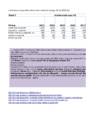
alaosas. Leheküljel kuvatakse korraga kuni 10 teavikut. Kui otsingutulemusi on rohkem, siis tabeli all numbrite reale klõpsates saab näha järgmisi lehekülgi. Kasutajatunnust ja parooli omavad või ID-kaarti kasutavad lugejad saavad elektronkataloogi sisse logides vaadata oma andmeid, laenutusi, võlgnevusi ja reserveeringuid. Samuti on võimalik ise tavikuid reserveerida ja pikendada. Reserveerimiseks tuleb otsinguga soovtud teavik välja otsida ja seejärel klõpsata nupul reserveeri. Esimesed kolm korda on interneti kaudu võimalik pikendada neid lugeja käes olevaid teavikuid, millel ei ole järjekorda ning mille laenutustähtaeg ei ole ületatud. Kasutajatunnus ja esmane parool väljastatakse raamatukogust. ID-kaardiga sisselogimisel kasutajatunnust ja parooli vaja ei ole. Leheküljel tagasi liikumiseks kasutatakse nuppu tagasi, mitte aga brauseri back-nuppu. Laenutuste edetabel jaanuaris 2011 Raamatud
3. Kellest toituvad I astme tarbijad? Taimedes 4. Milline erinevus on I ja II astme tarbijate toidumenüü vahel? I astme tarbija on taime toiduline aga II astme tarbija liha toiduline Vii mudel algseisu tagasi. Nüüd vali ülesande tüüp ,,Võrgustik". Pane jällegi organismid skeemi sobivatele kohtadele paika ning seosta nad toitumissuhete alusel nooltega. Koosta 3 toiduvõrgustikku. Neist üks vali selline, kus on esindatud nii tigu kui ka rebane (selleks vali ,,Võrgustik" ning kliki nupul ,,Start" seni, kuni nad organismide reast leiad). Töö tegemise käigus täida alljärgnev tabel. Toidu- Toiduvõrgustikus olevad Tootjad I astme II astme III astme võrgustik toiduahelad tarbijad tarbijad tarbijad 1. Päevalill Tigu Siil rebane Päevalill, tigu , siil ja rebane 2
Taimedest 4. Milline erinevus on I ja II astme tarbijate toidumenüü vahel?. I astme tarbija on taime toiduline kuid II astme tarbija on loomtoiduline. Vii mudel algseisu tagasi. Nüüd vali ülesande tüüp „Võrgustik“. Pane jällegi organismid skeemi sobivatele kohtadele paika ning seosta nad toitumissuhete alusel nooltega. Koosta 3 toiduvõrgustikku. Neist üks vali selline, kus on esindatud nii tigu kui ka rebane (selleks vali „Võrgustik“ ning kliki nupul „Start“ seni, kuni nad organismide reast leiad). Töö tegemise käigus täida alljärgnev tabel. Toidu- Toiduvõrgustikus olevad Tootjad I astme II astme III astme võrgustik toiduahelad tarbijad tarbijad tarbijad 1. Päevalill, ristik, tigu, Päevalill, Tigu, Rähn, varblane, rähn, rebane ristik varblane rebane 2
Viinisai - kogus suureneb 10% päevas D8-11>=0 ? Moorapeade arv väheneb iga päev 11 võrra (mitte negatiivseks!) Kasutada eeskirja =if(D8-11>=0;D8-11;0) funktsioon IF Meekoogi arv suureneb nelja võrra päevas D8-11 5 Lisada veerg Nädalakogus 6 Lisada rida Kokku 7 Leida summad ridades ja veergudes (Üks märkimine ja üks klõps nupul Autosum!!) 8 Koostada samale lehele teine tabel . Toode Omahind Müügihind Kogus Kassa Tulu 9 Kopeerida eelmisest tabelist veerud Toode ja Hind (=Omahind) 10 Kopeerida nädalakogus kasutades korralduse Paste asemel Paste Special... ja märkida Values 11 Teised veerud täita eeskirju kasutades Müügihind=Omahind*1,15 Kassa=Müügihind*Kogus Tulu=Kassa - (Omahind*Kogus) 12 Leida kogu toodangu summaarne Kassa ja Tulu
Teksti kopeerimine ja teisaldamine : Sageli on vaja samas dokumendis sisestada sarnast teksti, samuti on mõnikord vaja kopeerida teksti ühest dokumendist teise (dokumendid võivad asuda isegi erinevates programmides). Et mitte seda teksti käsitsi uuesti sisestada, on loodud võimalused teksti kopeerimiseks ja ümbertõstmiseks: Teksti teisaldamine: Märgistada tekst, mida soovite ümber tõsta: 1. valida Edit menüüst käsk Cut või klõpsutada nupul või klõpsata paremale hiirenupule ja valida seal tekkinud menüüst Cut; viia kursor kohta, kuhu Te soovite antud teksti panna; Valida Edit menüüst käsk Paste või klõpsutada nupul ; 2. klõpsata märgistatud tekstiosal ja lohistada see soovitud kohta (teisaldamiseks teise dokumenti tuleb lisaks vajutada Shift-klahvi ning vedada hiirega uude kohta). Teksti kopeerimine: 1
minutiste vaheaegadega, kaks-kolm iga 5 minuti järel, edasi tehakse mõõtmisi 10 minuti järel ja lõpuks 1 tunni järel. Reaktsioon on lõppenud, kui juhtivus jääb konstantseks. Juhtivusmõõtja on võimalik ühendada arvutiga ja jälgida juhtivuse muutust monitori ekraanil graafiliselt või tabelina. Vastava arvutiprogrammi käivitab praktikumi juhendaja või laborant. Juhtivuse mõõtmise käivitamine arvutiprogrammi abil toimub nupul start klõpsamisel mõne minuti möödumisel juhtivuse mõõtmise alustamisest. Samal ajal fikseeritakse stopperi näit, et viia ühisele ajateljele käsitsi fikseeritud ja arvutiprogrammi poolt registreeritud juhtivuse väärtused. TEOREETILISED PÕHJENDUSED. VALEMID Kuna uuritav reaktsioon on esimest järku, siis tehakse arvutused vastavalt võrrandile kus k - reaktsiooni kiiruskonstant, c0 - etaanhappe anhüdriidi algkontsentratsioon,
kaks-kolm iga 5 minuti järel, edasi tehakse mõõtmisi 10 minuti järel ja lõpuks 1 tunni järel. Reaktsioon on lõppenud, kui juhtivus jääb konstantseks. LÕPUKS MÄÄRATAKSE Juhtivusmõõtja on võimalik ühendada arvutiga ja jälgida juhtivuse muutust monitori ekraanil graafiliselt või tabelina. Vastava arvutiprogrammi käivitab praktikumi juhendaja või laborant. Juhtivuse mõõtmise käivitamine arvutiprogrammi abil toimub nupul start klõpsamisel mõne minuti möödumisel juhtivuse mõõtmise alustamisest. Samal ajal fikseeritakse stopperi näit, et viia ühisele ajateljele käsitsi fikseeritud ja arvutiprogrammi poolt registreeritud juhtivuse väärtused. Katseandmed: aeg katse alguses k=1/t ln (( - o) / ( - t t(s) t S/m - X t ln(-t) t)) 7.06817 2.1 966 1174 2 -0.054986684
dialoogiboksikäiviti Seal on font (Times New Roman), suurus (12 punkti). Fondi või teiste määrangute muutmiseks tuleks kõigepealt muudetav tekstiosa aktiveerida ja seejärel anda uued määrangud, näiteks kirja suuruse muutmiseks. 2. Teksti ilmestamine Lihtsaim võimalus on lülitada sisse rasvast kirja (B), kursiivi (I), tehes hiireklõpsu vajalikul nupul, kui tekstiosa on valitud (aktiveeritud). Nupp lülitatakse sisse ja valitud tekst on kas rasvases kirjas, kursiivis (n võõrsõnad). Vahendi lülib välja teistkordne nupule klõpsamine. Teksti esiletõstmiseks lugemise jaoks võib kasutada märgistamist markeriga. Kui valida nupul üks pakutavatest värvidest ja vedada kursoriga üle märgistatava teksti, muutub rea foon valitud värvi. Teksti vormindamiseks aktiveerida kõigepealt vajalik tekstiosa ja kasutada siis soovitud vahendit.
minutiste vaheaegadega, kaks-kolm iga 5 minuti järel, edasi tehakse mõõtmisi 10 minuti järel ja lõpuks 1 tunni järel. Reaktsioon on lõppenud, kui juhtivus jääb konstantseks. LÕPUKS MÄÄRATAKSE Juhtivusmõõtja on võimalik ühendada arvutiga ja jälgida juhtivuse muutust monitori ekraanil graafiliselt või tabelina. Vastava arvutiprogrammi käivitab praktikumi juhendaja või laborant. Juhtivuse mõõtmise käivitamine arvutiprogrammi abil toimub nupul start klõpsamisel mõne minuti möödumisel juhtivuse mõõtmise alustamisest. Samal ajal fikseeritakse stopperi näit, et viia ühisele ajateljele käsitsi fikseeritud ja arvutiprogrammi poolt registreeritud juhtivuse väärtused. Andmeid on võimalik salvestada ja välja printida. Valemid Kuna uuritav reaktsioon on esimest järku, siis tehakse arvutused vastavalt võrrandile 1 c0 k = ln
mille korral saab tabeli ise joonistada, lohistades kursorit ekraanil. Käsu andmisel ilmub nupurida Tabelid ja äärised (ingl. Tables and Borders). Esmalt tuleb joonistada diagonaalse tõmbega tabeli raam, seejärel ülalt alla ja vasakult paremale tõmmetega lahtrite vahejooned. Joone tüüp ja jämedus tuleb valida vastavate rippmenüüde loenditest enne joone tõmbamist. Kogemata valesti joonistatud joone kustutamiseks tuleb klõpsata tabelite nupuriba kustutuskummi nupul (2. nupp) ja lohistada üle joone. 4. Kui on vaja mingi tekstiosa teisendada tabeliks, siis tuleb appi menüükäsk Tabel > Teisenda > Tekst tabeliks. Valmisteksti tabeldamisel peavad read olema vormistatud sarnaselt, kusjuures veergude andmed peavad üksteisest eraldatud andmeeraldajatega (Tab-klahvi vajutus, koma, semi- koolon, kaldkriips vms.) ja iga rea lõpus peab olema vajutatud sisestus- ehk Enter-klahvi.
eristuvat tunnust. Selgitage iga tunnuse korral, mille alusel Te eristuva tunnuse välja tõite. Apple iPhone 5- Saad teha pilte samal ajal kui filmid videot ja pildid jäävad selged, mitte udused. Samsung- Õhus viipamine: Saad juhtida oma telefoni lihtsalt oma kätt ekraani kohal liigutades, ilma et te tegelikult ekraani puudutaksite. .Õhus viipamise teel saab kõnedele vastata kiiremalt LG- Avaekraani nupul on led-tuli, mis teavitab erinevate värvidega sissetulevatest kõnedest, e-kirjadest ja sõnumitest. 6. Mida peaks iga toote juures täiendama, parandama, et see toode eristuks võimalikult palju konkureerivatest toodetest? iPhone 5- Aku tööaega võiks pikendada, kuna aku saab suhteliselt kiiresti tühjaks. Ja kuna apple kasutab nüüd oma kaarte on nendega suuri probleeme, kuna need ei ole nii täpsed. Selle kallal peaks natuke rohkem töötama.
valimiseks tuleb klõpsata endale vajamineval slaiditüübil ning sellega ongi tüüp valitud. Slaidi tüübi muutmiseks klõpsa slaidil, mida soovid muuta, ava slaidipaigutuse vaated ning klõpsa uuel kujundusel. 9 6. Slaidi tausta muutmine Slaidi tausta muutmiseks vali vormindus, sealt vali lehekülg ning viimaks taust. Seejärel vali värviloendist sobiv taustavärv. Kui oled sobiva tausta leidnud, siis klõpsa ,,sobib" nupul. 10 7. Teksti sisestamine Teksti sisestamiseks klõpsa tekstil Klõpsa... ja sisesta soovitud tekst. 11 8. Piltide lisamine ja kustutamine Piltide lisamiseks esitlusele on mitu erinevat võimalust. Üks levinum viis selleks on kopeerimine (Ctrl+C). Pilti on võimalik lisada ka menüüst- pilt- failist või pilt- skanneeri.
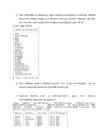
1. Tee aktiivseks andmebaas, kuhu soovid varundusfailis kool.sql tabelid koos andmetega paigutada. Klõpsa menüüs valikule Impordi, vali fail, kontrolli formaati (peab olema SQL) ning klõpsa nupul "Mine". mysql> SHOW TABLES; +-----------------------+ | Tables_in_eensaara_AB | +-----------------------+ | AINE | | AINE_OPILANE | | EMA | | EMAD | | HIIR | | HIIR_2 | | H_EMA | | LAENUTUS | | LUGEJA | | OPETAJA | | OPILANE | | OSAKOND | | O_GRUPP | | RAAMAT | | SYNNID |
Lisa teljetiitlid. Vali Chart Design menüüst käsud Add Chart Elements-Axis Titles-Primary Ho 2. Koosta teise andmetabeli põhjal punktdiagramm, millele lisa telgede tiitlid ja too välja maksimum Klõpsa andmetes, vali Insert menüüst käsud X Y (Scatter )-Scatter with Smooth Lines and M Kustuta pealkirjaväli. Vali Chart Design menüüst käsud Add Chart Elements-Axis Titles-Primary Horizontal, Prim klõpsa telje tiitlis Ctrl+touchpad, vali Format Axis Title. Klõpsa nupul Size&Properties ning v hiire paremat klahvi ja vali Font. Avanevas aknas märgista valik Subscript. Vii legend paremale, valides Chart Design menüüst käsud Add Chart Elements-Legend-Right Muuda skaalat, klõpsates vertikaaltelje skaala mõnel numbril Ctrl+touchpad ja valides Format A Lisa teljetiitlid. Vali Chart Design menüüst käsud Add Chart Elements-Axis Titles-Primary Ho 2. Koosta teise andmetabeli põhjal punktdiagramm, millele lisa telgede tiitlid ja too välja maksimum
 annaabi.ee