Leidsid 33 sarnast õppematerjali, mis on seotud failiga "NÄIDE KURSUSETÖÖ VORMISTAMISE KOHTA". Need materjalid aitavad sul teemat sügavamalt mõista.
wordi, valige, nupul, print, menüü, trüki, märke, wordis, ctrl, nupp, nupule, tühik, vajutades, jalus, võite, vorming, tools, jaluse, kursor, kombinatsioon, tööriistariba, shift, kuup, windows, vormingu, format, kombinatsiooni, viite, automaatne, sisukorra, uuel, prügikasti, klahvikombinatsioon, nool, emü, järgides, failina, peatüki, insertpdf failina esitatud näidet. See on näide, kus väikeste tekstilõikude peal tuleb rakendada EMÜ Majandus- ja sotsiaalinstituudis kehtestatud üliõpilastööde vormistamise reegleid järgides .pdf failina esitatud näidet. See on näide, kus väikeste tekstilõikude peal tuleb rakendada EMÜ Majandus- ja sotsiaalinstituudis kehtestatud üliõpilastööde vormistamise reegleid järgides .pdf failina esitatud näidet. 1. REDIGEERIMINE MS WORDIS 1.1 Uue lehekülje alustamine Tihtipeale ei ole hea jätta järgmise tekstilõiguga kokku sobivat pealkirja või lõiku eelmise lehekülje lõppu, vaid ikka uue algusesse. Selleks, et sundida Wordi seda lõiku alustama just uuest leheküljest on kaks meetodit. Esiteks on võimalik uue peatüki algusesse panna lehepiir (Page Break). Lehepiiri asetamiseks vajutage kas klaviatuuril Ctrl+Enter või valige 'Insert' menüüst 'Break' ja sealt edasi 'Page Break'
2 MS Word tekstitoimeti MS Word Töö alustamine programmis MS Word Sarnaselt kõigi programmide või dokumentidega töö alustamiseks on ka Wordi puhul tavaliselt kaks võimalust: Kui programmi või dokumendi kiirväljakutse on olemas töölaual, siis selle programmi käivitamiseks või dokumendi avamiseks tuleb teha topeltklõps vastaval kiirväljakutsel. Kui tegu oli dokumendi kiirväljakutsega, siis käivitub kõigepealt programm, millega see dokument on tehtud ja seejärel avatakse selles programmis soovitud dokument. Sarnaselt avaneb dokument ka Windows Exploreri vastavatest kataloogidest.
.........................3 Funktsionaalklahvid .......................................................................................................................................5 Sissejuhatus ....................................................................................................................................................6 Wordi dokumendi struktuur ...........................................................................................................................7 MS Wordi ekraanipilt .....................................................................................................................................8 Teksti komponendid, erimärgid. Navigeerimine, märkimine, kopeerimine ja tesaldamine ..........................9 Tekstidokumendi põhilised komponendid .................................................................................................9 Erikorraldused ja erimärgid.....................................................................
· Save Workspace - salvestab tööpiirkonna ekraanikuju (järgmine kord Excelisse sisenedes avatakse need tabelid, mis salvestamise ajal avatud olid ja paigutatakse nad ekraanile nii, nagu nad salvestamise ajal paiknesid) · Find File - saab faile otsida · Summary Info - saab vaadata ja muuta dokumendiga seotud informatsiooni · Page Setup - saab vaadata ja muuta lehekülje parameetreid · Print Preview - saab vaadata, kuidas näeb dokument välja trükikujul · Print - dokumendi välja trükkimine · Print Report - aruande trükkimine · Viimati kasutatud nelja dokumendi nimed · Exit - väljumine tekstitoimetist MS Word Edit menüüs on järgmised käsud: 4 · Undo - tühistab viimati teostatud tegevuse · Repeat - kordab viimati teostatud tegevust · Cut - lõigatakse märgistatud andmed välja (kopeeritakse lõikelauale (clipboard) ja kustutatakse)
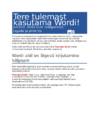
Tere tulemast kasutama Wordi! Juhised, mida saab redigeerida, jagada ja printida Erinevalt varasematest kasutusjuhenditest saate seda dokumenti kohandada vastavalt oma vajadustele. Selle dokumendi lugemine on küll abiks Wordi põhitõdede omandamisel, ent see pole mõeldud ainult vaatamiseks. Redigeerige seda, et saaksite õppida tegevuse käigus. Selles dokumendis annab punases kirjas tekst Proovige järele märku võimalusest harjutada Wordi funktsioonide kasutamist. Wordi abil on õigesti kirjutamine hõlpsam Word kontrollib õigekirja ja grammatikat automaatselt ning joonib valesti kirjutatud sõnad alla punase lainelise joonega. Grammatikavigu tähistab sinine topeltallakriipsutus. Proovige järele. Viige kursor selle lõigu lõppu ja vajutage uue lõigu alustamiseks sisestusklahvi (ENTER). Kirjutage mõni õigekirja- ja grammatikavigadega lause ning seejärel vajutage lõigu lõpetamiseks sisestusklahvi (ENTER).
Sissejuhatus – MS Word 2003 Jüri Kormik Sissejuhatus Alustamine Microsoft Office (edaspidi MO) Wordi käivitamiseks on mitmeid võimalusi, kuid enamlevinud viis on Start > Kõik programmid (ingl. All Programs) > Microsoft Office > Microsoft Office Word 2003 (või muu versioon). Sulle avatakse tühi dokument. Menüüriba – kõik programmi käsud Kollasega värvitud alad –
vormindamist. Teksti valimine: Millal iganes te soovite teha midagi oma dokumendi tekstiga, nt kopeerida või vormindada, peate esmalt selle valima. Teksti valimiseks viige hiirekursor kohast, kust te soovite oma valikut alustada, vasakule. Kui kursor on paigas, klõpsake ja hoidke all vasakut hiire nuppu, samal ajal kursorit üle valitava teksti lohistades. Valitud tekst tõstetakse esile. Kui olete oma valiku lõpule viinud, vabastage hiire nupp. 4 Teksti kopeerimine ja teisaldamine Kui teil on ühes dokumendi osas tekst, mida soovite viia teise ossa, on teil kaks võimalust teksti teisaldamiseks ilma, et peaksite seda ümber tippima: Te saate selle kopeerida ja kleepida teise kohta või siis mujale teisaldada. Kui te kopeerite teksti, paigutatakse see tööpaanile Lõikelaud. Seejärel saate kleepida selle teise asukohta. Originaaltekst säilib.
Avaneb salvestamise dialoogi aken, kus saate määrata dokumendile nime. Saate valida ka salvestus kohta, klõpsates noolele ja valides vajaliku. Kui olete dokumendile andnud nime ja valinud salvestus koha, siis vajutage Salvesta. 6. Töövihiku salvestamine teise nimega Avage Fail ja valige käsk Salvesta kui, avaneb Salvesta nimega aken, see järel sisetage Faili nimi tekstikasti uus töövihiku nimi, soovi korral võite valida salvestamis koha salvestamiseks vajutage nuppu Salvesta. 7. Töövihiku salvestamine teise failitüübina Tabeli salvestamiseks teise formaati valige Fail ning sealt käsk Salvesta kui avaneb Salvesta nimega aken kust Salvestustüübi tekstikastist saate valida endale sobiva failitüübi ning seejärel vajutage nuppu Salvesta. 8. Liikumine töövihiku ja -lehtede vahel Mitme tabeli avamiseks klõpsake Fail ja valige seal Ava, avaneb
3. MS WORD 2010 KASUTAJALIIDES Kasutusel on lint vahekaartidega menüüdega ja kontekstipõhised vahekaardid, mis ilmuvad siis, kui tehakse tööd nt tabeli, pildi vms. Joonis 1 Lint Menüüd asuvad lindi ülaosas. Iga menüü on seotud kindla tegevusalaga. Igas menüüs on mitu jaotist (gruppi), kus kuvatakse üksused (nupud). Käsk võib olla nupp, ripploend või väli, kuhu saab sisestada teavet. Kiirpääsuriba on lindi kohal ülemises vasakus servas asuv väike ikoonide rida, mis sisaldab käske, mida iga päev korduvalt kasutatakse: Save, Undo ja Repeat jms. Kiirpääsuribale saab lisada oma lemmikkäsud, mis on siis alati saadaval, olenemata sellest, milline menüü parajasti avatud on. 1. Home Sellest avalehe menüüst leiab enim vajaminevad käsud jaotistest Clipboard, Font, Paragraph, Styles ja Editing: 2. Insert
Vastandina riistvarale, mis on arvuti füüsiline komponent, kujutab tarkvara endast arvuti käitatavaid käske. Tarkvara on näiteks e-posti programm Outlook Express. Menüüs Start on loetelu programmidest, mille hulgast saate valida. Teatud programmid on alati klõpsamiseks nähtaval. Teised vahetuvad arvuti kasutamise käigus ja kuvatakse programmid, mida kasutate kõige sagedamini. Ikoonid Väikesi pilte, mida näete töölaual, nimetatakse ikoonideks. Iga ikooni võite käsitleda pääsuna teie arvutisse salvestatud failide ja programmide juurde. 2 Ikoonid võimaldavad teil avada programme, faile, kaustu, kettadraive, veebilehti ja printereid. Kuna ikoonid ise on ainult otseteed failide või seadmete juurde, ei mõjuta nende lisamine või kustutamine tegelikke programme või faile. Kui käivitate Windowsi esimest korda, näete ainult üht ikooni. See on Prügikast. Sinna saate
Mõttekas oleks lehesakid ümber nimetada, et igal lehel olevat teavet kergemini tuvastada. Näiteks võivad teil olla lehesakid Jaanuar, Veebruar ja Märts vastavate kuude eelarvete või koolihinnete jaoks või Põhjarannik ja Läänerannik müügipiirkondade jaoks jne. Kui vajate rohkem kui kolme töölehte, saate neid juurde lisada. Või kui te nii palju ei vaja, saate ühe või kaks kustutada (kuid te ei pea seda tegema). Lehtede vahel liikumiseks võite kasutada kiirklahve. Ehk mõtlete, kuidas uut töövihikut 7 luua. See käib nii. Klõpsake üleval vasakus nurgas Microsoft Office'i nuppu . Siis klõpsake käsku Uus. Aknas Uude töövihikusse klõpsake nuppu Tühi arvutustabel. Veerud, read ja lahtrid nendest koosnevad töölehed Töölehed on jagatud veergudeks (1), ridadeks(2) ja
Kuressaare G?mnaasium Uurimistöö koostamisest · Kasuta ühesugust ajavormi · Väldi liigseid kordusi · Otsene kõne on selgem kui kaudne · Mina-vormi võib kasutada, kuid sellega ei maksa liialdada · Ära kasuta liiga pikki lauseid · Kasuta arvuti õigekirjakontrolli vahendeid Arvutil vormistamisel: · Iga kahe sõna vahele käib üks tühik. · Kirjavahemärkide ette tühikut ei jäeta, kirjavahemärgi järele pannakse üks tühik. · Sulgude ja jutumärkide puhul sissepoole tühikuid ei käi, väljapoole käivad. · Sidekriipsu ümber tühikuid ei käi, mõttekriipsu ümber käivad. · Üldreeglina jäetakse arvu ja mõõtühiku vahele tühik, erandiks on protsendi, kraadi, nurgaminuti ja sekundi tähis (n.18%, 6° sooja); erandit ei kasutata kui tähis kuulub loogiliselt järgneva sümboli juurde (n.: 8 °C).
50 senti). 15.Pööra tähelepanu keelekasutusele: Igas lauses on üldjuhul vähemalt üks tegusõna Kasuta ühesugust ajavormi Väldi liigseid kordusi Otsene kõne on selgem kui kaudne Mina-vormi võib kasutada, kuid sellega ei maksa liialdada Ära kasuta liiga pikki lauseid Kasuta arvuti õigekirjakontrolli vahendeid Arvutil vormistamisel: Iga kahe sõna vahele käib üks tühik. Kirjavahemärkide ette tühikut ei jäeta, kirjavahemärgi järele pannakse üks tühik. Sulgude ja jutumärkide puhul sissepoole tühikuid ei käi, väljapoole käivad. Sidekriipsu ümber tühikuid ei käi, mõttekriipsu ümber käivad. Üldreeglina jäetakse arvu ja mõõtühiku vahele tühik, erandiks on protsendi, kraadi, nur- gaminuti ja –sekundi tähis (n.18%, 6° sooja); erandit ei kasutata kui tähis kuulub loogili- selt järgneva sümboli juurde (n
vasakus alanurgas oleva nupu Start abil avatavate menüüde abil. Võimalik on valida töölaua taustapilti, -mustrit või -värvi. Ainuke ikoon, mida töölaualt ei saa eemaldada, on prügikorv. Prügikorv on kaust, kuhu paigutatakse kustutatud failid. Kuni prügikorvi pole tühjendatud, on kogemata kustutatud faile võimalik taastada. Töölaua alaservas paikneb tavaliselt tegumiriba (taskbar), mille võib pukseerida ka ekraani teistele servadele. Tegumiriba vasakus otsas on nupp Start, millele klõpsamine avab stardimenüü. Stardimenüü avamiseks on klaviatuuril tihti Windowsi-logoga erisõrmis. Stardimenüü koosneb kahest paanist. Vasakpoolses paanis on enamkasutatavate programmide nimed, parempoolses paanis tähtsamate kaustade nimed. Kui viid hiirekursori mõnele stardimenüü reale, mille parempoolses servas on nool (nt All Programs), avaneb kohe (ilma hiireklõpsuta) järgmise taseme menüü. Viimase taseme alammenüüs tuleb korralduse
Kui te kasutate mingit muud operatsioonisüsteemi, siis vajutage kohe sealsamas all olevale lingile "Show other downloads" ja valige tekkinud nimistust enda operatsioonisüsteemile vastav GIMP. Kui allalaadimine on lõppenud, siis avage eelnevalt valitud kohta salvestatud fail. Selle avamisel kõigepealt tervitatakse teid ja teatatakse et algab GIMPi paigaldamine teie arvutisse. Vajutage "Next". Seejärel tutvustatakse teile GIMPi kasutustingimusi. Kui viitsite, siis võite need läbi lugeda. Võite ka kohe vajutada taas akna all olevale nupule "Next". Nüüd ilmub ekraanile aken "Ready to install" (paigaldamiseks valmis). Siin on võimalik vajutada nupule "Install now", mispeale GIMP installeeritakse vaikimisi seadetega programmide kausta luuakse vastav kaust GIMPi jaoks, paigaldatakse kõik keeled kaasa arvatud eesti keel ning seostatakse GIMP-pildifailid programmiga. Kui soovite neid seadeid muuta, siis vajutage nupule "Customize".
Kontrolltöö hõlmab teemasid: arvutikasutus ja failihaldus ning tekstitöötlus Mõisted: Minimeerima (Minimize) Akna peitmine Akna peitmist nimetatakse selle minimeerimiseks. Kui te soovite paigutada mõnda akent ajutiselt teiese kohta seda sulgemata, minimeerige see. Akna minimeerimiseks klõpsake nupul Minimeeri . Aken kaob töölaualt ja on nähtav ainult nupuna tegumiribal, pikal horisontaalsel ribal teie ekraani allosas. Tegumiriba nupp Minimeeritud akna taas töölaual kuvamiseks, klõpsake selle nupul tegumiribal. Aken kuvatakse täpselt nii, nagu ta oli enne minimeerimist. Märkus. Akna või Microsoft Office'i dokumendi puhul saate kasutada järgmisi klahvikombinatsioone. ALT+TÜHIKUKLAHV+N Akna minimeerimine Windowsi logoga klahv+M Kõigi akende minimeerimine Nende suuruse taastamiseks vajutage klahvikombinatsiooni Windowsi logo klahv + SHIFT + M. ……………………………………….
inglise keelses Windowsis või "Käivita administraatorina" eestikeelses Windowsis. 7 4.2. Järgmiseks tuleb vajutada "Next" nupule. 4.3. Sealt edasi valida "Typical". 8 4.4. Järgmiseks võib asjad asjad jätta vaikimisi. Kui on soovi, võib programmi asukohta, kuhu programm installitakse muuta vajutades nuppu "Change". Kui ei ole soovi, vajutage "Next" nupule. 4.5. Järgmiseks tuleb uuenduste aken. Kui tahate, et programm otsib uuendusi peale igat programmi käivitamist, siis pange linnuke "Check for product updates on startup". NB! Aeglasema interneti ja arvuti puhul on soovitatav linnuke ära võtta sealt, sest see võib aeglustada arvuti ning interneti kiirust. Pealse seda vajutage "Next". 9 4.6. Valikuline
Tabel (1. osa) – MS Word 2003 Jüri Kormik Tabel (1. osa) Tabel on konteiner, mida kasutatakse teksti, andmete või piltide organiseerimiseks. Tabel koosneb kastikestest, mida kutsutakse lahtriteks (ingl. Cell). Vertikaalsete lahtrite gruppi (ülevalt alla) kutsutakse veeruks (ingl. Column). Horisontaalsete lahtrite gruppi (vasakult paremale) kutsutakse reaks (ingl. Row). Kõik tabeliga seotud toimingud asuvad menüükäsu Tabel (ingl. Table) all. Tabeli lisamine/kustutamine Tabelit on kõige mugavam teha prindi- ehk küljendivaates (tavaliselt sul juba valitud). Kui tabelis on palju veerge, on parem ta leheküljele paigutada rõhtsalt (tavapärase püstise asemel; seda saab teha menüükäsuga Fail > Lehekülje häälestus… (ingl. File > Page Setup…) ava- nevas dialoogiaknas). Tabeli loomiseks kas klõpsata standardriba tabelinupul , valida menüükäsk Tabel > Lisa > Tabel… (ingl. Table > I
Meeldetuletuseks. Selleks, et märkida: märki või suvalist märgijada – lohista hiire vasakut nuppu all hoides üle soovitud teksti; sõna – hiire vasaku nupu topeltklõps sõnal; mitut järjestikku sõna – lohista hiire vasakut nuppu all hoides üle soovitud sõnade; eraldiasetsevaid sõnu – topeltklõps sõnal, järgmis(t)e sõna(de) märgistamisel hoida all klahvi Ctrl; lauset – Ctrl + hiireklõps lausel; pilti (graafikat) – klõps pildil; lõiku – hiire topeltklõps lõigu ees märkimisalal või kolmikklõps lõigul; kogu dokumenti – klahvikombinatsioon Ctrl+A; märgistuse tühistamine – klõpsa suvalisel kohal väljaspool märgitud ala. -1- Teksti ja lõigu vormindamine – MS Word 2003 Jüri Kormik
diagramme ja kaarte ning töötab kirjete või väljadena üles ehitatud andmebaasiga. Töö failidega uus fail, faili avamine, salvestamine, mallid: Uue faili saab file menüüst New (Ctrl+N). Faili avamine file menüüst open (Ctrl+O). Salvestamine toimub läbi file menüü kaudu või (Ctrl+S). Mallid on............. Pesade vormindamine arvude vormindamine: Arvude vormindamiseks rohkem võimalusi pakub Format Cell dialoogikast. Selleks tuleb valida menüüst Format käsk Cell või vajutades klahve CTRL+1. Lehel Number on võimalus valida erinevate numbri vormingute vahel. Pesade vormindamine joondamine Excel pakub laialdasi võimalusi lahtris olevate andmete paigutamiseks. Kasutades dialoogi akent Format Cell on järgmised võimalused. Lisaks võimalusele lahtri sisu vasakule, paremale voi keskele joondamisele ka joondamist vertikaalselt. Pesade vormindamine kirja vormindamine Excel kasutab vaikekirjqa või kirjatüübina 10 punktilist kirja Arial. Kirja vorminamiseks
Ühtlasi peaks ekraanile ilmuma pildi vormindamise tööriistariba. Seda tööriistariba saab vajadusel peita või nähtavale tuua klõpsates pildil hiire parema nupuga ja valides avanevast kiirmenüüst Hide picture toolbar või Show picture toolbar. 4 Pildi suurus Pildi suurust saab muuta vaba käega, selleks tuleb liikuda valitud pildi nurgas asuvale punktile, hiire nupp alla vajutada ning nuppu all hoides ja hiirt liigutades sobiv suurus valida. Servadel asuvaid punkte tuleks kasutada vaid erijuhtudel, sest nende puhul ei muudetakse suurust vaid ühes suunas, mitte proportsionaalselt ning näiteks inimesi kujutavate piltide puhul nii teha ei tohiks. Pildi vormindamise dialoogiaknas saab pildi suurust muuta Size vahelehelt. Sektsioonis Size and rotate saab määrata täpsed mõõdud tavapärastes mõõtühikutes (sentimeetrites). See võimalus on väga
ette antud sümbolite rida ja vajaduse korral saab sümbolite rea asendada teisega, muuta väiketähti suurteks, muuta kirjatüüpi jne. Sümbolite rea asendamiseks tuleb valida menüükäsk Redigeeri > Asenda… (ingl. Edit > Replace…) või kasutada klahvikombinatsiooni Ctrl+H (ainult otsimiseks Ctrl+F). Otsitav (ingl. Find What) – lahtrisse kirjutada sümbolite rida, mida soovitakse otsida; Asendaja (ingl. Replace With) – asendatav sõna; nupp Asenda (ingl. Replace) – asendatakse leitud sõne (string) ainult selles kohas; nupp Asenda kõik (ingl. Replace All) – asendatakse leitud sõne kogu dokumendis; nupp Otsi järgmine (ingl. Find Next) – leitakse järgmine sõne, mida asendada. Lisavõimalused nupuga Rohkem (ingl. More): Erista suurtähti (ingl. Match Case) – tehakse vahet suurtel ja väikestel tähtedel; Otsi ainult terveid sõnu (ingl
andmebaasisüsteem Access automaatselt iga uue kirje lisamisel. Yes/No Loogilised väärtused. Jah/Ei. Selle tüübi võib ülesse ehitada ka teiste kahesõnaliste kombinatsioonide põhjal, nagu tõene/väär, sees/väljas, mees/naine, jne. OLE-Object OLE- objekti tüüp. Väljadele võib salvestada fotosid, jooniseid, pilte, Exceli tabeleid või Wordi dokumente. Välja maksimaalne maht on 1GB. Hüperlingi-tüüp. Sisaldab linke www-aadressidele, andmebaasis asuvatele objektidele, failidele ja teistele hüperlinkidele. Kuni 3 x 2048 märki. Lookup Wizard Otsingutarga-tüüp. Käivitab otsingutarga, mis laseb valida tabeli või loenditüübi, mis kuvatakse andmete sisestamisel kasutatavas ripploendis
Adobe Photoshop CS6 käivitamisel paned kohe kindlasti tähele selle tumedat tausta. Seda sellepärast, et tume taust väsitab vähem silmi. Paneelid on paigutatud selliselt, et kasutajale jääks võimalikult palju tööruumi. Jagan programmi töölaua viieks: 1. menüüriba 2. tööriista seadete paneel 3. tööriistad 4. paneelid 5. lõuend Vaikimisi välimus Kui sinu töölaud ei näe samasugune välja, siis leia tööriista seadete ribalt üles viimane nupp Workspace. Vali sealt eelsalvestatud profiil Essentials ja siis Reset Essentials. See annab meile võimaluse ühtemoodi alustada. 18 Menüüriba Menüüriba sisaldab programmi põhikäske ja erinevaid valikuid. Juhendis annan reeglina menüüle viitavad käsud kujul Image>Image Size jne. Tihti on levinumad käsud asendatud lühikäskudega klaviatuurilt.
Fontide valik Makrod Fondihaldus Programmeerimis juhendid Algmaterjal www.arvutiweb.ee (http://www.arvutiweb.ee/index.php? option=com_content&task=view&id=63&Itemid=50 ) 11 4. LASERPRINTERI (CLP 610ND) SEADISTUSED 4.1 Riistvara seadistamine Kiires paigaldusjuhendis (,,Quick Install Guide") näitame ära printeri seadistamise. 1 Valige stabiilne koht, kalle ei tohiks olla suurem kui 2mm. Printeri kõrguse seaded peaks olema samuti paigas vastasel korral võib see mõjutada trükikvaliteeti. Valige koht, kus on piisavalt ruumi õhu ringlemiseks, tuleks jälgida et printer ei saaks liigset niiskust. Jätke ruumi katete ja sahtlite avamiseks. 2 Pakkige masin lahti ja kontrollige kõiki osi mis printeriga kaasas. 3 Eemaldage kleeplint mis masinat kinnitab. 4 Paigaldage kõik toonerikassetid. 5 Võite sisse panna paberid.
peatükkide järjekord outline -tööriist "view" => outline => ja seal saab leveleid manipuleerides, noolte abil terveid teemasid liigutada. peatükke saab ka lisada. jätad vilkuja mõne peatüki ette ja siis kirjutad ja vajutad enter. alapeatükke saab aktiveerides ja siis vasakul üleval levelite nooled. nool paremale teeb peatüki madalamaks leveliks. nihutab tervet struktuuri. - · Ctrl A ja siis f9 on kõikide väljade värskendamine kogu teksti ulatuses.. Loeng 4: · lk nr. "different first page": siis on esimene eraldi ja ülejäänud lehed. · lehekülje parameetrid : "page setup" /"page layout" Margins/äärised : - köitevaru " gutter" 0,5 on ok. - enne "OK"'i vaata apply to : whole document/ this point foward
Google SketchUp HKHK / Mario Metshein HARJUTUS Vaatame esimesena kuidas kasutada Line-tööriista, selekteerida objekte ning kustutada. Alustuseks valime vaateks pealtvaate (TOP ) ning haarame Line-tööriista Alustame nullpunkti lähedalt tehes hiirega kliki valitud kohas, mis on meie joone alguspunktiks. NB!Tee klikk ja lase hiire nupp lahti, ei ole vaja lohistada! Liiguta hiirt paremale ja jälgi, et joon jääks punane, st et joon on x-teljega paralleelne (On Red Axis) Järgmise joone tõmbame mööda z-telge, ehk mööda rohelist (On Green Axis) 14 Google SketchUp HKHK / Mario Metshein järgmiseks kasutame nn
Kui vajutada registrilukustusklahvi Caps Lock, süttib samanimeline tuli ja edaspidi sisestatakse täheklahvide vajutusega suurtähti. Tõsteklahvi all hoidmisel sisestatakse sel juhul väiketäht. Teistkordne registrilukustusklahvi vajutus lülitab selle režiimi välja. Joonis 7. Caps Lock ehk registrilukustusklahv Numbriklahvid (vt joonis 8) on numbrite ja märkide sisestamiseks. Põhinumbriklahvid asuvad täheklahvide kohal. Numbreid ja mõningaid märke saab sisestada ka nn. Numbriklaviatuurilt. Joonis 8. Numbriklahvid Tabeldusklahv Tab (vt joonis 9) on ette nähtud vahede sisestamiseks teksti. Ta asub põhiklaviatuuri vasakul serval registrilukustusklahvi Caps Lock kohal ja Q tähe kõrval. Teksti sisestamisel viib tabeldusklahvi vajutus sisestuskursori järgmisele tabelduskohale. Seega pole vaja lisada teksti suurema vaje tegemiseks mitut tühikut. Tühikutega ei tohi kunagi teksti suuremaid vahesid
välju see sisaldab. Mis tüüpi (number, tekst, kuupäev ja ne) ja kui pikk on iga väli. Iga tabel sisaldab andmeid ühe objektitüübi kohta. Sidumiseks päevad tabelid sisaldama ühise välja. Sellist seotud tabelite süsteemi nimetakse relatsioonandmebaasiks. Igas tabelis peab olema üks primaarvõtmeväli, mis üheselt määrab iga kirje. Selleks võib kasutada loendurit (AutoNumber), millega antakse igale kirjele järjekorranumber. Tabeli loomiseks tuleb tabelite aknast valida nupp New ja järgmisest valikust Design View. Nüüd avaneb uus aken, kus iga tabeli välja kirjeldusele on ette nähtud üks rida. Field Name veeru nimi (kuni 64 märki) Date type andmetüüp Description lühekirjeldus (kuni 64 märki) väljastakse ekraani teatereale, kui viite kursori tabelis väi vormil vastavale väljale. Andmetüüp näitab, millist tüüpi väärtust saab väljale anda. Andmetüübi määramine on kohustuslik
või esiletõste muutmiseks korraldused: Format > Style ... Avanevas dialoogiaknas Style vasakul asuvast stiilide loetelust valitakse kohendatava pealkirja aste (nt Heading 1) ja klõpsitakse nupule Modify. Dialoogiaknas Font määratakse kirjatüüp (Times New Roman), esiletõst (bold) ja tähtede suurus (16 pt). Tehtud valikud kinnitatakse, klõpsates OK. Alapeatükkide pealkirjade vormingu määramine toimub astmete kaupa analoogselt. Valikuid ei tohi unustada kinnitada (klõps nupul OK ja lõpuks dialoogiaknas Style klõps nupul Apply). Kõikide töö iseseisvate osade võõrkeelse kokkuvõtte, sissejuhatuse, kokkuvõtte, kasutatud allikate, registrite, loetelude ja lisade pealkirjad vormistatakse esimese astme pealkirjadena (Heading 1), kuid ei nummerdata, automaatselt ettelöödavad numbrid kustutatakse (Backspace). Nummerdatakse vaid töö põhiosa. Tuleb meeles pidada, et kõik, millele on antud pealkirja-määratlus (heading), korjatakse sisukorda
Eestikeelsete mõistete ingliskeelsed vasted (ja vastupidi) on nende esmakordsel esinemisel paigutatud ()-sulgudesse. Sõna, mille vaste antakse, on paigutatud jutumärkidesse, näiteks: “booting” (alglaadimine), tähenduses “kuum algkäivitus” Akende nimetused on kirjutatud allakriipsutatud kaldkirjas poolpaksus kirjaviisis Sõrmiste nimetus on antud poolpaksus kirjaviisis [ ]-sulgudesse kirjutatult, näiteks [ F8 ], [ Ctrl ], [ * ], [ < ], [ F6 ], [ C ] (tavaliselt on seal selguse mõttes kirje algusesse ja lõppu kirjutatud tühik (tühiku tähist ⌴ ei kirjutata), arvuti ise oma vastustes neid tühikute märke ei kasutata). Kui on vaja ühe korraga vajutada mitmele sõrmisele, on nende tähiste vahele paigutatud plussmärk. See tähendab, et esimesena tuleb alla vajutada rea esimene sõrmis, see hoida all ja alles siis vajutada
Word’i dokumendi loomist alustatakse vormingu määramisega (lehekülje formaat,
kirjatüüp ja suurus ning reavahe). Lehekülje kõikidesse servadesse jäetakse 3 cm laiune äär
(File>Page Setup>Margins). Kirjatüübiks valitakse Times New Roman ja tähesuuruseks 12
punkti (vormindusvahendiriba aknast Font ja Font Size). Reavaheks valitakse 1,5 (For-
mat>Paragraph>Indents and Spacing>Line spacing). Tekst joondatakse rööbiti (vormin-
dusvahendiriba nupp Justify). Vaata näidet lisas 1.
Kui rööbiti joondamisel tekivad sõnade vahele lüngad, tuleb sõnu poolitada. Käsitsi
poolitamisel valitakse järgmisel real poolitamiseks sobiv koht ja vajutatakse
leht, kus ülal pealkirjariba peal on lehe pealkiri ning allpool sisu osas lehe sisu.
 annaabi.ee