lasti välja 1981. aastal. Hiire leiutas 1963. aastal Douglas Engelbart. Maailma kõige esimene arvutihiir 296 000 krooni maksev 18 karaadisest valgest kullast 59 teemantikilluga maailma kalleim arvutihiir Mis on Hiir ? Hiir on osutusseade arvuti kasutamise lihtsustamiseks. Hiirel on tavaliselt 2-3 nuppu, kuid spetsiaalsetel mängudele mõeldud hiirtel on ka neli ja enam nuppu. Hiire funktsioonid: Osutamine Klõpsutamine Lohistamine ehk vedamine Kasutatud kirjandus: http://et.wikipedia.org/wiki/Arvutihiir http://forte.delfi.ee/archive/article.php?id=20531616& http://www.arvutiweb.ee/index.php?option=com_cont http://www.arvutiweb.ee/index.php?option=com_con Tänan Kuulamast!
GeoGebra kasutusjuhend www.geogebra.org 1. Menüüd ja nupurida 1. Nupud ja nende tähendused: a) - osutamine, lohistamine b) - punktide fikseerimine c) - sirge ja selle osad, vektor d) - elementaarsed konstruktsioonid e) - hulknurgad f) - ringjoon ja selle osad g) - mõõtmine h) - geomeetrilised teisendused i) - joonisele lisamine j) - joonise toimetamine Iga nupu alt avaneb menüü, kui klikkida hiirega nupu all paremas nurgas olevale kolmnurgale. 2. Kolmnurga joonestamine
palli liikumise kindlaks tegemisel optilisi sensoreid. Kasutab hiire liikumise kindlaks tegemisel laserit ja vajab oma tööks spetsiaalset alust. Sellisel hiirel pole mehaaniliselt liikuvaid osasid. Nad reageerivad kiiremini ja täpsemini kui mehaanilised ja optilis mehaanilised hiired, kuid nad on ka palju kallimad. Võib eristada kolme peamist funktsiooni: · Osutamine (pointing) · Klõpsutamine (click) · Lohistamine e. vedamine(dragging e. drag and drop) Neid hiiri on hea kasutatada mängimisel. On välja mõeldud palju erineva kuju ja funktsiooniga hiiri. Juhthoob (ehk joystick) on igas suunas liigutatav kang, mis oma liikumisega juhib ekraanil oleva kursori liikumist. Paljudel hoobadel on ka mitu nuppu. Selle peamiseks kasutusvaldkonnaks on arvutimängud, kuid ka puuetega inimesed kasutavad neid. Juhthoova üheks eriliigiks on
mitu akent; programm lõpetab oma töö, kui viimane aken sulgeda; kui programm akent ei ava, siis temaga suhelda ei saa. Kerimisribad võimaldavad aknas olevat infot liigutada; võib olla vertikaalne või horisontaalne; koosneb nooleklahvidest ja kerimisnupust ehk liugurist. Töö graafilises liideses: Peamiseks töövahendiks hiir ja klaviatuur. Tegevused hiirega: osutamine, ühe-, kahe- ja kolmekordne klõps, lohistamine, kerimine. Arvuti sulgemine: Arvutit niisama nupust välja lülitada ei tohi; operatsioonisüsteemile tuleb öelda, et arvuti suletakse; arvuti töö käigus tekkinud ajutised failid kustutatakse ja salvestamata info salvestatakse.
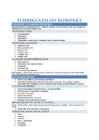
kahe või kolme klahviga, mille funktsioon sõltub konkreetsest rakendusprogrammist (neist vasakpoolne on tavaliselt sisestusklahv (Enter) ja parempoolne paoklahv (Esc).) Leidub hiiremudeleid, millel klahvide arv ulatub viieni ja mis on mõeldud töö hõlbustamiseks Windowsis ja Internetis (Geniuse EasyScroll). 5. HIIRE FUNKTSIOONID Üldiselt võib eristada kolme peamist hiirefunktsiooni: Osutamine (pointing) Klõpsutamine (click) Lohistamine e. vedamine (dragging e. drag and drop) 5.1. Osutamine Kui liigutada hiirt tasapinnal, nihkub ekraanil ka hiirekursor, nii et selleg saab osutada mistahes kohale ekraanil. Et küündida ekraani kõikidesse nurkadesse, piisab hiirele tööpinnast 25x20 cm. Ekraanil oleva osuti (hiirekursori) kuju sõltub programmist: graafika programmides on see nool, tekstittöötlusel- rõht- või püstkriips või vilkuv ruuduke. Kui hiir tõsta üles ja
jälle muusikakoolis pidin olema. Seega on jaks ja jõudmine puhtalt kinni tahtejõus. Nii õppisin ma heas mõttes laveerima ja tunnetama, mis on antud hetkel õige valik. Sain kogemusi ja eks kogemused ju ongi see, mida tegusad inimesed taga ajavad. Millal siis veel, kui mitte nüüd, nooruses? Nüüd, gümnaasiumi lõpetamise lävepakul seistes, on paras aeg ennast veidi aktiivsusele ärgitada, sest olgem ausad, gümnaasium on olnud üks suur lohistamine. Hakkame nüüd ometi uuesti kasutama seda, mis on meile antud. Uskuge mind, see toob teile kasu ülikoolis ja tõstab aktsiaid ka tööandja ees. Liiga paljude asjadega korraga tegeleda on lollus, kuid homset päeva oodates paigal seista on idiootsus.
selline riistvarakomponent nagu hiir. Hiirt nimetatakse osutusseadmeks, sest selle põhiliseks funktsiooniks ongi osutada ja sellega arvutile öelda, mida me edasi teha tahame. See osutamine toimub põhiliselt kolmel erineval hiire kasutamise viisil: 1. Hiireklõps (vasaku, kui pole just öeldud, et parema) hiireklahvi hetkeks allavajutamine. 2. Topeltklõps (vasaku) hiireklahvi vajutamine kiiresti kaks korda järjest; 3. Lohistamine e. vedamine hiire liigutamine klahvi all hoides, kuni hiirekursor (hiire liigutamisele reageeriv nool) on ekraanil soovitud kohas. Tarkvara moodustavad mitmesugused arvutile koostatud programmid arvutile arusaadavad käskude jadad, millel on eesmärgiks jõuda mingile kindlale tulemusele. Süsteemne ja rakenduslik tarkvara. Tarkvara võib jagada kahte suurde rühma: 1. Süsteemne tarkvara: 1
Dialoogikastid on mõeldud arvutile mingi ülesande täitmisel lisainfo andmiseks.Vaikimis märgitud valikunuppu ümbritseb raam. Arusaamatu dialoogiakna saab kinni panna sulgemisnupu. Kerimisribad võimaldavad aknas olevat infot liigutada. Võib olla vertikaalne või horisontaalne. Koosneb nooleklahvidest ja kerimisnupust ehk liugurist. Peamiseks töövahenditeks hiir ja klaviatuur. Tegevused hiirega: osutamine, ühekordne klõps, kahekordne klõps, kolmekordne klõps, lohistamine, kerimine. Gaps lock- liikumiseks suur- ja väiketähtede reziimi vahel Tab- viib tekstis järgmisele tabelduskohale, dialoogiaknas viib ühelt objektilt teisele. Esc- paoklahv. Aitab tühistada viimast käsku, sulgeda akent jne. Funktsiooniklahvid F1 - F12 on mõeldud programmi funktsioonide täitmiseks. Enter- sisestusklahv. Üks tähtsamaid klahve. Tähistab käsu ja tekstilõigu sisestamise lõppu. Backspace- tagasilükkeklahv, kustutab märgi kusorist vasakult.
Hiire tundlikkust mõõdetakse tavaliselt punktides tolli kohta (dpi dots per inch). Siinkohal kasutatakse väikest infrapunast laserit mitte punast valgusdioodi. See suurendab hiire poolt tehtud pildi resolutsiooni. See suurendab u 20x tundlikkust. Laserhiired on disainitud enamjaolt juhtmevabalt. Säästmaks energiat vilgub laser ootereziimis. Osutamine e pointing Klõps Topeltklõps e kaksikklõps Lohistamine e vedamine Hoidmine · hiirt tuleb libistada hiirematil, mitte laual; · tõstes hiire matilt üles, ei liigu hiirekursor ja nii saab mugavamat tööasendit otsida. · sageli saab hiirt kasutada koostöös klaviatuuriga. Näiteks Windows töökeskkonnas saab kataloogi sisu nimekirjas märgistada mitu faili hoides pärast esimese faili märgistamist all Control klahvi ja klõpsates seejärel ülejäänud failide nimedel.
laevu, sest nad ei kartnud enam, kuna Achilleus ei võtnud enam sõjast osa. Achilleus on Patroklose sõber. Patroklos palub Achilleust, et too läheks sõtta. Patroklos võtab Achilleuse rüü ja vanim prints Hector tapab ta , arvates, et ta on Achilleus. Hectori ja Andoromache hüvastijätt. Hector jätab oma naisega hüvasti, sest ta arvab, et ta saab surma, sest Achilleus tahab Hectoriga võidelda, kättemaksuks selle eest, et Hector ta sõbra tappis. Hectori surnukeha lohistamine. Priamos läks üksi Achilleuse telki ja palus oma poja surnukeha tagasi. Amatsoonid metsikud naised, kes tapavad mehi (eelistavad naisi) Amatsoonid tulevad mängu peale Hectori surma, et aidata troojalasi. Trooja hobune õnnetusttoov kingitus. Odysseus mõtles välja trooja hobuse, kui nipi kuidas Troojasse pääseda. (Suuremaks tuli raiuda Scyla väravad, et hobust sisse viia). Hobuses oli 40 meest. Laukon Trooja preester. Ta hoiatas hobuse sisse toomise eest
Tabel (2. osa) – MS Word 2003 Jüri Kormik Veergude ja ridade ümberpaigutamine Märgista veerg või rida mida soovid teise kohta viia ja klõpsa lõikamisnupul (ingl. Cut), seejärel vali veerg või rida, mille ette soovid seda nüüd lisada ja klõpsa kleepimisnupul (ingl. Paste). Veergude ja ridade suuruse muutmine Veergude lause ja ridade kõrguse muutmiseks on mitu viisi. Kõige lihtsam on hiirega lohistamine – vii kursor lahtrijoonele ja kui kursor muutub „ristisarnaseks“ (kaks paralleelset kriipsu, milledel ristisuunas nooled), lohista veerg või rida paraja suuruseni. Selle miinuseks on lahtrite ebavõrdne laius. Hiire topeltklõps – tulba laiuse saab muuta automaatselt sisu laiusele vastavalt topeltklõpsuga tulba parempoolsel piirdel. Kindel suurus – selleks märgista vastav lahter või lahtrid ja vali menüükäsk Tabel >
klõps (click) hiire nupu alla vajutamine ning seejärel kohe vabastamine. Hiireklõps sooritatakse sellel objektil, millel asus kursor nupu vabastamise hetkel. Noolekujulise kursori korral märgistab osutatud objekti, tekstis viib tekstikursori osutatud kohta. topelt- ehk kaksikklõps (double click) kaks kiiresti üksteisele järgnevat hiireklõpsu paigalpüsiva hiirekursoriga. Topeltkõps programmi ikoonil käivitab programmi, topeltklõps dokumendil või kataloogil avab selle. lohistamine (dragging) hiire liigutamine matil hiirenuppu all hoides. Kasutatakse näiteks muutolekus akna asukoha või ikooni asukoha muutmiseks töölaual, akna suuruse muutmiseks, teksti märgistamiseks. Hiire kasutamisel tuleb meeles pidada järgmisi asju: Hiirt tuleks libistada hiirematil, mitte laual; Tõstes hiire laualt üles, ei liigu hiirekuul ja nii saab mugavamat tööasendit otsida. Näiteks, kui
graafika programmides on see nool, tekstitöötlusel püstkriips. Kui hiir tõsta üles ja panna teise kohta lauapeal, siis kursor ekraanil ei nihku. 2. Klõpsutamine Klõpsutamise all mõistetakse hiireklahvi allavajutamist ja järgnevat lahtilaskmist. Klõpsutamisega saab valida ja aktiveerida hiirekursori all paiknevaid pilte. Topeltklõpsu abil saab nt. Programmi ikoonil aktiveerida vastavat programmi. Hiire paremklõps annab hiirekursori asukohast sõltuvalt kiirmenüü. 3. Lohistamine Lohistamiseks nimetatakse allavajutatud klahviga hiire liigutamist alusel. Jõudes soovitud kohta hiir vabastatakse. Nii saab näiteks selekteerida tekstilõiku, et seda edasi töödelda. Tavaliselt on hiirel kaks nuppu kuid on ka rohkemate nuppudega hiiri. Näiteks võib olla lisatud kerimisratas, mida on mugav kasutada pikema teksti lugemisel. Hiire iseloomustamisel on oluline tema tundlikkus. Hiire tundlikkust mõõdetakse tavaliselt punktides tolli kohta (dpi- dotch per inch)
tunduda väike. SÜMPTOMID Treemor- Värin ehk värisemine algab tavaliselt jäsemest, sageli käest või sõrmedest. Patsient võib hõõruda pöialt ja nimetissõrme edasi-tagasi, mida nim. pillide veerevaks treemoriks. Käsi võib puhkeasendis väriseda Aeglustunud liikumine ( bradükineesia ). Aja jooksul võib Parkinsoni tõbi liikumist aeglustada, muutes lihtsad ülesanded keeruliseks ja aeganõudvaks. Sammud muutuvad kõndides lühemaks ja esineb jalgade lohistamine, toolilt püsti tulek võib olla keeruline Jäigad lihased. Lihasjäikus võib esineda mis tahes kehaosas. Jäigad lihased võivad olla valulikud ja piirata liikumisulatust MOTOORSED MUUTUSED ● Jäikus: lihaste jäikus, mille arst tuvastab uuringu käigus ● Aeglus (bradükineesia): spontaanse ja vabatahtliku liikumise vähenemine, võib hõlmata aeglasemat kõndimist, vähem käte kiigutamist kõndimise ajal või vähem näoilmeid
• TRK Muudatuste märkimine sisse/välja (Track Changes) • EXT Ploki (valiku) laiendamine F8 (Extended Key) aktiivne • OVR Lisamis-/asendamisrežiim (Overtype) Kolmekordne tekstil Valib lõigu Ctrl- Klõps Valib lause Topelt Graafika originaalsuurusesse Lohistamine Kopeerib objekti Joonestamine Ristkülik, ellips keskpunktist Shift- Klõps Valib teksti kursori asukohast klõpsu kohani Joonestamine Regulaarsed kujundid (ring, ruut, 30°, 45°, 60° jne.) Shift-Ctrl-
Tehnika perioodid: *kiviaeg *rauaaeg *rniaeg Transport ja logistikassteemid Transpordi olemus ja vajadused selle jrele: Transport - kaupade, inimeste, teenuste ja info vedu transpordi liigid: *maismaatransport *veetransport *hutransport *torutransport Transpordi vajadus: *Toiduainete vedu *Ehitusmaterjalide vedu *Inimeste vedu *Toorainete vedu *Toodangu vedu *Jtmete vedu Algelised transportimise viisid: *Seljas kandmine *Veoloomade seljas vedamine (hrjad...) *Lohistamine *Vankritega vedu *Veossteemide rakendamine Ratta loomine *Esimesed tehti arvatavasti Sumeris 3000.a ekr *Vlja arendati Egiptuses vaarao sjavankrite tarvis Maismaatrantsport: Hlmab: teid, sidukeid, sildu, tunneleid, viadukte jne. Teedevrku arendasid kige enam: *Kaubandus(soola, merevaigu, tina ja siiditee) *Sjandus(Alexsander Suure sjakigud) *Postiveo vajadused(Vana-Roomas) *Reisijate liikumise vajadused Logistikassteemid: *Kik transpordi liigid sstemaatiseeritakse ja veod optimeeritakse
Hoides kursorit selle nupu peal, muutuvad kõik lahtiolevad aknad läbipaistvaks ning nähtavale tuleb töölaud. Puutetundlikel ekraanidel on see nupp oluliselt suurem. Vajutades Näita töölauda nupule minimeeritakse kõik aknad ning teiskordsel vajutamisel tuuakse aknad jälle tagasi. Lisaks on kasutatav funktsioon nimega Aero Snap, mis suurendab akna automaatselt, kui see lohistada ekraani ülemisse serva. Akende vasakule või paremale serva lohistamine võimaldab erinevaid aknaid omavahel võrrelda. Kui kasutaja liigutab aknaid, mis olid Aero Snapiga ümberpositsioneeritud, siis süsteem taastab automaatselt akende algse kuju. Neid funktsioone saab kasutada ka klaviatuuri kiirklahvidega. Windows 7 toetab selliseid videoreziime nagu 16-bitine sRGB, 24-bitine sRGB, 30-bitine sRGB, 48-bit scRGB. Samuti on Microsoft paigaldanud parema SSD toe. Mängud nagu Internet Spades, 10
midagi, peale seda kui sealt lahkusin mõtlesin ,et sinna ma enam kunagi tagasi ei lähe ja ei soovita kellegil sinna minna. Positiivne: Toit oli maitsev , mõnus muusika oli seal, toit oli sobiva ooteaja jooksul täidetud. Negatiivne: Kõik oligi negatiivne seal, tundsin seal ennast nagu mitte väga oodatud külalist. Tere ja headaega ka ei suudetud öelda. Eestis võiks ikka olla sellised teenindajad kes valdavad ikka Eesti keelt ja saaksid aru minust. Jalgade lohistamine polnud ka just kõige viisakam tegevus, kui teenindab ja toob kliendile toitu lauda. Kellegil ei soovitaks sinna ettevõttesse minna, kui tahab head teenindust. Apteek Analüüsisin Apteeki, mis asub Türi linnas, teisipäevasel päeval 01.aprill 2013 kell 14:00. Sisenedes Apteeki esimese asjana märkasin teenindajat, kes pesi kapil olevat klaasi, seljaga minu poole. Mind ta ei märganud, kuigi sisse astudes on ukse juures kellukesed, mis teevad häält, kui klient siseneb
Convert to text Muuda tekstiks Convert to shape Muuda kujundiks Exit Text Muuda teksti Edit Shape Points Muuda kujundi punkte Locked Lukustatud Grouped Grupeeritud Hidden Peidetud Drag a Copy Koopia lohistamine Mirror in X Axis Peegelda X teljest Mirror in Y Axis Peegelda Y teljest Flip in X Axis Pööra X telje ümber Flip in Y Axis Pööra Y telje ümber Align Left Joonda vasakule Align Right Joonda paremale Align Top Joonda üles Align Centre Y Joonda Y keskele
TRANSPORDI LIIGID: · Maismaatransport · Veetransport · Õhutransport · Torutransport (veevärk, gaasi- ja naftatorud, elektri ja interneti kaablid) TRANSPORDI VAJADUSED: · Toiduainete vedu · Ehitusmaterjalide vedu · Inimeste vedu · Toorainete vedu · Toodangu vedu · Jäätmete vedu ALGELISED TRANSPORTIMISE VIISID: · Seljas kandmine · Veoloomade seljas kandmine (härjad....) · Lohistamine · Vankritega vedu · Veosüsteemide rakendamine Ratta loomine esimesed tehti arvatavasti Sumeris 3000.a eKr. Välja arendati Egiptuses vaarao sõjavankrite tarvis. Ajatu tähtsusega leiutisega on tegu. MAISMAATRANSPORT · Hõlmab: teid, sõidukeid, sildu, tunneleid, viadukte jne. · Teedevõrku arendasid kõige enam: kaubandus (soola-, merevaigu-, tina- ja siiditee), sõjandus
Liikuva seadme söötmistsükli aeg tts on t ts = 33,1 + 30,3 + 290,5 + 3 + 30 = 387,3 s. Söötmistsükli aeg liikuval seadmel on 387,3 sekundit ehk 6 minutit ja 27,3 sekundit. 5.2. Sõnnikukoristus Sõnniku eemaldamiseks laudast on valitud traktor -50 koos lauplaaduriga -10. Sõnniku laudast eemaldamise tehnoloogia on järgmine: Sõnniku käsitsi kraapimine renni, traktoriga tagurpidi renni sõitmine, Sõnniku lohistamine hoidlasse [3, lk 255]. Traktori tehnilised andmed on toodud tabelis 5.3 ja lauplaaduri tehnilised andmed on toodud tabelis 5.4. Tabel 5.3. Traktori -50 tehnilised andmed Näitaja Andmed Pikkus mm 3815 Laius mm 1970 Kõrgus mm 2485 Liikumiskiirus m/s
Liikuva seadme söötmistsükli aeg tts on t ts =10,8+ 5,1+ 21+ 3,4+30=70,3 s (5.7) Söötmistsükli aeg liikuval seadmel on 70,3 sekundit ehk ligikaudu 2 minutit. 5.2. Sõnnikukoristus Sõnniku eemaldamiseks laudast on valitud traktor МТЗ-50 koos lauplaaduriga КУН-10. Sõnniku laudast eemaldamise tehnoloogia on järgmine: Sõnniku käsitsi kraapimine renni, traktoriga tagurpidi renni sõitmine, Sõnniku lohistamine hoidlasse [3, lk 255]. Traktori tehnilised andmed on toodud tabelis 5.3 ja lauplaaduri tehnilised andmed on toodud tabelis 5.4. Tabel 5.3. Traktori МТЗ-50 tehnilised andmed Nr. Näitaja Andmed 1. Pikkus mm 3815 2. Laius mm 1970 3. Kõrgus mm 2485 4. Liikumiskiirus m/s I 0,46
Põllumajandustraktoritega agregateeritavad haagised on mõeldud ülestöötatud ja koondatud puidu kokkuveoks 100...700 m kaugusele lattu, kuid sobivad ka väljaveoks suuremate kauguste korral. Vintsid ja lohistid Põllundustraktori rippsüsteemile paigaldatud ja jõuvõtuvõllilt käitatavate vintside otstarve on laasitud tüveste ja järgatud sortimentide koondamine ning kokkuvedu. Puitu lohistatakse sisuliselt mööda maapinda. Vintsid on odavamad kui haagised, kuid lohistamine määrib puidu poriga, on energiakulukas hõõrdumise tõttu ja vigastab juuri ja taimestikku. Haaratsid Erinevalt vintsidest, mille otstarve on ülestöötatud puidu lohistamine kokkuveotee äärde, saab haaratsitega vedada eelnevalt käsitsi kokku kantud ja virnastatud sortimente. Haaratsid sobivad ka jämedate tüveste ja palkide, samuti laasimata peenpuidu koondamiseks. Koondamis- ja laadimiskraanad
100 punkt 3 punkt 4 punkt 1 punkt 2 50 0 1 2 3 4 kvartal , Valemite kopeerimise (paljundamise) võimalused - lohistamine (vedamine) hiire vasakpoolse nupuga - topeltklõps hiire vasakpoolse nupuga - objektimenüü korraldused Copy ja Paste (või klahv Enter) - Edit-menüü korraldused Copy ja Paste (või klahv Enter) - riistariba nupud Copy ja Paste (või klahv Enter) - klahvid Ctrl+C ja Ctrl+V (või klahv Enter) NB! Menüüde, nupude ja klahvide kasutamisel võib ühe osa tegevusest täita ühe vahendiga, teise osa - teisega, näiteks
1) Uue/tühja MXD kaardidokumendiga loomine (Start Using ArcMap with a new empty map); 2) Olemasoleva/loodud dokumendi kasutamine (Start Using ArcMap with an existing map); 3) Olemasoleva/loodud kaardipõhja või malli kasutamine (Start Using ArcMap with a template). 11 Kaardikihi sis estamine ArcMap`i MXD dokumenti: 1) ArcCatalog`i aplikatsiooni aknast kihi lohistamine otse ArcMap`i TOC aknasse; 2) Spetsiaals e Add data töönupu kasutamine Kaardikihi eemaldamine ArcMap`i MXD dokumendist: 1) Aktiveeri käsklus Remove TOC aknas eemaldataval kihil parema hiireklikiga klõpsates. 3 Kaardikirjad ArcGISis on tekstide hoidmiseks kaks peamist võimalust: 1) Märgised (label); 2) Annotatsioonid (annotation). 3.1 Märgised Märgis (label) on ArcMap`i MXD kaardidokumendis mingisugust objekti atribuuditabeli veeru
punkt 3 Suhkur 100 punkt 1 punkt 2 50 0 1 2 3 4 kvartal , Valemite kopeerimise (paljundamise) võimalused - lohistamine (vedamine) hiire vasakpoolse nupuga - topeltklõps hiire vasakpoolse nupuga - objektimenüü korraldused Copy ja Paste (või klahv Enter) - Edit-menüü korraldused Copy ja Paste (või klahv Enter) - riistariba nupud Copy ja Paste (või klahv Enter) - klahvid Ctrl+C ja Ctrl+V (või klahv Enter) NB! Menüüde, nupude ja klahvide kasutamisel võib ühe osa tegevusest täita ühe vahendiga, teise osa - teisega, näiteks
Enamikul tänapäevastest hiirtest on ratas, mis muudab dokumendi kerimise hõlpsamaks. Kerimisratas võib toimida ka kolmanda hiirenupuna. Hiirega klõpsamine Viige kursor mõnele üksusele ekraanil ja vajutage põhinuppu. Hiirega topeltklõpsamine Viige kursor mõnele üksusele ekraanil ja vajutage kaks korda kiiresti põhinuppu. Kui topeltklõpsamine ei õnnestu, paremklõpsake üksust ja valige seejärel avanenud menüüst esimene käsk. Üksuse lohistamine hiirega Viige kursor mõnele ekraaniüksusele, vajutage põhinuppu, hoidke seda all ja lohistage üksus uude asukohta, seejärel laske nupp lahti. Otseteemenüüde avamine hiire abil Viige kursor mõnele ekraaniüksusele ning vajutage lisanuppu. Seda nimetatakse hiirega paremklõpsamiseks ning kasutatakse Windowsis erinevate toimingute tegemisel sageli. Kerimisratta kasutamine Kui teie hiirel on kerimisratas, liigutage dokumendis või veebilehel üles või alla liikumiseks
See nupp on osa uue funktsiooni Windows 7 nimega Aero Peek. Uusehitise üle see nupp teeb kõik nähtavad aknad läbipaistvad pilgu töölaua. In Touch-enabled näitab nagu puutetundlikud ekraanid, tahvelarvuteid jne, see nupp on veidi laiem, et mahutada on pressitud sõrmega. Sellele nupule klõpsates minimeerib kõik aknad ja klikkides teist korda taastab neid. Lisaks sellele on funktsioon nimega Aero Snap, mis automaatselt maksimeerib akna, kui seda lohistada ekraani ülaservas. lohistamine aknad vasakule / paremale ekraani servaga võimaldab kasutajatel snap dokumentide või failide mõlemal küljel mille ekraani jaoks võrdlus aknad. Kui kasutaja liigub aknad, mis olid maksimeeritud kasutades Aero Snap, süsteem taastab oma eelmisesse olekusse automaatselt. See funktsioon on ka saavutatud koos kiirklahve. Erinevalt Windows Vista , akna piiride ja tegumiriba ei omakorda läbipaistmatu, kui aken on maksimeeritud koos Windows Aero kohaldada. Selle asemel, jäävad nad kumavad.
Selgituse ja ettenäitamise järel lasta õpilastel korduvalt võtta nõutav asend paigal ja tunnetada seda kerge vetsumisega põlvist, muuta käte pingevaba liikumisega keha tasakaalustatust. Asendi tunnetamise järel harjutada seda laugel laskumisel, heas jäljes. Põhiasendi omandamise järel minnakse üle järgmiste asendite õppimisele. Tüüpilised vead: põlvist sirged ja kanged jalad, mis ei anna raja konarustest vetruma ega soodusta tasakaalu säilitamist; keppide lohistamine lumel või kepiteravike liiga lai hoie. - Kõrgasend – kasutatakse suurelt kiiruselt hoo vähendamiseks õhutakistust suurendades, kui rajal on takistus, pime kurv või järsk langus. Selleka sirutatakse kere niivõrd, et õhutakistust tekitav kehapind oleks võimalikult suur. - Puhkeasend – kasutatakse pikka maad või pikka laskumist sõites eelkõige selja puhkamiseks. Küünarvarred toetuvad reitele ja leitakse mugav asend, kus enamik
(seejuures kostab klõpsatus). Klõpsutamisega saab esile tõsta (valida) ja aktiveerida hiirekursori all paiknevaid graafilisi elemente (pilte). Topeltklõpsu abil saab ekraaniobjekti (nt. programmiikooni või failinime või programmifunktsiooni) alul esile tõsta (välja valida) ja siis aktiveerida (käivitada, avada jne.), mis vastab kinnitusele Enter- klahvi abil. Mõnes programmis saab kasutaja ise hiireklahvidele funktsioone omistada. · Lohistamine e. vedamine (dragging e. drag and drop) Allavajutatud klahviga hiire liigutamist aluslaual, kuni hiirekursor on ekraanil soovitud kohas (siis klahv vabastatakse). Nii saab näiteks kuva osa (tekstilõigu, rea, veeru) esile tõsta (vastav ekraanipiirkond kujutatakse muuvärvilisena), et seda tervikliku objektina edasi töödelda,mida tekstitoimetites sageli vajatakse. Klõpsutamisega esiletõstetud graafilisi elemente saab lohistamise abil muundada ja teisaldada.
Foto 41. Mehaaniline hiir Hiireklahvide tüüpilised tähendused: seestpoolt · Vasakklõps objekti märkimine, menüü avamine, ka objekti käivitamine · Topeltklõps (kaks kiiret klõpsu vasaku klahviga) objekti avamine, käivitamine · Keskmise nupu klõps UNIX-süsteemides tähendab aseta (paste) · Paremklõps avab kontekstitundliku rippmenüü · Lohistamine objekti algpositsioonis hiirenupu allavajutamine ning soovitud lõpp- positsioonis vallandamine Mõnikord kasutatakse hiiri, mis suhtlevad arvutiga mitte juhtme, vaid infrapunakiirguse abil, so. traadita (wireless) hiired. Need on mitu korda kallimad kui juhtmega hiired. Invaliididele mõeldud hiire asendaja on jalghiir e. rott, mida liigutatakse käe asemel jalaga. Graafikalaud (graphics tablet) ehk digitaallaud on puutetundlik laud koos osutusseadise-
vasakule-paremale lohistades joonist ümber horisontaalse ja/või vertikaalse telje dünaami- liselt pöörata. Hiire lohistamisel väljaspool orbiidiringi toimub aga pööramine ümber ekraaniga risti oleva telje. Vajutades hiire parempoolsele klahvile, ilmutatakse ekraanil ajutine menüü valikutega: · Exit käsu 3DORBIT lõpetamine (ka vajutamisega klahvidele Enter või Escape); 21 · Pan joonise dünaamiline lohistamine piki ekraani käsuga 3DPAN; · Zoom joonise dünaamiline suurendamine/vähendamine käsuga 3DZOOM; · Orbit orbitaalringi taastamine pärast muude menüükäskude täitmist; · More vaadete valimise täiendavad võimalused: Adjust Distance kaamera liigutamise simuleerimine käsuga 3DDISTANCE; Swivel Camera kaamera pööramise simuleerimine käsuga 3DSWIVEL; Continuous Orbit joonise objektide dünaamiline liigutamine käsuga 3DCORBIT;
Jälgi hiire kursorit! Alt klahvi all hoides, eemaldatakse selekteeritud piirkond. Hoides all klahve Shift ja Alt ühekoos, jäetakse alles piirkond, mis on kahel selektsioonil ühine. 100 Geomeetrilise selektsiooni seaded Piilume, milliseid seadistusi antud tööriist lubab. Seadete ribal olevat nelja võimalust me juba tegelikult proovisime... 1. New selection - iga hiirega lohistamine on uus selektsioon (vaikimisi sees) 2. Add to selection - iga uus selektsioon liidetakse olemasolevale juurde (sama mis hoiad pärast Shift klahvi all) 3. Subtract from selection - eemaldab juba olemasolevast selektsioonist märgitud ala (sama mis hoiad Alt klahvi all) 4. Intersect with selection - ühine osa selektsioonidest jäetakse alles (sama mis hoia all Shift ja Alt klahve) 5. Feather - pehmendab (usustab) selekteeritud serva; väärtus peab
Seal on must nelinurk. Hiir muutub mustaks ristiks. 5. Lohista hiirega niimitu rida allapoole kui palju soovid. Pane tähele, et kohe lohistamise käigus ei tule numbrid pesadesse. Loendi hetke viimast numbrit näed väikeses aknakeses. Kui aknakeses on sobiv number, siis lase hiir lahti. Kui avastad hiljem, et oleksid tahtnud loendit veel pikemaks venitada, siis on kõige mugavamaks lahenduseks kahe viimase pesa märkimine ja jällegi sangast lohistamine. Loend ei pea kindlasti suurenema. Täiesti vabalt võib see ka väheneda. Teise pesa number näitabki, kas loend tuleb kasvav või kahanev.
tähendab, et valitud ruudukesega seotud reas näidatud tegevus on sisse lülitatud. ÜLESANNE I Pinnatükk 58 Liugur – vaata Kerimisriba. [ Load ] – sõrmis vestlusaknal, klõps sellele sõrmisel kopeerib valitud faili, viirutuse, alusfaili jne. ühest teegist teise, näiteks kirjapildi alusfaili kasutatavasse joonisesse. Lohistamine – hiire kursor viiakse objektile, vajutatakse hiire vasakule sõrmisele ning seda lahti laskmata nihutatakse kursor koos objektiga vajalikku kohta, kus sõrmis vabastatakse. Mõnel juhul pole vaja lohistamise ajal sõrmise hoida alla surutuna, näiteks vabakäejoone SKETCH joonestamisel. Lokaalne – kohalik, mõju on vaid joonise teatud osale, üksikobjektile jne. Lähend-trapets – liitjoone kaarjad osad kuvatakse koosnevatena üksikutest
 annaabi.ee