Leidsid 33 sarnast õppematerjali, mis on seotud failiga "Kujundite lisamine ja paigutamine". Need materjalid aitavad sul teemat sügavamalt mõista.
efektid, kujundite, vorming, värvita, tekstiväli, juku, paigutamine, kujundid, kõigepealt, vajuta, vormingu, tekstuur, valikud, kujunditel, ikoon, näidisülesanne oskab luua ja ette valmistada graafikat erinevates meediumites kasutamiseks (ekraan, trükimeedia, video jne) Vajalik tarkvara Kursuse läbiviimiseks valisin rastergraafikaga manipuleerimiseks Adobe Photoshop CS6. Arvatavasti saab hakkama ka natuke vanema versiooniga ja tulevikus võib-olla ka uuematega. Aga kui oled näiteks Corel’i toodete või GIMP’i fänn, siis pead ise hakkama saama. Hindamine Materjal on ülesehitatud selliselt, et kõigepealt on teooria osa, millele järgnevad erinevad harjutused. Kui mingi osa harjutustest on positiivselt lahendatud, siis tuleb iseseisvalt hakkama saada mõne ülesandega. Positiivse lõpphinde saamiseks hoia igast tööst alles nii PSD kui ka JPG fail. Tööks vajalikud failid Tööks kasutame järgmiste portaalide tasuta pildimaterjale: pixelperfectdigital.com - Creative Commons, tasuta nii isiklikuks otstarbeks kui ärilistel eesmärkidel, kohustus viidata autorile (www
Samuti mõistab LayOut mudeli muudatusi, presenteerides neid automaatselt ka n-ö 2D-lehekülgedel. 3 Google SketchUp HKHK / Mario Metshein 1.4 Mida õpime Antud moodulis õpime kasutama erinevaid tööriistu ja tehnilisi võtteid loomaks erinevaid objekte ja vaatame erinevaid pistikprogramme vabavaralise Google SketchUp abil. 2D kujundite loomine 3D kujundite loomine kujundite modifitseerimine 3D teksti loomine materjalide lisamine mudeli varieerimine stiilide abil valmis mudelite importimine Google 3D Warehouse allikast gruppide ja komponentide kasutamine komponentide loomine komponendisirvija kasutamine sarnaste komponentide mastaapimine materjalide loomine vahend FollowMe pistikprogrammide kasutamine 1
) Kuigi oled ehk siiani märkimisega hakkama saanud, tasub ikkagi järgnevaid tutvustusi vaadata. Kindlasti avastad nii mõnegi uue nipi, mida varem ei teadnud. Terve tabeli märgistamiseks on klahvikombinatsioon Ctrl+A, eeldab, et aktiivne lahter on tabelis ja tabelis ei ole ühtegi tühja rida ega veergu. Mitme erinevas kohas oleva lahtri ja/või lahtriploki märkimine 1. Märgi esimene osa lahtreid. 2. Vajuta alla ja hoia all CTRL klahvi. 3. Nüüd märgi ülejäänud lahtrid. Sama nippi saad kasutada ka tervete ridade, veergude, üksikute lahtrite ja kõikvõimalike segavariantide puhul. Märkimist ei saa sammuna tagasi võtta. Põhjus lihtne - märkimisega ei ole ju veel midagi toimunud! Vahel ajab segadusse see, et märkimise käigus jääb märgitud plokis ikka üks lahter valgeks. Seda lahtrit nimetatakse juhtlahtriks ja selle aadressi näed valemirea vasakus servas. Kui
jääb sul endal välja uurida). Seepärast vaatame mõningaid põhilisi töövõtteid. Joonistuslõuend Valides mõne joonistusobjekti kuvatakse dokumenti joonistuslõuend, mis aitab vähekogenud kasutajal suurest hulgast joonistusobjektidest koosnevat joonistust grupeerida. See on kasulik kui soovid joonist näiteks teksti sisse mähkida või kõike korraga väiksemaks teha. Kui lõuend segab (või soovid üksikut objekti joonistada), siis enne kui hakkad sinna joonis- tama, siis vajuta klahvi Esc (lõuend kaob, aga joonistusobjekt jääb valituks). -2- Matemaatilised valemid ja joonistus – MS Word 2003 Jüri Kormik Valmiskujundid Joonistusriba nupuga Automaatkujundid (ingl. AutoShapes) avanevast menüüst lisatavad valmiskujundid peaks sobima igale joonisele. Pärast kujundi valimist võid dokumendis teha ühe hiireklõpsu (programm valib ise kujundi
· teatud osa aktiveerimine : aktiveerid esimese, hoiad shifti all ja lähed viimase juurde. · lõigu aktiveerimine : kolm klõpsu ühe sõna peal. · lõigu ees topeltklõps aktiveerib kogu lõigu. · ... · kui sõnaga palju formatit tehtud ja tahad teise sõna samasuguseks teha siis => sõna aktiivseks , home ribalt "format painter", kursor muutub pintsliks ja vajuta soovitud sõnale ja see muutub esimesega identse formatingiga. · kiirelt teksti lõppu saab - Crtl ja end · uus dokument => Crtl ja n · Crtl ja home saab algusesse · laad- nagu munder mis on erinev aga ka ühesugune. igale tekstilõigule määratakse nn. munder ja siis awesome.(headingud ja muud stikibrikid) · select all with similar formating on lahe asi....selle saab ka parema hiireklõpsu kaudu
... abil. Lohistada hiirega üle märgistatava teksti. o sõna - topeltklõps sõnal. o rida - klõps vasakul rea ees valikuserval. o lause - Ctrl + klõps lausel. o lõik (paragraph) - topeltklõps vasakul serval. o kogu dokument - Ctrl + klõps vasakul serval (või Avaleht (Home)/Vali (Select)Vali kõik (Select All) või Ctrl+A ). o osa dokumendist (ristküliku kujuline plokk) Alt+hiirega lohista- mine o kujundid - Avalehelt (Home) Vali (Select) ripploendist Valiku- paan... (Selection Pane...); kuvatakse vaadeldaval lehel olevad ku- jutised (puudub Word2007-l). OPERATSIOONID VALITUD (MÄRGISTATUD) TEKSTIGA Ploki kustutamine: Märgistada tekst ja vajutada Delete. Ploki teisaldamine (pukseerimine) (ühest kohast teise viimine): 1.Märgistada tekst; 2.Valida Avaleht-sakilt (Home) (Cut) või Ctrl+X; 3
[3P/2P/Ttr (tan tan radius)] Kui meil on teada ringi keskpunkt ja raadius või diameeter, siis tuleks seejärel ekraanil hiirega määratagi ära ringi keskpunkti asukoht. Seejärel kuvatakse tekst: Specify radius for circle or [Diameter] sisesta ringi raadius või [diameeter] - Raadiuse sisestamiseks võibki siis kohe kirjutada käsuribale raadiuse väärtuse või vedada hiirega ring vajaliku suuruseni. - Kui on teada aga diameetri väärtus, siis tuleb kirjutada kõigepealt: d ja seejärel sisestada diameetri väärtus. 3P ringjoon läbi kolme etteantud punkti - Peale CIRCLE käsu valimist kirjutada käsuribale 3P - Specify first point on circle (sisestada esimene punkt mida ring läbib) 6 - Specify second point on circle (sisestada reine punkt ...) - Specify third point on circle (sisestada kolmas punkt ...) Kui ringjoone punktide sisestamiseks kasutada kursorit, siis
tahetakse pikendada suunas, kus pole enam aktiivseid lõikejooni) * * * MIRROR Käsuga MIRROR saab olemasolevast kujundist uue, telgsümmeetrilise peegeldatud kujundi. Esialgne kujund võib säilida või ta kustutatakse. Korraga võib ühe telje suhtes peegeldada mitut objekti. Käsk on kasutatav ka kolmemõõtmeliste kujundite puhul, kui neid soovitakse peegeldada XY-tasandil oleva telje suhtes (sisuliselt XY-tasandiga risti oleva peegli suhtes). Kolmemõõtmelise – ruumilise! – peegelduse saamiseks kasutada käsku MIRROR3D. Käsust väljutakse automaatselt. (tavaline objektivalik) (määrata peegeldustelje esimene punkt) Näide 4 33 NB
sisaldava värvitu või värvilise pastaga kujund. Siin kinnitatakse kogu trükis üheaegselt, kujundipastas sisalduv reservaine ei lase taustavärvil kujundi kohal kinnituda ning see pestakse välja. VÄRVILISE RESERVTRÜKI puhul kasutatakse ära kahe reaktiiv-värvirühma erinevat vastupanuvõimet väävliühenditele: Monokloortriatsiin-rühma värvidele (Cibacron) lisatakse väävliühendeid sisaldavat BASF reservainet ja trükitakse väiksemad kujundid. Üle kujundite trükitakse suurema pinnana Vinüülsulfoon-rühma värv (Remazol), mis reageerib 1 väävliühenditega ega saa Cibacronvärviga kujundite kohal kiudu kinnituda. Peale kinnitust ja pesemist ilmuvad värvilised kujundid teist värvi taustal ilma, et toonid omavahel seguneksid. Eriti mõjuvalt tuleb reservtrüki eelis välja kontrastseid värvusi kasutades.
4 1.3 Mittemurduv tühik Dokumentides tuleb ikka ette väljendeid või nimesid, mida ei taha lasta mitmele reale. Selleks, et Word käsitleks sõnasid ühena, tuleb asendada tavaline tühik natuke tugevama tühikuga. Mittemurduva tühiku saamiseks kasutage klahvikombinatsiooni Ctrl+Shift+Tühik. Nüüd käsitleb Word seda sõnade kombinatsiooni ühe sõnana. 1.4 Kuidas Wordi kopeerimisel kaotada vorming Kui püüda mõnest teisest programmist Wordi sisu kopeerida, püüab Word nii palju kui võimalik, säilitada vormingut. Eriti häiriv võib see olla mõne tabelitega võrgulehe kopeerimisel. Selleks, et Word ei säilitaks vormingut, tuleb kleepimiseks valida 'Edit->Paste Special...'. Edasi valige 'Unformatted Text'. Word sisestab nüüd vaid teksti, vormingut säilitamata. 1.5 Vormindusmärgid Nagu nii mõnigi teist on juba märganud, saab Wordis vajutades tööriistaribal pii (nagu
Normal dokumendinäidisel põhinevale dokumendile. 1.3. Mittemurduv tühik Dokumentides tuleb ikka ette väljendeid või nimesid, mida ei taha lasta mitmele reale. Selleks, et Word käsitleks sõnasid ühena, tuleb asendada tavaline tühik natuke tugevama tühikuga. Mittemurduva tühiku saamiseks kasutage klahvikombinatsiooni Ctrl+Shift+Tühik. Nüüd käsitleb Word seda sõnade kombinatsiooni ühe sõnana. 1.4. Kuidas Wordi kopeerimisel kaotada vorming Kui püüda mõnest teisest programmist Wordi sisu kopeerida, püüab Word nii palju kui võimalik, säilitada vormingut. Eriti häiriv võib see olla mõne tabelitega võrgulehe kopeerimisel. Selleks, et Word ei säilitaks vormingut, tuleb kleepimiseks valida 'Edit->Paste Special...'. Edasi valige 'Unformatted Text'. Word sisestab nüüd vaid teksti, vormingut säilitamata. 1.5. Vormindusmärgid Nagu nii mõnigi teist on juba märganud, saab Wordis vajutades tööriistaribal pii (nagu
kaustaoperatsioone. Esmatutvus Kasutajanime ja parooli sisestamine Windows XP installeerimisel määratakse arvuti kasutajate nimed, Professional-versiooni korral ka administraatori parool. Hiljem võib igale kasutajale kehtestada parooli ja määrata kasutaja õigused. Nii võrku ühendatud arvuti kui ka koduarvuti korral tuleb sul töö alustamiseks klõpsata oma kasutajanimel ja sisestada parool. Tipi see nime juures avanevale väljale ja vajuta Enter-klahvi või klõpsa paroolivälja taga oleval noolenupul. Õige parooli sisestamisel avatakse täpselt see töökeskkond, mille oled enesele loonud. Uusi kasutajanimesid ja paroole saab lisada, tehes topeltklõpsu akna Control Panel ikoonil User Accounts. Samast saad ka muuta kasutajanime ja kasutajale määratud ikooni. Tehases eelinstalleeritud Windows XP korral pole vaja sisestada aktiveerimisvõtit. Ka seadmete vahetamise või lisamise korral pole aktiveerimisvõtit vaja, v
bolid võrdse laiusega, analoogselt kirjutusmasinaga. Omaette rühma fontide hulgas moodus- tavad sümbolfondid nagu näiteks Wingdings. Sellistes kirjades on tähe asemel sümbol. Fonte saab määrata ka klahvikombinatsiooni Ctrl+Shift+F abil, peale mida saad nimekirjas navigeerida noolenuppude abil (vihje: kui vajutada korra klahvile Esc, siis deselekteeritakse tekst, aga nupp ise jääb valituks, ja nooleklahvidega liikumisel avatakse ka rippmenüü) ning sobiva fondi valimiseks vajuta Enter-klahvi. Üldlevinud seisukoht on, et ühes kirjatöös ei peeta soovitavaks kasutada rohkem kui kaht erinevat fonti, referaatide ja lõputööde puhul ühte. Järgmise nupp-ripploendi abil määrame teksti suuruse (ingl. Font Size) punktides (pt ehk ingl. point), kus 1pt = 1/72 tolli ≈ 0,3528 mm. Reeglina kasutatakse 12pt kirja (siia arvestatakse ka reavahet), kusjuures pealkirjad tehakse 16pt ja alapealkirjad 14pt.
· tehnikaid on kaks: sulatamine ja kiht kihilt katmine · kasta pintsel vette ja niisuta paber, niiskele paberile hakka sulatama värve, täpsemad detailid kanna tööle hiljem kuivema värviga · kui tahad veelgi heledamat pinga lahjenda värvi töö peal veega, üleliigne värv kõrvalda kuiva pintslida, või pehme paberiga · kuna akvarellvärviga töötades värv valgub niiske töö peal laiali, on kasulik laste puhul kujundite ääred , enne üle joonistada pastellidega · akvarelltehnikat maalitakse pehmete pintslitega · arvesta, et akvarellvärvide toonid muutuvad kuivades heledamaks PASTELLID · pastellidega võid joonistada hoides teda käes nagu pliiatsit või joonista pastelli küljega · segada saad pastelle tõmmates jooni üksteise peale · pastelle saad helendada, kattes värve valge värviga
TEKSTI OTSIMINE JA ASENDAMINE (EDIT -> REPLACE) 10 DOKUMENDI KUJUNDAMINE 11 KIRJA KUJUNDAMINE 11 KIRJATÜÜBI VALIK JA KASUTAMINE 11 LÕIGUD 12 LÕIKUDE JOONDAMINE 12 LÕIGUTAANDED 13 TABULAATORID 13 LOETELUD 14 TEKSTI PAIGUTAMINE MITMESSE VEERGU 14 OBJEKTIDE LISAMINE TEKSTI 15 LEHEKÜLJE SEADED 15 PÄISED JA JALUSED 15 STIILID (LAADID) 16 STIILI RAKENDAMINE 16 STIILI MUUTMINE 16 UUE STIILI LOOMINE 17 MS Word
turvakiukesi. Pangatähti läbib turvaniit ja pangatähtedel on musta värvi seitsmekohaline number. Aastatel 2006 ja 2007 välja lastud kahe kroonisel on turvaelemente rohkem kui tema eelkäijal. Rahal on K. E von Baeri kujutisega vesimärk, tume turvniit, mikrotrükk korduva tekstiga ,,EESTI PANK", reljeefsed kombitavad süvatrükikujundid, latentne number ,,2", kopeermisvastane võrk, seerianumber. Rahal on presidendi ja nõukogu esimehe allkirjad. Ka on rahal ultravieoletkiirguses avalduvad efektid. 1.1 Viis ja kümme krooni Raha, mis on välja lastud 1991 ja 1992, turvaelementideks on kolme lõviga vesimärk, turvaniit, seerianumber, portree, mis on trükitud põhitooniga toon-toonis ja selle esiküljel on sõrmedega kombatav reljeefne pind. Rahatähte valguse suhtes nurga all hoides on rosetil näha rahatähe nominaalväärtus. Aastal 2006 ja 2007 välja antud kümne kroonise turvaelementideks on vesimärk, tume
8 Directory of C:Projectsomanaited 30.05.2006 10:52
Normaalvaatesse saad tagasi tehes hiireklõpsu Close nupul. Nüüd märkad lehe paremas servas (joonisel I ja J vahel) katkendlikku joont, samasugune 3 joon on tekkinud ka lehe allserva. Need katkendlikud jooned piiravadki ära lehe suuruse. Kui kirjutad midagi nendest väljapoole, prinditakse see juba teisele lehele. Kontrolli seda alati prindi eelvaatusest! Jäta kolmas rida tühjaks. Ja lahtrisse A4 kirjuta oma nimi ja vajuta Enter- klahvile. Tavaliselt on nimi nii pikk, et ületab lahtri laiuse. Lahter tuleb Sul endal laiemaks teha. Selleks liigu hiirega üles kahe veeru vahelisele eraldusjoonele, hiire kuju muutub kahe otsaga nooleks. Hoia all hiire vasakut klahvi ja venita veerg laiemaks. Kirjuta lahtrisse B4 füüsilisele isikule Maksuameti poolt antud registreerimis- kood. Selle alla lahtrisse B5 oma isikukood ja B6 oma aadress. Ja sarnaselt nime lahtriga venita ka see veerg laiemaks. Veergu ei saa laiemaks
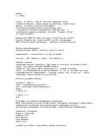
Tekstiakna rakenduste juures piirdub suhtlus arvutiga loetava ja trükitava tekstiga. Lihtsaim dialoogi pidav programm näeb välja järgmine: using System; class Sisend{ public static void Main(string[] arg){ Console.WriteLine("Palun eesnimi:"); string eesnimi=Console.ReadLine(); Console.WriteLine("Tere, "+eesnimi); } } Ning töö paistab välja nii: C:Projectsomanaited>Sisend Palun eesnimi: Juku Tere, Juku Esmane "Palun eesnimi" trükitakse välja sarnaselt nagu lihtsaimaski tervitavas programmis. Edasine Console.ReadLine() jääb kasutajalt sisestust ootama. Kõik, mis kasutaja kuni reavahetuseni kirjutab, püütakse kokku üheks tekstiks ning selle saab arvutisse meelde jätta. Märksõnaks ehk muutuja nimeks sai "eesnimi" ning andmetüübiks "string", mis inimkeeli tähendab teksti. Järgmisel real trükitakse tulemus välja. Nõnda sõltub programmi vastus
xls laiendiga faile. Kõikide failide nägemiseks, tuleb valida All Files (*.*). Kuidas avada faili Sammhaaval selgitus: 1. Valida ketas, kus fail asub - teha valikus Drives: hiireklõps selle ketta nimel, kus fail asub. 2. Aktiviseerida kataloog, kus fail asub - teha valikus Directories: topeltklõps vastava kataloogi nimel. Aknakese kohale peab ilmuma vajaliku kataloogi nimi. Näide: on vaja aktiviseerida kataloog c:tmpkaido. Siis tuleb kõigepealt teha topeltklõps nimel c:, seejärel topeltklõps nimel tmp ja siis veel topeltklõps nimel kaido. Selle tulemusel ilmub aknakese kohale kiri c:tmpkaido 3. Kui on tegu mõnes teises tabelarvutusprogrammis tehtud dokumendiga, tuleks valikus List Files of Type valida All Files (*.*) 4. klõpsutada failivaliku aknakeses soovitud faili nimel. 5. klõpsutada nupul OK. Excel-File-Save Valides käsu Save on kaks võimalust: 1
Clear Annotations Puhasta annotatsioonid Clear Objects Puhasta objektid Clear Grid Puhasta ruudustik Clear Background Puhasta tagataust Clear Page Puhasta leht Dual User Kaks kasutajat Fullscreen Täisekraan Page Turn Effects Lehe pööramise efektid Pen Modifiers Pliiatsi muutmine Export Results To Excel Ekspordi tulemused Excelisse Powerpoint as Images Powerpoint piltidena Powerpoint as Objects Powerpoint objektidena SMART Notebook File SMART märkmiku fail Import from PDF Impordi PDF-st Area Snapshot Ala pildistamine Freehand Snapshot Vabakäe pildistamine
Sulle avatakse tühi dokument. Menüüriba – kõik programmi käsud Kollasega värvitud alad – nupuread: üleval Standard ja Vorming (ingl. Formatting), vasakul Juhtriistakast (ingl. Control Toolbox) ning all Joonistus (ingl. Drawing). Nupurea valikud –
Arvuvormingus saab kasutada järgmisi sümboleid: Sümbol Kuidas toimib # üksik number 0 kuvab 0, kui sellele kohale väärtust ei ilmu . kuvab punkti , kuvab koma $ (või muu valuuta) kuvab valuuta sümboli % kuvab arvu protsendivormingus E+00 kuvab teadusliku (Scientific) kirjapildi. Näide. Arvu vorming, kus tuhandete eraldajaks on koma ja peale koma on alati kaks koht: ###,###.00 Access- lihtne ja vajalik 14 4.2. Sisestuseeskiri Sisestuseeskirjaga on võimalik väljale sisestatavat informatsiooni piirata, määrates sisestamiseks lubatud sümbolid. Selleks peab teadma, millisel kujul andmed peavad esinema. Sisestuseeskirja saab luua nii teksti-, arvu- kui ka rahavormingus. Selleks
KUNSTIAJALOO III KURSUS Impressionism 1) Vaata Claude Monet` maali Palazzo Mula Veneetsias lk 225 ja too selle näitel välja kolm impressionismile omast tunnust! * Tähelepanu pöörati eeskätt õhu ja selle valguse maalimisele. Kuna need muutusid kiiresti, tuli ka maalida ka kiresti ja vabas õhus. * Musta värvi peaaegu ei kasutatud. Kui seda siiski tehti, otsiti musta sees omakorda erinevaid värvivarjundeid * Suured muutused kompositsioonis ehk maali üleehituse alal. Loobuti rangest,läbimõeldud kompositsioonist. 2) Iseloomusta Auguste Renoiri maalimislaadi lk 227 toodud näidete põhjal! Auguste Renoiri maalimislaadis temaatikaks olid enamasti linn, olustikustseenid, portreed ning aktid. Renoiri maaalimislaad oli pehme ja samas lüüriline. Koloriit oli särav ja õrn. Portreed on sensuaalsemad ning rohkem psühholoogilisemad kui samal ajal teistel impressionistidel. Portreedel kujutas eriti naisi ja lapsi. Naised
Directory of C:TEMPnaited 08.10.2008 16:46
PASCAL
1. loeng.
Looja - N. Wirth, nimi B. Pascali (1623-62) järgi.
+ Üldotstarbeline, hästi õpitav ja õpetatav, head stiili
õpetav, kergesti loetavad programmid.
Struktuurprogrammeerimise klassikaline keel.
- Standardis puuduvad madaltaseme vahendid jms. ->
suhteliselt aeglane programm, arvutist "viimast võtta"
on raske/võimatu.
Enamlevinud IBM PC-tüüpi arvuteil (Turbo Pascal, Object
Pascal (Delphi) jm), kuid ka UNIX ja VAX süsteemides.
SUN-i Pascal (meie töövahend) - üldiselt standard-Pascal.
Märkus edasijõudnutele.
moodulitehnika (UNIT) sellisel kujul ei tööta.
andmetüübid - standardsed + string ja alpha.
(string - 255 sümbolit, alpha - 10 sümbolit )
Üldised juhised:
·programm koosneb lausetest. Iga lause on soovitav kirjutada eraldi
reale, rea lõpus vajutada
käske, mida iga päev korduvalt kasutatakse: Save, Undo ja Repeat jms. Kiirpääsuribale saab lisada oma lemmikkäsud, mis on siis alati saadaval, olenemata sellest, milline menüü parajasti avatud on. 1. Home Sellest avalehe menüüst leiab enim vajaminevad käsud jaotistest Clipboard, Font, Paragraph, Styles ja Editing: 2. Insert Selle menüü alt saab lisada lehti (jaotis Pages), tabeleid (Tables), mitmesuguseid illustratsioone nagu pildid, joonised, kujundid, skeemid jms (jaotis Illustrations), erinevaid linke (Links) ja päiseid/jaluseid (Header & Footer). 5 3. Page Layout Selle menüü käsud on seotud lehe kujundamise erinevate võimalustega. Olulisim nendest on kindlasti jaotis Page Setup, milles on valikud lehe suuruse, lehe suuna, veeriste jms määramiseks. Täpsemalt vt ,,Lehekülje seaded
Java algajatele (v1.0 2011a) See on juhend kiireks Java õppimiseks, esialgsete teadmiste omandamiseks. Näited teen eclipse'iga. Koostanud Alex. Email: [email protected]. Tänud Roelile, kes leidis kirja- ja muid näpuvigasid ning tegi huvitavaid soovitusi manuaali redigeerimiseks/täiendamiseks! I. Valmistumine programmi kirjutamiseks. Alustame kõige lihtsamast asjast ehk põhimõttest. Programm koosneb pakettidest. Pakett koosneb klassidest, millest üks on alati main class, mis jooksutab teisi klasse. Main klassi all mõtlen ma seda, et meil on üks suvalise nimega klass, mis hoiab endas staatilist main nimega funktsiooni (sellest veidi hiljem). Klassid on selleks, et hoida erinevaid programmi osi eraldi. Näitena võib tuua maja. Maja puhul on klassideks näiteks sein, aken, uks, katus, vundament jne. Maja elamiskõlblikuks muutumiseks on vaja Main klassi. Klassid koosnevad funktsioonidest. Java programm koosneb p
linki Muuda mu pilti. Klõpsake kausta Minu pildid liikumiseks linki Sirvi veel pilte. Valige kolmanda sammu käigus salvestatud pilt ja klõpsake nuppu Ava. Teie kasutajakontole määratakse nüüd uus pilt. 14 3. osa: Nautige Windows XP kasutamist Interneti kasutamine Veebibrauseri Internet Explorer ja Interneti-ühenduse abil saate otsida ja vaadata teavet ülemaailmsest teabevõrgust World Wide Web. Internetiühenduse paigaldamiseks peate kõigepealt võtma ühendust kohaliku Internetiteenuse pakkujaga ja ennast kliendiks registreerima. Interneti-teenuse pakkuja annab teile teavet selle kohta, mida peate tegema ühenduse häälestamiseks. Kui ühendus toimib, avage Internet Explorer ja tippige aadressiribale veebilehe nime, mida soovite külastada, või klõpsake soovitud aadressi lemmikute loetelus. Internet Exploreri abil saate Internetist teavet otsida teid huvitavate inimeste, ettevõtete ja teemade kohta,. Internet
Kirjalikes töödes ei tohi mitte ükski pilt, joonis ega tabel olla ilma pealdiseta (pildi allkiri). Selle lisamiseks muuda enne pilt aktiivseks ja seejärel vali menüükäsk Lisa > Viide > Pealdis… (ingl. Insert > Reference > Caption): Esimeses lahtris lisatakse silt ja nummerdus automaatselt; kasutaja mure on lisada pildile allkiri. Silt (ingl. Label) alt saad valida sildi, millega näiteks pilte sildistatakse; uue sildi tegemiseks vajuta nuppu Uus silt… (ingl. New Label…). Pealdis lisatakse pildi, joonise või tabeli alla, seega jäta Paigutus (ingl. Position) muutmata. -2- Pildid tekstitöös – MS Word 2003 Jüri Kormik Nupu Nummerdus… (ingl. Numbering…) alt saad valida, millises formaadis sildi nummerdus kuvatakse.
TALLINNA TEENINDUSKOOL Piia Maria Nahkur T11HT ISIKUTAJU Referaat Juhendaja: Mare Kiis 2011 1 Piia Maria Nahkur Isikutaju SISSEJUHATUS Käsitlen referaadis isikutaju, sest antud teema tundub mulle tervest kursuse sisust kõige põnevam. On huvitav teada mis on taju ning kuidas teistest arvamuse loomine sõltub paljustki sellest, kuidas me inimesi tajume. Piia Maria Nahkur Isikutaju 1 TAJU Taju peegeldab meid ümbritsevaid esemeid ja nähtusi terviklikult. Taju töötleb meelte kaudu saadud infot põhjalikumalt. Välismaailmast meelte kaudu saadav info on katkendlik ja lünklik, alles teadvus loob sellest tervikstruktuuri. Tervikliku tajukujundi tekkeks on olulised lähedus, suletus, sarnasus ja hea jätk. Lähedus ühe ter
Viljandi Ühendatud Kutsekeskkool Teenindusosakond Graafika lisamine teksti ja selle töötlemine Referaat Koostaja: Tomas-Daniel Naanuri Juhendaja: Maire Pruus Vana-Võidu 2010 2 Sisukord Sisukord...................................................................................................................................... 3 Graafika lisamine teksti...............................................................................................................4 Graafika vormindamine tekstis................................................................................................... 4 Pildi suurus..................................................................................................................................5 Paigutus ja tekstiga mähkimine.........
directly. Selle peale alustatakse faili allalaadimist SourceForge kodulehelt. Pärast faili allalaadimist saad WampServeri kenasti arvutisse paigaldada. Paigaldamine Paigaldamiseks leia üles allalaetud WAMPSERVER fail ning tee sellel topeltklikk. Paigalduse alguses võidakse hoiatada tundmatu tootja eest, aga surume hirmud alla ja käivitame soovitud faili. Avanenud aknas tervitatakse kasutajat ja näidatakse paigaldatav tarkvara. Kuna me oleme endiselt kindlad, et seda tahame, siis vajuta Next. Järgmises aknas kuvatakse hästi oluline leping, millega peame nõus olema, kui tahame seda tarkvara kasutada - I accept the agreement>Next Paigaldamine soovitatavasse c:wamp kataloogi ja vajutame Next. Uues aknas saame lisada valikud, kui soovime käivitusikooni töölauale või kiirpääsuribale. Vajuta Next. Pärast vaevarikast Next nupule vajutamist antakse lõpuks võimalus tarkvara arvutisse paigaldada. Vajuta Install ja kannata kuni tarkvara on sinu arvutis.
 annaabi.ee