Leidsid 33 sarnast õppematerjali, mis on seotud failiga "Klaviatuuri klahvid". Need materjalid aitavad sul teemat sügavamalt mõista.
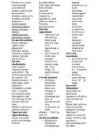
klaviatuur, shift, programmis, parajasti, vajutades, print, ekraanil, caps, hoides, ctrl, klaviatuuri, klahve, kustutab, screen, saadab, scroll, juhtimiseks, pause, vajutada, menüü, backspace, insert, oleval, deleteKlaviatuur on arvuti Suurtähereziimis mmides juhtimise seade Shift-klahvi all hoides üksikult ja koos ja on mõeldud saab sisestada teiste andmete ning tekstide väiketähti. klahvidega sisestamiseks Klaviatuuril on mitmesugustel arvutisse, samuti on ta tavaliselt ka eesmärkidel arvutile korralduste signaallamp, mille ning seega andmiseks. põlemine näitab, et sõltub tema
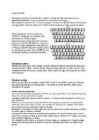
niisuguste numbritega klahve ja teatakse, et kui need signaalid järjest tulid, siis sellele vastab @märk. klaviatuur jaguneb viieks osaks: Klaviatuuri klahvid on jaotatud viide ossa: põhiklahvid numbriklahvid kursorijuhtimiseklahvid funktsiooniklahvid eriklahvid Põhiklahvid Põhiklahvid on tähe- ja numbriklahvid klaviatuuri vasakus osas. Suuri tähti ja numbrite kohal asuvaid märke on võimalik saada vajutades Shift koos soovitud märgiklahviga. Numbrite kohal paremal asuvaid märke ja mõndasid tähti, mis on klaviatuuril tähe all paremal kirjas, saab vajutades märgiklahvi üheaegselt AltGr ga. Caps Lock Caps Lock on teine võimalus suurtähtede saamiseks. Sellele vajutades süttib klaviatuuril tuluke, mis näitab selle töötamist. Caps Lock mõjub ainult täheklahvidele. Sellega töötades tulevad automaatselt kõik tähed suurtena. Et seda lõpetada tuleb vajutada veel korra Caps
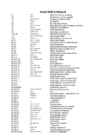
Alt-Ctrl-1 Heading 1 Rakenda pealkiri 1 (põhiklaviatuuril) Alt-Ctrl-2 Heading 2 Rakenda pealkiri 2 Alt-Ctrl-3 Heading 3 Rakenda pealkiri 3 Alt-Ctrl-. … ... lisamine Alt-Ctrl-C © © lisamine Alt-Ctrl-E Insert endnote € € sisestamine Alt-Ctrl-F Insert Footnote Joonealuse märkuse lisamine Alt-Ctrl-I Print preview on/off Prindi eelvaatlus sisse/välja Alt-Ctrl-K Start auto -format Automaatvormindamine Alt-Ctrl-M Insert comment Kommentaari lisamine Alt-Ctrl-N Normal view Normaalvaate režiim Alt-Crl-O Outline view Liigendvaate režiim Alt-Crl-P Page Layout view Küljendvaate režiim Alt-Ctrl-R ® ® lisamine Alt-Ctrl-S Split document Jaga ekraan kaheks
tänapäevased protsessorid. Andmetöötluskiiruse mõõtühik on Megaherts(MHz) / gigaherts(GHz); võrdub vastavalt ühe miljoni või ühe miljardi hertsiga (tsükliga sekundis). (Protsessor, 2010) 6 Mälu (Memory) all mõeldakse tavaliselt tavakasutajale kõige olulisemat – operatiivmälu RAM (Random Access Memory). Operatiivmälus säilitatakse parajasti tööks vajalikke andmeid ning arvuti väljalülitamisel kustuvad kõik seal säilitatud andmed. Mälu mahtu mõõdetakse kilobaitides (kB), megabaitides (MB) ja gigabaitides (GB) ning kaasaegsel arvutil peaks mälumaht olema vähemalt 1 GB. (Mälu, 2010) Kettaseadmed: 1) Kõvaketas (HDD – Hard Disk Drive) on seade, kuhu on salvestatud arvutis kasutatavad programmid ning kasutajate
Sisendseadmed ja väljundseadmed Sisukord Sisendseadmed........................................................................................................Leht 2 · Klaviatuur..................................................................................Leht 2 · Hiir.............................................................................................Leht 3 Väljundseadmed........................................................................................................Leht 4 · Printer....................................................................................Leht 5 · Kuvar......................
MS WORD 3 TÖÖ ALUSTAMINE PROGRAMMIS MS WORD 3 TÖÖ LÕPETAMINE 3 WORD-I PROGRAMMIAKEN 3 NIMERIBA 3 MENÜÜRIBA 3 NUPURIBA 7 TEKSTIAKEN TEKSTI SISESTAMISEKS 7 OLEKURIBA EKRAANIPILDI ALAOSAS 7 TEKSTI SISESTAMINE 7
valikute alt). -1- Sissejuhatus – MS Word 2003 Jüri Kormik Olemasolevat faili saad avada menüükäsuga Fail > Ava… (ingl. File > Open…) või klahvi- kombinatsiooniga Ctrl+O; alternatiivne viis faili avamiseks oleks minna oma kausta ja teha topeltklõps soovitud faili peal. Erinevad dokumendivaated Dokumendi esitlusviisi ekraanil saab juhtida dokumendivaate abil. Dokumendivaateid saab ümber lülitada menüü Vaade (ingl. View) abil. Normaalvaade (ingl. Normal) – dokumendist kuvatakse tekst ja selle kujundus, kuid ilma lehekujunduseta. Lehevahetused on tähistatud punktiirjoonega üle lehekülje. Selles vaates töötab programm oluliselt kiiremini; terve rida Wordi võimalusi on blokeeritud – lisatud pilte ja muid objekte tihti ei näidata.
09.2011) Tekstitoimetisse sisenemisel avatakse automaatselt tühi dokument Blank Document . Failiformaat tekstitoimetis MS Word on docx alates Word2007 versioonist (varem lihtsalt doc), mis tähendab, et fail on ühtlasi tihendatud (pakitud). Malli failid lõppevad laiendiga dotx (varem dot) ja makrotoega Wordi dokumendid laiendiga dotm. Teadmiseks: o Suurtähtede või klahvide ülemiste märkide saamiseks tuleb all hoida klahv SHIFT ja vajutada soovitud tähe või märgi klahvile. o Klahvidel olevate kolmandate sümbolite saamiseks tuleb all hoida klahvi AltGr ja vajutada soovitud klahvile. o Reavahetus toimub automaatselt. Reavahetuse katkestuseks vajutada SHIFT+ENTER. o Uue lõigu alustamiseks või tühja rea saamiseks vajutada ENTER. o Uue lehekülje saamiseks vajutada CTRL+ENTER.
..................11 2 Marcella Jatsinjak Mis on personaalarvuti? Maailmas on kasutusel umbes miljard arvutit. Enamik neist on personaalarvutid. Nii nimetatakse arvuteid, millega saab samaaegselt töötada üks inimene ehk üks kasutaja. Personaalarvutid koosnevad järgmistest osadest: põhiplokk, kuvar, klaviatuur, hiir. Kuvar Põhiplokk Klaviatuur Hiir Kõiki arvuti osasid, mida on võimalik käega katsuda (ehhki mõnikord oleks selleks vaja arvuti lahti võtta ), nimetatakse riistvaraks. Peale riistvara on igal arvutil ka tarkvara, mille moodustavad programmid ja andmed. Riist- ja tarkvara on ühtviisi olulised.
............................................................................................................................9 2 Mis on personaalarvuti Maailmas on kasutusel umbes miljard arvutit. Enamik neist on personaalarvutid. Nii nimetatakse arvuteid, millega saab samaaegselt töötada üks inimene ehk üks kasutaja. Personaalarvutid koosnevad järgmistest osadest: põhiplokk, kuvar, klaviatuur, hiir. Kõiki arvuti osasid, mida on võimalik käega katsuda (ehkki mõnikord oleks selleks vaja arvuti lahti võtta), nimetatakse riistvaraks. Peale riistvara on igal arvutil ka tarkvara, mille moodustavad programmid ja andmed. Riist- ja tarkvara on ühtviisi olulised. Arvutite ühilduvus tähendab seda, et nendel arvutitel on ühesugune tarkvara. Mõiste "IBM- ga ühilduma viitab firmas IBM 1981. Aastal toodetud esimesele personaalarvuti mudelile IBM PC(Personal Computer)
... kuvatakse dialoogikast,kus tuleb oma soovi täpsustada. Käsk täidetakse, midagi ei küsita. Dialoogikastid on mõeldud arvutile mingi ülesande täitmisel lisainfo andmiseks.Vaikimis märgitud valikunuppu ümbritseb raam. Arusaamatu dialoogiakna saab kinni panna sulgemisnupu. Kerimisribad võimaldavad aknas olevat infot liigutada. Võib olla vertikaalne või horisontaalne. Koosneb nooleklahvidest ja kerimisnupust ehk liugurist. Peamiseks töövahenditeks hiir ja klaviatuur. Tegevused hiirega: osutamine, ühekordne klõps, kahekordne klõps, kolmekordne klõps, lohistamine, kerimine. Gaps lock- liikumiseks suur- ja väiketähtede reziimi vahel Tab- viib tekstis järgmisele tabelduskohale, dialoogiaknas viib ühelt objektilt teisele. Esc- paoklahv. Aitab tühistada viimast käsku, sulgeda akent jne. Funktsiooniklahvid F1 - F12 on mõeldud programmi funktsioonide täitmiseks. Enter- sisestusklahv. Üks tähtsamaid klahve. Tähistab käsu ja tekstilõigu sisestamise
...................................................40 1. 2. Exceli vaade Tabeliprogramm on keskkond, mis laseb sul töötada numbrite ja tekstiga suures lahtritejadas. Töölehel olevate andmete põhjal koostab Excel ka diagramme ja makrosid ning töötab kirjete või väljadena üles ehitatud andmebaasiga. Exceli faile nimetakse töövihikuteks. Üks töövihik mahutab nii palju lehti, kui parajasti mälusse mahub, ning need lehed on omavahel seotud nagu märkmikulehed. Lehed võib jagada töölehtedeks (tavaline arvutustabeli leht) ja diagrammilehtedeks (spetsiaalne leht ühe diagrammi hoidmiseks). Enamasti tuleb töötada töölehtedega, millest igaühel on täpipealt 65 536 rida ja 256 veergu. Read on nummerdatud ühest 65 536-ni, veergude tähiseks on tähed. Kõige esimene veerg on A, kahekümne kuues veerg Z, kahekümne seitsmes
Save As 2. Kui tegu on tabeliga, mis juba eksisteerib arvuti kettal, siis lihtsalt kirjutatakse Teie poolt tehtud muutused kettal olemasolevasse tabelisse juurde. Valides käsu Save As, avaneb aken, milles on järgmised osad: · Save in: - siit saab valida ketta, kuhu tabel salvestatakse. Kettavaliku akna saate avada, kui klõpsutate selle rea lõpus oleval alla-noolekesel. · Rea Save in: all asub aknake, kus näidatakse parajasti aktiivse kausta sisu. Kui soovite mingi kausta sisse liikuda, siis tehke selle kausta nimel topeltklõps. Tagasi ülemkausta saate liikuda nupu Up One Level abil. Selles aknakeses liikuge kausta, kuhu Te soovite oma tabeli salvestada. · File Name: - siia tuleb tippida nimi, mille Te soovite tabelile anda (enne nime tippimist aktiviseerige see lahter - tehke selles hiirega klõps).
Topeltklõps sellel nupul suleb akna. Paremas ülanurgas on kolm olekunuppu (2). Klõps vasakpoolsel nupul viib akna tegumiribale, keskmine nupp suurendab akna üle ekraani või vähendab selle esialgse suuruseni. Klõps parempoolsel nupul sulgeb akna (vastab aknamenüü korraldusele Close). Akna nimi paikneb tiitliribal (3). Akna asukoha muutmiseks tuleb hiirekursor viia tiitliribale, vajutada vasakule hiirenupule ja seda vabastamata pukseerida aken ekraanil sobivale kohale. Akna mõõtmete muutmiseks tuleb kursor viia akna nurgale või küljele, kus selle kuju muutub kahe otsaga nooleks, vajutada vasakule hiirenupule ja seda vabastamata sikutada akna nurka või külge vajalikus suunas. Akna mõõtmete või asukoha muutmiseks võib kasutada ka aknamenüü korraldusi Move (siirda) ja Size (suurus) koos nooleklahvidega. Operatsiooni lõpetab vajutus Enter-klahvile. Hiire abil on aknaoperatsioone märksa mugavam teha.
· kui jooned peavad lõikuma, siis nad ka täpselt lõikuvad (ei jäeta pragusid ega liigseid joonejuppe); · püst- või rõhtjooned peavad seda ka joonisel olema; · kui jooned on omavahel risti (või muu kindla nurga all), siis peab see ka joonisel nii olema; Täppisjooniste tegemiseks on kasutusel mitmesugused võtted: · punktide koordinaadid sisestatakse reeglina klaviatuuri vahendusel, mitte hiireklõp- sudena ekraanil (vajutades hiire vasakpoolsele klahvile); · koordinaatvõrgustiku kandmiseks ekraanile käivitada käsk `GRID (vt. lk. 12); · hiire liikumissammu seadistamiseks ekraanil käivitada käsk `SNAP (vt. lk. 12); · rangelt rõht- või püstjoonte joonestamiseks käivitada käsk `ORTHO (vt. lk. 16); · kindla kaldenurgaga joonte joonestamiseks kasutada polaar-trasseerimist (vt. lk. 16); · punktide asukoha täpseks määramiseks varemjoonestatud objektide kaudu kasutada
Windowsi kohandamine kuulmisprobleemidega kasutajale Windowsi kohandamine nägemisprobleemidega kasutajale Windowsi kohandamine liikumisprobleemidega kasutajale 5. osa: Turvalisus, riistvara ja tööriistad Turvalisuskeskus Riistvara Windows XP tööriistad 1 1. osa: Windowsi põhitoimingud ja -mõisted Töölaud Windowsi töölaud on ekraanil kuvatav tööpiirkond, mis on korraldatud nagu tavaline kirjutuslaud. Töölaualt leiate ikoonid, menüüd ja aknad, mida saate kasutada programmide avamiseks ja toimingute tegemiseks. Windowsi töölaual saate neid liigutada ja ümber paigutada, nendega tegelemist alustada ja lõpetada just nagu tavalisel laual. Menüü Start Üks olulisimaid asju töölaual on menüü Start, mis sisaldab kõike vajalikku Windowsi kasutamise alustamiseks
kursusest ja tehnilisest joonestamise mõningatest üksikutest alg-elementidest, mida on inseneri harimiseks ilmselt liiga vähe). ÜLESANNE I Pinnatükk 1 Mõistagi ei suuda see juhend haarata kogu AutoCADi materjali, sest juba ainuüksi programmiga kaasas olev teatmematerjali kokkuvõte hõlmab mitu-mitu paksu köidet, igaüks mahuga üle tuhande lehekülje. Lisaks on programmis võimalik välja kutsuda teabematerjali mahus paarsada megabaiti ja kuna AutoCAD-19.0 on üles ehitatud interneti- ja eriti „pilveinterneti”-kesksena, saavad registreeritud kasutajad sealt alati abi, kui vaid oskavad küsida. Kõikidel joonisel: – objektide valikkuruuduke „punkt joonel“; ↵ – vajutus sõrmisele [ Enter ] NB! Sõrmiste nimetused on juhendis kõikjal paigutatud [ ]-sulgudesse,
Siit edasi peaksid RGB osas leidma tuttava sRGB. Jätame kõik ülejäänud nii nagu on ja CMYK'ist räägime printimise juures. Oleme aegajalt kasutanud lühendeid nagu RGB ja CMYK. Ärme selle pärast veel muretseme, sest nendest räägime värvihalduse ja printimise juures natukene pikemalt. 23 04 - Photoshop - Esimene pilditöötlus (Ülesanne 1) Teemad pildi avamine programmis navigeerimine pildi suuruse muutmine kadreerimine (kärpimine) tegevuse tagasivõtmine salvestamine ja rastergraafika pildiformaadid Pildi avamine Vaatame hetkel tüüpilist meetodit pildi avamiseks - File>Open. Leia oma pilt ja vajuta Open. Kui sa pole veel mitte ühtegi pilti avanud, siis saab pilte avada ka topeltklikiga lõuendil. Ning kolmas võimalus on pilte lohistada. 24
o Sheet Metal (metalllehest detailide loomine) Faili nimelaiend psm o Assembly (koostude komplekteerimine, animeerimine, visualiseerimine, Render) Faili nimelaiend asm o Draft (2D jooniste vormistamine). Faili nimelaiend dft 5 3d modelleerimine 2. Modelleerimine PART moodulis Visuaalselt sarnanevad kõik moodulid üksteisele. Seetõttu selgitatakse ekraanil olevat infot ainult Part mooduli ekraanipiltidega. 2.1 Ekraanipilt Sobiva lindi valik Lindil olevad töövahendid gruppide kaupa. Gruppides näidatavate vahendite hulk
......................................................... 52 o Programmeeritav katkestuste kontroller (Programmable interrupt controller) ..................... 52 o Programmeeritav taimer (Programmable interval timer controller)........................................ 52 Sisend-väljund seadmed .......................................................................................................................... 52 Klaviatuur (Keyboard) ................................................................................................................ 52 Hiir ja juhtkang (Mouse and joystick) ........................................................................................ 55 Kuvar (Display) ........................................................................................................................... 57 o CRT (Cathode Ray Tube) kuvar ..................................................
........................52 Mälu otsepöördus reziimi kontroller (DMA controller)........................................................52 Programmeeritav katkestuste kontroller (Programmable interrupt controller).....................52 Programmeeritav taimer (Programmable interval timer controller)......................................52 Sisend-väljund seadmed ................................................................................................................ 52 Klaviatuur (Keyboard)...............................................................................................................52 Hiir ja juhtkang (Mouse and joystick)......................................................................................55 Hiir.........................................................................................................................................55 Juhtkang.....................................................................................
LISA 1. Näidis andmebaas SUGUPUU.mdb CD'l........................................................1 SISSEJUHATUS............................................................................................................2 1.ANDMEBAASI MÕISTE TUTVUSTUS..................................................................4 2.ANDMEBAASISÜSTEEMI ACCESS KÄIVITAMINE JA ANDMEBAASI LOOMINE..................................................................................................................... 6 3.ANDMEBAASI TABELID........................................................................................8 4.EBASOBIVATE ANDMETE BLOKEERIMINE....................................................13 4.1.Vormingud......................................................................................................... 13 4.2.Sisestuseeskiri.................................................................................................... 14 4.3.Väärtusreegel............................
raadiolampidele. Katoodi kuumutatakse ja sealt tekib elektronide emissioon. Ilma välise mõjuta tekiks varsti tasakaal niipalju kui elektrone lendub niipalju ka maandub uuetsi katoodil. Tekitatakse kõrgepinge ( ca 20 000 volti) ekraani ja katoodi vahel mille toimel tekib katoodist väljuv intensiivne elektronide voog. Kõigepealt see voog fokusseeritakse plaatidega millele antakse vastav pinge. Edasi fokusseeritud elektronide kiirt juhitakse kallutus mähise abil vajalikku punkti ekraanil. Ekraan on käetud luminofooriga mis hakkab helenduma elektron kiire toimel. Mida intensiivsem on elektronide voog, seda heledam on luminofoor. Heleduse juhtimiseks on katoodi juures võrk. Andes võrgule negatiivse pinge surub ta osa elektrone katoodi tagasi ja positiivse pinge korral intensiivistab emissiooni. kujundi moodustamine Kujund koosneb üksikutest punktidest (pixel). Elektron kiir liigub mõõda ekraani pannes neis
Mõnikord tuleb kasuks see asjaolu, et tingimuslause on käsk nagu iga teinegi ja seega seda võib kasutada ka teise tingimuslause sees. Kirjutame liigaasta probleemi lahendus üle: Näide If-elseif-else konstruktsioon Juhul, kui programmis on vaja mitu tingimust kontrollida, siis PHP-s on olemas if-elseif-else tingimuslause konstruktsioon (else võib ka siin puududa): if (tingimus1) { plokk1 } elseif (tingimus2) { plokk2 } elseif (tingimus3) { plokk3 } else { plokk4 } Kui tingimus1 on väär, siis minnakse järgmise juurde (tingimus2) kui mingi tingimus kehtib siis täidetakse vastav koodi plokk ja järmisi tingimusi arvuti ei kontrolli. Kui kõik tingimused on väärad ja else osa on olemas, siis täidetakse seda
Vaadake juttu masinatest ja nende juhtimisest. 4. Kaks teekäijat jõudsid jõe äärde, millel sõitsid paadiga kaks poissi. Kuidas saavad teekäijad jõe teisele kaldale, kui paat kannab ainult üht teekäijat või kahte poissi, aga ühe teekäija ja ühe poisiga läheks juba põhja? (Pange tähele, et poisid tahavad pärast edasi sõita!) 5. Seadmel on ekraan ja kaks nuppu. Seadme sisselülitamisel näitab ekraan arvu 0. Nupule A vajutamisel ekraanil olevat arvu korrutatakse kahega, nupule B vajutamisel liidetakse ekraanil olevale arvule üks juurde. Kuidas tuleb vajutada nuppe, et ekraanile ilmuks a) arv 5; b) arv 99; c) arv 99, kui lubatakse vajutada nuppe mitte rohkem kui 10 korda. PÕHIMÕISTED. OMISTAMISLAUSE. SISSEJUHATUS Nüüd, kus Te olete (loodetavasti) aru saanud juhtimise olemusest, püüan ma teha väikese
Kuna põhimälu suurusele erilist alternatiivi ei ole, siis mälumahud üldiselt suurenevad järjekindlalt. Põhimälu töökiirus tõuseb seejuures suhteliselt tagasihoidlikumalt. Põhjused on tehnilised ja majanduslikud. Põhimälu suhtelise aegluse kompenseerimiseks kasutatakse vahemälu. Vahemälu idee seisneb väikese ja kiire, põhimälust eraldiseisva mäluseadme kasutamises, kus hoitakse muidu põhimälus asuvaid käske ja andmeid, mida protsessor parajasti kasutab. Idee kohaselt võiks sagelikasutatav informatsioon asuda pidevalt vahemälus, harvemini vajaminev informatsioon toodaks sinna töötluse ajaks. Protsessor suhtleks ainult kiire 8 vahemäluga. Nimetatud idee rakendamine on võimalik teatud seaduspärasuste tõttu, mis esinevad põhimälus asuva informatsiooni kasutamises protsessori poolt. Näiteks suur osa
ekraanile mahtuvate pikslite32 ehk pildipunktide arv, näiteks 640 × 480, 800 × 600, 1024 × 768, 1152 × 864, 1280 × 960, 1280 × 1024, 1600 × 1200 jne.; · värvisügavus (mitu bitti kulub ühe piksli värvuse kirjeldamiseks -- näiteks 8-bitine värvisügavus annab 28 = 256 erinevat värvust, 24-bitine aga juba 224 16 · 106 erinevat värvust); · videomälu suurus (mida suurem, seda keerukamat pilti saab esitada ja seda kiiremini seda ka ekraanil vahetada; mõõdetakse megabaitides; tüüpiline on tänapäeval 64256 MB). Ekraan on reziimis, mille värvisügavus on 24 bitti ja lahutusvõime 1024 × 768 pikslit. Mitu baiti videomälu kulub ühe sellise ekraanipildi hoidmiseks? Helikaardi ülesanne on vastava korralduse peale produtseerida heli taasesitamiseks so- bivad elektriimpulsid. Kaasajal on helikaart peaaegu alati emaplaadile integreeritud; eraldi kasutatakse vaid väga kõrgetasemelisi helikaarte
& Programmeeritud joonestamine Tartu 2000 1. Ruumilised koordinaadid Ruumiliste jooniste valmistamiseks on vajalik tunda tähtsamaid ruumilisi koordinaatsüs- teeme (vt joonis 1): ristkoordinaate xyz, silinderkoordinaate rz ja sfäärkoordinaate . Silinderkoordinaatide saamiseks tuleb punkt P(x,y,z) projekteerida XY-tasandile, selleks on joonisel 1 punkt P'(x,y,0). Punkti P' kaugus koordinaatide algusest O ongi parajasti polaar- raadius r (r = x 2 + y 2 ), polaarnurk (0O < 360O , või ka 180O < 180O ) on aga nurk X-telje positiivse suuna ja polaarraadiuse vahel, kusjuures x = rcos , y = rsin . Koordinaadid r ja on tavalised polaarkoordinaadid XY-tasapinnal. Sfäärkoordinaatide puhul on suurus punkti P(x,y,z) kaugus koordinaatide algusest O ( = x 2 + y 2 + z 2 ). Nurk määratakse siin samal viisil kui silinderkoordinaatide korral, aga vertikaaltasapinnas
õppimiseks valida ei soovita. Basic on lisatud kursusesse rohkem silmaringi laiendamiseks. Kuidas valida C ja Pascali vahel? Mõlemal keelel on oma eelised. Algajatele sobib Pascal oma lihtsuse ja inglise keele sarnasusele kahtlemata paremini. Lisaks sellele on ta teatud ülesannete lahendamiseks mugavam (mõningaid nendest eelistest näete ka selle kursuse jooksul), kui C-s. Samas on C-s kirjutatud programmid sageli kiiremad ja loomulikult on C-l olemas ka teisi eeliseid. Näiteks on ekraanil väljundi vormistamine mõnevõrra mugavam 8 / 115 (samas nõuab see märksa rohkem õppimist). C suurimaks eeliseks võib lugeda ilmselt asjaolu, et mitmed levinud keeled on sarnased pigem C, kui Pascaliga (näiteks Java, PHP) mistõttu õppides ära Pascali peate te varem või hiljem õppima ka C-d (kuid see saab olema oluliselt kergem, kui kohe C õppimine). Samas peaks iga endast lugupidav programmeerija oskama nii C-d kui ka Pascalit.
5. Paranda kood taas õigeks. Kopeeri validaatori antud ,,kvaliteedimärgi" lõik oma koodi sisse lehe lõppu (enne
noppida on küllalt raske. Kui aga juba õnnestub täpsustada teema, programmeerimiskeel või otsingusse sisse anda konkreetse veateate tekst, siis on rohkem asjalikke vastuseid loota. Microsofti-spetsiifiliste küsimuste korral leiab palju asjalikku abi aadressilt http://msdn.microsoft.com - seda nii konkreetse keele/tehnoloogia alt kui ka üldtutvustuste kaudu. Igati põhjalik tasuta abimaterjal ka siis lugemiseks, kui konkreetseid küsimusi parajasti ei ole - küll lugemise peale näpud sügelema hakkavad ja tehes ka küsimused tekivad. Kui peaksid õpingute käigus takerduma, siis oled teretulnud kasutama abi saamiseks Eneta kommuuniportaali foorumit www.eneta.ee/foorum. Kui jääd hätta programmide installeerimisega, tarkvara kasutamisega või Sul tekib mistahes muu Microsofti tehnoloogia kasutamisega seotud küsimus ja vajad nõu, siis Eneta foorumisse on kaasatud paljud asjatundjad sind abistama. Samuti
Windows 2000: Control Panel/ System/ Hardware/ Device Manager/ IDE ATA/ATAPI controllers/ Primary(Secondary)IDE Channel/ Advanced Settings=>Transfer Mode 6. Arvuti alglaadimine. POST, BIOS ja Setup-i käivitamine ning parameetrite seadmine. Näidata arvutil Setup-i kasutamist. POSTi (Power-On Self-Test) puhul on tegemist diagnostika protsessiga, mis käivitatakse BIOSi poolt automaatselt arvuti käima lülitamisel. Seda selleks, et teha kindlaks, kas arvuti klaviatuur, RAM, kettaseadmed ja muu riistvara on töökorras. 1) Kui vajaminev riistvara on leitud ja töökorras, jätkab arvuti boot-imisega. 2) Kui vajaminevat riistvara ei leitud, või on rikutud, avaldab BIOS veateate, mis võib olla tekst ekraanil ja/või seeria kodeeritud helisignaale, olenevalt siis probleemi olemusest. Kuna POST käivitatakse enne video kaarti aktiveerimist, ei pruugi teatud vigade puhul veateade ekraanile jõuda
Office koosseisu kuuluvate andmefailide laiendid on samuti fikseeritud. Nii näiteks on tekstiredaktori Word dokumendifailide laiendiks .DOC, tabelarvutussüsteemi Exceli failide laiendiks .XLS jne. 1.3. Arvuti väljast ja seest vaadatuna "Miditower" korpus "Monitor" - ka "kuvar", "ekraan" Printer Klaviatuur Hiir 6 Toodud pildil on kujutatud tavaline kontoriarvuti. Klaviatuur ja hiir on arvuti juhtseadmeteks. Printer on mõeldud dokumentide jms. trükkimiseks. Korpuseid on kahte põhitüüpi tornikujulised (tower) ja desktop. Desktop-tüüpi korpused on mõeldud asetamiseks lauale, monitori alla
 annaabi.ee