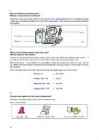
Leidsid 33 sarnast õppematerjali, mis on seotud failiga "Klahvid TK". Need materjalid aitavad sul teemat sügavamalt mõista.
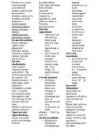
selgitus, reziimi, selgitused, menüü, kustutab, klahvide, aetud, märgista, vorming, font, linnuke, tükkiandmevahetuse ja töötluse juhtimiseks. Klaviatuurid on teataval määral standardiseeritud. Klaviatuuril on tavaliselt 101-102 klahvi (laptop'i klaviatuuril on 85-86 klahvi). Klaviatuurid jagunevad kasutatava tähestiku järgi kasutatakse USA klaviatuure, aga ka klaviatuure, mis on kohandatud kasutamiseks Saksamaal, Rootsis ja Soomes jne. Ka Eestis sobiv klaviatuur (õ-tähe saamise võimalusega) pole mingi ime. Caps Lock liikumiseks suur-ja väiketähtede reziimi vahe l Tab viib tekstis järgmisele tabelduskohale, dialoogiaknas viib ühelt aknalt teisele Esc - paoklahv, põgenemisklahv. Aitab tühistada viimast käsku, sulgeda akent jne Funktsiooniklahvid F1-F12 on mõeldud funktsioonide täitmiseks, käskude andmiseks Enter sisestusklahv. Üks tähtsamaid klahve. Tähistab käsu ja tekstilõigu sisestamise lõppu Backspace tagasilükkeklahv. Kustutab märgi kursorist vasakul Delete kustutamiseklahv
andmevahetuse ja töötluse juhtimiseks. Klaviatuurid on teataval määral standardiseeritud. Klaviatuuril on tavaliselt 101-102 klahvi (laptop'i klaviatuuril on 85-86 klahvi). Klaviatuurid jagunevad kasutatava tähestiku järgi-kasutatakse USA klaviatuure, aga ka klaviatuure, mis on kohaldatud kasutamiseks Saksamaal, Rootsis ja Soomes jne. Ka Eestis sobiv klaviatuur(õ-tähe saamise võimalusega) pole mingi ime. Caps Lock - liikumiseks on suur- ja väiketähtede reziimi vahel Tab viib teksti järgmisele tabelduskohale, dialoogiaknas viib ühelt aknalt teisele Esc paoklahv, põgenemisklahv. Aitab tühistada viimast käsku, sulgeda akent jne Funktsiooniklahvid F1-F12 on mõeldud funktsioonide täitmiseks, käskude andmiseks Enter sisestusklahv. Üks tähtsamaid klahve. Tähistab käsu ja tekstilõigu sisestamise lõppu. Backspace tagasilükkeklahv. Kustutab märgi kursorist vasakult. Delete kustutamiseklahv- Kustutab märgi kursorist paremalt.
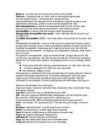
kursori juhtimise Shift ehk programmist. klahvid registriklahv · Alt-klahvi all numberklaviatuur · Vajutades koos hoides saab kustutamise klahvid täheklahviga avada Escape ehk paoklahv trükib suure menüüsid, Escape tähendab tähe (kui Caps vajutades inglise keeles Lock menüü nimes põgenemist signaallamp ei allajoonitud Paoklahvi vajutus põle). tähe klahvi. katkestab korralduse · Shift-klahvi all AltGr ehk täitmise (tühistab hoides saab muuteklahv tehtud valiku). sisestada · AltGr-klahvi all Tab ehk klahvil oleva hoides saab tabeldusklahv ülemise märgi sisestada
Vaikimis märgitud valikunuppu ümbritseb raam. Arusaamatu dialoogiakna saab kinni panna sulgemisnupu. Kerimisribad võimaldavad aknas olevat infot liigutada. Võib olla vertikaalne või horisontaalne. Koosneb nooleklahvidest ja kerimisnupust ehk liugurist. Peamiseks töövahenditeks hiir ja klaviatuur. Tegevused hiirega: osutamine, ühekordne klõps, kahekordne klõps, kolmekordne klõps, lohistamine, kerimine. Gaps lock- liikumiseks suur- ja väiketähtede reziimi vahel Tab- viib tekstis järgmisele tabelduskohale, dialoogiaknas viib ühelt objektilt teisele. Esc- paoklahv. Aitab tühistada viimast käsku, sulgeda akent jne. Funktsiooniklahvid F1 - F12 on mõeldud programmi funktsioonide täitmiseks. Enter- sisestusklahv. Üks tähtsamaid klahve. Tähistab käsu ja tekstilõigu sisestamise lõppu. Backspace- tagasilükkeklahv, kustutab märgi kusorist vasakult. Delete- kustutamise klahv, kustutab märgi kusorist paremalt.
).
Plokk - lahtritest ristkülik, tähistatakse vasaku ülemise ja parema alumise lahtri tähisega, eraldajaks on koolon (näiteks
A1:H1, C2:K12 jne.).
4. Töö alustamine ja lõpetamine
Töö alustamiseks valige START / ALL PROGRAMS / MICROSOFT OFFICE EXCEL. Avaneb programm Excel ja
tühi vihik (Book 1).
Töö lõpetamiseks on erinevaid võimalusi:
· vihiku sulgemiseks valige menüüst File/Close või klõpsake nupul Close Window .
Kõikide vihikute korraga sulgemiseks avage menüü File, hoides samal ajal all klahvi
Sulle avatakse tühi dokument. Menüüriba – kõik programmi käsud Kollasega värvitud alad – nupuread: üleval Standard ja Vorming (ingl. Formatting), vasakul Juhtriistakast (ingl. Control Toolbox) ning all Joonistus (ingl. Drawing). Nupurea valikud –
dokumendi avamiseks tuleb teha topeltklõps vastaval kiirväljakutsel. Kui tegu oli dokumendi kiirväljakutsega, siis käivitub kõigepealt programm, millega see dokument on tehtud ja seejärel avatakse selles programmis soovitud dokument. Sarnaselt avaneb dokument ka Windows Exploreri vastavatest kataloogidest. Teine võimalus mingi programmi või dokumendiga töö alustamiseks on kasutada nuppu Start. Klõpsutades nupul Start, avaneb Start menüü. Vaatleme siin kõigepealt kahte programmide/dokumentide käivitamise/avamise võimalust: Documents - klõpsutades sellel valikul, ilmub nimekiri viimati kasutatud dokumentidest. Klõpsutades edasi dokumendi nimel käivitatakse programm, milles dokument on tehtud ja avatakse see dokument käivitatud programmis. Programs - klõpsutades sellel valikul, avaneb nimekiri alammenüüdest ja programmidest. Alammenüü nime taga on pisike nooleke
10. Mis on arvuti sisendseadmed? Too näiteid. Sisendseadmed on näiteks klaviatuur, hiir, juhtimispult (joystick), mikrofon. Piltide sisestamiseks kasutatakse skannereid. Juba on laialt levinud ka digitaalsed kaamerad, millega saab pildi otse arvutisse salvestada. 11. Mida tähendavad ,,hiireklõps" ja ,,topeltklõps"? Hiire vasaku nupu vajutus ehk klõps tähendab ekraanil oleva objekti valikut (näiteks kohta tekstis, mida kavatsed parandada). Klõpsu abil avatakse menüü ja minnakse Internetis uuele leheküljele. Hiirega on võimalik joonistada, teksti kerida, programmi küsimustele vastuseid valida ja palju muud teha. Klõpsuks ( ) nimetatakse ühekordset vajutust hiire nupule. Topeltklõps ( ) on kiire kahekordne vajutus hiire nupule. Topeltklõpsu kasutatakse tavaliselt programmi käivitamiseks. Programmi saab käivitada ka teistmoodi -- valides programmi või dokumendi ühe klõpsuga ja vajutada klahvi . 12.
Korralikumad arvutid sisaldavad tavaliselt DVD-kirjutajaid, millega saab kirjutada ka CD- plaatidele. 3) Võrguketas – failihoidla, kuhu saab ühelt töökohat failid sisse panna (kopeerida), ja need teistelt töökohtadelt jälle välja võtta ning vastupidi. Failide sisse panemine ja välja võtmine võib toimuda lõputu arv kordi. Failid ei kao võrgukettalt enne, kui kasutaja need kustutab. Võrguketta kasutaja ei ole seotud kindla töökohaga, kasutaja saab teha toiminguid talle eraldatud õiguste piires mistahes töökohalt, millel on võrguühendus. Võrguketas võimaldab seada erinavatele kasutajatele ja kasutajategruppidele erinevaid õigusi failidega töötamiseks. (Kettaseadmed, 2010) 7 Monitor (kuvar, display) muudab arvutis toimuva visuaalselt
navigeerida noolenuppude abil (vihje: kui vajutada korra klahvile Esc, siis deselekteeritakse tekst, aga nupp ise jääb valituks, ja nooleklahvidega liikumisel avatakse ka rippmenüü) ning sobiva fondi valimiseks vajuta Enter-klahvi. Üldlevinud seisukoht on, et ühes kirjatöös ei peeta soovitavaks kasutada rohkem kui kaht erinevat fonti, referaatide ja lõputööde puhul ühte. Järgmise nupp-ripploendi abil määrame teksti suuruse (ingl. Font Size) punktides (pt ehk ingl. point), kus 1pt = 1/72 tolli ≈ 0,3528 mm. Reeglina kasutatakse 12pt kirja (siia arvestatakse ka reavahet), kusjuures pealkirjad tehakse 16pt ja alapealkirjad 14pt. Teksti kõrgust saab muuta ka klahvikombinatsiooni Ctrl+Shift+P abil ning navigeerimine ja valimine käib sarnaselt eespool kirjeldatule (vihje: nooleklahvide kasutamise asemel võib kohe sisestada soovitud suuruse). Järgmised kolm nuppu muudavad teksti paksuks ehk rasvaseks (ingl
com/et-ee/templates/?CTT=97 ja http://www.sekretar.ee/static/Dokumendihaldur (7.09.2011) Tekstitoimetisse sisenemisel avatakse automaatselt tühi dokument Blank Document . Failiformaat tekstitoimetis MS Word on docx alates Word2007 versioonist (varem lihtsalt doc), mis tähendab, et fail on ühtlasi tihendatud (pakitud). Malli failid lõppevad laiendiga dotx (varem dot) ja makrotoega Wordi dokumendid laiendiga dotm. Teadmiseks: o Suurtähtede või klahvide ülemiste märkide saamiseks tuleb all hoida klahv SHIFT ja vajutada soovitud tähe või märgi klahvile. o Klahvidel olevate kolmandate sümbolite saamiseks tuleb all hoida klahvi AltGr ja vajutada soovitud klahvile. o Reavahetus toimub automaatselt. Reavahetuse katkestuseks vajutada SHIFT+ENTER. o Uue lõigu alustamiseks või tühja rea saamiseks vajutada ENTER. o Uue lehekülje saamiseks vajutada CTRL+ENTER.
tuleb teha hiirega topeltklõps programmi ikoonil Windowsi töölaual. Pärast seda, kui töö on tehtud ja programmi enam vaja pole, tuleb sellest väljuda. Selleks pead tegema klõpsu programmiakna nurgas oleval nupul, millel on risti kujutis 19. Millised põhilised näitajad iseloomustavad kuvareid? Kuvareid iseloomustavad peamised näitajad on diagonaali pikkus, külgede pikkuste suhe ja eraldusvõime. 20. Millised on arvuti töölaua tähtsamad komponendid? Start menüü. 21. Millised arvuti riistvara osad asuvad põhiplokis (korpuses)? Emaplaat, kõvaketas, cd ja dvd lugeja ja kirjutaja, videokaartja operatiivmälu. 22. Millise klahvi abil lülitatakse sisse suurtähtede sisestamise reziim?caps lock 23. Milline on arvuti kõige väiksem mälu mahu ühik? Millised ühikud on veel olemas?bait. 24. Milleks kasutatakse tegumiriba? tegumiribal (taskbar) asuvate nuppude abil
teistele servadele. Tegumiriba vasakus otsas on nupp Start, millele klõpsamine avab stardimenüü. Stardimenüü avamiseks on klaviatuuril tihti Windowsi-logoga erisõrmis. Stardimenüü koosneb kahest paanist. Vasakpoolses paanis on enamkasutatavate programmide nimed, parempoolses paanis tähtsamate kaustade nimed. Kui viid hiirekursori mõnele stardimenüü reale, mille parempoolses servas on nool (nt All Programs), avaneb kohe (ilma hiireklõpsuta) järgmise taseme menüü. Viimase taseme alammenüüs tuleb korralduse andmiseks selle nimel klõpsata. Avaneb valitud aken või käivitub valitud programm. Stardimenüü parempoolses paanis on järgmised korraldused: · My Documents Avab kaustad, millesse on salvestatud sinu poolt koostatud dokumendid. · My Rescent Documents Sisaldab viimati töödeldud dokumentide nimekirja (Home-versioonil seda vaikimisi ei ole), mis võimaldab nendega tööd jätkata. Klõps dokumendi nimel avab dokumendi selle
Töö alustamine Võimalusi on selleks mitu, millest enamik erineb teistest siiski ainult nüansside poolest. 1. Klõpsutame nupul Start, 2. All Programs, 3. Leia kataloog Microsoft Office 4. Kataloogis on kirje Microsoft Office Excel 2007, tee sellel hiireklõps. Ekraanipilt Riba Excel 2007 ülaosas kutsutakse lindiks (1). Lint koosneb eri menüüdest (2). Iga menüü on seotud kindla tegevusega, mida Excelis tehakse. Klõpsake menüüsid lindi ülaosas, et iga menüü käske näha. Vasakult esimene menüü Kodu sisaldab igapäevaseid käske, mida kõige rohkem kasutatakse. Käsud on jagatud väikestesse jaotistesse. Näiteks käsud lahtrite redigeerimiseks on koondatud jaotisesse
Vormindamine osutab, milline näeb teie dokumendi tekst välja, samuti seda, kuidas see on paigutatud. WordPad laseb kergersti muuta dokumendi vormingut. Näiteks saate valida paljude erinevate fontide ja fondisuuruste vahel, samuti saate soovi korral muuta oma teksti värviliseks. Samuti saate hõlpsasti muuta oma dokumendi joondust. Fondi, fondi stiili või fondi suuruse muutmiseks Valige tekst, mille vormingut soovite muuta. Menüüs Vorminda klõpsake suvandit Font. Väljale Font tippige või klõpsake fonti, mida soovite kasutada. Väljale Fondi laad tippige või klõpsake fondi laadi, mida soovite kasutada. Väljale Suurus tippige või klõpsake suurust, mida soovite kasutada. Värvi muutmiseks: Valige tekst, mille värvi soovite muuta. Menüüs Vorminda klõpsake suvandit Font. Suvandi Värv alt kõpsake soovitud värvi. Joonduse muutmine: Samuti saate joondada oma dokumendi teksti (või lõigu) kas vasakveerisesse, keskele või paremveerisesse.
Olulisemaid klaviatuuri kiirlülitusi 1. CTRL+a= märgista kogu töö (all) 2.CTRL+c= kopeeri (copy) 3.CTRL+v= kleebi (paste) 4.CTRL+s= salvesta (save) 5. CTRL+z=võta tagasi (undo) 6. CTRL+y= tee uuesti (redo) 7. CTRL+x=lõika (cut) 8. CTRL+F=otsi või asenda (find) 9. CTRL+N= ava uus fail (st. avab täiesti uue töö) (new) 10. CTRL+End= kursor liigub kohe töö lõppu 11. CTRL+Home= kursor liigub kohe töö algusesse 12. End= kursor liigub rea lõppu 13. Home= kursor liigub rea algusesse
4 1.3 Mittemurduv tühik Dokumentides tuleb ikka ette väljendeid või nimesid, mida ei taha lasta mitmele reale. Selleks, et Word käsitleks sõnasid ühena, tuleb asendada tavaline tühik natuke tugevama tühikuga. Mittemurduva tühiku saamiseks kasutage klahvikombinatsiooni Ctrl+Shift+Tühik. Nüüd käsitleb Word seda sõnade kombinatsiooni ühe sõnana. 1.4 Kuidas Wordi kopeerimisel kaotada vorming Kui püüda mõnest teisest programmist Wordi sisu kopeerida, püüab Word nii palju kui võimalik, säilitada vormingut. Eriti häiriv võib see olla mõne tabelitega võrgulehe kopeerimisel. Selleks, et Word ei säilitaks vormingut, tuleb kleepimiseks valida 'Edit->Paste Special...'. Edasi valige 'Unformatted Text'. Word sisestab nüüd vaid teksti, vormingut säilitamata. 1.5 Vormindusmärgid Nagu nii mõnigi teist on juba märganud, saab Wordis vajutades tööriistaribal pii (nagu
Normal dokumendinäidisel põhinevale dokumendile. 1.3. Mittemurduv tühik Dokumentides tuleb ikka ette väljendeid või nimesid, mida ei taha lasta mitmele reale. Selleks, et Word käsitleks sõnasid ühena, tuleb asendada tavaline tühik natuke tugevama tühikuga. Mittemurduva tühiku saamiseks kasutage klahvikombinatsiooni Ctrl+Shift+Tühik. Nüüd käsitleb Word seda sõnade kombinatsiooni ühe sõnana. 1.4. Kuidas Wordi kopeerimisel kaotada vorming Kui püüda mõnest teisest programmist Wordi sisu kopeerida, püüab Word nii palju kui võimalik, säilitada vormingut. Eriti häiriv võib see olla mõne tabelitega võrgulehe kopeerimisel. Selleks, et Word ei säilitaks vormingut, tuleb kleepimiseks valida 'Edit->Paste Special...'. Edasi valige 'Unformatted Text'. Word sisestab nüüd vaid teksti, vormingut säilitamata. 1.5. Vormindusmärgid Nagu nii mõnigi teist on juba märganud, saab Wordis vajutades tööriistaribal pii (nagu
unusta tagasi võtmisnuppu , kui midagi valesti läheb! Pea meeles: halle lahtrite vahejooni välja ei prindita, ainult Sinu pandud jooni! Kirjuta nüüd vastavasse lahtrisse kaup, mida Sa müüd (n.t. Lambanahast sussid). Kauba nimetuse jaoks on jäetud kahe lahtri laius, juhuks kui mõne kauba nimetus on pikem (Kadakapuidust väike võinuga). Sisesta ka kogus. Hind kirjuta algul ilma komakohtadeta. Võid proovida ka 145,00 kirjutada, aga tulemus on ikka 145. Komakohtade lisamiseks märgista ära eelnevalt vajalikud lahtrid. Võid ära märkida ka veel tühjad lahtrid, kuhu hiljem tulevad komakohtadega arvud. Ning vajutad nupule . Iga hiireklõps nupul lisab ühe komakoha. 6 Komakohtade vähendamiseks teed hiireklõpsu nupul . Kui komakohtade lisamise nupul klõpsimine ei mõju, on tegemist sisestusveaga. S.t. Excel ei saa aru, et lahtris on arv (tekstile ei saa komakohti lisada).
Võid ka nihutada laiemaks, kui on praegune teksti laius, kuna pärast võivad selle alla sisestatud firmade nimed olla veelgi pikemad. Loomulikult võid igal ajal veeru laiust endale sobilikuks muuta. Kui soovid veeru laiust muuta täpselt selles veerus oleva teksti laiuse järgi, tee hiire topeltklõps kahe veeru vahelisel alal . Sisesta eraldi lahtritesse ka Aadress, Sissetulek ja Väljaminek ning Selgitus. Muuda ka nende veergude laiust. Tausta värvi muutmiseks, märgista kõigepealt vajalikud lahtrid. Excelis jääb märgistamisel esimene märgistatud lahter alati valgeks! Märgistamisel jälgi, et hiire kuju muutuks valgeks laiaks ristiks ning hoides all hiireklahvi lohista üle vajalike lahtrite. Tausta värvi saad valida töövahendi ribalt värvipotti meenutava nupu alt . Jälgi, et teed hiireklõpsu värvipoti kõrval oleva väikese kolmnurga peal. Sealt avanevad Sulle värvivalikud. Vali hiire klõpsuga värv.
piirkonnast: Käsupiirkond on jaotatud rõhtsa joonega kaheks osaks: Joone pealne osa – sama käsu eelnevalt kasutatud valikuridade koopia(d) Joone all esimesel real – Käsureal – – käsu ikoon (reas alati esimesel kohal); – – käsu nimi (suurtähtedega, poolpaksu kirjapildiga); – – arvuti poolne selgitus, mida teha esimesena ja mille välajakutsumise kohta pole vaja teha täiendavaid valikuid; – – Valikurida, kus on toodud hallidel väljadel, üksteisest kitsaste valgete ribadega eraldatult, võimalikud valikud edasiseks töötamiseks. Nagu eelnenust näha, võib valik koosneda ka mitmest sõnast (Base point) või siis tähest ja sõnast (Z direction)
latid koos ikoonidega. Nende abil saab mugavalt käivitada erinevaid tegevusi joonisele uute objektide lisamiseks ja olemasolevate modifitseerimiseks, samuti info küsimiseks ja joonise häälestamiseks. Ekraani ülaservas paikneb menüüde loetelu, kust saab avada täiendavaid alammenüüsid ja viimaste alammenüüsid. Asume nüüd menüüde kirjeldamisele. Ekraani ülaservas paikneb horisontaalne menüü ehk rippmenüü, mille kaudu saab teha mitmesuguseid valikuid. Menüüvalikud võivad olla varus- tatud lisamärkidega. Valikurea lõpus olev märk tähistab pöördumist alammenüüsse. Kui valik lõpeb kolme punktiga (...), siis sellise valikuga toimub pöördumine dialoogakna poole, mille väljade kaudu saab valikutegevust jätkata. Muide, ka dialoogakna väli võib lõppeda kolme punktiga toimub pöördumine alamakna poole. Dialoogakna väli võib muu hulgas
Arvuvormingus saab kasutada järgmisi sümboleid: Sümbol Kuidas toimib # üksik number 0 kuvab 0, kui sellele kohale väärtust ei ilmu . kuvab punkti , kuvab koma $ (või muu valuuta) kuvab valuuta sümboli % kuvab arvu protsendivormingus E+00 kuvab teadusliku (Scientific) kirjapildi. Näide. Arvu vorming, kus tuhandete eraldajaks on koma ja peale koma on alati kaks koht: ###,###.00 Access- lihtne ja vajalik 14 4.2. Sisestuseeskiri Sisestuseeskirjaga on võimalik väljale sisestatavat informatsiooni piirata, määrates sisestamiseks lubatud sümbolid. Selleks peab teadma, millisel kujul andmed peavad esinema. Sisestuseeskirja saab luua nii teksti-, arvu- kui ka rahavormingus. Selleks
Hüperlink () link antud dokumendi sees, teisele failile sh Web-serveril asuvale failile või kaustale. 4 3. MS WORD 2010 KASUTAJALIIDES Kasutusel on lint vahekaartidega menüüdega ja kontekstipõhised vahekaardid, mis ilmuvad siis, kui tehakse tööd nt tabeli, pildi vms. Joonis 1 Lint Menüüd asuvad lindi ülaosas. Iga menüü on seotud kindla tegevusalaga. Igas menüüs on mitu jaotist (gruppi), kus kuvatakse üksused (nupud). Käsk võib olla nupp, ripploend või väli, kuhu saab sisestada teavet. Kiirpääsuriba on lindi kohal ülemises vasakus servas asuv väike ikoonide rida, mis sisaldab käske, mida iga päev korduvalt kasutatakse: Save, Undo ja Repeat jms. Kiirpääsuribale saab lisada oma lemmikkäsud, mis on siis alati saadaval, olenemata sellest, milline menüü parajasti avatud on. 1. Home
6. Kuidas märgistada kõik kaustas olevad failid? Kõigi kaustas olevate failide ja alamkaustade märgistamiseks on lihtne klahvikombinatsioon -- + (kõigepealt vajuta alla klahv ja seda all hoides vajuta klahvi ). Eelnevalt kontrolli, et Windows Explorer'i aken oleks aktiivne, vajadusel aktiveeri see. 7. Kuidas kopeerida kaustu ja faile vahepuhvri abil? Failide ja kaustade kopeerimiseks ühest kaustast teise kasutatakse menüü Edit (Redigeeri) käske Copy (Kopeeri) ja Paste (Kleebi). 8. Aga kuidas teisaldada? Faile ja kaustu teisaldatakse samuti menüü Edit (Redigeeri) käskude abil. Käsu Copy (Kopeeri) asemel kasutatakse aga käsku Cut (Lõika). Erinevus on selles, et lähteandmed ei kopeerita uuele kohale, vaid paigutatakse ümber. Alguses antakse teisaldamise käsk Cut (Lõika). Andmete teisaldamine lõpeb pärast uue kausta valikut käsuga Paste (Kleebi). 9. Mis klahvi abil saab hiirega vedades faile kopeerida
suurus 16 p 14 p 12 p joondus keskele vasakule vasakule enne ja pärast 12 p, enne 12 p ja enne 12 p ja lõiguvahe algab uuelt lehelt pärast 6 p pärast 0 p Tabel 1 Pealkirjalaadide loomise nõuded [Autori koostatud] Täiendavalt: • suurtähed (Avaleht → Font → Suurtähtkiri); • lõiguvahe (Avaleht → Lõik → Taanded ja vahed); • algab uuelt leheküljelt (Avaleht → Lõik → Taanded ja vahed → Rea- ja leheküljepiirid → Leheküljepiir enne). Pealkirjad nummerdada nummerdusnupust (Avaleht → Mitmetasemeline loend→ ). Ei nummerdata järgmisi pealkirju: sisukord, sissejuhatus, kokkuvõte, kasutatud allikad, lisad ja kokkuvõte (summary)
Google SketchUp HKHK / Mario Metshein ÜLESANNE 5 35 Google SketchUp HKHK / Mario Metshein 9 Selekteerimine SketchUp'iga töötamisel on oluline teada ja osata kasutada programmi erinevaid objekti selekteerimise meetodeid. Kõik selekteerimised teeme hiire abil, kasutades nii vasakut kui paremat hiireklahvi. Appi tuleb veel klaviatuuri abiklahvid ning hiire parema kliki menüü. 9.1 Selekteerimine hiire abil Detaili, pinna või joone selekteerimiseks kasutame Select Tool abi. Lühikäsk klaviatuurilt tööriista saamiseks vajuta lihtsalt tühikut (Spacebar). Lihtsalt selekteerimiseks tee 1 klikk soovitud objektil. Topeltklikk pinnale võimaldab meil selekteerida soovitud ja sellega piirneva elemendid. Näiteks tehes topeltkliki joonele, selekteeritakse sellega kokkupuutuvad pinnad
20 - Enter text (sisesta soovitav tekst) TEXT STYLE teksti stiili muutmine Teksti stiili muutmiseks tuleks valida: 1) Uuema Auto CAD-i korral: Assist-Format-Text Style- Text Style 2) Vanema AutoCAD-i korral: Format-Text Style Seejärel avaneb ekraanil Text Style aken. - Valides New, saab ise defineerida uue kirjastiili. - Panna nimeks näiteks ,,uus" ja vajutada OK - Valida font name alt ,,Swis721" seest tühi kirjastiil numbrite tegemise jaoks skaala ülesandes. - Seejärel vajutada Apply ja close (X). Kui nüüd klõpsata kirjutatud tekstil paremat hiire klahvi ja valida ,,Object properties", saab ,,text-style" alt valida defineeritud seest tühja kirjastiili ,,uus". 21 SKETCH vabakäejoone joonestamine SKETCH käsku kasutatakse hiire abil vabakäejoone joonestamiseks. Algul joonestatakse joon, mis ka kohe
reavahet (Single-/Rea-ja lõiguvahe). Iga kirjandusallika vahele jäetakse vahe 12 punkti (Home-Paragraph-Spacing-After/Avaleht-Rea-ja lõiguvahe) 12pt 1.9. Kohustuslik on vältida töö peatüki alustamist ja lõpetamist tabelitega, joonistega, loeteluga. 1.10.Teksti esile tõstmise kasutamisel tuleb olla mõõdukas, et säilitada rahulik kirjapilt. Kasutatakse 1-2 erinevat vormindamise võtet. 1.11.Võõrkeelsed sõnad, selgitused eestikeelses tekstis tuuakse kaldkirjas (Italic/Kursiiv) ja on sulgudes kohe selgitava sõna järel. 1.12. Refereeringud ja tsitaadid koos viidetega esitatakse oma seisukohtadest eraldi. 6 2. Tiitelleht 2.1.1 õppeasutuse nimetus; 2.1.2 eriala nimetus; 2.1.3 töö liik (nt praktika aruanne, portfoolio, miniuurimistöö); märgitakse, mis aines töö on koostatud (va kursusetöö); kursusetöö puhul kirjutatakse töö liigiks kursusetöö ;
Arvuti ja selle põhikomponendid, töö Windows'i keskkonnas Esmatutvus arvutiga Arvuti (personaalarvuti, raal, computer) on kahest komponendist koosnev süsteem, mis on määratud info töötlemiseks. Arvuti komponendid on tarkvara (software) ja riistvara (hardware). Riistvara on arvuti nn. "käegakatsutav" osa monitor, hiir, korpus jms. Tarkvara mõiste alla mahuvad eelkõige kõik arvutis infot töötlevad programmid, aga ka igasugune muu elektroonsel kujul info, mis selgitab arvutikasutajale nende programmide tarvitamist (spikrifailid, juhendid, õpikud, teatmikud). Teiselt poolt liigitatatkse arvuti komponendid nende otstarbe põhjal sisend-, väljund ja töötlusseadmeteks. Sisendseadmete abil sisestatakse info (andmed) arvutisse, töötlusseadmed töötlevad seda ja väljundandmed väljastatakse väljundseadmete kaudu. Töötlusseadmed paiknevad tavaliselt arvuti korpuses ja tegelevad info töötlemisega. Töötlemine tähendab sisuliselt mingi programmi (käskude jada) t
1. osa: Windowsi põhitoimingud ja -mõisted Töölaud Windowsi töölaud on ekraanil kuvatav tööpiirkond, mis on korraldatud nagu tavaline kirjutuslaud. Töölaualt leiate ikoonid, menüüd ja aknad, mida saate kasutada programmide avamiseks ja toimingute tegemiseks. Windowsi töölaual saate neid liigutada ja ümber paigutada, nendega tegelemist alustada ja lõpetada just nagu tavalisel laual. Menüü Start Üks olulisimaid asju töölaual on menüü Start, mis sisaldab kõike vajalikku Windowsi kasutamise alustamiseks. Siin on mõned toimingud, mida saate Start-menüü abil teha: programmide käivitamine, failide avamine, arvuti taaskäivitamine, arvuti sulgemine. Mõne Start-menüü käsu juures on paremnool. See tähendab, et lisamenüü kaudu saab teha veel valikuid. Liikuge noolega käsule (näiteks Kõik programmid) ja kuvatakse teine menüü.
tegevuse tagasivõtmine salvestamine ja rastergraafika pildiformaadid Pildi avamine Vaatame hetkel tüüpilist meetodit pildi avamiseks - File>Open. Leia oma pilt ja vajuta Open. Kui sa pole veel mitte ühtegi pilti avanud, siis saab pilte avada ka topeltklikiga lõuendil. Ning kolmas võimalus on pilte lohistada. 24 Lohistamisel väldi juba olemasoleva pildi peale lohistamist. Soovitan tõsta kuhugi menüü piirkonda. Vaatega navigeerimine Üks lihtsamaid viise vaatega navigeerimiseks on avada Window>Navigator paneel. Antud paneeli alumisest osast leiad suumi ja selle muutmise liuguri. 100% korral näed pilti üks-ühele. Väiksem protsent tähendab, et pildi vaadet on vähendatud ja suurem protsent, et suurendatud. 25 Kui suumida pildi sisse, siis näed, et punane kast aknas muutub
Töö 3 Klamber 24 Kaart True Color, ristikese nihutamisega vasakule on muudetud värvust kollakamaks Kaart True Color, ristikese nihutamisega vasakule on muudetud värvust violetsemaks Töö 3 Klamber 25 Kaart True Color, ristikese nihutamisega allapoole on halvenenud värvustooni puhtust Selgitused vestlusakna Select Color kaardile True Color: Hue – värvitoon, värvus; seadistada saab topeltristi nihutamisega (hiire abil) suurel värvuste valimise väljal (klõpsata ristil, hoida hiire vasak sõrmis vajutatuna ja siis nihutada risti rõhtsuunas – kui nihutada vasakule, siis liigutakse spektri pikemalainelise (punasemaks) suunas; paremale – lühemalainelise (sinisemaks) suunas. Lubatud piirid: 0 ( rist vasakul) . . . 360 (rist paremal).
 annaabi.ee