Leidsid 33 sarnast õppematerjali, mis on seotud failiga "Dokumentide vormistamine". Need materjalid aitavad sul teemat sügavamalt mõista.
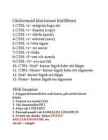
ctrl, menüü, kursor, salvesta, üla, tiitellehe, märgista, kõigepealt, tiitelleht, vahed, klaviatuuri, kleebi, sisukorra, vorming, juhiabi, oman, algusesse, valid, paigutus, tühik, ülaservas, linnuke, sajandivahetus, vahede, määramiseks, lahtris, copy, paste, undo, redo, lõika, find, asetub, avaneb, lähen, kontrollin, asukohta, salvestamineOlulisemaid klaviatuuri kiirlülitusi 1.CTRL+a= märgista kogu töö 2.CTRL+c= kopeeri (copy) 3.CTRL+v= kleebi (paste) 4.CTRL+s= salvesta (save) 5.CTRL+z=võta tagasi 6.CTRL+y= tee uuesti 7.CTRL+x=lõika 8.CTRL+F=otsi või asenda 9.CTRL+N= ava uus fail 10. CTRL+End= kursor liigub kohe töö lõppu 11. CTRL+Home= kursor liigub kohe töö algusesse 12. End= kursor liigub rea lõppu 13. Home= kursor liigub rea algusesse Pildi lisamine 1. Kõigepealt kontrolli kus asub kursor, pilt asetub kursori kohale 2. Seejärel ava menüü LISA 3. Vali alammenüüst PILT 4. Edasi vali LÕIKEPILT 5. Paremalt paanilt vali KORRALDA LÕIKEPILTE 6. Avaneb uus aknake- klõpsa OFFICE KOLLEKTSIOONIDE ees olevale + märgile 7. Siis valid omale sobiva teema, mille alt saad valida sobiva pildi 8. Klõpsan pildi kõrval olevat noolekest ja kopeerin pildi 9. Nüüd lähen tagasi oma töösse ja kontrollin jälle kursori asukohta enne kui pildi kleebin 10. Kleebin pildi 2 Pildi töötlus
On olemas globaalmallid (Blank Document), mis on kättesaadavad kõikidele dokumentidele ja dokumendimallidele. Sektsioon (Section) on dokumendi osa, millel on ühesugused (teistest osadest erinevad) vormindusmääran- gud (lehekülje orientatsioon, veerised, päis ja jalus jne). Dokument võib koosneda ka ühest sektsioonist. Lõik (Paragraph) on tekstiosa, mille lõpetab klahv ENTER. Lõiguga on seotud reavahe, joondus, lõigu- taane, taandrida, vahed lõikude ees ja järel jne). Sõna (Word) on suvaliste märkide jada, mis on eraldatud tühikutega. Märk (Character) mis tahes sümbol tekstis. Loetelu (List) on kas täppidega (sümbolitega) märgistatud (Bulleted) või nummerdatud (Numbered) teks- tiosa, mis koosneb lõikudest. Iga lõik algab uue täpi (sümboli) või numbriga. Tabel (Table) koosneb vertikaalselt paiknevatest veergudest (Columns) ja horisontaalselt paiknevatest ridadest (Rows).
Olemasolevat faili saad avada menüükäsuga Fail > Ava… (ingl. File > Open…) või klahvi- kombinatsiooniga Ctrl+O; alternatiivne viis faili avamiseks oleks minna oma kausta ja teha topeltklõps soovitud faili peal. Erinevad dokumendivaated Dokumendi esitlusviisi ekraanil saab juhtida dokumendivaate abil. Dokumendivaateid saab ümber lülitada menüü Vaade (ingl. View) abil. Normaalvaade (ingl. Normal) – dokumendist kuvatakse tekst ja selle kujundus, kuid ilma lehekujunduseta. Lehevahetused on tähistatud punktiirjoonega üle lehekülje. Selles vaates töötab programm oluliselt kiiremini; terve rida Wordi võimalusi on blokeeritud – lisatud pilte ja muid objekte tihti ei näidata. Veebivaade (ingl. Web Layout) – Word optimeerib lehekülje ja dokument kuvatakse
teistele servadele. Tegumiriba vasakus otsas on nupp Start, millele klõpsamine avab stardimenüü. Stardimenüü avamiseks on klaviatuuril tihti Windowsi-logoga erisõrmis. Stardimenüü koosneb kahest paanist. Vasakpoolses paanis on enamkasutatavate programmide nimed, parempoolses paanis tähtsamate kaustade nimed. Kui viid hiirekursori mõnele stardimenüü reale, mille parempoolses servas on nool (nt All Programs), avaneb kohe (ilma hiireklõpsuta) järgmise taseme menüü. Viimase taseme alammenüüs tuleb korralduse andmiseks selle nimel klõpsata. Avaneb valitud aken või käivitub valitud programm. Stardimenüü parempoolses paanis on järgmised korraldused: · My Documents Avab kaustad, millesse on salvestatud sinu poolt koostatud dokumendid. · My Rescent Documents Sisaldab viimati töödeldud dokumentide nimekirja (Home-versioonil seda vaikimisi ei ole), mis võimaldab nendega tööd jätkata. Klõps dokumendi nimel avab dokumendi selle
Kirjamalli koostamine programmiga Microsoft Word 2007 1. Ava MS Word ja salvesta tühi leht mallina (Word Template). Faili tähis peab jääma .dotx. Salvesta fail sobivasse kohta ja pane nimeks nt ,,Kirjamall". Ava salvestatud kirjamall, et luua sellest uus dokumendi kirjamall. 2. Ava dialoogiaknas Page Layout ja vali sealt Page Setup. Säti paika järgmised veerised: vasakul 30, üleval 12, paremal 15 ja all 12 mm. Ava sealt Layout ning määra esimesele lehele erinev kujundus (different first page). See on vajalik, et malli sisestatud logo ja
MS Word Töö alustamine programmis MS Word Sarnaselt kõigi programmide või dokumentidega töö alustamiseks on ka Wordi puhul tavaliselt kaks võimalust: Kui programmi või dokumendi kiirväljakutse on olemas töölaual, siis selle programmi käivitamiseks või dokumendi avamiseks tuleb teha topeltklõps vastaval kiirväljakutsel. Kui tegu oli dokumendi kiirväljakutsega, siis käivitub kõigepealt programm, millega see dokument on tehtud ja seejärel avatakse selles programmis soovitud dokument. Sarnaselt avaneb dokument ka Windows Exploreri vastavatest kataloogidest. Teine võimalus mingi programmi või dokumendiga töö alustamiseks on kasutada nuppu Start. Klõpsutades nupul Start, avaneb Start menüü. Vaatleme siin kõigepealt kahte programmide/dokumentide käivitamise/avamise võimalust:
Tabel (2. osa) – MS Word 2003 Jüri Kormik Tabel (2. osa) Lahtri, rea ja veeru märgistamine Lahtri esiletõstuks (ehk märgistamiseks) tuleb hiirekursoriga osutada lahtri vasakusse serva, nii et kursor muutub laiaks kaldnooleks ja klõpsutada; mitme lahtri esiletõstuks tuleb neist aga üle lohistada. Ridade puhul tuleb kursor viia vasaku veerise peale (kursor muutub „tagurpidi nooleks“) ja kas klõpsata ühe rea või lohistada ülalt alla mitme rea esiletõstuks. Veeru esiletõstuks tuleb kursor viia veeru ülaserva, et ta muutuks paksuks mustaks allanooleks ja klõpsata, mitme veeru esiletõstuks klõpsata ja lohistada vasakult paremale. Rea või veeru saab välja valida ka, viies tekstikursori esiletõstetavasse ritta või veergu
oskab luua ja ette valmistada graafikat erinevates meediumites kasutamiseks (ekraan, trükimeedia, video jne) Vajalik tarkvara Kursuse läbiviimiseks valisin rastergraafikaga manipuleerimiseks Adobe Photoshop CS6. Arvatavasti saab hakkama ka natuke vanema versiooniga ja tulevikus võib-olla ka uuematega. Aga kui oled näiteks Corel’i toodete või GIMP’i fänn, siis pead ise hakkama saama. Hindamine Materjal on ülesehitatud selliselt, et kõigepealt on teooria osa, millele järgnevad erinevad harjutused. Kui mingi osa harjutustest on positiivselt lahendatud, siis tuleb iseseisvalt hakkama saada mõne ülesandega. Positiivse lõpphinde saamiseks hoia igast tööst alles nii PSD kui ka JPG fail. Tööks vajalikud failid Tööks kasutame järgmiste portaalide tasuta pildimaterjale: pixelperfectdigital.com - Creative Commons, tasuta nii isiklikuks otstarbeks kui ärilistel eesmärkidel, kohustus viidata autorile (www
Töö alustamine Võimalusi on selleks mitu, millest enamik erineb teistest siiski ainult nüansside poolest. 1. Klõpsutame nupul Start, 2. All Programs, 3. Leia kataloog Microsoft Office 4. Kataloogis on kirje Microsoft Office Excel 2007, tee sellel hiireklõps. Ekraanipilt Riba Excel 2007 ülaosas kutsutakse lindiks (1). Lint koosneb eri menüüdest (2). Iga menüü on seotud kindla tegevusega, mida Excelis tehakse. Klõpsake menüüsid lindi ülaosas, et iga menüü käske näha. Vasakult esimene menüü Kodu sisaldab igapäevaseid käske, mida kõige rohkem kasutatakse. Käsud on jagatud väikestesse jaotistesse. Näiteks käsud lahtrite redigeerimiseks on koondatud jaotisesse
Võid ka nihutada laiemaks, kui on praegune teksti laius, kuna pärast võivad selle alla sisestatud firmade nimed olla veelgi pikemad. Loomulikult võid igal ajal veeru laiust endale sobilikuks muuta. Kui soovid veeru laiust muuta täpselt selles veerus oleva teksti laiuse järgi, tee hiire topeltklõps kahe veeru vahelisel alal . Sisesta eraldi lahtritesse ka Aadress, Sissetulek ja Väljaminek ning Selgitus. Muuda ka nende veergude laiust. Tausta värvi muutmiseks, märgista kõigepealt vajalikud lahtrid. Excelis jääb märgistamisel esimene märgistatud lahter alati valgeks! Märgistamisel jälgi, et hiire kuju muutuks valgeks laiaks ristiks ning hoides all hiireklahvi lohista üle vajalike lahtrite. Tausta värvi saad valida töövahendi ribalt värvipotti meenutava nupu alt . Jälgi, et teed hiireklõpsu värvipoti kõrval oleva väikese kolmnurga peal. Sealt avanevad Sulle värvivalikud. Vali hiire klõpsuga värv.
3. Muud komponendid Loetelu (List) on kas täpitud (Bulleted) või nummerdatud (Numbered) tekstiosa, mis koosneb lõikudest. Iga lõik algab uue tärni või numbriga. Kujutis (Shape) graafilised kujutised: pildid, joonised, skeemid, diagrammid jms. Tabel (Table) koosneb horisontaalselt paiknevatest ridadest ja vertikaalselt paiknevatest veergudest. Tabelit saab kasutada andmete esitamiseks ja vormide koostamiseks, aga ka kujundamiseks (nt tiitellehe loomiseks). 3 Esimene lahter Teine lahter Kolmas lahter Neljas lahter Viies lahter Ühes lahtris võib olla ka mitu rida Kaks lahtrit on koos (käsk Merge) Võib ka nii kokku panna Jagasin lahtri kaheks. Väli (Field) võimaldab lisada dokumenti teatud kindla iseloomuga informatsiooni: (nt kuupäeva 30.01.2014, autori nime jms).
näidatud nurka ja kasuta nüüd punktiiri joone lõpetamiseks 16 Google SketchUp HKHK / Mario Metshein Ja vii joon alla Jätkame sama äärega ja proovime teha selle diagonaalile. Võib juhtuda, et järeldusmootor, ei saa aru, mida me tahame. Selleks osutame kõigepealt diagonaali keskpunkti ja liigume üles ning meie soovitud joon peab muutuma lillaks ja siis saame liikuda oma soovitud punkti Jätka samas vaimus, kuni on tehtud kõik ääred Kui viimase joone ühendate, siis tekib objektist ruumiline kujund 17 Google SketchUp HKHK / Mario Metshein aga..
See aitab üha kasvavates dokumentide hunnikutes paremini navigeerida. Selleks, et panna kuupäev dokumendi jalusesse, tuleb jalused ja päised esmalt aktiveerida. Selleks valige menüüst 'View' valik 'Header And Footer'. Selle peale aktiveeritakse dokumendi päised ja jalused. Valige dokumendi jalus. Jaluse aktiveerimisel ilmus 'Header And Footer' nupurida. Sellel on nupp, millel on kujutatud avatud kalender. Sellel nupul klõpsates sisestab Word kuupäevavälja kohale, kus asub kursor. 1.7 Kuidas teha Wordis joonealuseid märkeid Raamatutes ja kirjalikes töödes kasutatakse pea alati viiteid, mille kohta on selgitused kas lehe alaservas või dokumendi lõpus. Microsoft Wordis on üsna lihtne teha joonealuseid märkeid. Märke lisamiseks pange kursor kohta kuhu tahate panna viidet joonealusele märkele. Seejärel valige 'Insert' menüüst 'Footnote'. Avanenud dialoogiaknas on teil võimalus valida, kas tegu on
).
Plokk - lahtritest ristkülik, tähistatakse vasaku ülemise ja parema alumise lahtri tähisega, eraldajaks on koolon (näiteks
A1:H1, C2:K12 jne.).
4. Töö alustamine ja lõpetamine
Töö alustamiseks valige START / ALL PROGRAMS / MICROSOFT OFFICE EXCEL. Avaneb programm Excel ja
tühi vihik (Book 1).
Töö lõpetamiseks on erinevaid võimalusi:
· vihiku sulgemiseks valige menüüst File/Close või klõpsake nupul Close Window .
Kõikide vihikute korraga sulgemiseks avage menüü File, hoides samal ajal all klahvi
Alt-F7 Next misspelling Järgmine õigekirjaveaga sõna Alt-F8 Run a Macro Makro käivitamine Alt-F9 Toggle Field Codes Väljakoodide kuvamine/peitmine Alt-F10 Maximize Maksimeeri aken Alt-F11 Visual Basic Näita VB koodi Alt-Shift-F1 Go To previous field Eelmisele väljale Alt-Shift-F2 Save Salvesta Alt-Shift-F4 Close Sule programm Alt-Shift-D Insert Date field Kuupäeva lisamine teksti Alt-Shift-I TOA entry (mark) Kirjanduse viidete loetelu märkimine Alt-Shift-O TOC entry Sisukorra elemendi märkimine Alt-Shift-P Insert page numbers Lehekülje numbri lisamine teksti Alt-Shift-T Insert Time Kellaaja lisamine teksti Alt-Shift-X Index (Mark index) Indeksi märkimine
Meeldetuletuseks. Selleks, et märkida: märki või suvalist märgijada – lohista hiire vasakut nuppu all hoides üle soovitud teksti; sõna – hiire vasaku nupu topeltklõps sõnal; mitut järjestikku sõna – lohista hiire vasakut nuppu all hoides üle soovitud sõnade; eraldiasetsevaid sõnu – topeltklõps sõnal, järgmis(t)e sõna(de) märgistamisel hoida all klahvi Ctrl; lauset – Ctrl + hiireklõps lausel; pilti (graafikat) – klõps pildil; lõiku – hiire topeltklõps lõigu ees märkimisalal või kolmikklõps lõigul; kogu dokumenti – klahvikombinatsioon Ctrl+A; märgistuse tühistamine – klõpsa suvalisel kohal väljaspool märgitud ala. -1- Teksti ja lõigu vormindamine – MS Word 2003 Jüri Kormik
Vali 6p ehk üherealine lõigueraldaja, kui pole ette nähtud eritingimusi). 1. Asenda interneti reavahetusmärgid - (oma ENTER märgiga) 2. Kirja stiiliks määra Times New Roman, kirja suurus 12pt 3. Tee ka kokkuvõtte ja sissejuhatuse leheküljed, koos sisuga ikka! NB. Lisalehe lisamiseks ära kasuta ENTER klahvi! 4. Ära unusta viimaseks leheküljeks teha kasutatud materjali Lisa kogu töö ette lisalehekülg tiitellehe jaoks. Kujunda tiitelleht. 5. Nummerda leheküljed (paremale üles nurka), ära nummerda tiitellehte. 6. Täida päised-jalused Päisesse lisa vasakule poole töö pealkiri. Näiteks,,Interneti ohutu kasutamine", (paremal pool peaks juba lk. number sees olema). Jalusesse vasakule poole oma nimi ja klass, paremale poolele kuupäev ja kellaaeg. NB. Ära kasuta joondamiseks tühikut, vaid kasuta tab klahvi klaviatuurilt! 7. Tekita automatiseeritud sisukord
· mitu sõna korraga => hoia crtl klahvi all. · teatud osa aktiveerimine : aktiveerid esimese, hoiad shifti all ja lähed viimase juurde. · lõigu aktiveerimine : kolm klõpsu ühe sõna peal. · lõigu ees topeltklõps aktiveerib kogu lõigu. · ... · kui sõnaga palju formatit tehtud ja tahad teise sõna samasuguseks teha siis => sõna aktiivseks , home ribalt "format painter", kursor muutub pintsliks ja vajuta soovitud sõnale ja see muutub esimesega identse formatingiga. · kiirelt teksti lõppu saab - Crtl ja end · uus dokument => Crtl ja n · Crtl ja home saab algusesse · laad- nagu munder mis on erinev aga ka ühesugune. igale tekstilõigule määratakse nn. munder ja siis awesome.(headingud ja muud stikibrikid) · select all with similar formating on lahe asi...
.................................................. 10 2.1.8. Töö esitamine ja retsenseerimine ........................................................................... 10 2.1.9. Töö kaitsmine ja hindamine ................................................................................... 11 2.2. Lõputöö kirjaliku osa struktuur ..................................................................................... 11 2.2.1. Tiitelleht ................................................................................................................. 12 2.2.2. Sisukord .................................................................................................................. 12 2.2.3. Sissejuhatus ............................................................................................................ 12 2.2.4. Töö põhiosa ..........................................................................
kui border=0 ei ole raami ega äärjooni kui border=pos.arv raamijoonteks on *tabeli number vastava piksli jämedus joon *iga lahtri umber 1.pixli jämedune joon Tühja lahtri tekitamine Piirjoonega tühi lather saavutatakse spetsiaalse tühikumärgi kasutamisega Menüü Kursor Tabel Insert Tabel vali suurus ... Tabeli kustutamine : Akt. Vasakust ülaruudust Tabel Delete Table 22 Liikumine tabelis : · Tab-klahv järgmisse lahtrisse ja rea lõpus uude ritta · Enter järgmisele reale samas lahtirs Lahtri laiuse ja kõrguse muutmine : lohista vahejoont tabelis või joonalual . Aktiivisel lahtril nihkub ainult seda lahtrit ääristav vahejoon !
unusta tagasi võtmisnuppu , kui midagi valesti läheb! Pea meeles: halle lahtrite vahejooni välja ei prindita, ainult Sinu pandud jooni! Kirjuta nüüd vastavasse lahtrisse kaup, mida Sa müüd (n.t. Lambanahast sussid). Kauba nimetuse jaoks on jäetud kahe lahtri laius, juhuks kui mõne kauba nimetus on pikem (Kadakapuidust väike võinuga). Sisesta ka kogus. Hind kirjuta algul ilma komakohtadeta. Võid proovida ka 145,00 kirjutada, aga tulemus on ikka 145. Komakohtade lisamiseks märgista ära eelnevalt vajalikud lahtrid. Võid ära märkida ka veel tühjad lahtrid, kuhu hiljem tulevad komakohtadega arvud. Ning vajutad nupule . Iga hiireklõps nupul lisab ühe komakoha. 6 Komakohtade vähendamiseks teed hiireklõpsu nupul . Kui komakohtade lisamise nupul klõpsimine ei mõju, on tegemist sisestusveaga. S.t. Excel ei saa aru, et lahtris on arv (tekstile ei saa komakohti lisada).
1. osa: Windowsi põhitoimingud ja -mõisted Töölaud Windowsi töölaud on ekraanil kuvatav tööpiirkond, mis on korraldatud nagu tavaline kirjutuslaud. Töölaualt leiate ikoonid, menüüd ja aknad, mida saate kasutada programmide avamiseks ja toimingute tegemiseks. Windowsi töölaual saate neid liigutada ja ümber paigutada, nendega tegelemist alustada ja lõpetada just nagu tavalisel laual. Menüü Start Üks olulisimaid asju töölaual on menüü Start, mis sisaldab kõike vajalikku Windowsi kasutamise alustamiseks. Siin on mõned toimingud, mida saate Start-menüü abil teha: programmide käivitamine, failide avamine, arvuti taaskäivitamine, arvuti sulgemine. Mõne Start-menüü käsu juures on paremnool. See tähendab, et lisamenüü kaudu saab teha veel valikuid. Liikuge noolega käsule (näiteks Kõik programmid) ja kuvatakse teine menüü.
c) materjal ja metoodika (uuringu korraldus, kasutatud meetodite ja protseduuride kir- jeldus; d) tulemused- töö käigus kogutud andmed töödeldud kujul, tabelid, skeemid, joonised jms. e) arutelu e. diskussioon- tulemuste tõlgendamine, võrdlemine seniteatuga, ettepanekud edasiseks uurimiseks; f) kasutatud materjalide bibliograafilised kirjed. Väitekirjapõhine uurimistöö koosneb selgelt eraldatud struktuuriühikutest: tiitelleht, sisukord, sissejuhatus, peatükid, kokkuvõte, kasutatud kirjandus jne. Vt. töö põhiosad. NB! Uurimistöö on kirjutatud lugejale, see vahendab teadmisi, mida on töö käigus omandatud ja mida nüüd tahetakse teistele teatavaks teha. Algusesse 2. Uurimistöö teaduslikkus. Teadustöö eesmärgiks on uute teadmiste saamine ja nende rakendamine ning sellest tulenevalt on teaduslikkuse tähtsaimaks tunnuseks originaalsus- tulemuste uudsus, algupärasus, esma- kordsus
c) materjal ja metoodika (uuringu korraldus, kasutatud meetodite ja protseduuride kirjeldus; d) tulemused- töö käigus kogutud andmed töödeldud kujul, tabelid, skeemid, joonised jms. e) arutelu e. diskussioon- tulemuste tõlgendamine, võrdlemine seniteatuga, ettepanekud edasiseks uurimiseks; f) kasutatud materjalide bibliograafilised kirjed. Väitekirjapõhine uurimistöö koosneb selgelt eraldatud struktuuriühikutest: tiitelleht, sisukord, sissejuhatus, peatükid, kokkuvõte, kasutatud kirjandus jne. Vt. töö põhiosad. NB! Uurimistöö on kirjutatud lugejale, see vahendab teadmisi, mida on töö käigus omandatud ja mida nüüd tahetakse teistele teatavaks teha. Algusesse 2. Uurimistöö teaduslikkus. Teadustöö eesmärgiks on uute teadmiste saamine ja nende rakendamine ning sellest tulenevalt on teaduslikkuse tähtsaimaks tunnuseks originaalsus- tulemuste uudsus, algupärasus, esmakordsus
............................... 24 8.ÕPILASTE JUHENDAMINE UURIMUSLIKU TEGEVUSE AJAL........................................ 28 9.UURIMISTÖÖ RETSENSEERIMINE................................................................................. 30 10.UURIMISTÖÖ KAITSMINE.............................................................................................. 32 KASUTATUD KIRJANDUS................................................................................................... 34 LISA 2. Tiitellehe pööre......................................................................................................... 36 LISA 3. Juhendaja annotatsioon............................................................................................ 37 LISA 4. Arvutil vormistamise õpetus...................................................................................... 38 SISSEJUHATUS Uurimisöö kirjutamine annab võimaluse uurida mõnd probleemi või ainevaldkonda
on valikuks "Items" (objektid), mis on tehtud "I" sisestamisega; – – kolmnurk Käsupiirkonna lõpus lubab sirvida arvutil eelnenult tehtut. Kui kolmnurka pole – tähendab see seda, et varem pole pärast joonise avamist midagi tehtud. Kui tegelikult on tõesti palju tehtud, kuvatakse vaid viimased toimingud. Eelmiste toimingute kuvamiseks viia kursor Käsupiirkonna lõppu ja liugusiga „kerida ette” teave eelnenu kohta. Teine võimalus arvuti-tarbija kahekõne kirjeldamiseks on tekstiline. Järgnevalt võrdleme kaht ühe käsu esitamise viisi – koopiat käsureast ja tekstilist. Arvuti kuvab: Tekstiline esitlus: ÜLESANNE I Pinnatükk 4 HATCH ↵
TALLINNA TEHNIKAÜLIKOOL Majandusteaduskond KIRJALIKU TÖÖ VORMISTAMINE Tallinn 2008 4 SISUKORD SISUKORD.............................................................................................................................4 1. ÜLDNÕUDED....................................................................................................................4 2. TIITELLEHT......................................................................................................................5 3. SISUKORD.........................................................................................................................6 4. KIRJALIKU TÖÖ SISU.....................................................................................................7 4.1. Pealkirjad.......................................................................................................
TALLINNA TEHNIKAÜLIKOOL Majandusteaduskond KIRJALIKU TÖÖ VORMISTAMINE Tallinn 2008 SISUKORD 1. Üldnõuded .......................................................................................................................... 4 2. Tiitelleht ............................................................................................................................. 5 3. Sisukord .............................................................................................................................. 6 4. Kirjaliku töö sisu ................................................................................................................ 7 4.1. Pealkirjad .........................................................................
üheselt mingi kirje teises tabelis, mis on käesoleva tabeliga seotud (sellele väljale vastav võti asub teises tabelis). Yes (No Dublicates) sellel väljal olev väärtus määrab üheselt käesoleva tabeli kirje (võti). Tabeli välja kirjeldus Description pikkus võib-olla kuni 64 märki ja väljastatakse ekraanile olekuribal (status bar), kui kursor viiakse tabeliandmevaate või vormivaate vastavale väljale. Kirjeldusel on oluline koht ka suuremate andmebaaside ehitamise juures, kui tööga tegeleb korraga mitu inimest. Samuti aitab kirjeldus meenutada väljade sisu ja otstarvet, kui andmebaasi loomisest on möödunud pikem aeg. Andmebaasisüsteemi Access tabelid peavad sisaldama vähemalt ühe välja, mille sisu on iga kirje jaoks erinev. Seda välja nimetatakse võtmeks (primary key). Enamasti on võtmeväljaks mõni üksik väli
järgmiselt lehelt. Töös jaotatakse tekst lõikudeks. Kirjutusmasina käsutamisel eraldatakse lõigud taandreaga, arvutil eelistatakse aga plokksüsteemi, kus tekstilõigud eraldatakse laiema vahemikuga (6 pt. kuni 12 pt.). Lõik lõpetatakse Enteriga, kuid ei moodustata uut tühja rida, vaid märgitakse kahe pealkirja vahele jääv tekst ja käsuga Pormat-->Paragraph-->Spacing:After 6 pt või 12 pt saadakse lõikudele sobivad vahed. Tsiteerimisel esitatakse täpne, sõnasõnaline väljavõte teise autori tekstist. Tsitaat peab täielikult vastama originaalile nii sõnastuse kui ka kirjavahemärkide poolest. Tsitaati ei lisata omapoolseid sõnu ega jäeta välja autori mõtet moonutavaid sõnu. Tsitaati ei liiideta üheks lauseks mitmest kohast võetud lausekatkendeid. Tsitaat pannakse jutumärkidesse või esitatakse kaldkirjas,
Remove Question Küsimuse eemaldamine Questions on Current Page Küsimused jooksvale lehele Device Registration Seadme registreerimine Questions Küsimused Student Database Õpilase andmebaas New Flipchart Uus tahvel Open Ava Save As Salvesta kui Close Flipchart Sulge tahvel Pilt Töönupu nimi inglise keeles Töönupu nimi eesti keeles Cut Lõika Copy Kopeeri Paste Kleebi Select All Vali kõik Duplicate Dubleeri Convert to text Muuda tekstiks
Programmi edukal käivitumisel kuvatakse ekraani alumises parempoolses nurgas roheline ikoon. Mitteedukal käivitamisel on see punane või kollane, põhjuseks siis mõne teenuse mittetöötamine. Mittetöötamise võivad põhjustada näiteks arvutis töötav Skype või mõni teine veebiserver. Ette on tulnud ka juhtumeid, kus Apache teenus ei käivitu korralikult. Selleks tee all nurgas olevale ikoonile hiire vasaku klahviga klikk ning see avab serveri menüü. Liigume valikusse Apache>Service>Install Service See avab meile konsooli akna, kus palutakse vajutada Enter ei paigaldada teenus. Pärast ebaõnnestunud käiku, kliki uuesti ikoonil ing vali Testimine Testimiseks avame veebikataloogi C:wampwww või klikime serveri ikoonil ja valime www directory. See avab kataloogi, kuhu midagi lisades näeme seda nö. veebilehel. Vaikimisi on seal index.php. Oma testlehe tegemiseks teen faili test.php ja kirjutan sisse tervituse. ? 1 <
w3.org. Seal võimalik kontrollida kas juba ülesriputatud lehe korrektsust, laadida üles fail või kopeerida olemasolev HTMLi kood otse tekstiaknasse. Lihtsa väikese koodi puhul, nagu siinne alustus, on viimatine võimalus ehk mugavaim. Kui mõni viga juhtub, antakse sellest teada. Muul juhul aga teatatakse uhkesti rohelisel kirjal, et sisestatud kood on reeglipärane. Ülesandeid 1. Tee näide läbi. Vaata tulemust. 2. Lisa tervitusele hüüumärk. Salvesta ja vaata veebilehitsejas tulemust. 3. Veendu, et kood valideerub. 4. Tekita HTML-koodi sisse viga (nt. eemalda üks < märk). Tutvu vastavate validaatori veateadetega. 5. Paranda kood taas õigeks. Kopeeri validaatori antud ,,kvaliteedimärgi" lõik oma koodi sisse lehe lõppu (enne
 annaabi.ee