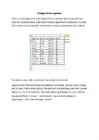
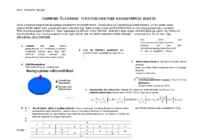
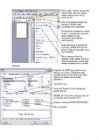
ning sealt kataloog OpenOffice ning OpenOffice.org Calc. 2. Ühe töövihiku avamine Uue tabeli avamiseks klõpsta Fail sealt valida käsk Uus ning Arvutustabel. Uue tabeli saab avada ka kasutades tööriistaribal olevat nuppu Uus ning avaneb uus tabel. Juba olemas oleva ja salvestatud tabeli saab avada fail menüüst klõpsates nupule Ava. Avanenud aknast otsida soovitud dokument märkige see ühekordse klõpsuga ja vajutage nuppu Ava. 3. Malldokumendi salvestamine ja avamine Salvestamiseks mallina avage Fail, siis valige käsk Mallid ja järgmiseks käsk Salvesta. Avaneb aken Mallid lahtrisse uus mall sisetage mallile nimi. Kategooriad alt saate valida kasuta kuhu malldokumendi salvestate ning klõpsake Sobib nuppu sellega on dokument salvestatud. Olemas oleva malli avamiseks avage Fail ning valige käsk uus järgmiseks Mallid ja dokumendid
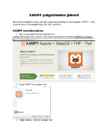
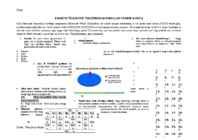
XAMPP paigaldamise juhend Antud dokumentatsioonis saab ülevaate, kuidas paigaldada ja kuidas kasutada XAMAPP-i. See on täiesti tasuta. See sisaldab MariaDB, PHP, and Perl-i. XAMPP installeerimine 1. https://www.apachefriends.org/index.html Laadige alla endale sobiv versioon. Antud dokumentatsioonis installime XAMPP for Windows 2. Avage XAMPP ja vajutage Next 3. Valige vajalikud väljad ja vajutage Next 4. Valige, kuhu soovite installeerida XAMPP-i ja vajutage Next 5. Vajutage Next 6. Vajutage Next 7. Finnish 8. Valige endale sobilik keel. Antud juhul valime inglise keele. 9. XAMPP on edukalt installeeritud Testi, kas töötab. Sellejaoks vajutada Apache järel Start nuppu ja minna brauseris localhost lehele või siis 127.0.0.1 10. Start MySql 11. Vajutage Admin. Seejärel suunatakse teid http://localhost/phpmyadmin/ lehele. Andmebaasi kasutajanime ja parooli muutmine 1. Minge http://localhost/phpmyadmin/ lehele
11. Järgnevas aknas Tehke kindlaks, et kõik linnukesed on rohelised ja et ei oleks punaseid riste. Kui on punane rist millegi ees, siis Tehke kindlaks, milles on probleem. Risti taga on kirjeldus. Internetiühendus on soovituslik. 12. Kui kõik on korras siis Tehke linnukesed ,,Süsteemi paigaldamisel uuenduste allalaadimine" ja ,,Kolmanda osapoole tarkvara allalaadimine" ette ning vajutage ,,Edasi" 13. Valige ,,Vorminda ketas ja paigalda Ubuntu" ning vajutage ,,Alustage paigaldamist" 14. Valige järgnevas aknas ajavöönd ,,Tallinn" ja vajutage ,,Edasi" 15. Valige seejärel avanevas aknas vasakult poolt ,,Estonian" ja paremalt samuti ,,Estonian" ning seejärel vajutage ,,Edasi" 16. Kasutaja andmete aknas sisestage ,,sinu nimi" (arvuti nimi ja kasutaja nimi
versiooni soovite. Kui soovite, siis on olemas eesti keelne linux estobuntu. Kuid erinevaid Linuxeid on palju, seega lisan erinevaid allalaadimislinke lisadesse. Nüüd, kui Teil fail olemas, siis see tuleb mälupulk teha Linuxi installeeriks. Siis tuleb alla laadida programm nimega UNetbootin (https://unetbootin.github.io/). Avage programm ja kui tel on juba alla laetud sobiv Linuxi versioon, siis tehke linnuke kasti Diskimage. Ja siis seal kõrval vajutage kolme punkti peale ja valige oma ISO fail. Kui teil on hetkel mitu erinevat USB mälupulka arvutiga ühenduses, siis valige Drive lahtrist sobiv. Ja vajutage OK. Protsess toimub umbes 10 minutit ja siis on mälupulk valmis ja saab hakata installima. USB mälupulk tuleb ühendada arvutiga. Siis arvuti sisse lülitada või teha restart ning arvuti bootida käima mälupulgalt. Sel ajal kui arvuti käivitub vajuta kiirelt F10 klahvi (osadel arvutitel võib olla ka F2, F8 või F11).
versiooni soovite. Kui soovite, siis on olemas eesti keelne linux estobuntu. Kuid erinevaid Linuxeid on palju, seega lisan erinevaid allalaadimislinke lisadesse. Nüüd, kui Teil fail olemas, siis see tuleb mälupulk teha Linuxi installeeriks. Siis tuleb alla laadida programm nimega UNetbootin (https://unetbootin.github.io/). Avage programm ja kui tel on juba alla laetud sobiv Linuxi versioon, siis tehke linnuke kasti Diskimage. Ja siis seal kõrval vajutage kolme punkti peale ja valige oma ISO fail. Kui teil on hetkel mitu erinevat USB mälupulka arvutiga ühenduses, siis valige Drive lahtrist sobiv. Ja vajutage OK. Protsess toimub umbes 10 minutit ja siis on mälupulk valmis ja saab hakata installima. USB mälupulk tuleb ühendada arvutiga. Siis arvuti sisse lülitada või teha restart ning arvuti bootida käima mälupulgalt. Sel ajal kui arvuti käivitub vajuta kiirelt F10 klahvi (osadel arvutitel võib olla ka F2, F8 või F11).
Haapsalu Kutsehariduskeskus Jürgen Ulla Arvutid ja arvutivõrgud A13 · Vajuta Install ja installer paigaldab programmi Teie arvutisse. Haapsalu Kutsehariduskeskus Jürgen Ulla Arvutid ja arvutivõrgud A13 · Lõpuks vajutage Finish. Haapsalu Kutsehariduskeskus Jürgen Ulla Arvutid ja arvutivõrgud A13 Uue Virtuaalmasina Loomine Nüüd pead tegema uue virtuaal masina kus sa saad valida endale sobiva operatsiooni süsteemi. · Vajuta New, et seadistada uus virtuaalmasina profiil. Haapsalu Kutsehariduskeskus Jürgen Ulla
Redigeerige seda, et saaksite õppida tegevuse käigus. Selles dokumendis annab punases kirjas tekst Proovige järele märku võimalusest harjutada Wordi funktsioonide kasutamist. Wordi abil on õigesti kirjutamine hõlpsam Word kontrollib õigekirja ja grammatikat automaatselt ning joonib valesti kirjutatud sõnad alla punase lainelise joonega. Grammatikavigu tähistab sinine topeltallakriipsutus. Proovige järele. Viige kursor selle lõigu lõppu ja vajutage uue lõigu alustamiseks sisestusklahvi (ENTER). Kirjutage mõni õigekirja- ja grammatikavigadega lause ning seejärel vajutage lõigu lõpetamiseks sisestusklahvi (ENTER). Paremklõpsake allakriipsutatud teksti või vajutage klahvi F7. Valige vigade parandamiseks mõni pakutud soovitustest. Word peab sõnaarvestust teie asemel Proovige järele. Minge selle rea lõppu, vajutage sisestusklahvi (ENTER) ja tippige mõni sõna.
· SHIFT+DELETE: üksuse kohe kustutamine ilma prügikasti paigutamata Üldised (ainult klaviatuuri) kiirklahvid · F1: Windowsi spikri käivitamine · F10: menüüriba suvandite aktiveerimine · SHIFT+F10: valitud üksuse otseteemenüü avamine (sama saab teha ka objekti paremklõpsamisel) · CTRL+ESC: menüü Start avamine (üksuse valimiseks saate kasutada nooleklahve) · CTRL+ESC või ESC: nupu Start valimine (tööriistariba valimiseks vajutage tabeldusklahvi (TAB); kontekstile vastava kiirmenüü avamiseks vajutage klahvikombinatsiooni SHIFT+F10) · ALT+allanool: ripploendiboksi avamine · ALT+TAB: mõne muu töötava programmi aktiveerimine (hoidke all muuteklahvi (ALT) ja seejärel vajutage toimingute vahetamise akna kuvamiseks tabeldusklahvi (TAB) · SHIFT: CD sisestamisel vajutage ja hoidke all tõstuklahvi (SHIFT), et eirata automaatse käivitumise funktsiooni
inglise keelses Windowsis või "Käivita administraatorina" eestikeelses Windowsis. 7 4.2. Järgmiseks tuleb vajutada "Next" nupule. 4.3. Sealt edasi valida "Typical". 8 4.4. Järgmiseks võib asjad asjad jätta vaikimisi. Kui on soovi, võib programmi asukohta, kuhu programm installitakse muuta vajutades nuppu "Change". Kui ei ole soovi, vajutage "Next" nupule. 4.5. Järgmiseks tuleb uuenduste aken. Kui tahate, et programm otsib uuendusi peale igat programmi käivitamist, siis pange linnuke "Check for product updates on startup". NB! Aeglasema interneti ja arvuti puhul on soovitatav linnuke ära võtta sealt, sest see võib aeglustada arvuti ning interneti kiirust. Pealse seda vajutage "Next". 9 4.6. Valikuline
Sortimine andmete sorteerimine tulbas mille kohal on kursor. Teine võimalus sorteerimiseks: igas teatmiku tulbas on tema pealkirja klikkides ja nupuga OK käivitamisel. IVC-Raamat Töö personaali andmetega Valige Personaal Personal - osa raamatupidamise arvutiprogrammist, kus teostutakse: -kaadri arvestus; -tööaegade arvestus; -palga arvutus. Programm vastab nõutele, mis kehtib Euroopa Liidus. Mugavustel saate koondada personaali andmeid ühte tabelisse. Vajutage nupule Avatakse menüü, kus: - VAHETADA TABEL; - VAA TADA AINULT JOOKSVAID SISEKANDEIT LEPINGUST; - VAATADA KÕIKI SISEKANDEID LEPINGUST. Valige «VAHETADA TABEL», vasakul on andmepuu. Kahekordse hiire klahvile vajutamisel valige vajalikud read ja pange numbrid järjekorda lahtrisse «Veeru nr.». Märkides vajalikule tabeli numbrile, ja vajutage nupule avatakse ekraan. Valige isikukaart ja sisestage andmed järjehoidjasse :Aadress, Dokument, Load, Kelte valdamine,
Seadke temperatuuriregulaator jahutusele ning õhu puhumine salongi keskele. Ventilaatorikiirus seadistage 1/3-2/3 maksimaalsest kiirusest 8 Autodele, millel on kahetsooniline kliimaautomaatika ja millel puudub (Eelsoojendi automaatika .) Autodel, mis on varustatud kahetsoonilise kliimaseadmega, peab mõlemal temperatuuriregulaatoril olema ühesugune seadistus. Autosalongi soojendamiseks: Vajutage nuppu "Sulatamine" ja seadistage kliimaseade maksimaalsele soojusele ("Max"). Seadistage ventilaator ühele kolmandikule maksimaalsest kiirusest. Autosalongi ventileerimiseks: Seadke temperatuuri regulaator minimaalsele soojusele ("Min") ja õhujaotuse regulaatorilt puhumine autosalongi keskele. Seadistage ventilaator ühele kolmandikule maksimaalsest kiirusest. Autodele, millel on kahetsooniline kliimaautomaatika ja eelsoojendi automaatika .
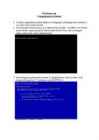
(nt tühik). See kestab ainult natuke aega see pärast tuleks seda koheselt teha, sest kui magate maha peab arvuti uuesti taaskäivitama. 3. Nüüd algab paigaldamise protsess. Et paigaldamisel valikuid teha tuleb kasutada klaviatuuri. Et alustada vajuta ENTER-it. 4. Nüüd kuvatakse info litsentsi ja tingimuste kohta seda windowsi kasutades. Et liikuda järgmisele lehele tuleb vajutada PAGE DOWN klahvi. Kui olete lugemise lõpetanud vajutage klahvi F8. Seda tehe olete nõus kasutajatingimustega. 5. Nüüd saad valida ketast kuhu soovid windowsi paigaldada. Kui oled valiku teinud vajuta D ja seejärel L. Arvuti kustutab vanad andmed ja enne seda kui olete klahvivajutuse teinud veenduge et vajalikust infost oleks tehtud varem koopiad vms. 6. Vajutades Enter varjandi Format the partition using the NTFS file system peal hakkab arvuti ketast formaatima. 7
all mainitud, siis on see kas admin, või Administrator, vms. Sisselogides saame palju andmeid, tuleb valida alamenüü Forwarding. Sealt alt omakorda port triggering. Nüüd peate te järgi vaatama enda ipv4 aadressi. Selleks peate te avama command prompti taaskord. Teie ipv 4. Nüüd peate te oma ruuterisse lisama 2 uut porti. Port 21, mis on oluline, et ligipääseda tavakasutajana, ja port 200, kui te tahate administraatorina kaugustelt muudatusi teha. See käib niimoodi. Vajutage add new.... Täitke see ära niimoodi: Siia läheb teie ipv4 aadress: ' Ja vajutage Save. Kui olete save vajutanud, olete tagasi seal, kus alustasite, vajutage uuesti Add New... Ja täitke see seekord nii. Ja vajutage uuesti Save. Nüüd seadistame ära firewalli Vajutame taaskord sellele nupule: Kirjutame alla otsingusse firewall. Avame esimese valiku: Windows Firewall with Advanced Security. Avaneb selline aken.
proov ja korrake katset. Mõningane broomikaotus võib esineda lahjendamise tõttu. Korrutage tulemus lahjendusteguriga. Vt punkti 2.7 Sample Dilution leheküljel 21. · Pühkige proovi välispind enne masinasse sisestamist. Kasutage selleks niisket räti ja pärast eemaldada kuiva rätiga sõrmejäljed ja muud plekid. Samm sammult Meetod 8016 1. Vajutage klahvi 2. Täida ümmargune 3. Lisa 4. Vajuta taimeri Hach Programs proov üks pakike ikoonile. Valige programm üksusel 10-ml nimetusega DPD Vajuta OK. 50 Bromine. märgini Total Chlorine Algab Vajuta Start. koos prooviga. Powder Pillow kolmeminutiline proovi(see on reaktsioon.
Teeninduse indikatsioon Defekti avastamisel mõõteriista juures pöörduge 12. Valgustuse sisse- ja väljalülitamine oma lähima edasimüüja poole. Mõõteriista kasutamine Kasutatud sümbolid Patareide paigaldamine/vahetamine Käesolevas kasutusjuhendis kasutatud sümbolid 1. Vajutage lukustusklambrile ja lükake tähendavad järgmist: mõõteriista otsmine kate paremale (lk 3). HOIATUS! 2. Eemaldage patareisektsiooni kate. Vahetage Viitab võimalikule ohtlikule olukorrale või patareid. väärale tegevusele, mis võib kaasa tuua Patareide tühjenemisel inditseeritakse patarei
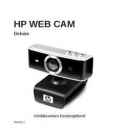
Järgnevatel kordadel, kui vajutate HP Instant Chat nuppu, eelnevalt seadistatud sõnumivahetusrakendus avaneb automaatselt. Kui soovite valida muu sõnumivahetusrakenduse peale esmakordset seadistust, klikkige Start > All Programs > ArcSoft Magic-i 3 > HP Instant Chat Button Setup. Pildistamine 1. Vajuta kiirpildistamise nuppu, et avada rakendus ArcSoft WebCam Companion. 2. Vajuta kiirpildistamise nuppu veel kord või vajutage rakenduses nuppu Capture8 pildi tegemiseks. Rohkem infot, kuidas rakendusega ArcSoft WebCam Companion pilte teha, leiate rakenduse abimenüüst. HP Web Cam sätete muutmine 1. Järgige ühte järgnevat punkti: a. Topelt-klikkige rakenduse WebCam Companion ikooni Windowsi töölaual, klikkige Capture ning siis klikkige WebCam Settings9 ikooni. b. Topelt-klikkige rakenduse Magic-i10 ikooni
on GIMPi väga lihtne paigaldada. Paigaldamine on ka mitu korda kiirem. Esmalt tuleb GIMP alla laadida. Seda saab teha GIMP ametlikul veebilehel http://www.gimp.org/downloads/ Windows operatsioonisüsteemi kasutajaile on kõik eriti lihtsaks tehtud. Ülal viidatud lehel kuvataksegi kohe kõige üleval oranz link GIMPi alla laadimiseks Windowsi operatsioonisüsteemi kasutajaile. Kui teil on kasutusel Windowsi XP (SP2 või uuem), Windows Vista või Windows 7, siis vajutage sellele lingile ning valige oma arvutis koht paigaldusfaili salvestamiseks. Kui te kasutate mingit muud operatsioonisüsteemi, siis vajutage kohe sealsamas all olevale lingile "Show other downloads" ja valige tekkinud nimistust enda operatsioonisüsteemile vastav GIMP. Kui allalaadimine on lõppenud, siis avage eelnevalt valitud kohta salvestatud fail. Selle avamisel kõigepealt tervitatakse teid ja teatatakse et algab GIMPi paigaldamine teie arvutisse. Vajutage "Next". Seejärel
i s Int erf eissi Int erf eissi Liikumissensor s II OSA: Andmete kogumine 1. Kontrollige, kas liikumissensorid möödavad kaugust vankrikesteni öigesti, selleks vedage Experimental Setup aknas liikumissensorite ikoonidele digitaalnäidiku aken, valige sealt position ja vajutage nuppu MON. Vankrikese liigutamisel peavad olema digitaalnäidikute aknas olema nüüd näha kaugused vankrikesteni. Vankrikeste liigutamisel peavad ka kaugused muutuma. Juhul, kui sensorid `valetavad', muutke sensorite asendit -- kallet, kui vaja ja vötke relsi körvalt esemes, millelt signaal vöiks sensorini tagasi peegelduda. Vajutage nuppu STOP. 2. Asetage kärud raja otstele sedasi, et kokkupörge toimuks kärude magnetotsega. Andmete
vastavalt ,,Eesnimi". Samamoodi tuleb teha läbi ka teised märkides olevad andmed ning valida vastavalt kas ,,Perenimi", ,,Koht" või ,,Tulemus". Kui see tehtud peaks tulemus välja nägema selline: Viiendal lehel saab kontrollida, kas kõik andmed on õigesti läinud ja ära kasutatud, ehk siis peaks saama vaadata kõiki diplomeid. Selleks tuleb vajutada ,,Kirjade eelvaate" juures olevaid noolekesi. Kui kõik tundub õige, vajutage ,,Edasi: Vii kirjakooste lõpuni". Kuuendal lehel vajutage ,,Redigeeri üksikkirju" ning Microsoft Wordiga avanevad kõik diplomid, mida soovisite.
proov).Ilmub roosa värv, kui leidub proovis joodi. Lk 1 / 2 Jood DPD-meetod 5. Täitke teine 6. Vajutage klahvi 7. Kolme minuti 8. Vajutage klahvi küvett 10ml prooviga Zero. jooksul pärast taimeri Read. (see on puhasproov). Ekraanile ilmub: piiksu puhastage Tulemus ilmub Puhastage ja asetage 0.00 mg/L I2 ettevalmistatud proov mg/L I2. proovihoidjasse. ja asetage see Sulgege kaas. proovihoidjasse. Proovide kogumine, hoidmine ja säilitamine
ainult nupuna tegumiribal, pikal horisontaalsel ribal teie ekraani allosas. Tegumiriba nupp Minimeeritud akna taas töölaual kuvamiseks, klõpsake selle nupul tegumiribal. Aken kuvatakse täpselt nii, nagu ta oli enne minimeerimist. Märkus. Akna või Microsoft Office'i dokumendi puhul saate kasutada järgmisi klahvikombinatsioone. ALT+TÜHIKUKLAHV+N Akna minimeerimine Windowsi logoga klahv+M Kõigi akende minimeerimine Nende suuruse taastamiseks vajutage klahvikombinatsiooni Windowsi logo klahv + SHIFT + M. ………………………………………. Kõigi avatud akende minimeerimine töölaua nägemiseks Avatud akende korraga minimeerimiseks on erinevaid võimalusi. Töölaua nupu kuvamine tegumiribal Avatud akende minimeerimine hiire abil Klõpsake tegumiribaolekuala lõpus olevat nuppu Kuva töölaud. (Minimeeritud akende taastamiseks klõpsake uuesti nuppu Kuva töölaud.)
pdf failina esitatud näidet. 3 1.REDIGEERIMINE MS WORDIS 1.1 Uue lehekülje alustamine Tihtipeale ei ole hea jätta järgmise tekstilõiguga kokku sobivat pealkirja või lõiku eelmise lehekülje lõppu, vaid ikka uue algusesse. Selleks, et sundida Wordi seda lõiku alustama just uuest leheküljest on kaks meetodit. Esiteks on võimalik uue peatüki algusesse panna lehepiir (Page Break). Lehepiiri asetamiseks vajutage kas klaviatuuril Ctrl+Enter või valige 'Insert' menüüst 'Break' ja sealt edasi 'Page Break'. Sellisel moel sisestatud lehepiir on aga siiski iseseisev dokumendi atribuut. Lehepiiri saab aga seostada ka otseselt antud lõiguga. Selleks märgistage lõik. Valige 'Format' menüüst 'Paragraph' ning minge avanenud dialoogiaknas 'Line and Page Breaks' lehele. Tehke linnuke 'Page Break Before' kasti ja vajutage 'OK'. Nüüd on valitud lõik alati lehekülje alguses ning lehepiir on seostatud
pdf failina esitatud näidet. 1. REDIGEERIMINE MS WORDIS 1.1 Uue lehekülje alustamine Tihtipeale ei ole hea jätta järgmise tekstilõiguga kokku sobivat pealkirja või lõiku eelmise lehekülje lõppu, vaid ikka uue algusesse. Selleks, et sundida Wordi seda lõiku alustama just uuest leheküljest on kaks meetodit. Esiteks on võimalik uue peatüki algusesse panna lehepiir (Page Break). Lehepiiri asetamiseks vajutage kas klaviatuuril Ctrl+Enter või valige 'Insert' menüüst 'Break' ja sealt edasi 'Page Break'. Sellisel moel sisestatud lehepiir on aga siiski iseseisev dokumendi atribuut. Lehepiiri saab aga seostada ka otseselt antud lõiguga. Selleks märgistage lõik. Valige 'Format' menüüst 'Paragraph' ning minge avanenud dialoogiaknas 'Line and Page Breaks' lehele. Tehke linnuke 'Page Break Before' kasti ja vajutage 'OK'. Nüüd on valitud lõik alati lehekülje alguses ning lehepiir on seostatud
Kui soovitud klienti ei ole klientide nimekirjas tuleb see ise sisestada. Uue kliendi sisestamiseks klõpsake klientide nimekirja lõpus olevale tekstile: Uue kliendi lisamiseks kliki siin. Lisades uut klienti, tuleb täita kõik vajalikud lahtrid. Nagu näiteks kliendi kood, firma nimetus, aadress. Klõpsates samas aknas asuvale Lisainfo nupule, saab lisada firma registreerimise numbri, käibemaksu kohustuslase numbri ja redikeerida konto numbreid. Kui kõik vajalikud andmed on sisestatud, vajutage Salvesta. Seejärel ilmub Teie poolt sisestatud uus klient, klientide nimekirja. Järgnevalt tuleb sisestada Kuupäev. Vajadusel tuleb sisestada ka Kande kuupäev. Lahtrit Arve nr: täita pole vaja, kuna programm teeb seda automaatselt. Seejärel tuleb sisestada müüdava toote Arikkel, Kirjeldus, Kogus ja Hind. Programm valib automaatselt käibemaksu 20%, kui vaja, tuleb seda käsitsi muutma aknas KM. Tasumisele kuuluva summa arvutab programm automaatselt kokku. 1
5 Võite sisse panna paberid. 6 Olge kindlad et kõik kaablid on ühendatud õigesti. 7 Lülitage seejärel masin sisse. 4.2 Võrguprotokolli konfigureerimine Võrguprinterina kasutamiseks tuleb masinas seadistada võrguprotokollid. Põhilised võrguseaded saate seadistada masina juhtpaneelil. Saate seadistada TCP/IP võrgu parameetreid, järgige allpool näidatud samme. Veenduge, et masin on võrku ühendatud RJ-45 Ethernet kaabli abil, et masin oleks sisse lülitaud. Vajutage Menu juhtpaneelil, kuni näete Network ekraani alumises servas avage menüü. Menüüst otsida ülesse TCP/IP. Sisenege sinna menüüsse ja otsige üles Static. Sisenege sinna, menüüst tuleb valida IP Address. Nüüd tuleks sisestada IP aadress. Vajutades nupule Back, saate liikuda menüü ülemisele tasandile. Otsige menüüst Subnet Mask. Vajutage OK Sisestage alamvõrgumask(32 bitine number). Nüüd liikuda ülemisele tasandile. Nooleklahvidega liikudes peaks leidma Gateway
Klõpsake menüü Lisa jaotise Tabelid nuppu Tabel ning klõpsake seejärel käsku Lisa tabel. Sisestage jaotises Tabeli suurus veergude ja ridade arv. Klõpsake OK nuppu. 2 Loodud tabeli read on ühekõrgused ja veerud ühelaiused. Tabeli lahtrivõrgustik on joonistatud poolepunktilise prinditava joonega. Sisestuskursor vilgub tabeli esimeses lahtris. Kursori viimiseks järgmisse lahtrisse vajutage tabeldusklahvile . Viimiseks suvalisse lahtrisse vajutage selles lahtris hiirenuppu. Tabelis saab sisestuskursorit liigutada ka suunaklahvidega. 2. Lisage tabelisse kaks rida. Klõpsake viimase rea esimest lahtrit (või ükskõik millist lahtrit), mille alla soovite ridasid lisada. Klõpsake menüü Tabeliriistad menüüs Paigutus nuppu. Rea lisamiseks lahtri alla klõpsake jaotises Read ja veerud nuppu Lisa alla .
5. Lülitage vool sisse. Kui mootor saavutab maksimaalsed pöörded, vaadake dünamomeetrite näidud. 6. Lülitage vool välja. Märkige tabelisse dünamomeetrite näidud. 7. Keerake pööreteloendur ettevaatlikult nulli. 8. Võtke kätte stopper. Teine käsi asetage lülitile. 9. Lülitage võimalikult samaaegselt tööle stopper ja mootor. 10.Laske mootoril teha umbes 1000 pööret ja kui pööretelugeja on lõpetanud viienda ringi vajutage stopper kinni. 11.Lülitage mootor välja. 12.Vaadake stopperi näit ja märkige see tabelisse. 13.Korrake punkte 4 kuni 11 kuus korda. 14.Arvutage mootori pöörlemissagedused ja kandke tabelisse. 15.Arvutage mootori võimsused ja kandke tabelisse. 16.Koostage graafik, mis näitab eletrimootori võimsuse sõltuvust pöörlemissagedusest. 17. ()p Mõõtkava valige nii,et 10 pöördele sekundis s vastab horisontaalteljel
Töötamisel trelliga soovitame kanda kaitseprille, respiraatorit, eriti ülespoole puurimisel - Vältige sõlmede teket juhtmesse, juhtme pingutamist ja vigastamist teravate või kuumade esemete vastu - Jälgige, et juhe ei satuks trelli töötsooni - Kõki reguleerimistöid ja puuride vahetamist tehke ainult pärast pistiku eemaldamist vooluvõrgust - Enne töö alustamist veenduge, et puuritav materjal on kindlalt kinnitatud - Vajutage trelli ühtlaselt, see on ohutum ja pikendab trelli tööiga. Tööde lõpetamisel eemaldage pistik vooluvõrgust. 1-2 minutit tööd, 2-3 minutit vaheaega. Vibratsiooni vähendamiseks kasutage spetsiaalseid vibratsiooni kaitsekindaid. Löökreiimis trelliga on sanitaarnormide järgi lubatud töötada kuni 20 min. päevas. Hoidke seadet kindlalt mõlema käega. Ärge jätke seadet järelevalveta tööle.
1. Märgutuli: süttib, kui seade sisse lülitatakse. 2. Pealüliti: asendid ,,0" ja ,,1". 3. Juhtpuldi lukk 4. Nupp ,,Up": koorma tõstmine 5. Lüliti lukusti: väldib lüliti volitamata kasutamist. 6. Langetushoob: koormat langetamine või mehaanilised lukkude rakendamine. Pealüliti töötab ka avariilülitina. Hädaolukorras keerake lüliti asendisse ,,0". Pealüliti asendis ,,0": toide välja lülitatud. Pealüliti asendis ,,1": seade on töövalmis. Kui seade on sisse lülitatud, vajutage nupule ,,Up", misjärel koorem tõuseb seni, kuni nupu vabastate.9 Tõstevarte lukustamine Kui tõstetallad on sõiduki tõstekohtades oma kohal, kontrollige, kas tõstevarte lukustus rakendub. Vajaduse korral liigutage tõstevarsi nii, et hambad asetuvad oma kohale. Ärge kunagi avage tõstevarte lukustust, kui tõstukil on koorem. Igal tõstevarrel on automaatlukustus, mis rakendub automaatselt, kui tõstuk on kõige alumises asendis.
Kui Caps-Lock on sisse lülitatud (tuli Caps-Lock põleb), siis klaviatuurilt tähti sisestades ilmuvad dokumenti suurtähed. Väiketähtede saamiseks tuleb all hoida klahvi SHIFT ja vajutada soovitud tähe klahvi. Kui Caps-Lock ei ole sisse lülitatud, siis tähti sisestades ilmuvad väiketähed. Suurtähtede saamiseks tuleb all hoida klahvi SHIFT ja vajutada soovitud tähe klahvi. Sõnad tuleks eraldada tühikuga (selle saamiseks vajutage klaviatuuri alaosas olevat pikka klahvi). NB! Ka kirjavahemärkide JÄRELE tuleb panna tühik. Reavahetus toimub automaatselt (kui rida saab täis, siis viiakse kursor automaatselt järgmisele reale), ärge kasutage reavahetuseks ENTER klahvi! Mingil kindlal kohal reavahetuse tegemiseks vajutage SHIFT+ENTER (hoida klahvi SHIFT all ja vajutada klahvi ENTER). Lõigu lõpetamiseks vajutage klahvi ENTER. Tühja rea saamiseks vajutage samuti klahvi ENTER. Töö tekstiga Tekstikursor
Muudatuste tegemiseks kindlale lahtrite grupile (näiteks andmete vormingu ja asukoha muutmiseks jne), tuleb need lahtrid
margistada, st võtta plokki.
· Jarjestikustest lahtritest koosneva ploki margistamiseks hiire abil aktiviseerige ploki uhes nurgas olev lahter, seejarel
vedage hiirega vasakut klahvi all hoides (jalgige, et hiire kursor oleks kindlasti kujul ) diagonaalis ule lahtrite ploki ja
vabastage hiireklahv ploki vastasnurgal;
· klaviatuurilt margistamiseks vajutage alla klahv
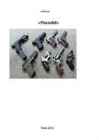
Ette liikudes lükkab kelk padruni pidemest rauda tulistamiskambrisse ning lukustub eesmises asendis. Nüüd on relv täielikult laskevalmis, mistõttu nõuab temaga ümberkäimine erilist tähelepanu. Püstoli tühjaks laadimine Kui pärast tulistamist jääb pidemesse veel padruneid, tuleb relv tühjaks laadida järgmiselt: - kaitseriivistage püstol ja eemaldage padrunipide. - eemaldage kelku tagasi tõmmates rauda tulistamiskambrisse jäänud padrun (ill 3) - vajutage pöialt tugevalt püstolikukel hoides päästikule nii, et kukk aeglaselt ette liikudes vinnast vabaneks Tähelepanu! Vältimaks eelpoolkirjeldatud tegevuse kordamisvajadust hoidke pöialt kukel kuni see on naasnud eespoolsesseasendisse. Kaitseriivide tööprintsiip Manuaalne kaitseriiv Püstoli kaitseriivistamiseks vajutage kaitseriivi kang alumisse asendisse nii, et punane täpp oleks kaetud (ill 4). Päästikulukk Päästiku lukustamiseks kasutage püstoli komplekti kuuluvat võtit
On see ehk genereeritud, s.t. mitte teie ei kirjuta lemmikloomapida-miskultuuritus? 2. Lisa 20 PEHMET poolitust ehk Ei, see on tegelikult hoopis numbreid. Ühtlasi asub lõigu serv poolitusvihjet (vajutage korraga ctrl ja ……………………………! imelikus kohas. Samuti olgu -) : genereeritud ülesande osade loetelu. 5. Tekst teises keele s. Võimalik tekitada mitmel 3
käsud sõltuvad sellest, mida te klõpsasite. See menüü aitab toimingute tegemist kiirendada. Hiire lisanupu vajutamist nimetatakse paremklõpsamiseks. 5 Enamikul tänapäevastest hiirtest on ratas, mis muudab dokumendi kerimise hõlpsamaks. Kerimisratas võib toimida ka kolmanda hiirenupuna. Hiirega klõpsamine Viige kursor mõnele üksusele ekraanil ja vajutage põhinuppu. Hiirega topeltklõpsamine Viige kursor mõnele üksusele ekraanil ja vajutage kaks korda kiiresti põhinuppu. Kui topeltklõpsamine ei õnnestu, paremklõpsake üksust ja valige seejärel avanenud menüüst esimene käsk. Üksuse lohistamine hiirega Viige kursor mõnele ekraaniüksusele, vajutage põhinuppu, hoidke seda all ja lohistage üksus uude asukohta, seejärel laske nupp lahti. Otseteemenüüde avamine hiire abil
Ei, see on tegelikult hoopis hirm pikkade 2. Teine sõnade ees! 3. Kolmas 4. Neljas 3. 5. Viimane 2. Lisa 20 PEHMET poolitust ehk 4. poolitusvihjet (vajutage korraga ctrl 5. ja - ): –––––––––––––––––––– Mis 1. 2. 3. 4.
· Peatuge varjus · Enne sõitu: avage korraks uksed · Kui alustate sõitu: lülitage kliimaseade ja ventilatsioon suurima võimsusega tööle · Hoidke algul mõne minuti jooksul külgaken või katuseluuk lahti · Sisetemperatuur ei tohi langeda alla 22°C Kuivatamine Kliimaseadme võimalikult efektiivne kasutamine sügisel/talvel · Lülitage sisse kliimaseade · Suunake õhuvool (välisõhk) aknale · Vajutage siseringluse nupule(teatud autodes ei saa seda teha, kui samaaegselt on õhuvool suunatud aknale) · Lülitage kliimaseade ja ventilatsioon suurima võimsusega tööle · Lülitage mõne aja pärast süsteem välisõhu reziimile(lülitage siseringlus välja)
Värvifiltridega saab muuta must-valget kontrastsemaks ja tekitada filimil huvitavaid toone. Kuigi objektiivile keeratavad filtrid on sageli parimad, võivad nad osutada üsna kalliks, sest objektiivide läbimõõdud on erinevad. Ühefiltri komplekt võib olla üsna odav. Ultraviolettfiltri võibki jätta objektiivi ette,et seda tolmu kaitsta ning see ei sega pildistamist ka. FILMI VÄLJAVÕTMINE KAAMERAST Mootorite kaamerast filmi väljavõttes vajutage tagasikeeramisnupule ning kerige või vändake kerimishooba näidatud noole suunas. Kui film tuleb poolikult väljab hüppab kerimisnupp tagasi. Nüüd võib filmi rahulikult välja võtta. Tõstke kerimishoob ülesse ning film kukkub teie kätte ilma takistustetea. · Avage kaamera tagasi alati varjus. · Kui olete filmi võtnud välja ilma kerimata ,siis pange tagasi ,sest see võib kahjustada filmi.
Teksti on võimalik kujundada ka tööriistaribalt. Selle töö lihtsustamiseks võiks tõsta kaks ülemises ääres kõrvuti paiknevat tööriista riba kahele eraldi reale, kuid see pole kohustuslik. 1. Tuleb liikuda kahe tööriista riba vahele, teise tööriistariba alguses on kolm üksteise kohal paiknevat punktikest, nende peale liikudes muutub kursor neljas suunas näitavaks nooleks, see tähendab, et vasaku hiireklõpsu tegemisel on võimalik valikut vabalt ringi liigutada, vajutage vasakut hiireklahvi ja liigutage samal ajal hiirt alla. 2. Kui liikusite hiire vasakut nuppu all hoides dokumendi peale näeb teie tööriistariba välja selline: 3. Kui liikusite piisavalt alla, või vajadusel tagasi üles, hoides vasakut nuppu all, siis võib tööriista riba paigutada teise alla nii: Vasaku nupu vabastamisel jääb tööriistariba paika ja teil saate kiiremalt valida vajalike asju. Tööriista ribadel paiknevad nupud (ikoonid)
Noored sepad haige on süda ja väsinud meel. Ah, kui nii palju, ni palju ei sajaks, Vasarad meil vuhisegu, tuul selle udu kord laiali ajaks! ääsi tuli tuhisegu. Ilm aga sumestub hääletu. Süsi andke, Sügisepäev jõuab õhtule ju. kolde kandke, Kuhu küll lõpeb rändaja tee? lõõtsa, poisid, vajutage, Öö tuleb, pime ja pilkane. leeki, leeki õhutage! Ah, kui nüüd taevatähtigi oleks, kui veel see öögi nii otsatu poleks? Vasarad meil vuhisegu, ääsi tuli tuhisegu. Loitku lõke, Muremõtted käivad käigu rõke, alasile löök ja lootus Muremõtted käivad rinnas meie rõõm ja meie ootus! nagu rahvas suures linnas -
Katse 1. 2) Esimese katses kontrollime, kas matemaatiline pendel on isokroonne. Selleks valige suvaline pendli pikkus ja kandke see “Mõõtmistulemuste” all toodud tabeli 1 kohal olevasse lahtrisse. 3) Liigutage pendel tasakaaluasendist välja ja kandke “Tabelisse 1” nurk, mille võrra pendel on tasakaaluasendist väljas. Arvutage valemi (1) abil pendli period ja täitke vastav lather. 4) Mõõtke “Period Timer”-iga period. Vajutage lihtsalt see käima ja see jääb ise seisma. Kandke see tulemus samasse tabelisse. 5) Teostage kokku 5 mõõtmist erinevate nurkade korral. Katse 2. 6) Selles katses uurime matemaatilise pendli perioodi sõltuvust tema pikkusest. Jäta pendel seisma vajutades punasele kaheksanurgale. Vali pendli pikkus ja kanna see “Mõõtmistulemuste” all toodud “Tabelisse 2”. 7) Vii pendel tasakaaluasendist välja, mitte rohkem kui 10⁰. Seejärel määra pendli periood
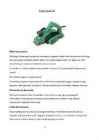
Seejärel võtke peenem liivapaber ja viimistlege töö. Liivapaberi paigaldamine HOIATUS: Enne liivapaberi paigaldamist või vahetamist kontrollige, et tööriist oleks välja lülitatud ja vooluvõrgust lahti ühendatud. 1.Enne liivapaberi paigaldamist eemaldage lihvtallalt mistahes tolm ja mustus. 2.Velcro (konks ja silmus) liivapaberi paigaldamisel joondage paberi augud lihvtalla aukudega. 3. Kinnitamiseks vajutage liivapaber lihtsalt talla külge kinni. 4. Paberi eemaldamiseks tõmmake see tallalt lahti. 4 - ETTEVAATUST: Puhastage aeg-ajalt lihvtald sinna kogunenud tolmust. Ärge laske liivapaberil enne vahetamist tervenisti ära kuluda. Nende kahe nõude eiramisel võib lihvtald kahjustada saada ja liivapaber ei pruugi enam korralikult kinnituda. 5. Võib kasutada ka tavalist liivapaberit. 6
Valige liuguril “Hõõrdejõud” omal valikul asend. NB! Ärge valige vasakut äärmist asendit. 2) Te saate hiirega tõsta algse kasti vasakul olevasse valgesse kasti või tõsta sellele kastile peale teisi objekte. Maksimaalselt saab olla kuni 3 objekti kasutuses. Valige endale sobiv arv objekte ja kantke nende kogu mass “Mõõtmistulemuste” all toodud tabelisse. 3) All keskel saate rakendada jõudu. Esmalt püüame määrata seisuhõõret. Selleks vajutage nupule “”, et jõudu suurendada 50 N võrra ja “”, et jõudu suurendada 1 N võrra. Jõudu suurendage nii kaua, kuni keha hakkab liikuma. Esimesel proovimisel leidke see 50 N vahemik millal keha liikuma hakkas, siis jätke keha seisma lõpetades jõu rakendamise (või rakendate talle vastupidist jõudu). Seejärel minge selle leidut vahemiku algusesse ja hakake 1 N kaupa jõudu suurendama. NB! Olge hästi täpsed selle jõu määramisel.
Selleks võib kasutada ka puhastusnööri raskust. Kui olukord võimaldab, võib kasutada ka taskulampi. Joonis 6. b. Instruktor peab näitama oma relva ühele sõduritest tõestamaks, et tema relv on ohutu ning seejärel kontrollima teiste sõdurite relvi. c. Käskluse peale “KONTROLLITUD” hoidke relva horisontaalasendis. Vasaku käega vabastage vinnastuskäepide ning laske relva liikuvad osad ette. Suunake relv ohutusse suunda ning vajutage päästikule. Asetage tuleümberseadur asendisse S, lükates parema käe pöidlaga relva vasakul küljel asuvat tuleümberseadurit. 6 Asetage relv maha nii, et vinnastuskäepide jääb ülespoole ja kirp ühele joonele parema jala varvastega, maastikul asetage relv varvastele. Avage salvekotid ning võtke välja salved. d. Instruktori salvekotte, salvesid ja laskemoona kontrollib üks sõduritest. e
Veebilehe kiiruse test: et kasutajal oleks veebilehel mugav liigelda, peab veeb olema kiire. Eriti oluline on see esilehele. Veebilehe kiiruse.. Suhtekorraldus On allasutuste avalike suhete igas riigis ja igas valdkonnas. Eksporti, agncies avalike suhete oluline roll. Nad korraldavad kaubandust üritused (seminarid, käivitada uusi tooteid), et meelitada uusi välismaiste ettevõtete väljavaateid. Ettevõte saab tutvuda ka ajakirjandus suhete firmas. Viimane, hakkab kommünikee või vajutage faili tänu teavet nende käsutusse ettevõtte poolt. Vajutage fail on eeliseks on väga kvalitatiivne nii selle sisu ja selle vorm
Viiruste levikule aitab kaasa ka asjaolu, et süsteemides leitakse vahetevahel vigu, nn turvaauke, mis avalikuks tulles võivad kasutajale kahju teha. Turvaauk on programmi viga, mis avalikuks tulles võib arvutikurjategija pahatahtliku rünnaku vallandada. Nii mõnegi arvutisüsteemi viirusetõrje programm on siis kui suur ja uhke uks keset hõredavõitu seina. Põhjuseks on sagedasti asjaolu, et operatsioonisüsteemide turvaparandused on peale panemata. Windowsi ja internetiühenduse puhul vajutage Start ja valige menüüst Windows Update. Turvapaigad on nn Critical Updates rubriigis ja need on alati paigaldamiseks teisi uuendusi võite valida. Ehkki viirusetõrje on paigaldatud ja mõni viirus imbub ikkagi kaitsest läbi. Kui viirusekaitse on uuendamata, pole veel väga viga, laeme uuendused ja oleme edaspidi hoolikamad. Aga kui viirusekaitse on töö kiirendamise huvides välja lülitatud, on asi tõsine
Tõmmake alumine pael üle pea kõrvadest madalamale Pange mõlema käe sõrmed ninaklambri külgedele ja suruge vastu nina. sõrmeotsi allapoole mõlemal pool ninaklambrit. Ninaklambri surumine ühe käega ei ole piisavalt tõhus Kontrollige respiraatori hermeetilisust enne selle kasutamist tööruumides: katke respiraatori näo osa kätega maski liigutamata hingake sügavalt sisse kui nina juures on tunda õhuvoolu, vajutage kui respiraatori äärtest lekib, liigutage paelu üles-alla Kui respiraatori sobitamine EI ÕNNESTU soovitud viisil, ÄRGE MINGE saastunud alale. Pidage meeles Õhu kaudu levivate nakkuste eest saate Te ainult ise ennast kaitsta kasutades respiraatorit Hingamisteede hügieen Köhaetikett Kõigile hingamisteede infektsiooniga isikutele soovitatakse viiruse leviku tõkestamiseks järgmisi abinõusid: Ära köhi teiste suunas Köhides või aevastades katta nina ja suu ühekordse
enamikuks kopeerimistöödeks. Säte Normal (Normaalne) kopeerib kiiremini kui Best(parim). 3)Best (Parim-kolm tärni): annab parima kvaliteedi kõigil paberitel ja kõrvaldab mõnikord ühtlaselt täidetud pindadel tekkiva triipude efekti. Säte Best (Parim) kopeerib aeglasemalt kui teised kvaliteedisätted. 9. Dokumendi skaneerimine: 1. Asetage originaal seadme klaasi parempoolsesse esinurka, esikülg allpool 2. Vajutage juhtpaneelil nuppu START SCAN ( Alusta skannimist). Aruti HP DOCUMENT VIEWER (dokumendivaaturi) aknas ilmub skannimise eelvaade, kus teil on võimalik seda redigeerida. Lisateavet eelvaatepildi redigeerimise kohta leiate oma tarkvaraga kaasas olnud elektroonilises spikris (HP IMAGE ZONE HELP) 3. Redigeerige eelvaadet aknas HP SCAN (HP skannimine). Kui olete lõpetanud, klõpsake käsku ACCEPT (Aktsepteeri). HP All-In-One saadab skannimise tarkvarasse HP
arvutage reaalselt avatud osa pindala. II OSA: KATSESEADME SEADISTAMINE NB! Seade on väga õrn ning tundlik kuna tegemist on hotwire anduriga! Lülitage katseseade sisse hoides nuppu all kuni näidikule ilmub arv, mille esimene number vilgub (Kui ei peaks ilmuma, lülitage seade nuppu all hoides välja ning seejärel sisse tagasi). Nüüd sisestage arvutuste käigus saadud ventilatsiooniava pindala väärtus. Selleks vajutage korduvalt ON nuppu, et muuta vilkuvat arvu 0-st kuni 9-ni. Peale sobiva väärtuse valimist tuleb oodata 3 sekundit, et saaks muuta järgmist kohta. Korrata toimingut kuni seadmesse on sisestatud pindala ning oodata kuni viimase väärtuse vilkumine on lõppenud. Edaspidisel ON nupu vajutamisel on võimalik näha õhu liikumiskiirust, temperatuuri ning ventilatsiooniseadme tootlikkust. Kuvatavale suurusele osutab näidikul nool.
maksimaalne URL-i pikkus on erinev). GET parameetreid kirjutatakse URL-is peale küsimärki kujul parameetri_nimi=parameetri_väärtus ning erinevaid parameetreid eraldatakse & märgi abil. GET parameetrite näide: http://www.neti.ee/cgi-bin/otsing?query=ajax&src=web. Siin parameetriteks on query ja src ning parameetrite väärtusteks vastavalt ajax ja web. Nüüd avage http://www.aleixcortadellas.com/main/ ja sisestage paremas ülemises nurgas otsingu aknas mingi sõna ja vajutage Enter. Firebug aknas tuleb üks tab nimega POST juurde. Selles tabis näidetakse, mis parameetreid edastatakse serverile koos päistega päringu andmete osas. Parameetrid on alati paar: parmaeetri nimi - väärtus. POST-iga saab edastada nii palju informatsiooni kui soovite (seda piiratakse tavaliselt serveri konfiguratsiooni failis ja paljudel juhtumitel POST andmete suuruse limiit on suurem, kui GET puhul URL-i pikkuse limiit) ning andmed pole nähtavad URL-is. Lisalugemist HTTP 1
· alati sobiv kogus värsket kohvi, tassitäis korraga · kiireim ja mugavaim viis valmistada kuumi jooke · erinevalt mitmetest teistest kohvikapslitest ei sisalda Cupsolo kapslid alumiiniumi, seega on jäätmed ohutud. 2.2 Cupsolo masinat ja kapsleid müüvad · Euronics · Selver · Stockmann · Tallinna ja Tartu Kaubamaja · Rocca al Mare Prisma 3. SOOVITUSED JA JUHISED MASINA KASUTAMISEKS Uue masina põhjalikuks loputuseks enne esimest kasutuskorda vajutage 5 korda järjest loputusnupule. 3.1 MASINA KASUTAMINE · Joogi valmistamiseks täida veeanum värske veega, sisesta kapsel masinasse, vajuta nuppu ja naudi kohvi, teed või kakaod. · Automaatne loputus: alati kui seadme käivitad, tee kõigepealt loputus. Jäta meelde, et loputusnupule tuleb vajutada enne joogikapsli sisestamist. 3.2 JOOGI VALMISTAMINE · Tõsta seadme küljes olev kang üles ja pane kapsel masinasse. Seejärel vajuta kang ühe
 annaabi.ee