Vajad kellegagi rääkida?
Küsi julgelt abi LasteAbi
Logi sisse

HP PSC 1500 seeria printer analüüs (0)

1 Hindamata
Punktid

Esitatud küsimused

  • Kust on võimalik leida teavet kombainiseadme seadistamise ja kasutamise kohta ?
  • Missugused on soovitavad paberid seadme kasutamisel ?
  • Missuguseid pabereid tuleks seadme kasuutamisel vältida ?
  • Kuidas toimub 10x15 cm fotopaberi seadmesse asetamine ?
  • Mida tuleks teha paberiummistuse vältimiseks ?
  • Mida on võimalik teha kasutades PictBridge liidest?
  • Mida tuleb teha skaneerimise peatamiseks ?
  • Milleks kasutatakse tarkvara HP Image Zone ?
  • Kuidas tuleks puhastada seadme klaasi ?
  • Kust on võimalik kontrollida kassettide tinditaset ?

HP PSC 1500 seeria printer -skanner-koopiamasina dokumentatsiooni analüüs
1. Loetle, missugustest osadest koosneb kombainseade HP All-In-One.
2. Kust on võimalik leida teavet kombainiseadme seadistamise ja kasutamise kohta ?
3. Missugused on soovitavad paberid seadme kasutamisel ?
4. Missuguseid pabereid tuleks seadme kasuutamisel vältida ?
5. Kirjelda, kuidas toimub 10x15 cm fotopaberi seadmesse asetamine ?
6. Mida tuleks teha paberiummistuse vältimiseks ?
7. Mida on võimalik teha kasutades PictBridge liidest? Kus see kontakt seadmel asetseb ?
8. Loetle ja kirjelda, missugused on seadme kolm paljundamise kiirust ja kvaliteeti mõjutavat sätet ?
9. Kirjelda, kuidas toimub dokumendi skaneerimine (tegevused, menüüd, käsud/ korraldused ) ?
10. Mida tuleb teha skaneerimise peatamiseks ? ( 2 võimalust)
11. Milleks kasutatakse tarkvara HP Image Zone ?
12. Loetle, missuguseid tindikassettide tüüpe on võimalik kasutada selles
HP kombainiseadmes ? (Loetle tüübinumbrid)
13.Kuidas tuleks puhastada seadme klaasi ?
14.Kust on võimalik kontrollida kassettide tinditaset ? (menüüd/käsud)
15.Millal tuleks seade ühendada USB kaabli abil arvutiga- kas enne või pärast seadme tarkvara installeerimist ?
1.
1)Juhtpaneel
2) nupp on (sisse)
3)PictBridge'i kaameraport
4)söötesalv
5)söötesalve pikendi,
6)paberilaiuse juhik
7)printmiskelgu juurdepääsuluuk / eesmine puhastusluuk
8)klaas,
9)kate
10) tagumine puhastusluuk,
11)tagumine USB port
12)toitejuhtme ühenduspesa
2.
Kombainiseadme HP All-In-One seadistamise ja kasutamse kohta leiate lisateavet üsna mitmest allikast (nii trükistest kui ka elektroonilistest juhenditest).
Installijuhend www.hp.com/ support
Kasutusjuhend
HP Image Zone Tour
HP Image Zone Help
Seletusfail (Readme)
3.
Fotode printimisel on soovitatav kasutada läikivat või matti fotopaberit. Brošüüride või esitluste printimisel on soovitatav kasutada spetsiaalselt selle jaoks toodetud paberit.
4.
Vältida tuleks õhukest, libeda pinnaga, kergestiveniva paberi kasutamist. Vältida tuleks ka paberit millel on tugev tekstuur või sellist paberit, millele tint külge ei jää.
Nt:
HP EI SOOVITA PRINTIMISEL KASUTADA JÄRGMISI PABEREID:
* Väljalõigete või perforatsiooniga paber (välja arvatud spetsiaalselt HP inkjet seadmetega kasutamiseks loodud paberid)
*Tugevalt tekstureeritud kandjad, nagu näiteks linane riie ( printimine võin olla ebaühtlane ja tint võib nendel paberitel värvigratsiooni põhjustada)
*Eriti tasased , läikivad või kattega paberid, mis pole loodud spetsiaalselt teie
HP All-In-One'i jaoks (need võivad HP All-In-One'i ummistada või tinti mitte vastu võtta)
*Mitmeosalised, näiteks kahe- ja kolmekordsed vormid (need võivad kortsuda või kinni jääda ning tint võib suurema tõenäosusega laiali määrduda)
*Klambrite või akendega ümbrikud (need võivad rullidesse kinni jääda ning põhjustada paberiummistust)
*Linttrükipaber
HP EI SOOVITA PALJUNDADA JÄRGMISTELE PABERITELE:
*Paberid, mis on mõnes muus formaadis kui letter , A4, 10x15, Hagaki (ainult Jaapanis ) või L (ainult Jaapanis)
*väljalõigete või perforatsiooniga paber (välja arvatud spetsiaalselt HP inkjet seadmetega kasutamiseks loodud paberid)
*Ümbrikud
*Linttrükipaber
*Kile
*Mitmeosalised vormid või etiketikandjad
*Triigitava siirdepildi paberi
5.
10x15 cm fotopaberi asetamine
1) Võtke kogu paber söötesalvest välja.
2) Asetage fotopaberipakk söötesalve, vastu salve paremat äärt, lühem serv ees ja läikiv pool all. Lükake fotopaberipakk edasi, kuni see peatub. Kui kasutataval fotopaberil on perforeeritud sakid , asetage fotopaber salve nii, et sakid jääksid teie poole.
3) Pigistage ja hoidke paberilaiuse juhiku ülaosas asuvat sakki ning nihutage juhikut sissepoole, kuni see fotopaberipaki vastu jõudnult peatub. Ärge pange söötesalve liiga palju paberit; veenduge, et fotopaberipakk mahuks söötesalve ega oleks paberilaiuse juhiku ülemisest otsast kõrgem.
6.
Paberiummistuste vältimiseks tuleks järgida neid juhiseid:
*Hoidke kasutamata pabereid kooldumise või kortsumise vältimiseks lapiti kinnises kotis .
*Ärge laske prinditud pabereid suurel hulgal väljastussalve koguneda.
*Veenduge, et söötesalve asetatud paberid oleksid tasased ja servad poleks murtud ega rebenenud.
*Ärge pange söötesalve korraga erinevat tüüpi ja fotmaadis pabeit; kogu söötesalves ole paberipakk peab koosnema ühte tüüpi ja ühes formaadis paberist.
*Nihutage söötesalve paberijuhik tihedalt vastu paberipakki. Kontrollige, et paberijuhik ei koolutaks söötesalves olevat paberit.
*Ärge suruge paberit liiga kaugele söötesalve.
* Kasutage ainult kombainiseadme HP All-In-One jaoks soovitatavaid paberitüüpe.
7.
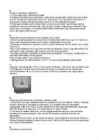
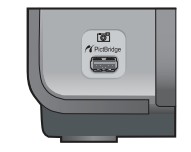
Käesolev kombainiseade HP All-In-One toetab PictBridge'i standardit, see võimaldab igat PictBridge'iga ühilduvat kaamerat kasutada fotode printimiseks arvutit kasutamata.
Kombainiseadmel HP All-In-One on esiosas PictBridge'i kaamera port, nagu allpool näidatud.
8.
Kolm paljundamise kiirust ja kvaliteeti mõjutavat sätet:
1) Fast (Kiire-üks tärn): kopeerib kiiremini kui säte Normal (Normaalne). Tekst on sättega Normal (Normaalne) võrreldava kvaliteediga, kuid graafika võib olla madalama kvaliteediga. Säte Fast (Kiire) kulutab vähem tinti ja pikendab tindikassettide kasutusiga.
NB! Säte Fast ei ole saadaval, kui paberitüübiks on seatud Photo.
2) Normal (Normaalne-kaks tärni): annab kõrgekvaliteetse väljundi ja on soovitatav enamikuks kopeerimistöödeks. Säte Normal (Normaalne) kopeerib kiiremini kui Best (parim).
3)Best (Parim-kolm tärni): annab parima kvaliteedi kõigil paberitel ja kõrvaldab mõnikord ühtlaselt täidetud pindadel tekkiva triipude efekti. Säte Best (Parim) kopeerib aeglasemalt kui teised kvaliteedisätted.
9.
Dokumendi skaneerimine:
1. Asetage originaal seadme klaasi parempoolsesse esinurka, esikülg allpool
2. Vajutage juhtpaneelil nuppu START SCAN ( Alusta skannimist). Aruti HP DOCUMENT VIEWER (dokumendivaaturi) aknas ilmub skannimise eelvaade, kus teil on võimalik seda redigeerida. Lisateavet eelvaatepildi redigeerimise kohta leiate oma tarkvaraga kaasas olnud elektroonilises spikris (HP IMAGE ZONE HELP)
3. Redigeerige eelvaadet aknas HP SCAN (HP skannimine). Kui olete lõpetanud, klõpsake käsku ACCEPT (Aktsepteeri). HP All-In-One saadab skannimise tarkvarasse HP IMAGE ZONE, mis avab ja kuvab kujutise automaatsel.
10.
Skaneerimise peatamise võimalused:
1) Vajutade juhtpaneelil nuppu CANCEL / RESUME ( Katkesta /Jätka)
2) Klõpsake tarkvara HP IMAGE ZONE nuppu CANCEL (Katkesta).
11.
Tarkvara HP IMAGE ZONE abil saab fotosid jagada. Fotosid võib üles laadida mõnda võrgus asuvasse fotoalbumisse või fototöötlusteenustesse
12.
Selles HP kombainiseadmes on võimalik kasutada järgmisi tindikassettide tüüpe:
1. HP tindiprinteri must tindikassett: * #336 must tindikassett * #338 suuremahuline must tindikassett
2.HP tindiprinteri kolmevärviline tindikassett * # 342 väriline tindikassett * #343 suuremahuline värviline tindikassett
3.HP tindiprinteri fototindikassett * #348 värviline fototindikassett
13.
Seadme klaasi puhasamine:
1. Lülitage HP All-In-One välja, eemaldage toitejuhe pistikupesast ja tõstke kaas üles.
2. Puhastag klaasi pehme riide või svammiga, mis on kergelt niisutatud mitteabrasiivse klaasipuhastusvahendiga.
NB! Ärge kasutage klaasi puhastamiseks abrasiivaineid, atsetooni , benseeni või süsiniktetrakloriidi, kuna need võivad klaasi kahjustada, Ärge kandke ega pihustage vedelikku otse klaasile. Vedelik võib klaasi alla valguda ja seadet kahjustada.
3. Plekkide tekkimise vältimiseks kuivatage klaas seemisnaha või svammiga.
14.
Tindikassettide tinditaset saab kontrollisa tarkvara HP IMAGE ZONE abil. Tinditaset saab kontrollida ka HP DIRECTORI või HP SOLUTION CENTER 'I abil.
15.
USB kaabli abil tuleks seade ühendada arvutiga pärast seadme tarkvara installeerimist.
HP PSC 1500 seeria printer analüüs #1 HP PSC 1500 seeria printer analüüs #2 HP PSC 1500 seeria printer analüüs #3 HP PSC 1500 seeria printer analüüs #4
Punktid 50 punkti Autor soovib selle materjali allalaadimise eest saada 50 punkti.
Leheküljed ~ 4 lehte Lehekülgede arv dokumendis
Aeg2011-03-29 Kuupäev, millal dokument üles laeti
Allalaadimisi 5 laadimist Kokku alla laetud
Kommentaarid 0 arvamust Teiste kasutajate poolt lisatud kommentaarid
Autor hettyke Õppematerjali autor
HP PSC 1500 seeria printer-skanner-koopiamasina dokumentatsiooni analüüs

Sarnased õppematerjalid

Laserprinter
18
doc

Laserprinter

............... 13 5. AUTORI KOKKIPUUDE LASERPRINTERITEGA.............................................14 5.1 Võrguprinteri ühendamine arvutiga....................................................................14 KOKKUVÕTE............................................................................................................. 15 LISAD...........................................................................................................................17 HP LaserJet M3035 MFP Laser Printer........................................................................17 ................................................................................................................................. 17 HP LaserJet M3035 MFP Toner Cartridge (Tooneri kassett)...................................17 ..................................................................................................................................... 17 Esipaneel............................................

Arvutite lisaseadmed
Exami materajal
50
doc

Exami materajal

Arvuti riistvara matemaatilised alused · Kahendsüsteem Digitaalseadmetes teostatavate arvutuste ja muu infotöötluse kiirus, täpsus ja arusaadavus sõltub suuresti seadmes kasutatavast arvutussüsteemist. Digitaaltehnikas domineerib kahendsüsteem nii iseseisva süsteemina kui ka teiste arvusüsteemide realiseerimise vahendina ja seda järgmistel põhjustel: Füüsikalise realiseerimise lihtsus tehete sooritamise põhimõtteline lihtsus funktsionaalne ühtsus Boole'i algebraga, mis on loogikalülituste peamine matemaatiline alus. Kahendsüsteem kuulub positsiooniliste arvusüsteemide hulka nagu kümnendsüsteemgi. Kahendarvu kohta nimetatakse bitiks. Vasakpoolseim koht on kõrgeim bitt ja parempoolseim madalaim bitt. · Boole funktsioonid ja nende esitus Digitaalseadmete realiseerimise matemaatiliseks aluseks on valdavalt kahendloogika ja kahendfunktsioonid. Kahendfunktsioone saab esitada olekutabelite abil, kus 2 n (n- argumentide väärtuste võimalike kombinatsioonide

Arvutid
Arvutite riistvara
142
doc

Arvutite riistvara

..................................................................................................45 5.5. Energiasääste, ohutus, kiirguskaitse ja demagneetimine...............................................46 5.6. Graafikastandardid........................................................................................................47 5.7.Vedelkristallkuvar...........................................................................................................49 6. PRINTER.............................................................................................................................52 6.1. Printerite kvaliteedi näitajad ja tehniline iseloomustus.................................................53 6.2. Arvutikirjad ja kooditabelid...........................................................................................59 6.3. Tarkvaratoetus (emuleeringud)......................................................................................61

Arvutid
Exeli õpetus
91
doc

Exeli õpetus

MS Excel 2007 Töö alustamine.............................................................................................................................. 7 Ekraanipilt................................................................................................................................... 7 Töövihikud ja töölehed................................................................................................................ 7 Veerud, read ja lahtrid ­ nendest koosnevad töölehed...............................................................8 Tabeli salvestamine.................................................................................................................... 8 Lahtrite märkimine/selekteerimine/suuruste muutmine...................................................................9 Mitme erinevas kohas oleva lahtri ja/või lahtriploki märkimine ..................................................9 Veergude, ridade ja kogu töölehe märk

Informaatika
Personaalarvutite riistvara ja-arhitektuur
48
doc

Personaalarvutite riistvara ja arhitektuur

POSTi (Power-On Self-Test) puhul on tegemist diagnostika protsessiga, mis käivitatakse BIOSi poolt automaatselt arvuti käima lülitamisel. Seda selleks, et teha kindlaks, kas arvuti klaviatuur, RAM, kettaseadmed ja muu riistvara on töökorras. 1) Kui vajaminev riistvara on leitud ja töökorras, jätkab arvuti boot-imisega. 2) Kui vajaminevat riistvara ei leitud, või on rikutud, avaldab BIOS veateate, mis võib olla tekst ekraanil ja/või seeria kodeeritud helisignaale, olenevalt siis probleemi olemusest. Kuna POST käivitatakse enne video kaarti aktiveerimist, ei pruugi teatud vigade puhul veateade ekraanile jõuda. Helisignaalide jada võib olla varieeruv arv lühikesi `piikse' või segu lühikestest ja pikkadest `piiksudest', olenevalt siis installeeritud BIOSi tüübist/versioonist. Helisignaalide jada järgi on võimalik teha kindlaks vea põhjus. Näiteks: kui ei leita klaviatuuri, siis tuuakse

Arvutiõpetus
Erakorralise meditsiini tehniku käsiraamat
937
pdf

Erakorralise meditsiini tehniku käsiraamat

Erakorralise meditsiini tehniku käsiraamat Toimetaja Raul Adlas Koostajad: Andras Laugamets, Pille Tammpere, Raul Jalast, Riho Männik, Monika Grauberg, Arkadi Popov, Andrus Lehtmets, Margus Kamar, Riina Räni, Veronika Reinhard, Ülle Jõesaar, Marius Kupper, Ahti Varblane, Marko Ild, Katrin Koort, Raul Adlas Tallinn 2013 Käesolev õppematerjal on valminud „Riikliku struktuurivahendite kasutamise strateegia 2007- 2013” ja sellest tuleneva rakenduskava „Inimressursi arendamine” alusel prioriteetse suuna „Elukestev õpe” meetme „Kutseõppe sisuline kaasajastamine ning kvaliteedi kindlustamine” programmi Kutsehariduse sisuline arendamine 2008-2013” raames. Õppematerjali (varaline) autoriõigus kuulub SA INNOVEle aastani 2018 (kaasa arvatud) ISBN 978-9949-513-16-1 (pdf) Selle õppematerjali koostamist toetas Euroopa Liit Toimetaja: Raul Adlas – Tallinna Kiirabi peaarst Koostajad: A

Esmaabi
Nimetu
575
docx

Nimetu

Sisukord Eessõna Hea õpilane! Microsofti arenduspartnerid ja kliendid otsivad pidevalt noori ja andekaid koodimeistreid, kes oskavad arendada tarkvara laialt levinud .NET platvormil. Kui Sulle meeldib programmeerida, siis usun, et saame Sulle pakkuda vajalikku ja huvitavat õppematerjali. Järgneva praktilise ja kasuliku õppematerjali on loonud tunnustatud professionaalid. Siit leid uusimat infot nii .NET aluste kohta kui ka juhiseid veebirakenduste loomiseks. Teadmiste paremaks omandamiseks on allpool palju praktilisi näiteid ja ülesandeid. Ühtlasi on sellest aastast kõigile kättesaadavad ka videojuhendid, mis teevad õppetöö palju põnevamaks. Oleme kogu õppe välja töötanud vabavaraliste Microsoft Visual Studio ja SQL Server Express versioonide baasil. Need tööriistad on mõeldud spetsiaalselt õpilastele ja asjaarmastajatele Microsofti platvormiga tutvumiseks. Kellel on huvi professionaalsete tööriistade proovimiseks, siis tasub lähemalt tutvuda õppuritele

Informaatika
Logistika õpik
1072
pdf

Logistika õpik

Eesti Rahvusraamatukogu digitaalarhiiv DIGAR Eesti Rahvusraamatukogu digitaalarhiiv DIGAR Ain Tulvi LOGISTIKA Õpik kutsekoolidele Tallinn 2013 Eesti Rahvusraamatukogu digitaalarhiiv DIGAR Käesolev õppematerjal on valminud „Riikliku struktuurivahendite kasutamise strateegia 2007- 2013” ja sellest tuleneva rakenduskava „Inimressursi arendamine” alusel prioriteetse suuna „Elukestev õpe” meetme „Kutseõppe sisuline kaasajastamine ning kvaliteedi kindlustamine” programmi „Kutsehariduse sisuline arendamine 2008-2013” raames.

Logistika alused


Meedia

Kommentaarid (0)

Kommentaarid sellele materjalile puuduvad. Ole esimene ja kommenteeri


Sellel veebilehel kasutatakse küpsiseid. Kasutamist jätkates nõustute küpsiste ja veebilehe üldtingimustega Nõustun