 50 punkti
Autor soovib selle materjali allalaadimise eest saada 50 punkti.
50 punkti
Autor soovib selle materjali allalaadimise eest saada 50 punkti.
 ~ 12 lehte
Lehekülgede arv dokumendis
~ 12 lehte
Lehekülgede arv dokumendis
 2009-03-26
Kuupäev, millal dokument üles laeti
2009-03-26
Kuupäev, millal dokument üles laeti
 44 laadimist
Kokku alla laetud
44 laadimist
Kokku alla laetud
 1 arvamus
Teiste kasutajate poolt lisatud kommentaarid
1 arvamus
Teiste kasutajate poolt lisatud kommentaarid
 rauno420
Õppematerjali autor
rauno420
Õppematerjali autor
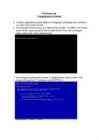
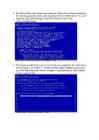
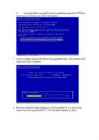
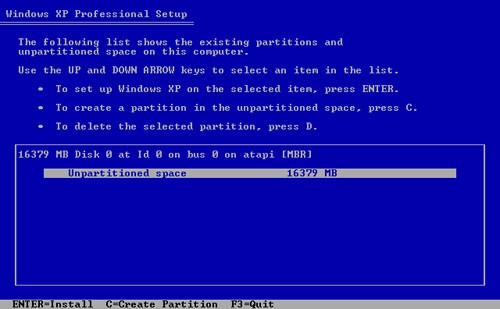
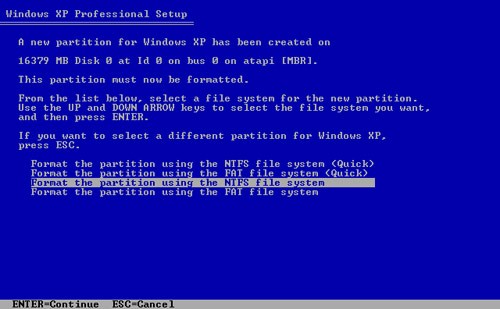
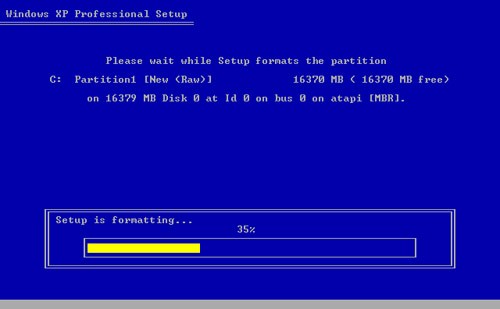
seadmist töökorda, ehk siis tühja ning puhta ketta seadmist windowsi installiks(ka linuxi ja muude op süstemide installiks). Miks aga FORMAT C: ? Miks mitte D, E jne? C tähistab arvuti ESIMEST ning PRIMAARSET ketast! Kui arvuti kõvaketas on jagatud mitmeks või on tal neid mitu, siis tähise C saab IDE0 kaabli MASTER ketas, D saab IDE0 otsas SLAVE või IDE1 otsas olev MASTER ketas(samuti võib selleks olla CD/DVD seade). Milleks see hea on? Kui ostad poest uue ketta, kui on vaja windows uuesti "puhtana" peale panna, kui soovid installida windowsi asemele linuxit või vastupidi, siis selle jaoks tuleb teha FORMAT, ehk siis ketta ümber seadistamine uue operatsiooni süsteemi jaoks. Siit tuleneb ka veidike väär väide, et FORMAT kustutab ketta tühjaks, tegelikult tehakse ketas puhtaks enne formaatimist ning selle käigus siis kustuvad kõik andmed kettalt! Samas on see hea siis, kui su windows on totaalselt omadega läbi(viirustest pungil, aeglane jne) või kui soovid
mitteautoriseeritud juurdepääsu Sinu süsteemi. Kuid ta võib põhjustada ka üleliigset peavalu ja muid probleeme juhul kui Sa unustasid või kaotasid oma parooli ning seda just administraatori parooli suhtes. Ilma paroolita ei saa Sa oma Windows'isse sisse logida ja Sul tuleb kas oma opsüsteem ümber installeerida või siis kõvaketas formateerida, mis põhjustab aga suurt ajakulu ja olmasolevate andmete kaotsiminekut. Kus hoitakse Sinu paroole ja mis need Windows SAM ja Syskey on? (See osa on infoks ainult). SAM: Niinimetatud SAM (Security Account Manager) on registrifail ja tas asub Windows NT/2000/XP/2003/Vista registri "HKEY_LOCAL_MACHINESAM" harus. Füüsiliselt on tema asukohaks süsteemikausta System32Configsam alamkaust (tavaliselt C:WindowsSystem32Configsam) ja faili nimeks on seal samuti sam. Ta sisaldab lokaalkasutajate kasutajanimesid ja nende kodeeritud paroole (registris ei hoita paroole puhta tekstina vaid nende krüpteeritud kujul)
Karl Hendrik Bachmann FTP serveri (ehk pilve) valmistamine Juhend Tallinn, 2015 Sisukord 1. Mis asi on FTP server? 2. Vajalik ud ligipääsud ja programmid. 3. Seadistamine. 4. Serverisse ühendumine. Mis asi on FTP server? FTP server on server, kuhu saad laadida üles oma faile, jagada neid teistega ja uuesti allalaadida. Näiteks on tuntuimad FTP serverid Dropbox, Google Drive. Vahepeal kutsutakse neid ka pilve serveriteks, või pilve teenusteks.
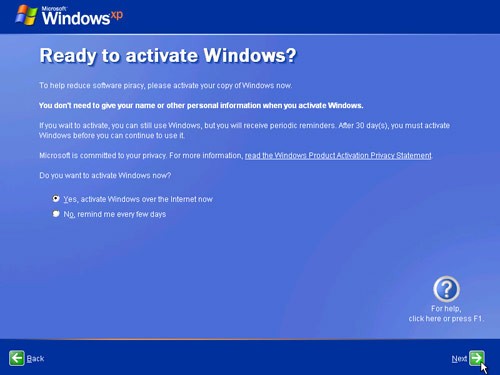
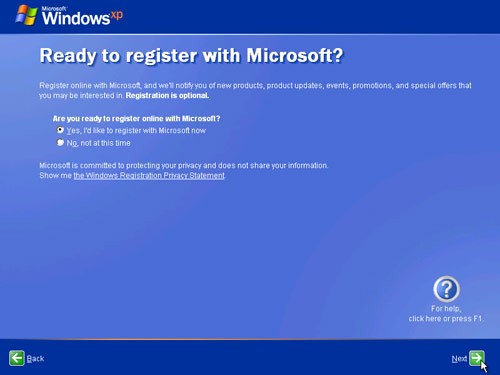
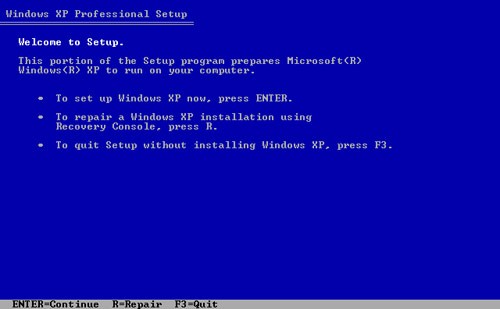
Sissejuhatus Iga arvutiga antakse kaasa vähemalt üks komplekt programme operatsioonisüsteem. Operatsioonisüsteemi abil saad arvutile korraldusi anda. Sinu arvutis on üks moodsamaid operatsioonisüsteeme Microsoft Windows XP. See on töökindel, kiire ja võimas. Windows XP-st on kolm versiooni: 64-bitine, Professional ja Home Edition. 64-bitine on mõeldud ainult võimsate 64-bitiste protsessoritega arvutite jaoks. Professional on mõeldud eelkõige tööalaseks kasutamiseks, seal kus töökindlus on kriitiline, nt klientide teenindamisel. Home Edition on mõeldud kodukasutajatele. Kahel viimasel operatsioonisüsteemi versioonil on ühesugune tuum, kuid Professional sisaldab lisavõimalusi, mis on vajalikud kontoriarvutites
...............................................................16 PAKUTAVATA TEENUSTE JA PROGRAMMIDE LOETELU.........................................17 VARUNDAMISE PLAAN JA ANDMETE TAASTAMISE VÕIMALUSED....................18 Varundamine.....................................................................................................................18 Andmete taastamine..........................................................................................................19 WINDOWS...................................................................................................................20 PAIGALDAMISE VÕIMALUSED JA SELGITUSED......................................................20 VALITUD SÄTETE PÕHJENDUSED JA SELGITUSED.................................................21 KASUTAJAD, NENDE ÕIGUSED JA PAROOLID...........................................................34 Kasutajate loomine......................................................................
Virtuaalmasina loomine VMware Workstation abil ja Ubuntu installeerimine VMware Workstation 9 Ubuntu 12.04 LTS Koostaja: Henri Muldre Juhendaja: Luisa Pani Tallinn 2012 Tere tulemast kasutama kasutusjuhendit, mis õpetab looma eelkõige virtuaalmasinat, kuhu on installeeritud Ubuntu. See juhend selgitab ka kokkuvõtlikkul määral virtuaalmasinatest ning vähesemal määral ka WMware Workstation 9 kasutamist. NB! Kasutusjuhend on mõldud kasutamiseks digitaalselt! Kuidas juhendit kasutada: Juhendit on imelihtne kasutada, kuna see koosneb arusaadavast tekstist ning rohkesti piltidest. Enamjaolt on kõik etapid piltidena välja toodud. Piltidel on punastelt ära näidatud, kuhu peab mingil hetkel vajutuse tegema või mida peab muutma. Pildi ülevalt leiab edasised või
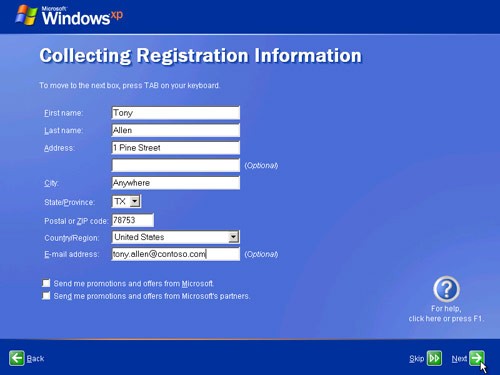
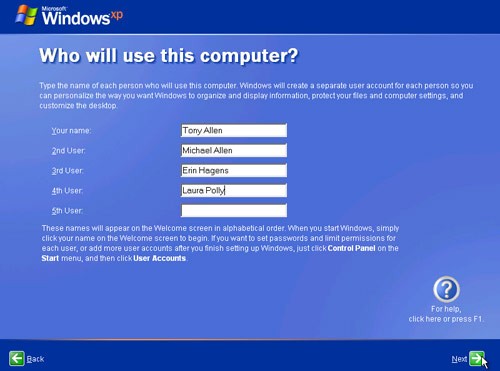
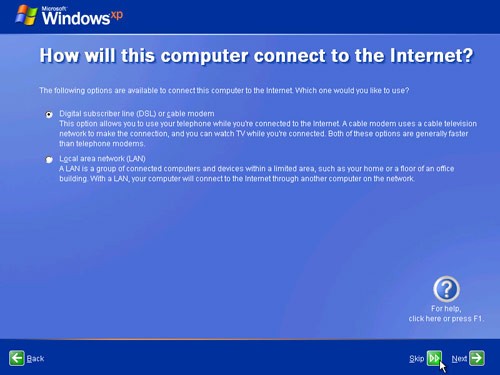
Alustamine Windows XP-ga Tere tulemast Windows XP -- kõige töökindlama, võimalusterohkema ja põnevama Windowsi versiooni kasutajaks! See juhend sisaldab hõlpsastimõistetavaid juhiseid, kuidas kasutada arvutit, luua Internetiühendus, hallata faile ja kaustu, printida pilte ja dokumente, kuulata muusikat, kujundada piltide abil oma arvuti töölauda ning teha palju muud. See juhend võib sisaldada teie jaoks uusi termineid. Et saaksite tutvuda nende terminite tähendustega ning sellega, mil viisil need teie tegevusega seostuvad, on juhendile lisatud sõnastik. Edukat algust nii algajaile kui ka juba kogenud Windowsi kasutajatele! 1. osa: Windowsi põhitoimingud ja -mõisted Töölaud Hiir Juhtpaneel Printimine Failid ja kaustad 2. osa: Arvuti ühiskasutus
IGAKUINE TULUDE-KULUDE ARVESTUS PÄEVARAAMAT Selle peatükiga töötamiseks vajad tabelitöötlusprogrammi. Pildilõiked on tehtud MS Excelist. SISSEJUHATUS Et oma igakuulistest sissetulekutest ja väljaminekutest ülevaadet omada, võid MS Excel'is koostada ise lihtsa raamatupidamis-arvestuse. Raamatupidamine saigi kunagi aluse sellest, et kaubandusega tegelevad ärimehed soovisid saada ülevaadet oma kuludest ja tuludest. Tänapäeval peavad füüsilisest isikust ettevõtjad pidama raamatupidamist ka igaaastase tuludeklaratsioonide esitamise tarbeks. Raamatupidamis-arvestus võib olla tekkepõhine või kassapõhine. Kassapõhises raamatupidamises kajastatakse ainult seda, mille eest on raha tegelikult laekunud või siis seda, mis kassasse (pangaarvele) on tegelikult laekunud. Tekkepõhises raamatupidamises kajastatakse tehinguid siis, kui need on toimunud, sõltumata sellest, kas raha on laekunud. Kui kaup või teenus on saadud või arve väljastatud, tuleb kulu või tulu kohe arv
 annaabi.ee












Kõik kommentaarid