 50 punkti
Autor soovib selle materjali allalaadimise eest saada 50 punkti.
50 punkti
Autor soovib selle materjali allalaadimise eest saada 50 punkti.
 ~ 4 lehte
Lehekülgede arv dokumendis
~ 4 lehte
Lehekülgede arv dokumendis
 2012-04-20
Kuupäev, millal dokument üles laeti
2012-04-20
Kuupäev, millal dokument üles laeti
 34 laadimist
Kokku alla laetud
34 laadimist
Kokku alla laetud
 0 arvamust
Teiste kasutajate poolt lisatud kommentaarid
0 arvamust
Teiste kasutajate poolt lisatud kommentaarid
 birgitro
Õppematerjali autor
birgitro
Õppematerjali autor
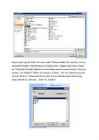
valik Sirvimisobjektid Vaated Muutuste jälitamine (redigeerimismuuda- tused). Täiendavaid seisundeid saab valida, kui Suum olekuribal teha parempoolne hiireklõps Microsoft Wordi ekraanipilt koosneb järgmistest osadest (vt joonist): 1. Office nupp. Nimeriba: Microsoft Word, Word2010 versioonis on selle asemel Fail-vahekaart. 2. Kiirpääsuriba: täiendavate töövahendite lisamine/eemaldamine (vt ripploendist veel käske...), asu- koht (ripploendist Kuva lindi all/ Kuva lindi kohal, sama valiku saab leida kui teha parempoolse hii- reklõpsu kiirpääsu või lindiribal). 3
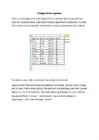
Igal lahtril on oma aadress, mis kosneb rea ja veeru tähisest, milles see lahter asub. Kõige ülemise vasakpoolse lahtri aadress on A1 ja kõige alumise parempoolse lahtri oma IV65536. Näiteks asub lahter K9 üheteistkümnenda veeru ja üheksanda rea ristumiskohas. Exceli lahtrisse võib sisestada numbri, teksti valemi või jätta see üldse tühjaks. Kõik teavad, mis asjad on numbrid ja tekst, kuid see valemi asi võib pisut segadust tekitada. Valem on Exceli eriline moodus teha arvutusi, kasutades seejuures teistes lahtrites asuvaid andmeid. Näiteks saab sisestada valemi, mis ütleb Excelile, et tuleb liita omavahel veeru A esimeses kümnes lahtris paiknevad arvud ning näidata tulemust valemit sisaldavas lahtris. Valemite puhul kasutatakse tavapäraseid aritmetikatehteid: + (liitmine), - (lahutamine), * (korrutamine), / (jagamine). Samuti saab kasutada spetsiaalseid sisefunktsioone, mis lasevad sul teha jalustrabavaid asju, ilma et seejuures
... 50 Ümardusfunktsioonid................................................................................................................ 52 Valemiaudit.................................................................................................................................. 52 3 Lahtrinimed ja nened kasutamine...............................................................................................54 Kuidas panna lahtritele nimi? ...................................................................................................54 Nimede haldamine dialoogiboksis Nimehaldur.........................................................................55 Nime muutmine........................................................................................................................ 55 Ühe või mitme nime kustutamine...............................................................................
tekstitoimeti MS Word Töö alustamine programmis MS Word Sarnaselt kõigi programmide või dokumentidega töö alustamiseks on ka Wordi puhul tavaliselt kaks võimalust: Kui programmi või dokumendi kiirväljakutse on olemas töölaual, siis selle programmi käivitamiseks või dokumendi avamiseks tuleb teha topeltklõps vastaval kiirväljakutsel. Kui tegu oli dokumendi kiirväljakutsega, siis käivitub kõigepealt programm, millega see dokument on tehtud ja seejärel avatakse selles programmis soovitud dokument. Sarnaselt avaneb dokument ka Windows Exploreri vastavatest kataloogidest. Teine võimalus mingi programmi või dokumendiga töö alustamiseks on kasutada nuppu Start. Klõpsutades nupul Start, avaneb Start menüü
antsla 2012 Sissejuhatus GIMP GNU Image Manipulation Program Gimp on tasutatarkvara ja teda uuendatakse pidevalt detsembris 2005 tuli välja versioon 2.3.6, veebruaris 2006 versioon 2.3.7 jne. Gimp on saadaval aadressil http://www.gimp.org/ GIMPi alla laadimine ja paigaldamine Mis siin ikka pikalt oodata asume tegutsema. Erinevalt suure raha eest ostetavatest programmidest on GIMPi väga lihtne paigaldada. Paigaldamine on ka mitu korda kiirem. Esmalt tuleb GIMP alla laadida. Seda saab teha GIMP ametlikul veebilehel http://www.gimp.org/downloads/ Windows operatsioonisüsteemi kasutajaile on kõik eriti lihtsaks tehtud. Ülal viidatud lehel kuvataksegi kohe kõige üleval oranz link GIMPi alla laadimiseks Windowsi operatsioonisüsteemi kasutajaile. Kui teil on kasutusel Windowsi XP (SP2 või uuem), Windows Vista või Windows 7, siis vajutage sellele lingile ning valige oma arvutis koht paigaldusfaili salvestamiseks.
valmistumise tarbeks. Ka on kõrgkoolidel võimalus kasutada C# materjali oma programmeerimise põhikursuse alusena senised katsed on olnud edukad. Veebistuudiumi materjali muud peatükid on ka üles ehitatud põhimõttel, et lihtsamast ja tuttavamast keerukama ja võõrama poole. Andmebaaside juures alustamiseks on baasi ja tabeli loomine hädavajalik tegevus. Lihtsama ülesehitusega päringud kuuluvad iga rakenduse juurde ning sageli saab nendega küllalt palju ära teha. Kui aga andmed keerukamad, siis paratamatult tuleb tabeleid siduda ning sobivate väljavõtete saamiseks ka ridu grupeerida ning nende pealt tulemusi kokku arvutada. Praktiliste andmebaasirakenduste koostamiseks võiks siinne materjal päris hea aluse anda. Kui aga peetava kursuse eesmärgiks on anda ka andmebaaside projekteerimise põhialused (nagu kõrgkoolides kombeks), siis on vaja lisaks tutvuda veel andmemudelite, normaalkujude jm. andmebaasiteooria alla kuuluvate teemadega.
valida keelt, proovida Ubuntut või see otsekohe installida. Üldjuhul oleks soovitatav kasutada eesti keelset operatsioonisüsteemi kuid vilunumatele kasutajatele võib inglise keelne versioon rohkem meeldida. 2) Kui on valitud Ubuntu paigaldamine, tuleb ette Ubuntu paigaldamise ettevalmistamise aken. Selles aknas on võimalik valida, kas kasutaja tahab süsteemi paigaldamisel uuenduste allalaadimist ja kolmanda osapoole tarkvara allalaadimist. Üldjuhul on kasulik mõlemad valikud teha. Samuti veendub installer, et arvutil oleks piisavalt vaba kettaruumi, 5 on ühendatud vooluvõrku ning internetiga. 3) Järgmises aknas on kasutaja valiku ees, kas lasta installeril ise vormistada ketas ja paigaldada Ubuntu, mis kustutab kettalt kõik eelnevad failid või „Midagi muud“ variant, kus kasutaja saab luua kettajagusid ise. Viimane variant ei ole soovitatav algajatele Linuxi 6
erinev arve väljastamise kuupäevast, · kaupa või teenust müüva füüsilise isiku allkiri. Joonis 5.7.1 1 TEKSTANDMETE SISESTAMINE Kuna arve peal esitatud kogused ja hinnad on alati mingid arvud, mida on vaja kas omavahel korrutada või kokku liita, vormistame Arve MS Exceli tabelina. Programmi Excel leiad Start menüüst. Proovi oma esimene arve teha näidise järgi. Hiljem, kui omad rohkem kogemusi, võid ise kujunda omale meeldiva arve. Joonis 5.7.2 Arve koosneb kahest täpselt ühesugusest osast üks osa jääb arve väljastajale, teine osa arve saajale. Excelis saab arve koostada selliselt, et muutes andmeid (maksja, kogus...) arve esimese osas, muutuvad andmed arve teises osas automaatselt. Arve koostame nii, et mõlemad arve osad mahuvad lehele A4
 annaabi.ee
















Kõik kommentaarid