Leidsid 33 sarnast õppematerjali, mis on seotud failiga "TabeliSeaded". Need materjalid aitavad sul teemat sügavamalt mõista.
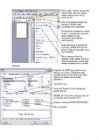
tulba, menüü, liikuda, kursor, soovite, tabeliks, loend, õnnestu, korrata, eraldaja, tabelites, mainitud, tekstile, pealkirjad, tahate, numbrist, laskuv, sassis, hiire, katsel, jaota, veerud, pikaks, sisule, kirjed, mitmele, reale, lahtrisse, valikuks, sisestanud, piisab, muutmaseda saab teha menüükäsuga Fail > Lehekülje häälestus… (ingl. File > Page Setup…) ava- nevas dialoogiaknas). Tabeli loomiseks kas klõpsata standardriba tabelinupul , valida menüükäsk Tabel > Lisa > Tabel… (ingl. Table > Insert > Table…), valida menüükäsk Tabel > Joonista tabel (ingl. Table > Draw Table) või valida menüükäsk Tabel > Teisenda > Tekst tabeliks (ingl. Table > Convert > Text To Table…). 1. Tabelinupul klõpsamisel tuleb ilmunud ruudustikus lohistada üle vajaliku arvu ridade ja veergude. Hiireklahvi vabastamisel kuvatakse ühesuguse laiuse ja kõrgusega tühjade lahtritega tabel. 2. Menüükäsuga Tabel > Lisa > Tabel… avaneb paremal nähtav dialoogiaken. Veergude arv (ingl. Number of columns) – määrab veergude arvu; Ridade arv (ingl. Number of rows) – määrab ridade arvu; Kindel veerulaius (ing
).
Plokk - lahtritest ristkülik, tähistatakse vasaku ülemise ja parema alumise lahtri tähisega, eraldajaks on koolon (näiteks
A1:H1, C2:K12 jne.).
4. Töö alustamine ja lõpetamine
Töö alustamiseks valige START / ALL PROGRAMS / MICROSOFT OFFICE EXCEL. Avaneb programm Excel ja
tühi vihik (Book 1).
Töö lõpetamiseks on erinevaid võimalusi:
· vihiku sulgemiseks valige menüüst File/Close või klõpsake nupul Close Window .
Kõikide vihikute korraga sulgemiseks avage menüü File, hoides samal ajal all klahvi
saa luua tabelit. Teksti jaotamine kahte või enamasse tulpa, tulpade vahele on võimalik panna joon, samuti saab määrata tulpade pikkust ja nende vahemaad. Kirjastiil, ehk FONT, igal fondil on oma nimetus, kui on tarvis valida font Arial, siistuleb loetelust otsida Arial, enne tuleks valida tekst, millele soovite seadet rakendada. TÄHTEDE värv. Joone stiil. Valides Ainult sõnad jäävad jooneta tühikud. JOONE värv. Kui tekst on alla joonitud, siis on võimalik muuta ka joone värvi. tavateksti muutmine TRÜKITÄHTEDEKS. Üla- ja alaindeks. Kõik lõigu kohta käiv, rakendamiseks tuleks valida soovitud lõik, või kogu teksti puhul kasutada kiirklahvi CTRL+a Teksti joondamine, vaikimisi vasakule.
..................................................................60 Tekstipaan................................................................................................................................ 61 Tekst veergudesse..................................................................................................................... 62 Nimede jaotamine teksti veergudesse......................................................................................62 Sisu tükeldamine eraldaja järgi.................................................................................................62 Tühikuga eraldatud sisu tükeldamine.......................................................................................62 Kommentaarid.............................................................................................................................. 63 Kommentaari lisamine...................................................................................................
.............12 Lõigu vormindamine (Avaleht (Home)) ......................................................................................................12 Rea- ja lõigu vahe.....................................................................................................................................13 Lõigu vormindamise ripploend ................................................................................................................13 Täpp-, nummerdatud ja mitmetasemeline loend (Avaleht (Home)) .............................................................14 Tabelduskohad .............................................................................................................................................16 All- ja lõpumärkused (ViitedAllmärkused, ReferencesFootnotes) .......................................................17 Jaotised ja piirid (Küljendus, Page Layout) .............................................................................................
Ascending) – kasvavas järjekorras: 0 9, A Z Laskuv järjestus (ingl. Descending) – kahanevas järjekorras: 9 0, Z A Tabelit saab sortida kuni kolme erineva lahtri järgi (Sortimisalus, Järgmine alus ehk ingl. Then by ja Järgmine alus), põhiline sortimine toimub tingimusega Sortimisalus valitud lahtri järgi. Teksti on võimalik sortida ka väljaspool tabelit, seejuures peab sorditav nimekiri olema vormindatud samal viisil nagu tekst, mis muudetakse tabeliks, st varustatud Word-ile sobivate andmeeraldajatega, ka ei tohi nimekirjas olla tühje ridu. Arvutamine tabelis Kuigi Word on mõeldud tekstitöötluseks, saab tabelite numbriliste väärtustega teha lihtsamaid aritmeetilisi tehteid. Kõige hõlpsam on andmeid summeerida. Kui kasutada näitena juba tutavat ostunimekirja (veergudega „Nimetus“, „Kogus“, „Hind“ ja „Summa“), siis näit soovime teada, kui palju
dokumendi avamiseks tuleb teha topeltklõps vastaval kiirväljakutsel. Kui tegu oli dokumendi kiirväljakutsega, siis käivitub kõigepealt programm, millega see dokument on tehtud ja seejärel avatakse selles programmis soovitud dokument. Sarnaselt avaneb dokument ka Windows Exploreri vastavatest kataloogidest. Teine võimalus mingi programmi või dokumendiga töö alustamiseks on kasutada nuppu Start. Klõpsutades nupul Start, avaneb Start menüü. Vaatleme siin kõigepealt kahte programmide/dokumentide käivitamise/avamise võimalust: Documents - klõpsutades sellel valikul, ilmub nimekiri viimati kasutatud dokumentidest. Klõpsutades edasi dokumendi nimel käivitatakse programm, milles dokument on tehtud ja avatakse see dokument käivitatud programmis. Programs - klõpsutades sellel valikul, avaneb nimekiri alammenüüdest ja programmidest. Alammenüü nime taga on pisike nooleke
Tabel (2. osa) – MS Word 2003 Jüri Kormik Tabel (2. osa) Lahtri, rea ja veeru märgistamine Lahtri esiletõstuks (ehk märgistamiseks) tuleb hiirekursoriga osutada lahtri vasakusse serva, nii et kursor muutub laiaks kaldnooleks ja klõpsutada; mitme lahtri esiletõstuks tuleb neist aga üle lohistada. Ridade puhul tuleb kursor viia vasaku veerise peale (kursor muutub „tagurpidi nooleks“) ja kas klõpsata ühe rea või lohistada ülalt alla mitme rea esiletõstuks. Veeru esiletõstuks tuleb kursor viia veeru ülaserva, et ta muutuks paksuks mustaks allanooleks ja klõpsata, mitme veeru esiletõstuks klõpsata ja lohistada vasakult paremale. Rea või veeru saab välja valida ka, viies tekstikursori esiletõstetavasse ritta või veergu
käsk Create from Selection (Insert/Name/Create - 2003) Saab määratleda nii globaalseid kui ka lokaalseid nimesid Käsud Define Name ja Name Manager (2003 - Insert/Name/Define) Kasutatakse nime määramiseks tabelile, ühele tulbale või rivile. Saab määratleda nii globaalseid kui ka lokaalseid nimesid Saab kasutada ka nimede kustutamiseks ja ümbermääramiseks Tulpade nimede kasutamine valemites Valem sisestatakse tulba esimesse lahtrisse, n. =a * b, =kulu * pind Valem kopeeritakse tulba järgmistesse lahtritesse. NB! Valemi esitusviis ei muutu! Nime määramise piirkonnas viitab tulba nimi lahtrile, mis asub antud nimega tulba ja valemi rea ristumiskohas. Väljaspool piirkonda viitab nimi tulbale tervikuna Kui piirkonnas, kus on määratud nimed, lisada või eemaldada ridu, suurenevad või vähenevad ka nimedele vastavad lahtriplokid (määramispiirkonnad)
käsk Create from Selection (Insert/Name/Create - 2003) Saab määratleda nii globaalseid kui ka lokaalseid nimesid Käsud Define Name ja Name Manager (2003 - Insert/Name/Define) Kasutatakse nime määramiseks tabelile, ühele tulbale või rivile. Saab määratleda nii globaalseid kui ka lokaalseid nimesid Saab kasutada ka nimede kustutamiseks ja ümbermääramiseks Tulpade nimede kasutamine valemites Valem sisestatakse tulba esimesse lahtrisse, n. =a * b, =kulu * pind Valem kopeeritakse tulba järgmistesse lahtritesse. NB! Valemi esitusviis ei muutu! Nime määramise piirkonnas viitab tulba nimi lahtrile, mis asub antud nimega tulba ja valemi rea ristumiskohas. Väljaspool piirkonda viitab nimi tulbale tervikuna Kui piirkonnas, kus on määratud nimed, lisada või eemaldada ridu, suurenevad või vähenevad ka nimedele vastavad lahtriplokid (määramispiirkonnad)
3. ANDMEBAASI TABELID Andmebaasi põhikomponendiks on tabelid, milles andmeid hoitakse. Nupud andmebaasi Andmebaasi- objektitüüpide akna jaoks tööriistariba Loend andmebaasis Andmebaasiakna leiduvate tabeliosa objektide kohta Joonis 3.4 Andmebaasi peaakna tabelivaade Tabeli loomiseks võib kasutada dialoogiakent New Table (joonis 3.2). Selleks, kas:
Pane tööle nimi ja leia sobiv salvestuskoht kaust. 3 JÄRJEKORRA NUMBRITE SISESTAMINE Järjekorra numbrid saad Exceli abiga sisestada automaatselt. Sa ei pea ükshaaval sisestama näiteks 56 või 100 numbrit. Piisab kui sisestad üksteise alla kaks esimest numbrit 1 ja 2 (ilma punktita). Seejärel märgista mõlemad numbrid. Nüüd liigu hiirega märgitud osa alla paremasse nurka, kus hiire kursor muutub pisikeseks mustaks ristiks . Hoides all hiire vasakut klahvi venita allapoole, samal ajal ilmub iga rea kõrvale kollasel taustal vastava rea number. Sobival real vabasta hiire klahv. Numbrite rida saad hiljem pikendada, kui võtad märgistusse kaks viimast numbrit (näiteks 8 ja 9) ning venitad pisikesest mustast ristist edasi. Ära unusta salvestamist! KUUPÄEVADE SISESTAMINE Kuupäeva lahtrites käivad kuupäevad, mil raha tegelikult laekus või ülekanti
kui border=0 ei ole raami ega äärjooni kui border=pos.arv raamijoonteks on *tabeli number vastava piksli jämedus joon *iga lahtri umber 1.pixli jämedune joon Tühja lahtri tekitamine Piirjoonega tühi lather saavutatakse spetsiaalse tühikumärgi kasutamisega Menüü Kursor Tabel Insert Tabel vali suurus ... Tabeli kustutamine : Akt. Vasakust ülaruudust Tabel Delete Table 22 Liikumine tabelis : · Tab-klahv järgmisse lahtrisse ja rea lõpus uude ritta · Enter järgmisele reale samas lahtirs Lahtri laiuse ja kõrguse muutmine : lohista vahejoont tabelis või joonalual . Aktiivisel lahtril nihkub ainult seda lahtrit ääristav vahejoon !
Seos on mitmekohustuslik, kui igal olemil võib olla seos ühe või mitme teise olemiga. Seose järku näidatakse lausendis sõnadega üks ja ainult üks ja üks või mittu. Näiteks. Iga lugeja võib laenutada ühte või mitut raamatut. Seotud tabelite süsteemi nimetakse relatsioonandmebaasiks. ( Ühele ostjale võib olla väljastatud palju arveid. Kuna ostja andmed on eri tabelis, siis pole arvete tabelis neid vaja korrata, piisab ostja koodist, mille alusel saab ostjate tabelist alati leida ostja nime, aadress jne. See vähendab oluliselt arvete tabelite mahtu. Kui ostja andmed peaksid muutuma, siis on muudatus vaja teha vaid ühes kohas. See on oluline eelis mitmeid tuhandeid kirjeid sisaldavate tabelite puhul). Klassidiagrammil kujututakse objektid ristkülikutena. Seoseid näidetakse joontena. Joonte mõlemas otsas on näidatud seose järk. 0..* - seoses osaleb 0 kuni ükskõik kui palju olemeid; 1.
Posterettekande köitvuse, loetavuse ja mõistmise seisukohalt peab see olema visuaalselt tähelepanu tõmbav ja kiirelt loetav, kiri olema küllalt suurus ja nähtav. Ettekande esitleja seisab üldjuhul oma posterettekande kõrval, et oleks võimalik saada täpsustusi või diskussiooni arendada. Teadusliku posteri eesmärk on esitleda tööd auditooriumile, kes võib ruumis ringi liikuda. Poster võib toetada konkreetset ettekannet, aga võib olla koostatud ka eraldivaadeldavana. Joonis 3. Posterettekande näidis Algusesse. Kuressaare G?mnaasium Uurimistöö koostamisest 11. Arvutil vormistamine. 11.1. Lehe formaat ja teksti paigutus. Paberi formaadi määramiseks arvuti tekstitöötlusprogrammis vali menüüribalt File - Page
Poster peaks koosnema üksikutest suurematest blokkidest, kuid kasutatavad laused ei tohi väga pikad olla. Posterettekande köitvuse, loetavuse ja mõistmise sei- sukohalt peab see olema visuaalselt tähelepanu tõmbav ja kiirelt loetav, kiri olema küllalt suurus ja nähtav. Ettekande esitleja seisab üldjuhul oma posterettekande kõrval, et oleks võimalik saada täpsustusi või diskussiooni arendada. Teadusliku posteri eesmärk on esitleda tööd auditooriumile, kes võib ruumis ringi liikuda. Poster võib toetada konkreetset ettekannet, aga võib olla koostatud ka eraldivaadeldavana. Posterettekanne On sinu töö visuaalne peegeldus Peab olema kiiresti loetav Peab olema kergesti ja selgelt jälgitav Peab arvestama vaatajate ootustele Kuidas valitud Milline formaat valida
Seetõttu on mõistlik sagedustabel järjestada kategooriate suuruse järgi ning välja arvutada ka protsendid: Kooli jõudmiseks kasutatavad transpordivahendid Tänapäeval, kus andmete käsitlemisel kasutatakse üha laiemalt arvuteid, hakkavad eelpool mainitud tabelid aga tasapisi kasutusest kõrvale jääma, sest arvuti võimaldab ühe sammuga lisaks proportsioonide väljaarvutamisele koostada ka diagrammi, mis neid proportsioone illustreerib. Koostame TULPDIAGRAMMI, kus iga tulba kõrgus on proportsionaalne vastavasse kategooriasse kuuluvate õpilaste arvuga: Kategoriaalsete andmete proportsioonide illustreerimiseks kasutatakse ka SEKTORDIAGRAMMI. Siin on ring jagatud sektoriteks nii, et iga sektori suurus on proportsionaalne antud kategooria sagedusega. Tulpdiagramm on ülevaatlikum juhul, kui me tahame võrrelda erinevate kategooriate sagedusi omavahel, sektordiagramm aga juhul, kui me tahame näha iga üksiku kategooria osa tervikus. Statistika loengumaterjale
Käsureale pääsemiseks on tarvilik see avada. Tavaliseks mooduseks on Start -> run ja sinna sisse käsklus cmd. Et sealtkaudu kompilaatorile ligi pääseda, on lisaks vaja panna otsinguteesse kompilaatori csc.exe kataloogi aadress, mis ühe konkreetse installatsiooni puhul on näiteks C:WINDOWSMicrosoft.NETFrameworkv2.0.50727. Lihtsam moodus on kasutada Microsoft .NET Framework SDK-ga kaasa tulevat SDK Command Prompt' i, kus vastav seadistus juba paigas. Edasi tuleb käsuaknaga liikuda kataloogi, kuhu programmikoodifail salvestatud sai. Siinpuhul on selleks C ketta Projects kataloogi alamkataloogi oma alamkataloog näited. Käsureal liikumiseks saab ketast valida käsuga, mis koosneb kettatähest ja temale järgnevast koolonist. Kataloogides liikumiseks sobib käsklus cd. Nii et siin puhul tuleb ketta valimiseks kirjutada C: ning sealt seest kataloogi valimiseks cd TEMPnaited Nõnda jõudsingi sobivasse asukohta. Kataloogi sisu nägemiseks sobib käsklus dir. Tulemus:
teistele servadele. Tegumiriba vasakus otsas on nupp Start, millele klõpsamine avab stardimenüü. Stardimenüü avamiseks on klaviatuuril tihti Windowsi-logoga erisõrmis. Stardimenüü koosneb kahest paanist. Vasakpoolses paanis on enamkasutatavate programmide nimed, parempoolses paanis tähtsamate kaustade nimed. Kui viid hiirekursori mõnele stardimenüü reale, mille parempoolses servas on nool (nt All Programs), avaneb kohe (ilma hiireklõpsuta) järgmise taseme menüü. Viimase taseme alammenüüs tuleb korralduse andmiseks selle nimel klõpsata. Avaneb valitud aken või käivitub valitud programm. Stardimenüü parempoolses paanis on järgmised korraldused: · My Documents Avab kaustad, millesse on salvestatud sinu poolt koostatud dokumendid. · My Rescent Documents Sisaldab viimati töödeldud dokumentide nimekirja (Home-versioonil seda vaikimisi ei ole), mis võimaldab nendega tööd jätkata. Klõps dokumendi nimel avab dokumendi selle
5) Kas sõnavalik vastab kasutuseesmärgile? 6) Kas terminid on sobivad? Kas terminitarvitus on täpne? 7) Kas nimed, võõrsõnad, liitsõnad, lubatud lühendid ja kõik numbritega väljendatu on kirjutatud õigesti? (2004: 273274) OBJEKTIIVSUS Teadlane peab olema oma töös niihästi metoodilises kui ka keelelises mõttes objektiivne. Metoodilise objektiivsuse oluliseks kriteeriumiks peetakse seda, et keegi teine uurija võib samadelt lähtekohtadelt sama uurimust korrata. Allikaid valitakse ja tõlgendatakse hoolikalt ning esitatakse ausalt ka selliseid allikaid ja uurimismaterjale, mis on vastuolus uurija omaenda käsitusega. Objektiivsus tähendab käsitletavast omamoodi eemaldumist: uurimisobjektilt oodatakse uurimistulemuste kiretut ja erapooletut tõlgendamist ning sellega ühtesobivat keelekasutust, mis jätaks kõrvale uurija enda isiku. AJAVORMID Ajavormide kasutamine on problemaatiline.
http://www.htg.tartu.ee/~a9tp/mirror/www.eau.ee/%257Ektanel/kool_ja_too/stat_excelis/vahendid.html (2 of 5)29.05.2006 15:08:52 Andmeanalüüs MS Exceli abil - vahendid Protseduurid MS Exceli statistikaprotseduuride loetelu avaneb menüüst Tools käsu Data Analysis alt. NB! Kui Data Analysis Teie arvutis puudub, tuleks liikuda menüüst Tools käsule Add-Ins... ja tehe avanevas aknas "linnuke" nimetuse Analysis ToolPak ees olevatesse kastidesse. Kui Te ka nüüd, peale OK vajutamist, ei leia menüüst Tools käsku Data Analysis, on MS Exceli statistikaprotseduurid jäänud Teie arvutis ilmselt installeerimata (soovi korral tuleks installeerimist korrata).
Üldjuhul küsitakse, kas oled nõus laetud programmi käivitama. Vastavalt operatsioonisüsteemile võib küsimine erinev välja näha, aga administraatoriõigusi ja käivitusluba on igal pool vaja. Edasi kulub mõningane aeg vajalike täienduste laadimisele ning siis saab asuda paigaldatavaid komponente valima. Veebilehestiku loomiseks vajalikud üksused peaksid üldjuhul olema vaikimisi juba valitud. Tahtes aga seda üle kontrollida ja soovi järgi täiendusi lisada, saab menüüdes liikuda ja valikuid täiendada. Peab hoolitsema, et vähemasti Web Developer 2010 Express ning SQL Server peale saaksid. Edasi on masinal hulk tegemist- kümnekonnast minutist mõne tunnini sõltuvalt veebi ühenduskiirusest ning masina enese jõudlusest. Pärast .NET 4 raamistiku installi lõppu palutakse arvuti taaskäivitada. Samuti tuleb taaskäivitus ette ülejäänud komponentide paigalduse järel. Seadistuse juures rohelistest ribadest ülemine näitab, kui palju failidest on
1. Algoritm. Algoritmi keerukus. Ajalise keerukuse asümptootiline hinnang. Erinevad keerukusklassid: kirjeldus, näited. 1.1 Algoritm • Mingi meetod probleemi lahendamiseks, mida saab realiseerida arvutiprogrogrammi abil. • Algoritm on õige, kui kõigi sisendite korral, mis vastavalt algoritmi kirjeldusele on lubatud, lõpetab ta töö ja annab tulemuse, mis rahuldab ülesande tingimusi. Öeldakse, et algoritm lahendab arvutusülesande. • Selline programm, mis annab probleemile õige vastuse piiratud aja jooksul. • Kindlalt piiritletud sisendi korral vastab ta järgmistele kriteeriumitele: o lõpetab töö piiratud aja jooksul; o kasutab piiratud hulka mälu; o annab probleemile õige vastuse. • Parameetrid, mille järgi hinnata algoritmide headust: o vastava mälu hulk; o töötamise kiirus ehk vajatava aja hulk. Omadused: 1. Lõpplikkus – töö peab lõppema peale lõ
tegevuse tagasivõtmine salvestamine ja rastergraafika pildiformaadid Pildi avamine Vaatame hetkel tüüpilist meetodit pildi avamiseks - File>Open. Leia oma pilt ja vajuta Open. Kui sa pole veel mitte ühtegi pilti avanud, siis saab pilte avada ka topeltklikiga lõuendil. Ning kolmas võimalus on pilte lohistada. 24 Lohistamisel väldi juba olemasoleva pildi peale lohistamist. Soovitan tõsta kuhugi menüü piirkonda. Vaatega navigeerimine Üks lihtsamaid viise vaatega navigeerimiseks on avada Window>Navigator paneel. Antud paneeli alumisest osast leiad suumi ja selle muutmise liuguri. 100% korral näed pilti üks-ühele. Väiksem protsent tähendab, et pildi vaadet on vähendatud ja suurem protsent, et suurendatud. 25 Kui suumida pildi sisse, siis näed, et punane kast aknas muutub
01 - PHP ja MySQL - Sissejuhatus Teemad Sissejuhatus Mis on MySQL Mis on SQL Andmebaasi haldamine Sissejuhatus Millega ma nüüd jälle hakkama sain? Nimelt otsustasin vana php mooduli lüüa vähemalt kaheks ning kirjeldada iga teema täpsemalt lahti. Esimene osa peaks olema php põhikursus, kus õpime aluseid ning selles teemas nihutame latti kõrgemale ja omandame keerulisemaid asju. Näiteks õpime kuidas siduda php andmebaasiga, kuidas saada paremini läbi vormidega, mida hakata peale sessioonidega jne. Alustamegi kohe andmebaasi tutvustamisega, milleks meil seda vaja on ja kuidas andmebaasi hallata. Mis on MySQL? Niisiis, php alused mooduli alguses paigaldasime arvutisse WAMP serveri, mis paigaldas meie arvutisse Apache veebiserveri, MySQL andmebaasi ja Php mooduli. Kuigi tihti öeldakse MySQL kohta lihtsalt andmebaas, siis on tegemist tegelikult andmebaasihalduriga või siis kaandmebaasimootoriga. See sisaldab endas: andmebaasi serverit
on valikuks "Items" (objektid), mis on tehtud "I" sisestamisega; – – kolmnurk Käsupiirkonna lõpus lubab sirvida arvutil eelnenult tehtut. Kui kolmnurka pole – tähendab see seda, et varem pole pärast joonise avamist midagi tehtud. Kui tegelikult on tõesti palju tehtud, kuvatakse vaid viimased toimingud. Eelmiste toimingute kuvamiseks viia kursor Käsupiirkonna lõppu ja liugusiga „kerida ette” teave eelnenu kohta. Teine võimalus arvuti-tarbija kahekõne kirjeldamiseks on tekstiline. Järgnevalt võrdleme kaht ühe käsu esitamise viisi – koopiat käsureast ja tekstilist. Arvuti kuvab: Tekstiline esitlus: ÜLESANNE I Pinnatükk 4 HATCH ↵
operatsioonisüsteemidega töötavate programmide kujundus. Uuemad versioonid (Solid Edge ST ja Solid Edge ST2) on kasutamisloogika poolest sarnased näiteks Microsoft Office 2007 versioonile, Varasemates versioonides kasutatud tööriistaribad (Toolbar) on asendatud muutuvate lintidega (Ribbon). Solid Edge jälgib Windows-'i tavasid, kasutades kergesti mõistetavaid ikoone, mis annavad piltliku ettekujutuse funktsioonidest. Lisaks kirjeldatakse käske teksti kujul, kui kursor jääb pikemalt mõnele ikoonile peatuma. 1.1 Akadeemilise versiooni installeerimine ja käivitamine o Programmi installeerimiseks käivitada fail setup.exe. o Programmiga kaasas olev akadeemilise versiooni litsentsifaili asukoht peaks olema kaustas: C:Program FilesSolid Edge ST2Program o Enamasti on litsentsifaili nimi SElicense.dat, mille peaks peale programmi installeerimist kopeerima
latid koos ikoonidega. Nende abil saab mugavalt käivitada erinevaid tegevusi joonisele uute objektide lisamiseks ja olemasolevate modifitseerimiseks, samuti info küsimiseks ja joonise häälestamiseks. Ekraani ülaservas paikneb menüüde loetelu, kust saab avada täiendavaid alammenüüsid ja viimaste alammenüüsid. Asume nüüd menüüde kirjeldamisele. Ekraani ülaservas paikneb horisontaalne menüü ehk rippmenüü, mille kaudu saab teha mitmesuguseid valikuid. Menüüvalikud võivad olla varus- tatud lisamärkidega. Valikurea lõpus olev märk tähistab pöördumist alammenüüsse. Kui valik lõpeb kolme punktiga (...), siis sellise valikuga toimub pöördumine dialoogakna poole, mille väljade kaudu saab valikutegevust jätkata. Muide, ka dialoogakna väli võib lõppeda kolme punktiga toimub pöördumine alamakna poole. Dialoogakna väli võib muu hulgas
TALLINNA ÜLIKOOL Matemaatika-loodusteaduskond Informaatika instituut Google App Engine Iseseisev töö aines Veebiprogrammeerimine IFI6011 Andris Reinman ITJ-08 Õppejõud: Jaagup Kippar Tallinn 2010 Google App Engine Andris Reinman Sisukord Google App Engine............................................................................................................................ 1 Sisukord......................................................................................................................................... 2 Tutvustus.......................................................................................................
Arvutigraafika I ÜLESANNE II Tihend Uued käsud CIRCLE lk. 23 COLOR lk. ID lk. 31 LAYER lk. 41 LAYERPMODE LK. 51 LINETYPE lk. 66 OSNAP lk. 33 TRIM lk. 75 WIEWRES lk. 31 A(235,185) L C A M D E J K H B G F .5 Tööülesanne Ülesanne II Tihend 1 Tööülesane: Joonestada tihendi joonis, lähtudes pun
Programmi edukal käivitumisel kuvatakse ekraani alumises parempoolses nurgas roheline ikoon. Mitteedukal käivitamisel on see punane või kollane, põhjuseks siis mõne teenuse mittetöötamine. Mittetöötamise võivad põhjustada näiteks arvutis töötav Skype või mõni teine veebiserver. Ette on tulnud ka juhtumeid, kus Apache teenus ei käivitu korralikult. Selleks tee all nurgas olevale ikoonile hiire vasaku klahviga klikk ning see avab serveri menüü. Liigume valikusse Apache>Service>Install Service See avab meile konsooli akna, kus palutakse vajutada Enter ei paigaldada teenus. Pärast ebaõnnestunud käiku, kliki uuesti ikoonil ing vali Testimine Testimiseks avame veebikataloogi C:wampwww või klikime serveri ikoonil ja valime www directory. See avab kataloogi, kuhu midagi lisades näeme seda nö. veebilehel. Vaikimisi on seal index.php. Oma testlehe tegemiseks teen faili test.php ja kirjutan sisse tervituse. ? 1 <
Alje Nohrin Äriplaani koostamine E-kursus Tallinn 2013 SISUKORD Õpijuhis.................................................................................................................................................... 3 1. ÄRIPLAAN............................................................................................................................................. 4 1.1 Äriplaani koostamise vajadus .................................................................................................. 4 1.2 Äriidee leidmine ...................................................................................................................... 4 1.3 Äriplaani struktuur .................................................................................................................. 5 1.4 Kirjutamisstiil .................................................................................................................
Arvestada tuleb, et intellekti puudega lastele valmistab raskusi kujundatavate mõistete oluliste tunnuste leidmine. Eriti suuri raskusi valmistab tunnuste leidmine siis, kui need erinevad tunnused on väliselt sarnased. Et laste jaoks aine lihtsamaks teha, tuleb õpetajal kasutada võrdlemise ja vastandamise võtteid. Õpetamisel ei tohi unustada et LÕK õpilased jätavad meelde aeglaselt ja unustavad väga kiiresti. Reaalses õppetöö peab pidevalt korrata ja meelde tuletada vanu asju. Kordamine toimub igas tunnis! Abiõppe õppekava on selline, et kui mingil põhjusel ei jõua õppekava nõudeid täita, siis saab järgmisel õppeaastal selle lünga täita. Lihtsustatud õppe üheks ülesandeks on ette valmistada elukutse valikuks ja selle omandamiseks. Praktilise oskuste omandamise kõrval peab ka teadmisi (teoreetilisi) omandama. Neid kujundatakse induktiivse (üksikult-üldisele minek) õpetamismeetodi abil
 annaabi.ee