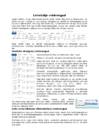
Mõned juhud, milleks leheküljepiire hea kasutada on ning mida lõigu seadetest nende puhul valida tuleb: Leheküljepiiride paigutamise takistamine lõigu keskele Lõigu seadetest tuleb märgistada kastike Hoia read koos (Keep lines together). Leheküljepiiride paigutamise takistamine lõikude vahele Lõigu seadetest tuleb märgistada kastike Hoia järgmisega koos (Keep with next). Leheküljepiiri paigutamine lõigu ette Lõigu seadetest tuleb märgistada kastike Leheküljepiir enne (Page break before) Vähemalt kahe lõigurea paigutamine lehe algusesse või lõppu Lõigu seadetest tuleb märgistada kastike Väldi orbridu (Widow/Orphan control). Lehekülgede määramise all on valida veel hulga pisisätete seast. Näiteks on võimalik seadistada pilte, muutes nende positsiooni (Position) ja vormida teksti (Wrap Text). Lisaks on pilte võimalik tuua tekstist või mõnest teisest pildist ettepoole (Bring Forward) kui ka tahapoole (Send Backward)
-5- Teksti ja lõigu vormindamine – MS Word 2003 Jüri Kormik Hoia read koos (ingl. Keep Lines Together) teatab soovist paigutada terve lõik lehele tervikuna, mitte lubada tema jaotamist mitme lehe vahel. Hoia järgmisega koos (ingl. Keep With Next) määrab, et jooksev lõik peab paiknema samal leheküljel kui järgnev. Leheküljepiir enne (ingl. Page Break Before) valimine käsib jooksvat lõiku alustada uuelt leheküljelt. Ära näita reanumbreid (ingl. Suppress Line Numbers) tühistab ridade nummerdamise kui see on Fail > Lehekülje häälestus… > Paigutus (ingl. File > Page Setup… > Layout) menüüst kehtestatud. Ära poolita (ingl. Don’t Hyphenate) keelab lõigu poolitamise (näiteks pealkirjade puhul). Vorminduse kopeerimine Vormindust saab soovi korral ka kopeerida
lõiguvahe algab uuelt lehelt pärast 6 p pärast 0 p Tabel 1 Pealkirjalaadide loomise nõuded [Autori koostatud] Täiendavalt: • suurtähed (Avaleht → Font → Suurtähtkiri); • lõiguvahe (Avaleht → Lõik → Taanded ja vahed); • algab uuelt leheküljelt (Avaleht → Lõik → Taanded ja vahed → Rea- ja leheküljepiirid → Leheküljepiir enne). Pealkirjad nummerdada nummerdusnupust (Avaleht → Mitmetasemeline loend→ ). Ei nummerdata järgmisi pealkirju: sisukord, sissejuhatus, kokkuvõte, kasutatud allikad, lisad ja kokkuvõte (summary). Ingliskeelne kokkuvõte Summary lisatakse ainult lõputöödele. 1.2 Sisukorra loomine Sisukord annab ülevaate töö ülesehitusest ja aitab leida lugejat huvitavat osa. Sisukorras tuleb esitada kõik töö pealkirjad leheküljenumbritega (vt Lisa 1).
kogu fieldi värskendada vaja vaid kui oled peatükke lisanud vms. · Õppematerjale leiab näiteks: http://www.cs.tlu.ee/~rinde/materjal/ · Varasemaid eksamitöid harjutamiseks http://www.cs.tlu.ee/~rinde/oppetoo/arvestus/ Loeng 2: 1. Kirjamärgi suurust mõõdetakse pointides. 2. 72 pt = 1 toll = 2,54 cm => 3pt ~ 1 mm. 3. Heading 2 suurus oleks hinnanguliselt 18 pt. 4. Crtl ja Enter on ,,leheküljepiir" viib järgmisele lehele. insert lindil on ka valik ,,blank page" 5. Paragraphi aknas => ,,justified" rööpne joondus. Indendation taane. special taane : ,,first line" normaallaadile anda 1 cm(taandrida). Ja siis ei taha enam siis see võtab selle ära. ,, hanging" et siis taandrida tagurpidi tekst hakkab kohe ja ülejäänud taandreana. 6. Spacing
algusesse üksikuna Hoia järgmisega koos (Keep with next) 13 Infotöötlus MS Word 2010 (2007) Lõik (nt pealkiri) hoitakse koos temale järgneva tekstiga (pealkirja tekst ei jää üksinda lehe lõppu). Hoia read koos (Keep lines together ) Kogu valitud tekst (nt tabel) paigutatakse lehele terviku- na Leheküljepiir enne (Page break before) Lõik (nt pealkiri) algab uuelt lehelt Vorminguerandid (Formatting exceptions) Ära kuva/näita reanumbreid (Supress line numbers) tühistatakse ridade nummerdus, kui see on eelnevalt lehe häälestusel valitud (vt Küljendus (Page Layout) vahe- kaart, Lehe häälestus (Page Setup), Paigutus (Position), Reanumbrid (Line Numbers)) Ära poolita (Dont't hyphenate) keelatakse teksti poolitamine (soovituslik pealkirjade (laadide) juures)
Teksti vormistamisel kasutatakse rööpjoondust: parem ja vasak veeris jäävad sirged. Arvutis: märgista kogu tekst (klahvid Ctrl + A) – vali rööpjoonus (klahvid Ctrl + J). Iga peatükk algab uuelt lehelt. Selleks ei tohi vajutada korduvalt Enter-klahvi, vaid tuleb õigesse kohta lisada uus lehekülg. Arvutis: pane kursor peatüki pealkirja algusesse – vali klaviatuuril klahvid Ctrl + Enter (või vali menüüribalt Lisa – Leheküljepiir). Töö leheküljed nummerdatakse, number paigutatakse lehe alaserva paremasse nurka. Arvutis: vali Lisa – Leheküljenumber – vali sobiv variant. Lehekülgi arvestatakse alates tiitellehest, kuid lehekülje numbrit sellele välja ei kirjutata. Arvutis: tee topeltklikk sisestatud leheküljenumbril 1 – avaneb lehekülje jalus (Footer) – märgista Erinev esileht – lehe tavavaatesse minekuks sule päis ja jalus.
 annaabi.ee