Leidsid 33 sarnast õppematerjali, mis on seotud failiga "Lehekülgede nummerdamine Word 2007". Need materjalid aitavad sul teemat sügavamalt mõista.
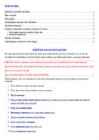
sektsiooni, footer, section, kursor, ilmuvad, leheküljenumbrid, valige, formatPaberi äärised File > Page Setup > Margins sakk > Margins Top ülemine äär Bottom alumine äär Left vasak äär Right parem äär Päis ja jalus Päisesse kirjuta oma nimi, kool, klass. Päise teksti ei tohi näha olla aga tiitellehel, selleks tee tiiteleht eraldi faili. Mulle saadate siis 2 faili üks tiiteleht, teine tekstiosa. View > Header and Footer või Vaade > Päis ja jalus Leheküljenumbrite lisamine. Numbrid Automaatse Päise ja jaluse algavad esimeselt kuupäeva Automaatse vahel liikumine leheküljelt. lisamine kellaaja lisamine Kui tahad teksti jaluses või päises joondada (paremale, vasakule, keskele), siis kasuta teksti joondamise nuppe.
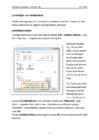
pidama, et siin saab määrata sektsioonide vahetust; erinevate päiste ja jaluste määramist; vertikaaljoondust. Leheküljenumbrid MS Word pakub leheküljenumbrite lisamiseks kahte moodust. Mõlemal juhul kuvatakse lehe- küljenumbrid lehekülje üla- või allservas (ehk päises või jaluses). Päise ja jaluse nägemiseks vali menüükäsk Vaade > Päis ja jalus (ingl. View > Header and Footer). Päis, mis võib koosneda tekstist või pildist, kuvatakse sektsiooni iga lehekülje ülaservas. Jalus kuvatakse sektsiooni iga lehekülje allservas. Päised ja jalused sisaldavad sageli leheküljenumbreid, peatükitiitleid, kuupäevi ja autorite nimesid. -2- Lehekülje vormindamine – MS Word 2003 Jüri Kormik Tavaliste leheküljenumbrite lisamine päisesse või jalusesse: vali menüükäsk Lisa > Leheküljenumbrid… (ingl
SUURTÄHTKIRI (ALL CAPS) (Ctrl+Shift+A). Ülaindeks (Superscript) (Ctrl+'+'). Alaindeks (Subscript) (Ctrl+Shift+=). Kolmikpunkt (AltGr+Punkt...). 9 Infotöötlus MS Word 2010 (2007) TEKSTIKURSORI NAVIGEERIMINE teha vajalikus kohas hiireklõps. nooleklahvid - kursor sümboli võrra üles/alla/vasakule/paremale. Home rea algusesse. End rea lõppu. Ctrl+'nool' paremale/vasakule - sõna võrra paremale/vasakule. Ctrl+'nool' üles/alla - käesoleva/järgmise lõigu algusesse. Ctrl+Home - teksti algusesse. Ctrl+End - teksti lõppu. PgUp ekraani võrra üles. PgDn ekraani võrra alla. Ctrl+PgUp eelmise lehekülje algusesse. Ctrl+PgDn järgmise lehekülje algusesse.
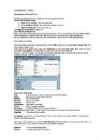
olemas menüüvalik File ja seal käsk Exit või Close vms. See käsk on File menüü lõpus.
Peale selle saab programmi töö lõpetada selle programmi akna sulgemisega akna parempoolsest
ülaservast. Kui avatud dokumendi muudatused on salvestamata, annab programm sellest märku.
Saate valikuaknal valida, kas soovite viimased muudatused salvestada või mitte.
Word-i programmiaken
Nimeriba
Microsoft Word
Ava dialoogiaknas Page Layout ja vali sealt Page Setup. Säti paika järgmised veerised: vasakul 30, üleval 12, paremal 15 ja all 12 mm. Ava sealt Layout ning määra esimesele lehele erinev kujundus (different first page). See on vajalik, et malli sisestatud logo ja kontaktandmed ilmuksid ainult esimesel lehel. 3. Lisa päis ja sellesse ettevõtte logo. Vajuta Insert, sealt vali Header ja lõpuks Edit Header. Seejärel vali Insert ja sealt vali Picture. Aseta logo päise keskele. 4. Lisa leheküljenumbrid järgnevatele lehtedele üles keskele, nii et seda poleks esilehel näha. Selleks vajuta Ctrl+Enter, mis teeb lehevahetuse. Mine teisele lehele ja tee topeltklõps päisesse ja lisa sinna keskele lehekülje number. Selleks vali Insert, vajuta sealt Page Number, Top of Page ja vali Plain Number 2. Seejärel mine tagasi tekstialasse ja kustuta lehevahetus, niiet näha jääks vaid esimene leht. 5. Sea paika kirja suurus ja reavahed. Vali Home tööriistaribalt normaalstiil ja tee paremklõps,
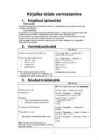
esitatud näidet. 3 1.REDIGEERIMINE MS WORDIS 1.1 Uue lehekülje alustamine Tihtipeale ei ole hea jätta järgmise tekstilõiguga kokku sobivat pealkirja või lõiku eelmise lehekülje lõppu, vaid ikka uue algusesse. Selleks, et sundida Wordi seda lõiku alustama just uuest leheküljest on kaks meetodit. Esiteks on võimalik uue peatüki algusesse panna lehepiir (Page Break). Lehepiiri asetamiseks vajutage kas klaviatuuril Ctrl+Enter või valige 'Insert' menüüst 'Break' ja sealt edasi 'Page Break'. Sellisel moel sisestatud lehepiir on aga siiski iseseisev dokumendi atribuut. Lehepiiri saab aga seostada ka otseselt antud lõiguga. Selleks märgistage lõik. Valige 'Format' menüüst 'Paragraph' ning minge avanenud dialoogiaknas 'Line and Page Breaks' lehele. Tehke linnuke 'Page Break Before' kasti ja vajutage 'OK'. Nüüd on valitud lõik alati lehekülje alguses ning lehepiir on seostatud otseselt antud lõiguga. 1
pdf failina esitatud näidet. 1. REDIGEERIMINE MS WORDIS 1.1 Uue lehekülje alustamine Tihtipeale ei ole hea jätta järgmise tekstilõiguga kokku sobivat pealkirja või lõiku eelmise lehekülje lõppu, vaid ikka uue algusesse. Selleks, et sundida Wordi seda lõiku alustama just uuest leheküljest on kaks meetodit. Esiteks on võimalik uue peatüki algusesse panna lehepiir (Page Break). Lehepiiri asetamiseks vajutage kas klaviatuuril Ctrl+Enter või valige 'Insert' menüüst 'Break' ja sealt edasi 'Page Break'. Sellisel moel sisestatud lehepiir on aga siiski iseseisev dokumendi atribuut. Lehepiiri saab aga seostada ka otseselt antud lõiguga. Selleks märgistage lõik. Valige 'Format' menüüst 'Paragraph' ning minge avanenud dialoogiaknas 'Line and Page Breaks' lehele. Tehke linnuke 'Page Break Before' kasti ja vajutage 'OK'. Nüüd on valitud lõik alati lehekülje alguses ning lehepiir on seostatud otseselt antud lõiguga. 1.2
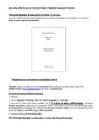
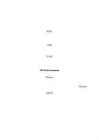
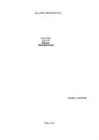
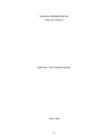
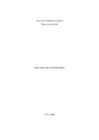
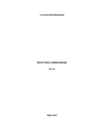
MUUSIKAÕPETUSE RETSENSIOONIDE VORMISTUSLIKUD NÕUDED Tiitellelehe kujundus. Raami suurus on võrdne A4 paberiga. Soovitav on teha tiitelleht eraldi dokumendis, sest samas dokumendis, kus on edasine tekst, tulevad kaasa ka jalus ning leheküljenumbrid Rocca al Mare Kool Autori nimi klass PEALKIRI Retsensioon Tallinn aasta Muusikaõpetuse retsensiooni vormistuslikud nõuded
xls.
Rida (row) - tähiseks on number 1, 2, ..., 30, ...
Veerg (column) - tähiseks on täht A, B, ..., Z, AA, AB, ...
Lahter (cell) - rea ja veeru ristumiskoht. Igal lahtril on aadress, mille moodustavad veerutäht ja reanumber (A1, C5 jne.).
Plokk - lahtritest ristkülik, tähistatakse vasaku ülemise ja parema alumise lahtri tähisega, eraldajaks on koolon (näiteks
A1:H1, C2:K12 jne.).
4. Töö alustamine ja lõpetamine
Töö alustamiseks valige START / ALL PROGRAMS / MICROSOFT OFFICE EXCEL. Avaneb programm Excel ja
tühi vihik (Book 1).
Töö lõpetamiseks on erinevaid võimalusi:
· vihiku sulgemiseks valige menüüst File/Close või klõpsake nupul Close Window .
Kõikide vihikute korraga sulgemiseks avage menüü File, hoides samal ajal all klahvi
Järvamaa Kutsehariduskeskus Metoodiline juhend KIRJALIKE ÕPILASTÖÖDE KOOSTAMISE JUHEND Järvamaa 2011 Sisukord Sisukord............................................................................................................................. 2 JÄRVAMAA KUTSEHARIDUSKESKUSE KIRJALIKE ÕPILASTÖÖDE KOOSTAMISE JUHEND............................................................................................................................. 3 1. Üldnõuded.................................................................................................................. 3 2. Tiitelleht....................................................................................................................... 7 3. Sisukord ..................................................................................................................... 8 4. Tabelid...............................................................................
üheselt mingi kirje teises tabelis, mis on käesoleva tabeliga seotud (sellele väljale vastav võti asub teises tabelis). Yes (No Dublicates) sellel väljal olev väärtus määrab üheselt käesoleva tabeli kirje (võti). Tabeli välja kirjeldus Description pikkus võib-olla kuni 64 märki ja väljastatakse ekraanile olekuribal (status bar), kui kursor viiakse tabeliandmevaate või vormivaate vastavale väljale. Kirjeldusel on oluline koht ka suuremate andmebaaside ehitamise juures, kui tööga tegeleb korraga mitu inimest. Samuti aitab kirjeldus meenutada väljade sisu ja otstarvet, kui andmebaasi loomisest on möödunud pikem aeg. Andmebaasisüsteemi Access tabelid peavad sisaldama vähemalt ühe välja, mille sisu on iga kirje jaoks erinev. Seda välja nimetatakse võtmeks (primary key). Enamasti on võtmeväljaks mõni üksik väli
· Kui lehekülg algab struktuuriühiku Vasakpoolse joonlaua järgi (sissejuhatuse, peatüki jne) pealkirjaga, siis jäetakse lehe ülaserva vaba ruumi 5 6 cm 3. Nõuded trükitekstile MS Word NB! Vormindatav tekst eelnevalt märgistada! · kirja suurus 12 pt Format Æ Font... Æ Size Æ 12 Æ OK · reavahe 1,5 Format Æ Paragraph... Æ Spacing Æ Æ Line Spacing Æ 1.5 lines Æ OK · kirjastiil Format Æ Font... Æ Font Æ · tekst Times New Roman püstkiri Æ Times New Roman Æ · pealkirjad ja tabelite päised Arial Æ Arial Æ
Unikaalseks võtmeks olevas väljas ei tohi andmed korduda. Näiteid unikaalsetest võtmetest: inimese isikukood rahvastiku registris, raamatu kood raamatukogus jne. Inimese perekonnanimi seevastu ei saa olla unikaalseks võtmeks, sest sama perenimega inimesi võib mitu olla. Mingi välja määramiseks unikaalseks võtmeks tuleb see aktiviseerida ning seejärel valida Edit- menüüst või tööriistaribalt käsk Primary Key. Unikaalse võtme tühistamiseks valige uuesti sama käsk. Kui sobiv väli puudub, võib tabelile võtmeväljaks lisada AutoNumber-tüüpi välja (nummerdada kirjed). ÜLESANNE: LOO DISAINIVAATES KOLM TABELIT! Tabeli loomisel määra igale väljale nimi (Field Name) ja andmetüüp (Data Type), lisa mõnele väljale ka kirjeldus (Description), määra väljapikkused, määra primaarne võti. Ettekujutuse tabelisse tulevatest andmetest annab allpool olev joonis. Loo tabel Raamatud, milles on järgmised väljad:
OLE Objekt Objektid (Wordi dokumendid, Kuni 1Gb Exceli tüüraamatud,pildid), 2 mis on loodud teiste raakendusprogrammidega Hüperlink Kuni 64000 märki Välja detailne kirjeldus sisestakse lahtritesse, mis ilmuvad tabeli disainivaates akna alumises osas General. Field Size välja pikkus (tekstidel ja arvudel Format väärtuse vorming, enamasti valitav. Teksti tüübil on olemas formaadi sümbolid, mis määravad väärtuse esitusviisi. Näiteks Sümbol Kirjeldus @ Nõutud täht, number või tühik (@@@-@@@ 656-9881) & Tekstisümbol ei ole nõutud < Kõik tähed väikeasteks (JÄNES)
Näiteks on teil võimalus valida oma teksti fonti, värvi ja joondust. Joonlaud. Kasutage joonlauda, et kontrollida oma dokumendi teksti paigutust ja asukohta. Dokumendi ala. See on koht, kus te tipite oma dokumenti, muudate teksti ja kasutate vormindamist. Teksti valimine: Millal iganes te soovite teha midagi oma dokumendi tekstiga, nt kopeerida või vormindada, peate esmalt selle valima. Teksti valimiseks viige hiirekursor kohast, kust te soovite oma valikut alustada, vasakule. Kui kursor on paigas, klõpsake ja hoidke all vasakut hiire nuppu, samal ajal kursorit üle valitava teksti lohistades. Valitud tekst tõstetakse esile. Kui olete oma valiku lõpule viinud, vabastage hiire nupp. 4 Teksti kopeerimine ja teisaldamine Kui teil on ühes dokumendi osas tekst, mida soovite viia teise ossa, on teil kaks võimalust teksti
kaheks. Väli (Field) võimaldab lisada dokumenti teatud kindla iseloomuga informatsiooni: (nt kuupäeva 30.01.2014, autori nime jms). Hüperlink () link antud dokumendi sees, teisele failile sh Web-serveril asuvale failile või kaustale. 4 3. MS WORD 2010 KASUTAJALIIDES Kasutusel on lint vahekaartidega menüüdega ja kontekstipõhised vahekaardid, mis ilmuvad siis, kui tehakse tööd nt tabeli, pildi vms. Joonis 1 Lint Menüüd asuvad lindi ülaosas. Iga menüü on seotud kindla tegevusalaga. Igas menüüs on mitu jaotist (gruppi), kus kuvatakse üksused (nupud). Käsk võib olla nupp, ripploend või väli, kuhu saab sisestada teavet. Kiirpääsuriba on lindi kohal ülemises vasakus servas asuv väike ikoonide rida, mis sisaldab käske, mida iga päev korduvalt kasutatakse: Save, Undo ja Repeat jms
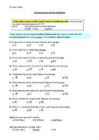
c) teksti sisestuse lõpetamiseks d) uuele leheküljele üleminekuks 59) Mis juhtub, kui pärast teksti märgistamist vajutada klahvile klahvile ? a) täht c lisatakse tekstiosa algusesse b) ei juhtu midagi IX klass II grupp c) märgistatud tekstiosa kaob ning selle asemele tekib täht c d) märgistatud tekstiosa kopeeritakse vahepuhvrisse 60) Kui Caps-Lock on sisse lülitatud (tuli Caps-Lock põleb), siis klaviatuurilt tähti sisestades ilmuvad dokumenti a) väiketähed b) suurtähed c) numbrid. 61) Kui Caps-Lock on sisse lülitatud, siis väiketähtede saamiseks tuleb all hoida klahvi a) AltGr b) Ctrl c) Shift ja vajutada soovitud tähe klahvi. 62) Kui Caps-Lock ei ole sisse lülitatud, siis tähti sisestades ilmuvad a) väiketähed b) suurtähed c) numbrid. 63) Kui Caps-Lock ei ole sisse lülitatud, siis suurtähtede saamiseks tuleb all hoida klahvi
· mitu sõna korraga => hoia crtl klahvi all. · teatud osa aktiveerimine : aktiveerid esimese, hoiad shifti all ja lähed viimase juurde. · lõigu aktiveerimine : kolm klõpsu ühe sõna peal. · lõigu ees topeltklõps aktiveerib kogu lõigu. · ... · kui sõnaga palju formatit tehtud ja tahad teise sõna samasuguseks teha siis => sõna aktiivseks , home ribalt "format painter", kursor muutub pintsliks ja vajuta soovitud sõnale ja see muutub esimesega identse formatingiga. · kiirelt teksti lõppu saab - Crtl ja end · uus dokument => Crtl ja n · Crtl ja home saab algusesse · laad- nagu munder mis on erinev aga ka ühesugune. igale tekstilõigule määratakse nn. munder ja siis awesome.(headingud ja muud stikibrikid) · select all with similar formating on lahe asi...
KOOL NIMI KLASS MS Wordi kasutamine Referaat Juhendaja: AASTA Sisukord Sissejuhatus Microsoft Word on Microsofti loodud teksti redigeerimise programm. Esimene Word toodi avalikuse ette 1983. Aastal Xenixi platvormil. Tänu rakenduse Microsoft Office Word 2007 dokumentide loomist ja vormindamist hõlbustavatele mitmekülgsetele tööriistadele ning uuele kasutajaliidesele Microsoft Office Fluent saate luua professionaalse ilmega dokumente. Läbivaatuse, kommenteerimise ja võrdlemise täiustatud võimalused aitavad töökaaslastelt kiiresti tagasisidet saada ja seda hallata. Andmete parem integreerimine tagab dokumentide ühendatuse olulise äriteabega. Microsoft Word 2007 sisaldab mitmeid muudatusi. Uus XML- põhine failivorming, ümberkujundatud kasutajaliide, integreeritud võrrandi toimetaja ja bibliograafiline juhtimine. Lisaks XML-andmetekogu on kasutusele võetud kättesaadava objekti mudeli failivorming,
Joonis 4. Lehe formaat ja teksti paigutus Algusesse 11.2. Teksti liigendamine Töö iseseisvad osad algavad uuelt lehelt. Vältimaks paigutuse muutusi töö täiendamise korral, võib peatüki lõppu määrata lehekülje vahetuse (Insert menüü Break Page Break). Põhitekst jaguneb lõikudeks. Arvutiga vormistamisel ei ole vaja kasutada taandrida, lõike võib eraldada plokkidena, st laiema vahemikuga (6 pt). Lõigu lõpus tuleb vajutada Enter klahvile ning Format Paragraph Spacing: after 6 pt. saadakse märgitud alal lõikudele laiemad vahed. ikude vahe m??ramine KuressaareJoonis G?mnaasium 6. Pealkirja vormindamine Reavahe 1,5 m??ramine Pealkirja automaatne nummerdamine Uurimistöö koostamisest Joonis 5. Lõikude ja reavahe määramine Algusesse
Reavahe 1,5 Lõikude vahe määramine määramine Joonis 5. Lõikude ja reavahe määramine Algusesse 11.3. Sisukorra loomine ja pealkirjade vormistamine Sisukorda on kõige lihtsam vormistada põhiosa valmimise järel arvuti abil valides menüüst INSERT Index and Tables alljaotuse Table of contents ning valige sobiv sisukorra kujundus. Et sisukorda saaks luua peavad aga kõik pealkirjad olema vormistatud kindlas stiilis, olenevalt pealkirja astmest. Pealkirja automaatseks nummer- damiseks tuleb Format menüüst valida Bullets and Numbering→ Outline Numbered ja sealt va- lida vastav väli (vt. joonis). Pealkirja automaatne nummerdamine Joonis 6. Pealkirja vormindamine
Seda lahtrit nimetatakse juhtlahtriks ja selle aadressi näed valemirea vasakus servas. Kui sellel on ikka jäme joon ümber, siis on ta ikka märgitud. Miks on juhtlahter vajalik? Ehk selleks, kui teed vormindamisi, siis siin näed ära kohe tagajärjed. Teised lahtrid annavad ju veidi moonutatud pildi, kuna nad on märgistuse all. Märgistuse saad kindlasti maha hiirega töölehel klõpsates. Tavaliselt ka Enter või nooleklahvile vajutades. Viimastel juhtudel võib küll kursor hakata märgitud osa sees liikuma, aga märgistus veel sellest maha ei kustu. Veergude, ridade ja kogu töölehe märkimine Ühe veeru märkimiseks pakun kaks võimalust: 1. Kõige käepärasem on arvatavasti hiirega klõpsata veeru tähisel. 2. Võimalik on veerg märkida ka klaviatuurilt. Vii kursor märkimist vajava veeru ühte lahtrisse ja
TALLINNA TEENINDUSKOOL Helen Vaku KM12-PE Referaat Shokolaadi tooted juhendaja: AnnelyKallo Tallinn 2012 Helen Vaku shokolaadi tooted SISUKORD SISSEJUHATUS ................................................................................................................ 3 1. TEHNILISED NÕUDED............................................................................................ 4 2. TÖÖ OSAD................................................................................................................. 5 2.1 TIITELLEHT ....................................................................................................... 5 2.2 SISUKORD.......................................................................................................... 5 2.3 SISSEJUHATUS...................................................
sisukord, sissejuhatus, töö sisu peatükid, kokkuvõte, viidatud allikate loetelu, resümee ja lisad. Teise tasandi alajaotused on alapeatükid ja nummerdatud lisad. Järgnevate tasandite alajaotused on alapeatükkide punktid. Peatükid ja lisad nummerdatakse lihtnumeratsiooni- ga. Madalamate tasandite alajaotused on liitnumeratsiooniga (vt 4.1). Sisukord näitab töö struktuuri. Sisukorras tuuakse alajaotuste pealkirjad alates sisse- juhatusest ja leheküljenumbrid, millelt alajaotus algab. Iga järgmise tasandi alajaotuste pealkirjad joondatakse taandega eelmise alajaotuse pealkirja suhtes. Pealkirja lõpust algab punktirida, mis lõpeb leheküljenumbriga (lühendit „lk“ ei lisata). Leheküljenumbrid on joondatud paremale. Käesoleva dokumendi sisukord on tehtud pärast töö vormistamise lõpetamist. Kõik pealkirjad (va pealkiri SISUKORD) on määratud vastava tasandi pealkirja stiiliga
14 pildi maht : 14* 650000 B = 9100000 B = 9100 KB = 9,1 MB Raamat kokku : 372 KB +9100 KB = 9472 KB = 9,472 MB 2 Lehekülgede nummerdamine Insert -> Page numbers - ülal/all - vasak/parem/keskel - esimese lehe number NB! Tiitellehel ei tohi lehekülje numbrit olla Eemalda linnuke ! Nummerduse alustamine suvalisest numbrist : Insert -> Page numbers -> Format -> Page numbering -> Star at -> ...nr Ülesanne Nummerda konspekt järgmiselt : - Üles paremale - Alates 120 Lehekülje numbrite eemaldamine * View -> Header & Footer -> aktiviseeri number -> Delete · aktiviseeri 2x klõpsates number -> Delete Ülesanne: · Eemalda konspekti lehekülgede nummerdus · Nummerda konspekt korrektselt ......................................
sisukord, sissejuhatus, töö sisu peatükid, kokkuvõte, viidatud allikate loetelu, resümee ja lisad. Teise tasandi alajaotused on alapeatükid ja nummerdatud lisad. Järgnevate tasandite alajaotused on alapeatükkide punktid. Peatükid ja lisad nummerdatakse lihtnumeratsiooni- ga. Madalamate tasandite alajaotused on liitnumeratsiooniga (vt 4.1). Sisukord näitab töö struktuuri. Sisukorras tuuakse alajaotuste pealkirjad alates sisse- juhatusest ja leheküljenumbrid, millelt alajaotus algab. Iga järgmise tasandi alajaotuste pealkirjad joondatakse taandega eelmise alajaotuse pealkirja suhtes. Pealkirja lõpust algab punktirida, mis lõpeb leheküljenumbriga (lühendit „lk“ ei lisata). Leheküljenumbrid on joondatud paremale. Käesoleva dokumendi sisukord on tehtud pärast töö vormistamise lõpetamist. Kõik pealkirjad (va pealkiri SISUKORD) on määratud vastava tasandi pealkirja stiiliga
• sissejuhatus; • sisu peatükkidena; • kokkuvõte; • kasutatud allikad; • lisad (vastavalt vajadusele). 1.1 Vormindamine Õpilastööde vormistamisel tuleb järgida järgmisi üldisi nõudeid: a) Tekst sisestada tekstitöötlusprogrammiga (Word’i, Writer’i vms) dokumendina A4 lehele. Esitada PDF-failina (kui pole nõutud teisiti), vajadusel printida lehe ühele poolele. b) Leheküljenumbrid paigutada jaluses paremale. Numeratsioon hõlmab kogu tööd (Lisa → Leheküljenumber) 1 . Tiitelleht ja sisukord võetakse nummerdamisel arvesse, kuid leheküljenumbreid neil ei näidata (Sisukorra lõppu, Paigutus → Piirid → Pidev, jaluses jaotise 2 leheküljenumbri juures klõpsata Lingi eelmisega (lindil), kustutada jaotises 1 leheküljenumber). 1.1.1. Vormingud
Loendid, äärised ja varjustus – MS Word 2003 Jüri Kormik Loendid, äärised ja varjustus Jätkame lõigu kujundamisega. Nagu eelmises tunnis juba lugeda võisid, saab vaikeseadistatud loendeid (nummerdatud ja nummerdamata) ning ääriseid määrata vormindamise nupurealt. Rohkem võimalusi leiab menüükäskudega Vorming > Täpp- ja numberloendid… (ingl. Format > Bullet and Numbering…) ja Vorming > Äärised ja varjustus… (ingl. Format > Borders and Shading…) avanevad vastavad dialoogiaknad. Nendest allpool. Loendid Word pakub kasutajale võimaluse lõike nummerdada või tärnida – moodustades sel teel loendeid. Kui vähegi võimalik, tuleks neid võimalusi kasutada. Nummerdatud loetelu muut- misel – lisamisel või kustutamisel – korrigeeritakse numbreid automaatselt. Menüükäsuga Vorming > Täpp- ja numberloendid avaneb järgmine dialoogiaken:
parema serva joondus juhendaja ees- ja perekonnanimi, suurus 14, parema serva joondus töö valmimise koht (linn) ja aasta, suurus 14, keskjoondus vt Lisa 1 2.2. Sisukord Kirjeldab töö struktuuri, sisaldab iga alaosa täpse pealkirja ja vastava lehekülje numbri. Sisukord asub töö alguses, tiitellehe järel. Sisukorras on kõik töö jaotised selles järjekorras, sõnastuses ja numeratsioonis, nagu need töös esinevad. Sisukorras on ka leheküljenumbrid. Kõik loovtöö lisad on sisukorras pealkirjadega nimetusega. Sisukorda on kõige lihtsam vormistada põhiosa valmimise järel, valides arvuti menüüst INSERT Index and Tables alljaotuse Table of contents (seejuures tuleb silmas pidada, et pealkirjad tuleb eelnevalt vormistada põhitekstist erinevas formaadis (Heading 1; Heading 2)). 2.3. Sissejuhatus Loovtöö sissejuhatuse sisu peab tekitama lugejas huvi. Soovitav pikkus üks lehekülg, mitte rohkem. Selles sisaldub:
parema serva joondus juhendaja ees- ja perekonnanimi, suurus 14, parema serva joondus töö valmimise koht (linn) ja aasta, suurus 14, keskjoondus vt Lisa 1 2.2. Sisukord Kirjeldab töö struktuuri, sisaldab iga alaosa täpse pealkirja ja vastava lehekülje numbri. Sisukord asub töö alguses, tiitellehe järel. Sisukorras on kõik töö jaotised selles järjekorras, sõnastuses ja numeratsioonis, nagu need töös esinevad. Sisukorras on ka leheküljenumbrid. Kõik loovtöö lisad on sisukorras pealkirjadega nimetusega. Sisukorda on kõige lihtsam vormistada põhiosa valmimise järel, valides arvuti menüüst INSERT Index and Tables alljaotuse Table of contents (seejuures tuleb silmas pidada, et pealkirjad tuleb eelnevalt vormistada põhitekstist erinevas formaadis (Heading 1; Heading 2)). 2.3. Sissejuhatus Loovtöö sissejuhatuse sisu peab tekitama lugejas huvi. Soovitav pikkus üks lehekülg, mitte rohkem. Selles sisaldub:
3. TÖÖ VORMISTAMINE 3.1. Vormistamise üldnõuded Kõik kirjalikud tööd vormistatakse arvutiga valge lehe ühele küljele (v.a tiitelleht). Lehekülje vormistamisel on järgmised nõuded: Iga töö põhiosa lehekülje (v.a tiitelleht) ja lisade päisesse (Header) lisatakse paremjoondatult töö pealkiri (pikki pealkirju võib ka lühendada) kirjakuju TimesNew Roman ja tähesuurusega 10 punkti; Lehekülje number kirjakujuga Times New Roman ja kirjasuurusega 12 punkti lisatakse lehekülje jalusesse (Footer) paremjoondatult alates teisest leheküljest; Lehe vabad servad üleval ja all peavad olema 2,5 cm, vasakul 3 cm ning paremal 2,5 cm; Töö osi (uus peatükk või muu iseseisev osa – sisukord, sissejuhatus jm) alustatakse uuelt leheküljelt. Alapeatükke alustatakse jooksvalt leheküljelt, jälgides, et lisaks pealkirjale mahuks leheküljele ka järgnevat teksti. Teksti vormistamisel kasutatakse tö�
Antsla Gümnaasium MARILIIS UMBLEJA 10B KLASS TEKSTITÖÖTLUSPROGRAMMID WORD, WRITER JA NOTEPAD Uurimustöö Juhendaja: Urmas Soonvald Antsla 2011 Sisukord Sisukord ...........................................................................................................................................2 Sissejuhatus ..................................................................................................................................... 3 Microsoft Office Word .................................................................................................................... 4 OpenOffice Writer............................................................................................................................6 Kokkuvõte...................................................................
tekstiga suures lahtritejadas. Töölehel olevate andmete põhjal koostab Excel ka diagramme ja kaarte ning töötab kirjete või väljadena üles ehitatud andmebaasiga. Töö failidega uus fail, faili avamine, salvestamine, mallid: Uue faili saab file menüüst New (Ctrl+N). Faili avamine file menüüst open (Ctrl+O). Salvestamine toimub läbi file menüü kaudu või (Ctrl+S). Mallid on............. Pesade vormindamine arvude vormindamine: Arvude vormindamiseks rohkem võimalusi pakub Format Cell dialoogikast. Selleks tuleb valida menüüst Format käsk Cell või vajutades klahve CTRL+1. Lehel Number on võimalus valida erinevate numbri vormingute vahel. Pesade vormindamine joondamine Excel pakub laialdasi võimalusi lahtris olevate andmete paigutamiseks. Kasutades dialoogi akent Format Cell on järgmised võimalused. Lisaks võimalusele lahtri sisu vasakule, paremale voi keskele joondamisele ka joondamist vertikaalselt. Pesade vormindamine kirja vormindamine
 annaabi.ee