 50 punkti
Autor soovib selle materjali allalaadimise eest saada 50 punkti.
50 punkti
Autor soovib selle materjali allalaadimise eest saada 50 punkti.
 ~ 4 lehte
Lehekülgede arv dokumendis
~ 4 lehte
Lehekülgede arv dokumendis
 2014-03-15
Kuupäev, millal dokument üles laeti
2014-03-15
Kuupäev, millal dokument üles laeti
 8 laadimist
Kokku alla laetud
8 laadimist
Kokku alla laetud
 0 arvamust
Teiste kasutajate poolt lisatud kommentaarid
0 arvamust
Teiste kasutajate poolt lisatud kommentaarid
 mix mees
Õppematerjali autor
mix mees
Õppematerjali autor
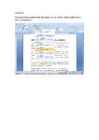
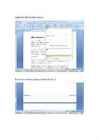
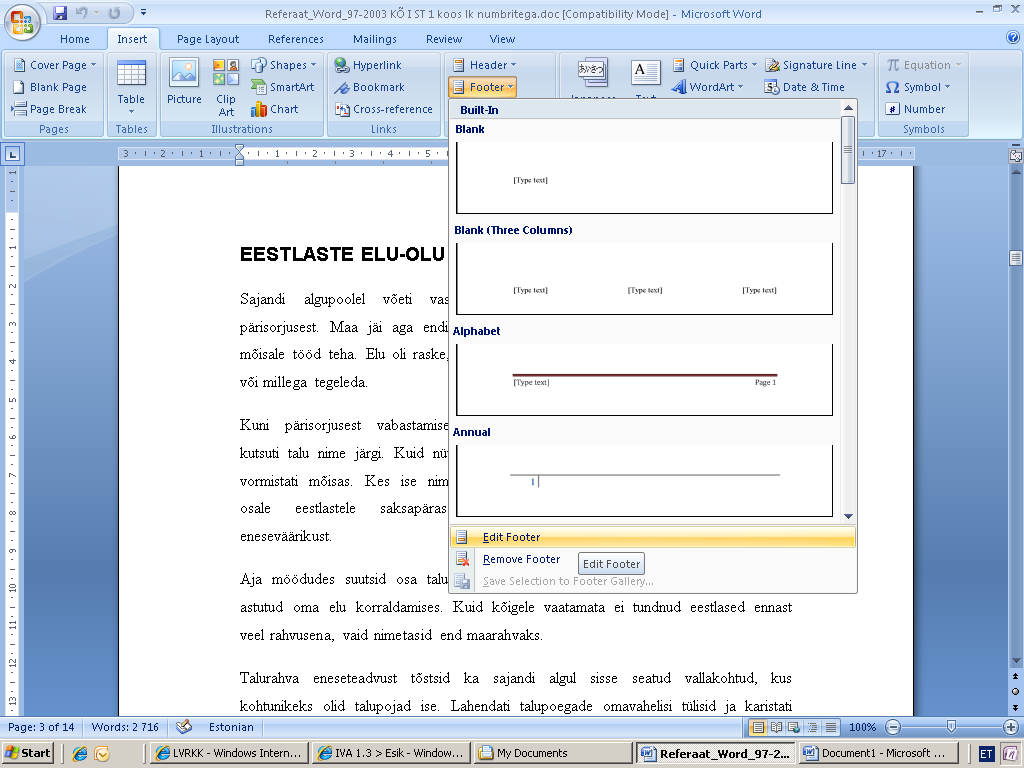
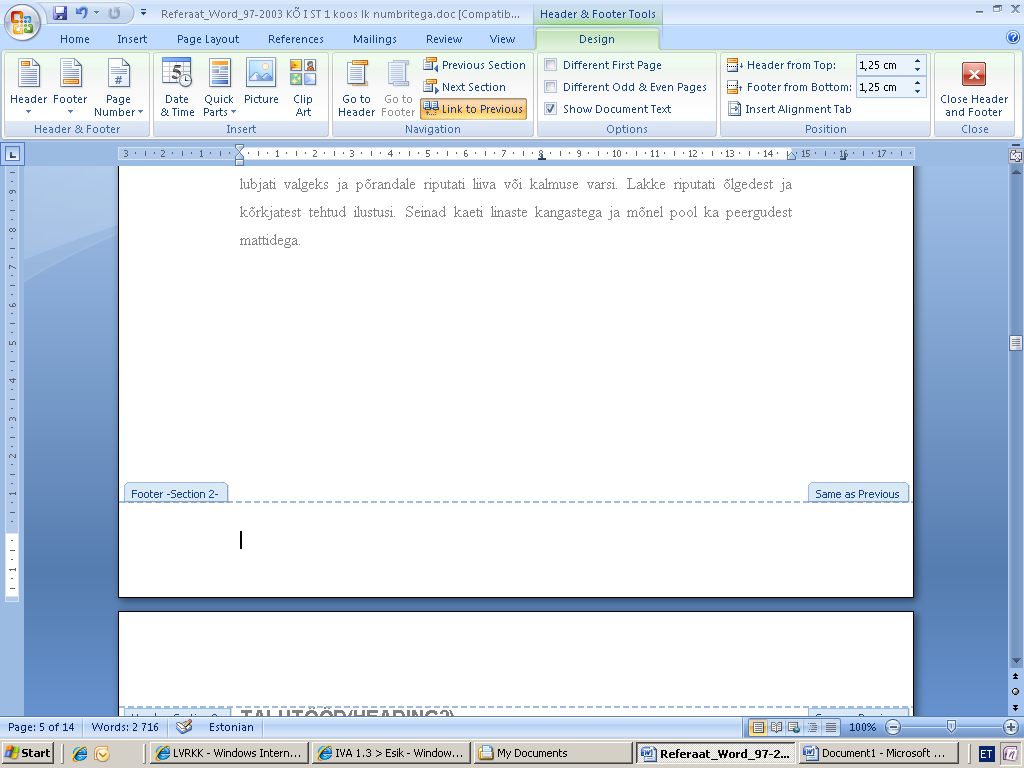
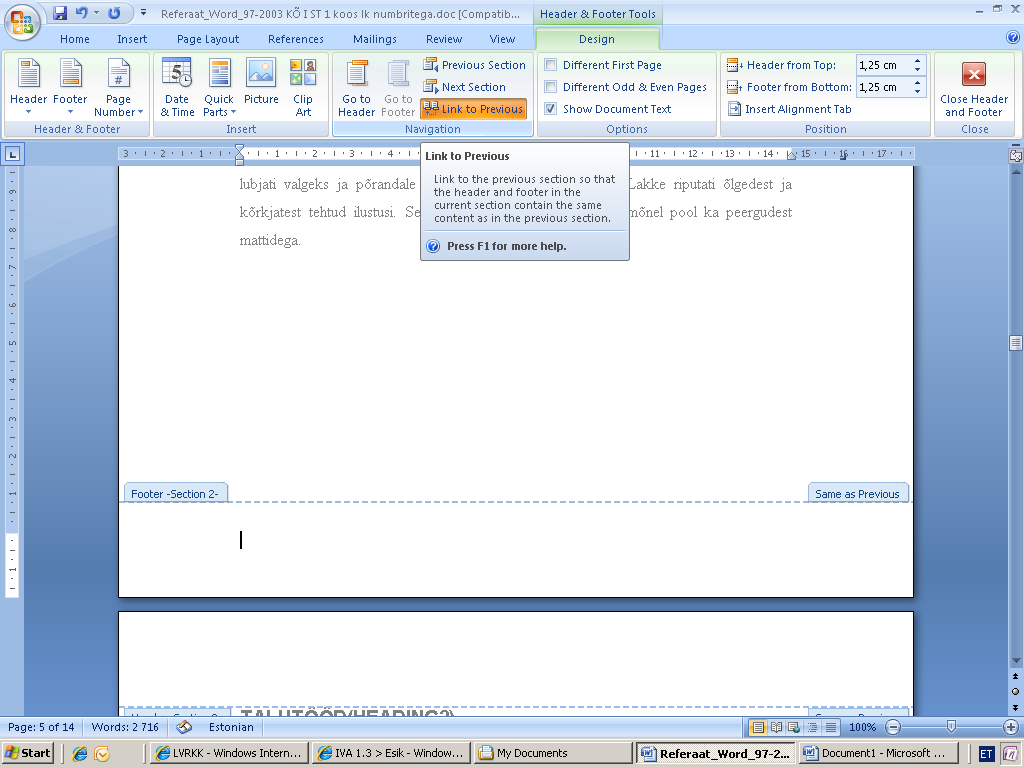
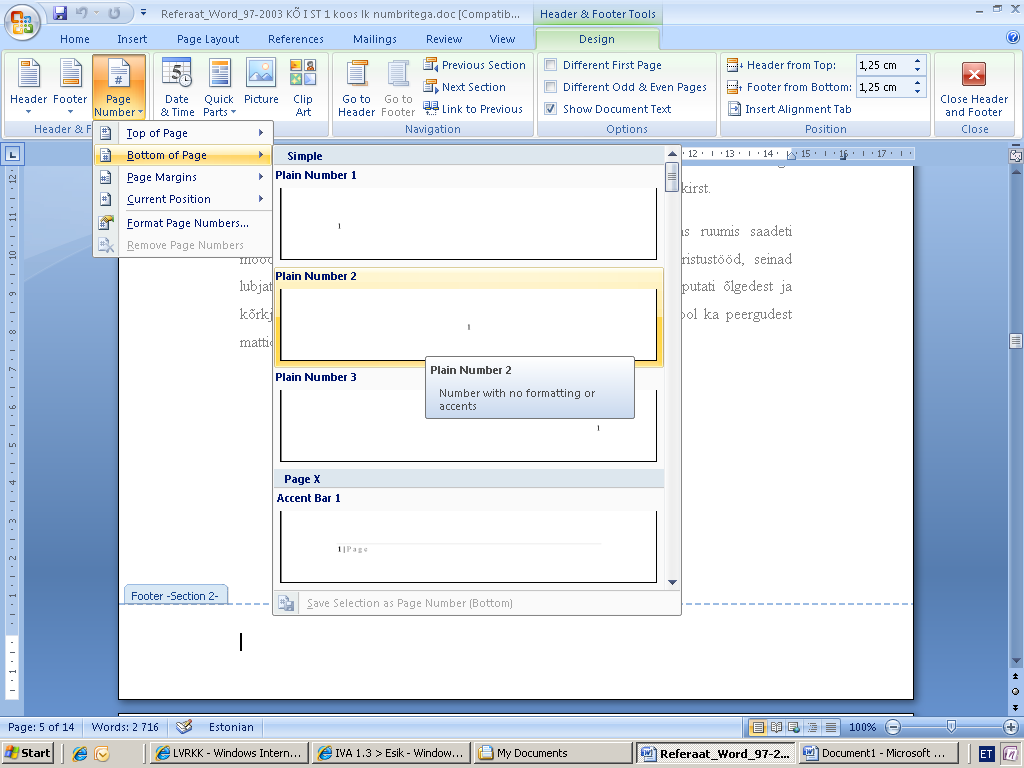
algavad esimeselt kuupäeva Automaatse vahel liikumine leheküljelt. lisamine kellaaja lisamine Kui tahad teksti jaluses või päises joondada (paremale, vasakule, keskele), siis kasuta teksti joondamise nuppe. Leheküljenumbrite lisamine (2 võimalust) 1. Insert > Page Number Võta linnuke ära, kui tahad, et lehekülje nummerdamine algab teisest leheküljest, mitte esimesest. Lehekülje nummerdamine algab teisest leheküljest, arvestades ka esimest lehekülge. Vaata näidet. Tiitelleht Sisukord Sissejuhatus 2 3 2. Et leheküljenumbrid algaksid kolmandalt lehekülgedelt numbriga kolm e sissejuhatuse leheküljelt. Vaata näidet
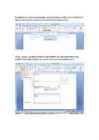
File > Page Setup…), mispeale avaneb järgmine dialoogiaken: Vahekaardil Veerised (ingl. Margins) saad seada veeriseid, orientat- siooni ja lehekülgede arvu (kirjalike tööde puhul ei ole vaja muuta). Reeglina ei ole köitevaru vaja määrata (vasaku veerise laius vähemalt
Eesti Ettevõtluskõrgkool Mainor TEKSTIDOKUMENDI LOOMINE WORD 2010 (2007) ABIL Infotöötluse loengukonspekt Kalev Avi, MSc Tartu 2011 SISUKORD Kiirklahvid .....................................................................................................................................................3 Funktsionaalklahvid .......................................................................................................................................5 Sissejuhatus ........................
MS WORD 3 TÖÖ ALUSTAMINE PROGRAMMIS MS WORD 3 TÖÖ LÕPETAMINE 3 WORD-I PROGRAMMIAKEN 3 NIMERIBA 3 MENÜÜRIBA 3 NUPURIBA 7 TEKSTIAKEN TEKSTI SISESTAMISEKS 7 OLEKURIBA EKRAANIPILDI ALAOSAS 7 TEKSTI SISESTAMINE 7
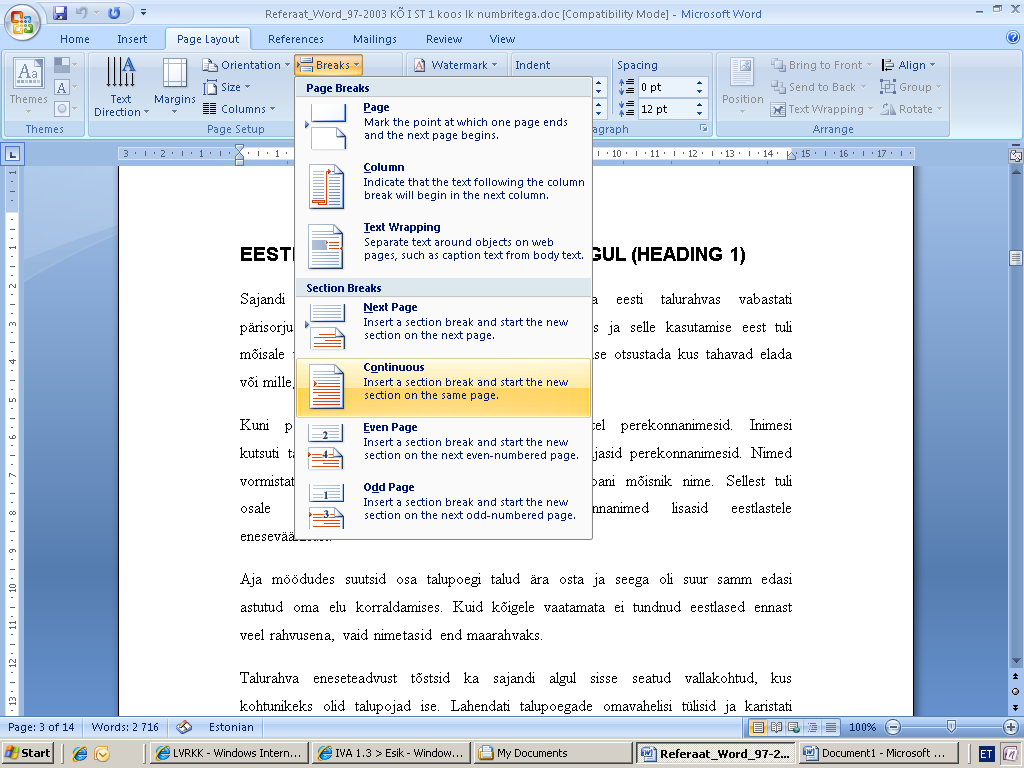
Kirjamalli koostamine programmiga Microsoft Word 2007 1. Ava MS Word ja salvesta tühi leht mallina (Word Template). Faili tähis peab jääma .dotx. Salvesta fail sobivasse kohta ja pane nimeks nt ,,Kirjamall". Ava salvestatud kirjamall, et luua sellest uus dokumendi kirjamall. 2. Ava dialoogiaknas Page Layout ja vali sealt Page Setup. Säti paika järgmised veerised: vasakul 30, üleval 12, paremal 15 ja all 12 mm. Ava sealt Layout ning määra esimesele lehele erinev kujundus (different first page). See on vajalik, et malli sisestatud logo ja
vaikimisi kirjatüübi määramiseks avage uus dokument. Seejärel valige 'Format' menüüst 'Font' ning valige avanenud dialoogiaknast teile sobiv kirjatüüp ja suurus. Seejärel klõpsake Default nupule ning antud kirjatüübist saab vaikimisi kirjatüüp igale uuele Normal dokumendinäidisel põhinevale dokumendile. 4 1.3 Mittemurduv tühik Dokumentides tuleb ikka ette väljendeid või nimesid, mida ei taha lasta mitmele reale. Selleks, et Word käsitleks sõnasid ühena, tuleb asendada tavaline tühik natuke tugevama tühikuga. Mittemurduva tühiku saamiseks kasutage klahvikombinatsiooni Ctrl+Shift+Tühik. Nüüd käsitleb Word seda sõnade kombinatsiooni ühe sõnana. 1.4 Kuidas Wordi kopeerimisel kaotada vorming Kui püüda mõnest teisest programmist Wordi sisu kopeerida, püüab Word nii palju kui võimalik, säilitada vormingut. Eriti häiriv võib see olla mõne tabelitega võrgulehe kopeerimisel.
Uue vaikimisi kirjatüübi määramiseks avage uus dokument. Seejärel valige 'Format' menüüst 'Font' ning valige avanenud dialoogiaknast teile sobiv kirjatüüp ja suurus. Seejärel klõpsake Default nupule ning antud kirjatüübist saab vaikimisi kirjatüüp igale uuele Normal dokumendinäidisel põhinevale dokumendile. 1.3. Mittemurduv tühik Dokumentides tuleb ikka ette väljendeid või nimesid, mida ei taha lasta mitmele reale. Selleks, et Word käsitleks sõnasid ühena, tuleb asendada tavaline tühik natuke tugevama tühikuga. Mittemurduva tühiku saamiseks kasutage klahvikombinatsiooni Ctrl+Shift+Tühik. Nüüd käsitleb Word seda sõnade kombinatsiooni ühe sõnana. 1.4. Kuidas Wordi kopeerimisel kaotada vorming Kui püüda mõnest teisest programmist Wordi sisu kopeerida, püüab Word nii palju kui võimalik, säilitada vormingut. Eriti häiriv võib see olla mõne tabelitega võrgulehe kopeerimisel.
Samuti on retsensiooni üldiseks keeleks korrektne ning akadeemiline eesti keel. Töödes ei kasutata slängi ja kõneväljendeid. 4. viimasele lehele kleepida ürituse pilet NB! Kõik kirjalikud tööd vormistatakse arvutil ja esitatakse paberkandjal Vormistuse nõuded (mugandatud RaM Kooli uurimustööde nõuetest): Kuna retsensioon pole mahukas uurimustöö, siis võivad nõuded mõnevõrra erineda. Kirjutamise lihtsustamiseks on lisatud nõutavate elementide asukohad Microsoft Word programmis. Kasutatav kiri Times New Roman, suurus 12pt Töö autoril on vabadus kujundada tiitellehe pealkiri vastavalt oma maitsele. Ülejäänud töös pealkirju mitte kasutada vaid uued osad eraldada 2- kordse reavahetusega Taandrida ei ole, tekstilõigud on üksteisest eraldatud 2-kordse reavahetusega Reavahe on 1,5 (Format Paragraph Line spacing 1,5 lines) Kasutusel täis-joondus (Justify) ehk tekst on lehekülje vasakust kuni parema marginaalini (vt
 annaabi.ee











Kõik kommentaarid