docstxt/1328031305154794.txt
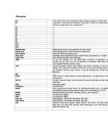
sisestamiseks Alt Gr on klahv, mida all hoides saab klaviatuurilt sisestada klahvidel olevaid kolm sümboleid Win Avab start menüü Backspace Kustutab teksti Insert mõnes programmis toimib lisamis- ja ülekirjutamisreziimi sisse- ja väljalül Sisselülitatusest annab märku ekraani allääres oleval olekuribal kiri "OVR". Delete kustutab kursorist paremal(|) või kursori kohal(_) oleva sümboli. Home viib kursori rea algusse End viib kursori rea lõppu Page Up leheküljeklahv, viib kursori ekraanitäie võrra üles Page Down leheküljeklahv, viib kursori ekraanitäie võrra alla Tab Andmete sisestamisel liigutab vajutus klahvile Tab kursori 4-8 märki edasi tühja koha. Kui arvuti toob ekraanile mõne dialoogiakna, saab Tab klahviga erinevate valikute vahe
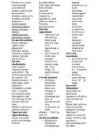
klahvidega sisestamiseks Klaviatuuril on mitmesugustel arvutisse, samuti on ta tavaliselt ka eesmärkidel arvutile korralduste signaallamp, mille ning seega andmiseks. põlemine näitab, et sõltub tema tähtede klahvid trükitakse mõju funktsioon klahvid suurtähereziimis. täidetavast kursori juhtimise Shift ehk programmist. klahvid registriklahv · Alt-klahvi all numberklaviatuur · Vajutades koos hoides saab kustutamise klahvid täheklahviga avada Escape ehk paoklahv trükib suure menüüsid, Escape tähendab tähe (kui Caps vajutades inglise keeles Lock menüü nimes
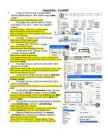
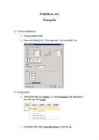
/Fill color ja Font color. 3. Joondage "Tootmine" ploki A2:E2 keskele Valime ploki A2:E2 ja vajutame nupule ,,Home/Alignment/Merge and Center" 4. Joondage ploki B3:D3 tekst suunaga alt üles Valime ploki B3:D3 ja menüüst ,,Home/Alignment /Orientation/Rotate Text Up" 5. Leidke lahtrisse B7 tootmise summa, kasutades funktsiooni SUM. Asetame kursori lahtrisse B7 menüüst ,,Formulas/FunctioLibraryInsertFunction" avanevas dialoogaknast valime SUM. Järgmises dialoogaknas kontrollime kas programm näitab õigeid lahtreid B4:B6 6. Kopeerige eelmises punktis konstrueeritud valem lahtritesse C7 ja D7. Asetame kursori lahtrisse B7 viime kursori parempoolse alumise nurga juurde (kursori kuju muutub risti kujuliseks) vajutame hiire paremat nuppu ja tirime lahtritesse C7 ja D7 7
Suurtähti ja enamikku kirjavahemärke on võimalik sisestada, kui vajutada registriklahvi (Shift) koos märgiklahviga. Põhiklahvide hulka arvatakse järgmised mittemärgiklahvid: Enter Sisestusklahvile (Enter, tähistatakse ka märgiga æ või sõnaga Return) vajutamise tulemus sõltub sellest, millega parajasti tegeletakse. Tekstiredaktorites saab tema abil viia kursori järgmise rea algusesse. Üldiselt aga vajutatakse teda mingi käsu täitmiseks. ¬Back Space Tagasilükkeklahv (¬ ehk Backspace) viib kursori ühe positsiooni võrra jooksvast positsioonist vasakule, kustutades kursori ees seisnud sümboli. Tab Tabeldus- ehk tabulatsiooniklahv (Tab) viib kursori tabulaatoris määratud arvu positsioone paremale. Kui vajutada
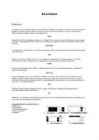
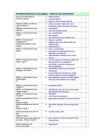
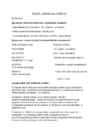
TUNNIKONTROLL 9. KLASSILE "ARVUTI KLAVIATUUR" Nimeta arvutiklaviatuuri · tähtede klahvid 5/ klahvide gruppe · numbrite klahvid · funtsioon klahvid kursori klahvid Kirjelda ,milleks arvutile on · sellega sisestame andemeid ja värk 2/ vaja klaviatuuri? · korralduste anmine käib läbi klaviatuuri Milleks on klaviatuuril nupp · registriklahv 2/ "Shift"? · saab selle abil teisi märke Milleks on klaviatuuril nupp · tab e. tabeldusklahv 3/ "Tab"? · teeb taandrea
jne. Liigendusvaates käib töö dokumendi struktuuriga, kui detailselt dokumenti näidata, vahetada peatükkide järjestust jne. Dokumendis liikumine Uue teksti lisamine ja olemasoleva parandamine toimub toimetamiskohal – seal, kus vilgub tekstikursor (sümbol „|“). Tekstikursori liigutamiseks on järgmised võimalused: teha vajalikus kohas hiireklõps; nooleklahvid – viib kursori ühe sümboli võrra üles/alla/vasakule/paremale; -2- Sissejuhatus – MS Word 2003 Jüri Kormik Home – viib kursori rea algusesse; End – viib kursori rea lõppu; Ctrl+nool vasakule/paremale – viib kursori sõna võrra vasakule/paremale; Ctrl+nool üles/alla – viib kursori lõigu võrra üles/alla;
Rasteritihedus:2, suur ja tavaline. 2. Hiir · Vahelehti:5. Buttons, Pointers, Pointer Options, Wheel, Hardware. · Käelisus: Siit saab panna näiteks vasaku nupu paremaks nupuks ja vastupidi. · Topeltklõpsu aeg: Siin saab määrata hiire topeltklõpsu reageerimise aega. · Klõpsulukk: Siin saab panna peale luku et kui kaua tuleb nuppu peal hoida et see toiming aktiveeruks · Kursoriskeemide variante:11 · Valitud kursoriskeem:Windows Black · Kursori vari:Saab kursorile varju panna. · kursori liikumine:Saab määrata kursori liikumist kiirust. · Tõmme: Siin saab määrata kas kursor liiguks automaatselt dialoogiboksi vaikenupule või mitte. · Nähtavus : Siin saab muuta et kas kursorijälg oleks näha või mitte ja kas kursor on tippimise ajal nähtav või ei ole. Veel saab näidata kursori asukohta CTRL klahvi vajutamisel.
aastal IBM-i kehtestatud standardit. Klaviatuur jaguneb neljaks osaks: põhiklaviatuur 58 (61) klahvi all vasakus klaviatuuriosas, millele lisandub üleval vasakus nurgas asuv loobumisklahv (ESC), Insert-klahv, Delete-klahv, trükkimisklahv (PrtSc), kerimisluku klahv (Scroll Lock) ja pausiklahv (Pause). numbriklaviatuur 17 klahvi klaviatuuri parempoolses osas, millele on dubleeritud numbrid ja tehtemärgid, sisestusklahv (Enter) ning numbriklaviatuuri lüliti (NumLock). kursori juhtimisklahvid nooleklahvid ja 6-klahviline rühm nooleklahvide kohal Delete, End, Page Down, Page Up, Home ja Insert. 12 klahvi (F1...F12) klaviatuuri ülemises reas, mille tähendus sõltub konkreetsest rakendusprogrammist (näiteks annab klahvi F1 vajutus paljudes programmides abiinfot programmi kasutamise kohta). Kursori juhtimisklahvid ja nende selgitused: Nooleklahvid liigutavad kursorit sammu võrra vastavas suunas
3) Pealkirjad · Võtan jällegi avalehe, sealt pealkiri 1 ning parema hiire klahviga teen paremklõpsu ning valin muuda · Sealt panen pealkirjad paksu kirja, kirja suuruseks 14, kirjastiil Times New Roman ning joondatud keskele · Võtan jälle vorming ning sealt lõik · Vaatan, et joondus oleks keskele · Nüüd panen tekstilõikude vahed enne 0p ja pärast 12 · Nüüd vajutan OK ja sulgen seadete akna. · Vajutan kursori iga pealkirja juurde ning siis klõpsan pealkiri 1 peale. · Nüüd panen kursori pealkirja ette. · Vajutan Ctrl Enter ning peatükk liigub automaatselt järgmisele lehele. · Nii tuleb teha kõikide peatükkidega!!! 4) Lehekülgede nummerdamine · Võtan ülevalt riba pealt Lisa · Sealt lehekülje number, siis lehekülje lõpp ning tavanumber 3. · Nüüd panen ülevalt olekuriba pealt Erinev esileht linnukese ette
saab vajutades märgiklahvi üheaegselt AltGr ga. Caps Lock Caps Lock on teine võimalus suurtähtede saamiseks. Sellele vajutades süttib klaviatuuril tuluke, mis näitab selle töötamist. Caps Lock mõjub ainult täheklahvidele. Sellega töötades tulevad automaatselt kõik tähed suurtena. Et seda lõpetada tuleb vajutada veel korra Caps Lockile et tuluke uuesti kustuks. Klahvile enter vajutatakse tavalisel tmingi käsu täitmiseks. Tekstiprogrammides saab enteri abil viia kursori järgmise rea algusesse. Tagasilükkeklahv kustutab tekstiprogrammides kursorist vasakul oleva tähemärgi. Tabulaatorklahv viib kursori tabulaatoris määratud arvu positsioone paremale. Ctrl Control nuppu kasutatakse ainult koos mõne teise klahviga, et sisestada funktsioone või käske. Alt Alt nupu mõju sõltub programmist. Num Lock Delete Numbriklahvid Numbriklahvid asuvad põhiklahvidest paremal. Neil on kaks ülesannet: numbrite sisestamine
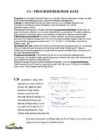
..................9 1. Veeriste määramine Topelt klõps joonlaua tumedale osale > Lehekülje häälestus 2 3 2.Teksti vormindamine Fonti muutmine > Märgin teksti ära Ctrl+a > märgitud tekstil teen hiirega parema klõpsu > 4 5 3.Lõigu vorming Märgin teksti ära Ctrl+a > märgitud tekstil teen hiirega parema klõpsu >valin Lõik > Rööpjoondus, lõigu vahed, rea vahe(samm) , enne ja pärast lõigu vahe 6p 6 4.Peatükid algavad uuelt lehelt (lehekülje piir) Panen kursori panna pealkirja ette ja siis vajutan > Ctrl + Enter 7 5.Lehekülje numbrid Vajutan Lisa> sealt lehekülje numbrid> valin numbri paigutuse 8 6.Automaatne sisukord Määran ära pealkirjad (avaleht) Panen kursori sinna kuhu soovin sisukorda asetada > Viited ja sisukord > sisukorra uuendamiseks 9
Bittidel põhinevat süsteemi nimetatakse kahendsüsteemiks. Nii saab ühe bitiga väljendada valikut kahe seisundi {0 1} vahel. Kahe bitiga saab väljendada juba nelja erinevat seisundit{00 01 10 11} ja 8 bitiga 28 = 256 olekut. Näiteks saab ühe biti abil kirjeldada inimese sugu (0=mees, 1=naine) ja nelja biti abil aasta-aegu (00=talv, 01=kevad, 10=suvi ja 11=sügis). Arvuti klaviatuur. Kursori juhtimisklahvid ja nende selgitused: Nooleklahvid liigutavad kursorit sammu võrra vastavas suunas Home toob tekstis kursori rea või faili algusesse (sõltub rakendusprogrammist) End viib rea, lehekülje, faili vm lõppu, sõltuvalt programmist PageUp liigutab teksti lehekülje võrra (nii mitme rea
6)WEEKDAY(kuupäev)- annab nädalapäeva järjekorranumbri alates pühapäevast WEEKDAY(kuupäev;2)- annab nädalapäeva järjekorranumbri alates esmaspäevast Tehted kuupäevadega: 1)Kuupäeva teisendatakse seerianumbriteks. Seerianumber on päevade arv 01.01.1900 kuni sisestatu Kuupäev Seerianumber Selleks et saada kuupäevast seerianumber tuleb: 12/31/1899 1 1)Valida kuupäevaga tabelilahter(kursori kuju on valg 9/19/2018 43362 2)Home-Number-Number 12/31/9999 2958465 2)Tehted sooritatakse seerianumbritega 3)Tulemus väljastatakse tavaliselt kuupäeva kujul 9/19/2018 3 9/22/2018 9/12/2018 10 Kui tehte tulemus läheb piiridest 01.01.1900 (seerianumber 1 )kuni 31.12.9999( seerianumber 29584
Hiire leiutas douglas Engelbart 1963.a. Arvutihiir on osutusseade arvuti kasutamise lihtsustamiseks. Nii ei pea klaviatuurilt käske andma. Eriti mugav on kasutada seda graafilises töökeskkonnas. Kuigi kursori liigutamiseks saab kasutada ka klaviatuuri kursorijuhtimisklahve, on töö hiirega siiski käepärasem. Töö graafiliste kujutistega ilma hiireta, on kui mitte võimatu, siis vähemalt äärmiselt ebamugav. Tavalisim on 23 nuppu, kuid spetsiaalsetel mängudele mõeldud hiirtel on ka neli ja enam nuppu. On kolme tüüpi hiiri: · Mehaaniline · Optomehaaniline · Optiline Traditsiooniline hiir kujutab endast väikest
vaja helikaarti, arvutivõrguga ühendumiseks võrgukaarti või sisemist modemit, TV-kaardi lisamisel saab arvuti kaudu vaadata televisioonisaateid jne. Laiendkaardi tüübid: PCI ISA AGP PCI-E CNR Sisend väljundseadmed : Klaviatuur (sõrmistik, keyboard) on arvuti sisendseade tähe-, numbri- ja teiste märkide sisestamiseks. Enamik kaasaegseid klaviatuure järgib 1986. aastal IBM-i kehtestatud standardit. Klaviatuur jaguneb neljaks osaks: *põhiklaviatuur *numbriklaviatuur *kursori juhtimisklahvid *funktsiooniklahvid Hiir on sisestusseade, mis aitab graafilises töökeskkonnas mugavamalt tegutseda. Hiire liikumine hiirepadjal või laual kantakse üle kursori liikumiseks ekraanil ja nupud võimaldavad ekraanil olevaid objekte märkida ja käivitada. Hiir leiutati juba 1960-ntatel aastatel, laialdaselt kasutamist leidis aga alles 1980-ndatest alates. Hiirekursori kuju võib graafilises keskkonnas muutuda vastavalt rakendusprogrammist ja asukohast selle aknas
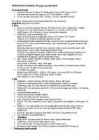
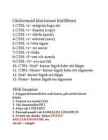
Olulisemaid klaviatuuri kiirlülitusi 1.CTRL+a= märgista kogu töö 2.CTRL+c= kopeeri (copy) 3.CTRL+v= kleebi (paste) 4.CTRL+s= salvesta (save) 5.CTRL+z=võta tagasi 6.CTRL+y= tee uuesti 7.CTRL+x=lõika 8.CTRL+F=otsi või asenda 9.CTRL+N= ava uus fail 10. CTRL+End= kursor liigub kohe töö lõppu 11. CTRL+Home= kursor liigub kohe töö algusesse 12. End= kursor liigub rea lõppu 13. Home= kursor liigub rea algusesse Pildi lisamine 1. Kõigepealt kontrolli kus asub kursor, pilt asetub kursori kohale 2. Seejärel ava menüü LISA 3. Vali alammenüüst PILT 4. Edasi vali LÕIKEPILT 5. Paremalt paanilt vali KORRALDA LÕIKEPILTE 6. Avaneb uus aknake- klõpsa OFFICE KOLLEKTSIOONIDE ees olevale + märgile 7. Siis valid omale sobiva teema, mille alt saad valida sobiva pildi 8. Klõpsan pildi kõrval olevat noolekest ja kopeerin pildi 9. Nüüd lähen tagasi oma töösse ja kontrollin jälle kursori asukohta enne kui pildi kleebin 10. Kleebin pildi 2 Pildi töötlus 1
o outerHeight - välimise akna kõrgus o resizable - kas akna suurust saab hiirega muuta o status - olekuriba kuvamine o scrollbars - kerimisriba kuvamine o toolbar - tööriistariba kuvamine o top - kaugus ülemisest servast o width - laius · close() - suleb akna · print() - prindib akna või paneeli sisu · focus() - muudab akna aktiivseks (toob kursori aknasse) · blur() - muudab akna passiivseks (eemaldab kursori aknast) · moveBy(x,y) - akna asukoht määratakse x ja y kordinaatidega (pikslites) · moveTo(x,y) - akna asukoht määratakse x ja y kordinaatidega brauseri akna suhtes (pikslites) · resizeBy(X,Y) - muudab akna suuruse sõltuvalt hetke suurusest, alumise parema nurga järgi · resizeTo(X,Y) - määrab akna suuruse · scroll(X,Y) - kerib akent etteantud kordinaadini
} } Kaks sulgu lõpus lõpetamas eespool avatud sulgusid. Iga sulg, mis programmikoodi sees avaneb, peab ka kusagil lõppema - muidu ei saa arvuti asjast aru, hing ei tule sisse ja programm ei hakka tööle. Tühikud ja reavahetused on üldjuhul vaid oma silmailu ja pildi korrastuse pärast. Kompilaatori jaoks võiks kõik teksti rahumeeli ühte ritta jutti kirjutada, enesele kasvaks aga selline programm varsti üle pea. WriteLine meetod üleviib kursori uule reale Write meetod jätab kursori praegusel real. Saate siiski kasutada "vana" meetodi uue rea alustamiseks - Paomärk " n". Näiteks Console.Write ("Tere, nminu sõbrale! n"); kuvatakse kaks rida ja Kursori algusest kolmandiku. Käivitamine Edasi tuleb tervitusrakendus käima saada. Töö tulemusel tekkinud pildi võib arenduskeskkonnas (näiteks Visual Studio 2008) ette saada kergesti - vajutad lihtsalt käivitusnuppu ( või F5 ) ja midagi ilmubki.
Monitori puhul on oluliseks näitajaks värskendussagedus, mida mõõdetakse hertsides. See näitab, mitu korda sekundis uuendatakse pilti ekraanil. Veel tasuks jälgida monitori suurust, s.o diagonaali pikkust, mis märgitakse tollides (1 toll=2,54 sentimeetrit). Kodukasutaja lauaarvutile soovitatakse tänapäeval monitore diagonaaliga 19 tolli. (Monitor, 2010) Hiir (mouse) on seade, mille abil kasutaja käe liikumine tasapinnal (näiteks laual) muudetakse kursori liikumiseks arvutiekraanil Hiirel on tavaliselt kaks klahvi erinevate operatsioonide sooritamiseks ja kerimisnupp näiteks veebilehtede sisu mugavamaks üles-alla kerimiseks. Hiirt kasutatakse: 1) Kursori juhtimiseks ekraanil; 2) Programmide menüüde avamiseks, käskude ja tegevuste valimiseks; 3) Tekstiplokkide ja/või graafikaobjektide valimiseks; 4) Joonistamiseks ja paljudeks muudeks toiminguteks.
.. Printimine Ctrl-Q Remove paragraph form Lõigu kujunduse kõrvaldamine Ctrl-R Align Right Parema serva tasandus Ctrl-S Save Salvestamine Ctrl-T Increase Hanging Indent Lõigu teiste ridade taande laiendamine Ctrl-U Underline Alljoon sisse/välja Ctrl-V Paste Kleepimine lõikelauast kursori kohale Ctrl-W Close Dokumendi sulgemine Ctrl-X Cut Valitu lõikamine lõikelauda Ctrl-Y Repeat action Toimingu kordamine Ctrl-Z Undo action Toimingu tagasivõtmine Ctrl-Esc Start menu Start menüü avamine Ctrl-+ Superscript Ülaindeksiks / tagasi
tabeliks. Klõpsake kohta, kuhu soovite tabeli lisada. Klõpsake menüü Lisa jaotise Tabelid nuppu Tabel ning klõpsake seejärel käsku Lisa tabel. Sisestage jaotises Tabeli suurus veergude ja ridade arv. Klõpsake OK nuppu. 2 Loodud tabeli read on ühekõrgused ja veerud ühelaiused. Tabeli lahtrivõrgustik on joonistatud poolepunktilise prinditava joonega. Sisestuskursor vilgub tabeli esimeses lahtris. Kursori viimiseks järgmisse lahtrisse vajutage tabeldusklahvile . Viimiseks suvalisse lahtrisse vajutage selles lahtris hiirenuppu. Tabelis saab sisestuskursorit liigutada ka suunaklahvidega. 2. Lisage tabelisse kaks rida. Klõpsake viimase rea esimest lahtrit (või ükskõik millist lahtrit), mille alla soovite ridasid lisada. Klõpsake menüü Tabeliriistad menüüs Paigutus nuppu. Rea lisamiseks lahtri alla klõpsake jaotises Read ja veerud nuppu Lisa alla .
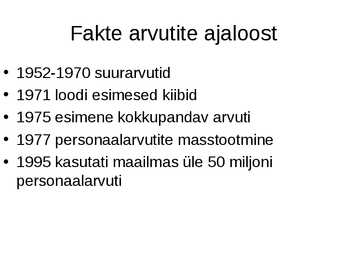
· 1971 loodi esimesed kiibid · 1975 esimene kokkupandav arvuti · 1977 personaalarvutite masstootmine · 1995 kasutati maailmas üle 50 miljoni personaalarvuti Levinumad personaalarvutid · Ieim PC tüüp. · apple Arvuti riistvara jaguneb · Sisendseadmed · Tööstusseadmed · Väljundseadmed · Lisaseadmed Klaviatuud(keyboard)-sisend · Seab andmeid ja korraldusi arvutisse sisestada. · IBM,Logitech,Key tronic. Hiir(mouse)-sisend · Kursori juhtimine ekraanil · Menüü avamine · Käskude ja tegevuste valimine · Logitech,IBM,Microsoft. Skanner-sisend · Cõimaldab paberil olevat teksti,fotosi arvutisse sisetada, et neid saaks arvutisse edasi töödelda. · (epson,HP,Canon) Sisendseadmeid on ka · Magnetkaardilugeja · Vöötkaardilugeja · Valguspliiats · Puutekraan · Joystick · Kõnesisestusseade · mikrofon Korpus-töötlus · Kaitseb tema sees olevaid osi staatilise
4.CTRL+s= salvesta (save) 5. CTRL+z=võta tagasi (undo) 6. CTRL+y= tee uuesti (redo) 7. CTRL+x=lõika (cut) 8. CTRL+F=otsi või asenda (find) 9. CTRL+N= ava uus fail (st. avab täiesti uue töö) (new) 10. CTRL+End= kursor liigub kohe töö lõppu 11. CTRL+Home= kursor liigub kohe töö algusesse 12. End= kursor liigub rea lõppu 13. Home= kursor liigub rea algusesse Pildi lisamine 1. Kõigepealt kontrolli kus asub kursor, pilt asetub kursori kohale 2. Seejärel ava menüü LISA 3. Vali alammenüüst PILT 4. Edasi vali LÕIKEPILT 5. Paremalt paanilt vali KORRALDA LÕIKEPILTE 6. Avaneb uus aknake- klõpsa OFFICE KOLLEKTSIOONIDE ees olevale + märgile 7. Siis valid omale sobiva teema, mille alt saad valida sobiva pildi 8. Klõpsan pildi kõrval olevat noolekest ja kopeerin pildi 2 9
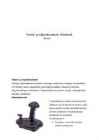
Sisendseadmed on : · Klaviatuur - on arvude või teksti otseseks sisestamiseks. · Hiir - on sisestusseade, mis aitab graafilises töökeskkonnas mugavamalt tegutseda. · Mängupult ehk juhthoob - on igas suunas liigutatav hoob (kang), mis oma liikumisega juhib ekraanil oleva kursori liikumist. · Puutetundlik seade -on ekraan, mis on tundlik sõrmega või pliiatsiga puutumisel. · Skänner - on arvuti väline lisaseade, mis on mõeldud valmisteksti ja -piltide sisestamiseks arvutisse. · Veebikaamera on videokaamera, mida kasutatakse perioodiliste või järjetikuliste piltide edastamiseks veebi. Veebikaamera tüüpiliselt hõivab pilti JPEG või MPEG failid ning laeb ülesse veebi serverisse. Väljundseadmed
Parameetritena lähevad kaasa alguskuupäev, lõpukuupäev ja valikuline kliendi ID. Viimasel puhul tagastatakse andmed vaid selle kasutaja kohta. Andmed peaks olema sorteeritud kliendi nime ja kvartali järgi. 4. Looge salvestatud protseduur, mis tagastab nii arvete päised (InvoiceID, InvoiceDate, CustomerID) kui ka arvete read (InvoiceLineID, InvoiceID, Quantity, UnitPrice, ExtendedPrice ja LineProfit) parameetrite kaudu ette antud ajavahemikul. 5. Looge kursori abil päring, mis käib rida-haaval läbi kõik 2016 aasta arved ning summeerib kohalikku muutujasse nende kogusumma. Viimase sammuna tuleks lisada SELECT lause, mis tulemuse välja annab. 6. Looge päästik reageerimaks Sales.SpecialDeals tabelisse lisatud või seal muudetud kirjetele. Tuleks kontrollida, et sisestatud DiscountPercent oleks alla 90%. Looge ka vastav INSERT lause selle päästiku testimiseks.
a. lõpus turule ilmunud hiired, mis sisaldavad tillukest digikaamerat. Need hiired ei vaja üldse hiirepatja, sest hiire põhja alla oleva valgusdioodi valguses teeb digikaamera igas sekundis 1500 18x18 piksli suurust pilti hiire all oleva laua pinnast. Digisignaaliprotsessor töötleb neid fotosid kiirusega 18 MIPS (miljonit käsku sekundis) ja teeb kindlaks, kui palju hiir on liikunud. See info saadetakse arvutisse ja teisendatakse kursori liikumiseks ekraanil. Sellise hiire eelisteks on: -kursoriväga sujuv liikumine ekraanil. -liikuvate detailide puudumine ja sellest tulenev kulumiskindlus. - puudub vajadus hiirepadja järele. 5 Haapsalu Kustehariduskeskus Darja Pozdejeva
Tühikuklahv (space) Alt Gr võimaldab valida mõnel klahvil olevat kolmandat märki Ctrl ja Alt juhtklahvid. Kasutatakse koos teiste klahvidega. Shift tõsteklahv. Võimaldab valida suur- ja väiketähtede vahel. Shift klahvi abil saab sisestada ka klahvide ülaosas olevaid märke. Nooleklahvid kursori juhtimisklahvid Num Lock lülitab täiendava klaviatuuri ümber kursori juhtklahvide reziimist numbrite ja tehtemärkide sisestamise reziimi ja vastupidi. 5 Emaplaat Arvuti võimalused määrab peamiselt emaplaat, mis asub põhiblokis. See kujutab endast suurt montaaziplaati paljude väikeste elektroonikadetailidega. Teised arvutiosad mis on emaplaadiga seotud, paigaldatakse kas otse amaplaadile või ühendatakse kaablite abil.
..Põhiklaviatuur Registrilukustusklahv Caps Lock - võimaldab sisestada pidevalt suurtähti. NB! See klahv mõjub ainult täheklahvidele ja ei mõju numbri- ning märgiklahvidele! Numbriklahvid on numbrite ja märkide sisestamiseks. Tabeldusklahv Tab on ette nähtud vahede sisestamiseks teksti. Ta asub põhiklaviatuuri vasakul serval registrilukustusklahvi Caps Lock kohal ja Q tähe kõrval. Numbriklaviatuur Numbrilukustusklahv Num Lock lülitab numbriklahvistiku ümber numbrite sisestamiselt kursori juhtimisele ja tagasi. Kui samanimeline signaaltuli põleb on numbriklahvistik lülitatud numbrite sisestamise re-ziimi. Kasulik teave Kõik klahvivajutused peavad olema lühikesed välja arvatud tõste- (Shift), juht- (Ctrl) ja muuteklahv(Alt). Kui hoiad mõnda klahvi all, algab selle märgi korduvsisestus. Jäta meelde tagasilükke ja kustutusklahvi erinevus ning kasuta neid otstarbekalt. Ära kasuta üksiku või mõne suurtähe sisestamiseks
Erandiks on pikkustes jalad-tollid ja nurgad, kus kasutatakse minuteid-sekundeid või kümnend-kraadid (ühik grad (2π = 400g) mis lisatakse ilma tühikuta. Arvuti vastus – tähistab käsu, võtmetähe (-sõna) või omaduse arvulise väärtuse sisestamisele järgnevat Käsuritta ilmuvat teksti. Kui kasutatakse kuvamisviisi DYN, ilmub arvuti vastus kuvarile kursori ristiga näidatud oleku, tingimuse juurde ja käsuritta ei kirjutata midagi. Asendusobjekt – (proxyobject) – kujutis, mis saadakse näiteks sellise joonise avamisel, milles mõne osa valmistamiseks kasutatakse programm- või ÜLESANNE I Pinnatükk 43 riistvahendeid, mis pole arvutile otseselt kättesaadavad või pole antud arvutile
Microsoft Access .accdb Internet Explorer .html Klahvid/klahvikombinatsioonid Mõningate erimärkide nimesid ~ - tilde ` - rõhumärk (graavis) ´ - rõhumärk (akuut) # - numbriosund ' - ülakoma (apostroof) * - tärn & - "ja"-märk ¤ - rahamärk % - protsendimärk ^ - katusemärk (tsirkumfleks) _ - alajoon Allikas: http://www.htg.tartu.ee/if/BaaskS/sisend.htm#klaver Klahvikombinatsioonid Kursori nihutamiseks ja plokkide märgistamiseks klahvide abil: Kursori liikumine Klahvikombinatsioon Üks märk vasemale Nool vasakule Üks märk paremale Nool paremale Rida üles Nool üles Rida alla Nool alla Sõna võrra vasakule Ctrl + nool vasakule
saab arvutisse midagi sisestada. · Töötlusseadmed on seadmed mida kasutatakse andmete töötlemiseks või programmide juhtimiseks. · Väljundseadmed on seadmed millega saab arvutist infot. · Lisaseadmed on seadmed mida saab arvutile juurde panna. Klaviatuur (keyboard)-sisendseade Saab andmeid ka korraldusi arvutisse sisestada. Hiir (mouse)-sisend kursori juhtimine ekraanil menüüde avamine käskude ja tegevuste valimine Skanner (skanner)-sisendseade · võimaldab paberil olevat teksti fotosid arvutisse sisestada et neid saaks edasi töödelda · (Epson,HP,Canon) · sisendseaded on ka: · magnetkaardilugeja · vöötkuudilugeja · puuteekraan · joystick · kõnesisestusseade mikrofon
on moodustunud kuiv, pulbriline mass. Järgmisena tuleb karotenoidid petrooleetriga proovist välja lahustada ning ekstrakt ära filtrida. Lõpuks tuleb kindlaks määrata ekstrakti kogumaht, minu katses oli selleks 10 ml. Neeldumisspektri võtmine ja spektri analüüs Karotenoidide neeldumisspekter mõõdetakse lainepikkuste vahemikus 350-650 nm, võrdluseks kasutatakse puhast lahustit (petrooleeter). Spektrofotomeetri ekraanile joonistub uuritava lahuse neeldumisspekter, millel kursori nihutamisega näidatakse ära ja märgitakse protokolli need lainepikkused, kus paiknevad iseloomulikud neeldumismaksimumid ja neile vastavad optilise tiheduse väärtused. Kolm neeldumismaksimumi: 1. =502,0 nm 0,340 A 2. =471,0 nm 0,418 A E1%= 3450 3. =445,5 nm 0,306 A Võrrelda uuritava lahuse neeldumisspektril esinevate neeldumismaksimumide asukoti teatmeteostes leiduvate andmetega ning anda hinnang, milline karoteeni isomeer domineerib
l Cl- 1280 - 1410 1280 - 1410 8,0 - 10,0 mg/ 1280 - 1410 mg/l mg/l l mg/l Na+ 605 - 670 mg/ 605 - 670 mg/ 2,0 - 3,0 mg/l 605 - 670 mg/ l l l Ridu saad tabelile lisada, kui viid kursori tabelist välja (rea taha) ja vajutad Enter 3. UURI VÄLJA, MILLE POOLEST PUDELIVEED ERINEVAD. Selleks seleta lahti, mida järgmised mõisted: 3.1. Joogivesi - joomiseks sobilik vesi 3.2. Lauavesi - mineraaltoitainetega on vesi, millele on lisatud mineraaltoitaineid märkimisväärses koguses 3.3. Looduslik mineraalvesi - joogiks kasutatav, mikrobioloogiliselt tervisele
b) 3P – ringjoon läbi kolme punkti; c) 2P – ringjoon keskpunkti läbivale kõõlule; d) T – ringjoon, millele antakse ette kaks puutujat ja raadius (teatud tingimustel võib selline ringjoon ka puududa; vanemates AutoCADides oli selle valiku nimi TTR). Ülesanne II Tihend 28 a) {keskpunkt} ↵ a.1) {raadius} ↵ (raadius sisestada kas arvuna või kursori uue asendina, mille kinnitamiseks ┐ a.2) D ↵ (joonestme ringjoone läbimõõdu järgi) {läbimõõt} ↵ b) 3P ↵ (ringjoon läbi kolme punkti) Specify first point on circle: {esimene punkt} ↵ Specify second point on circle: {teine punkt} ↵ Kui ringjoone kolmanda punkti sisestamiseks kasutada kursorit, siis pärast teise punkti sisestamist tekib joonestusväljale ringjoone vahekujutis
· Format Back Color (valin soobiva värvi) · Special Effect Shadowed · Border Style Solid Pärast seda vorm näeb niimoodi välja: 25 Samuti muudan tagaplaani värvi. Klõpsan parema hiirega sellele, valin Fill-Back Color. Praegu ma tahan veel ühe välja teha. Toolbox abiaknal leiab Text Box nuppu ja hiirega teen uut välja soovitavas kohas. Panen kursori väljasse Text5, klõpsan ja kirjutan uut nime ,,Erisoodustus". Siis panen kursori väljasse Unbound, klõpsan ja kirjutan valemi erisoodustuse arvutamiseks: ,,=[Tuusiku hind]- 0,05*[Tuusiku hind]". 26 Muudan ,,Erisoodustus" välj värvi nagu üleval on kirjutatud. Klõpsan väljale valemiga 2 korda, avatakse abiaken, leian ,,All", kirjutan vajalikku formaadi kroonide näitamiseks.
N01 Kasutajakonto loomine ID: N01 Nimetus: Kasutajakonto loomine Tegutsejad: Persoon 2 (edaspidi kasutaja) Kirjeldus: Kasutaja läheb veebilehele. Pärast seda kasutaja vajutab nupule Sisene iseteenindusse/liitu. Kasutaja valib liitumisviisi. Pärast andmete sisestamist kinnitab kasutaja registreerimise. Süsteem loob uue kasutaja. Eeltingimused: Avaleht on avatud Tulemus: Uus kasutaja registreeritud Põhivoog: 1. Kasutaja viib kursori liitumise nupu juurde 2. Süsteem pakub valimiseks liitumisviise 3. Kasutaja valib liitumisviisi 4. Süsteem loob uue kasutaja Alternatiivvoog: puudub N02 Parooli taastamine ID: N02 Nimetus: Parooli taastamine Tegutsejad: Persoon 2 (edaspidi kasutaja) Kirjeldus: Kasutaja viib kursori menüüs olevale nupu ,,Sisene iseteenindusse/registreeri" juurde ning seal valib E-post ja salasõna sisenemisviisi. Avanenud lehel ilmub nupp Unustasid salasõna
Print Scrn - kopeerib ekraanipildi vahepuhvrisse. Indikaatorid - tulukesed, näitavad tööreziimi sisselülitamist. Tühikuklahv (space) Alt Gr võimaldab valida mõnel klahvil olevat kolmandat märki. Ctrl ja Alt juhtklahvid. Kasutatakse koos teiste klahvidega. Shift tõsteklahv. Võimaldab valida suur- ja väiketähtede vahel. Shiftiklahvi abil saab sisestada ka klahvide ülaosas olevaid märke. Nooleklahvid kursori juhtimisklahvid Num Lock lülitab täiendava klaviatuuri ümber kursori juhtklahvide reziimist numbrite ja tehtemärkide sisestamise reziimi ja vastupidi. 9 Marcella Jatsinjak Hiir Peamiseks sisendseadmeks Windows´i keskkonnas töötamisel on hiir (mouse). Hiire abil on võimalik anda peaaegu kõiki käske (v.a need, mis vajavad teksti sisestamist). On olemas
võimeline end iseseisvalt kopeerima ning paiknevale rullile, mis on teineteise suhtes arvutit nakatama. Viirus levib ühest arvutist täpselt ristasendis. Rullide pöörlemine teise nakatunud peremees-programmi muundatakse elektriimpulsside jadaks, mis ümbertõstmisel. Selline levimine toimub juhtme kaudu suunatakse arvutisse ja näiteks failide saatmisel üle võrgu ja muundatakse seal kursori juhtimissignaaliks. interneti või nende transportimisel erinevate andmekandjatega, nt flopiketas, CD, DVD ja Samuti on olemas optilised hiired. Selles USB-mälupulk. hiires on valgusallikas, mis valgustab alust, valgusevastuvõtja ja arvutikiip. Kui hiirt Kuidas Interneti kaudu raadiot kuulata? alusel liigutada, siis registreerib kiip aluse
Vilkuv püstkriips (kursor) näitab kohta, kuhu järgmine täht sisestatakse. Uues dokumendis algab teksti sisestamine ülevalt vasakust servast. Olemasoleva teksti piires saab kursorit vabalt liigutada, selleks on mitu võimalust: · Klõpsata hiire vasaku klahviga vajalikus kohas. · Liikuda klaviatuuri nooleklahvidega: vasak/parem nool liigutavad kursorit 1 tähemärgi võrra, üles/alla nool 1 rea võrra. Ctrl+vastav nool viivad kursori 1 sõna/lõigu võrra edasi/tagasi. Sisestades uut teksti kirjutatu vahele, nihkub järelpaiknev tekst edasi. Kui on sisse lülitatud OVER nupp, siis kirjutatakse vanad tähed üle ja asendatakse uutega. Et seda funktsiooni välja lülitada, tuleb vajutada ekraani allosas oleval tööribal nuppu OVER, mis peaks muutuma INSRT-iks. Seda saab teha ka klaviatuurilt kasutades Insert klahvi. Kui on vaja jätta dokumendi lõppu vaba ruumi ja sisestada teksti allapoole, siis on
et sadet ennast filtrile ei satuks. Tegin filtreerimist mitu korda. Minul tuli ekstrakti mõõtesilindrisse 46 ml (ekstrakti kogumaht). Neeldumisspektri võtmine ja spektri analüüs Karotenoidide neeldumisspekter mõõtsin vahemikus 350-650 nm ning võrdluslahusena kasutasin puhast ektrahenti, milleks oli minu katse puhul oktaan. Töötasin klaasküvettidega. Pärast masina töövalmis sättimist joonistus spektrofotomeetri ekraanile uuritava lahuse neeldumisspekter, millel kursori nihutamisega sain kindlaks määrata need lainepikkused, kus paiknesid iseloomulikud neeldumismaksimumid (max) ja maksimumidele vastavad absoptsiooni (A) e optilise tiheduse (D) täpsed väärtused. Trükkisin neeldumisspektri välja. Lainepikkus max Absorptsioon A (nm) 1 426 0,1508
< Osnap off >, tähendaski see, et punkti asukoha täppismääramine joonise geomeetria alusel oli kasutusel, aga nüüd enam ei ole. Vajutame uuesti [ F3 ] ja nüüd ilmub sinna käsu OSNAP sisselülitatust kinnitav teade käsureale < Osnap on >, Kutsume välja käsu PLINE Töö 3 Klamber 7 viime kursori risti punkti D juurde rigjoone ja rõhtjoone DM lõikumise lähedale, kuni lõikumise kohale ilmub väike kaldrist, mis näitab et see asukoht on täpselt leitud {punkt D} ┐ Arvuti teavitab senise kasutusel olnud joone laiuse (nullilise laiusega liitjoon kuvatakse ühe piksli laiusena, kuid joonele võib anda ka väiksemaid matemaatilisi laiusi) ja soovitab sisestada lõigu järgmist punkti või teha mingi muu valik.
värvustuks. Minul tuli ekstrakti mõõtesilindrisse 7,5 ml (ekstrakti kogumaht). Neeldumisspektri võtmine ja spektri analüüs Karotenoidide neeldumisspekter mõõtsin vahemikus 350-600 nm ning võrdluslahusena kasutasin puhast ektrahenti, milleks oli minu katse puhul heptaan. Töötasin klaasküvettidega. Pärast masina töövalmis sättimist joonistus spektrofotomeetri ekraanile uuritava lahuse neeldumisspekter, millel kursori nihutamisega sain kindlaks määrata need lainepikkused, kus paiknesid iseloomulikud neeldumismaksimumid (max) ja maksimumidele vastavad absoptsiooni (A) e optilise tiheduse (D) täpsed väärtused. 2 Võrdlesin saadud tulemusi laborimaterjalidega, sain tulemuseks, et minu proov (porgand) sisaldas -karoteeni. Lainepikkus max Absorptsioon A
mahutab kogu töö ekraanile • Orbit - hoia all hiire rullikut ning liiguta hiirt • Pan - hoia all Shift ja hiire rullikut ning liiguta hiirt • Zoom - keri hiire rullikut • Zoom Extents - klahvikombinatsioon Shift+Z Järeldustüübid On olemas kolm põhilist järeldustüüpi: Punkt Sirgjooneline Tasapinnaline SketchUp kombineerib sageli kõiki kolme, saades kombineeritud järelduse. Järeldustüübid Punktjäreldus põhineb mudelil olev kursori täpsel kohal. Lõpppunkt: roheline lõpppunkt järeldus tuvastab Line entity või Arc entity lõpu Keskpunkt: näitab joone või ääre keskpunkti Lõikepunkt: must, näitab joonte täpset ristumiskohta On Face: sinine, näitab punkti, mis asetseb Face Entity-l On Edge: punane, näitab punkti, mis on piki serva Equi-Distant On Edge: näitab võrdvahemikulistpunkti või kaldkanti, kus lilla joon ilmub kahe ühendatud serva vahel.
võib töölehtedega sooritada mitmesuguseid toiminguid-liikuda ühel töölehelt teisele, uusi töölehti lisada, neid ümber nimetada ja kustutada. *Liikumine tabelis Liikumine töölehel Excel'i töölehel, millega tehakse tööd, on üks lahter aktiivne. Aktiivseks nimetatakse lahtrit, mille sisu on kuvatud sisestusväljal. Kerimisriba abil Excel'i tabeleid liigutades aktiivne lahter ei muutu. Lahtri aktiveerimiseks tuleb sellel hiireklõps teha . Töölehel liikumiseks saab kasutada ka kursori juhtklahve (Tab, ->, <-) -sel juhul muutub aktiivseks lahter, millele liigutatakse. Liikumine ühe dokumenti *Andmete kopeerimine ja teisaldamine Kopeerimine:copy-paste ja cut-paste. Andmete kopeerimiseks kasutatakse microsoft excel *Lahtri ja märgistatud vahemiku tühjendamine Kõige lihtsam on lahtrit tüjendada (selle sisu kustutada), kui see aktiveerida ja siis vajutada klahvile Delete. Kui märgistada mingi vahemik, tüjendatakse klahvi Delete vajutusega märgistatud
Tähemärkide mida pole klaviatuuril lisamiseks võtta Start All Programs Accessories System Tools Character Map. Kui seda ei ole saab ta lisada Start All Programs Accessories System Tools Character Map (linnuke) Klaviatuurile saab vene keele põhikeeleks panna start control panel Regional and Language languages Kuvari sagedust saab muuta start control panel display settings Advanced Monitor Monitor settins Hiire kursori liikumiskiirust muuta start control panel mouse Pointer Options Select a pointer speed Kalkulaatori saab lisada(kui ei ole) start control panel add/remove programs add/remove win. Components accer and utitilites (details ) accer (details ) Calculator (linnuke). Word'is saab wordi tabelis read ühekõrgusteks teed tabeli- table tools layout cell size. Taandrida saab peale panna home paragraph line spacing.
olev ekstrakt juba värvitu. Minul tuli ekstrakti mõõtesilindrisse 16,4 ml (ekstrakti kogumaht). Neeldumisspektri võtmine ja spektri analüüs Karotenoidide neeldumisspekter mõõtsin vahemikus 350-650 nm ning võrdluslahusena kasutasin puhast ektrahenti, milleks oli minu katse puhul oktaan. Töötasin klaasküvettidega. Pärast masina töövalmis sättimist joonistus spektrofotomeetri ekraanile uuritava lahuse neeldumisspekter, millel kursori nihutamisega sain kindlaks määrata need lainepikkused, kus paiknesid iseloomulikud neeldumismaksimumid (max) ja maksimumidele vastavad absoptsiooni (A) e optilise tiheduse (D) täpsed väärtused. Trükkisin neeldumisspektri välja. Lainepikkus max Absorptsioon A (nm) 1 536 0,0317 2 453,5 82,5 0,0468
Insert-liikumiseks vahelelisamise ja ülekirjutamise reziimide vahel. Print scrn- kopeerib ekraanipildi vahepuhvrisse. Indikaatorid- näitavad tööreziimi sisselülitamist. Alt gr abil saab valida mõnel klahvil olevat kolmandat märki. Ctrl ja alt- juhtklahvid. Kasutatakse koos teiste klahvidega. Täiendav klaviatuur- sellel asetsevad klahvid on mõeldud numbrite kiireks sisestamiseks ja arvutuste hülbustamiseks. Num lock- lülitab täiendava klaviatuuri ümber kursori juhtklahvide reziimist numbrite ja tehtemärkide sisestamise reziimi ja vastupidi. Andmeid on kahte liiki: programmid ja muud süsteemsed andmed, kasutaja andmed ( dokumendid, pildid, videod) Kõik andmed on salvestatud failidesse. Fail on iseseisev terviklik andmete kogum. Igal failil on oma nimi, aitab arvutist faili üles leida. Failis sisalduvad andmed määravad faili tüübi. Operatsioonisüsteeem oletab faili laiendi järgi, millise programmiga antud faili avada.
Põhitöö tehakse vasaku hiirenupuga. Hiirega seoses kasutatakse järgmisi termineid. osutama hiirt nihutades viima hiirekursori vajalikule elemendile (nt akna raamile) klõpsama vajutama vasakut hiirenuppu ja selle kohe vabastama klõpsama kaks korda kiiresti vasakut hiirenuppu või üks kord topeltklõps keskmist hiirenuppu vajutama vasakule hiirenupule ja seda vabastamata nihutama pukseerima hiirt, viies kursori all oleva objekti teise kohta parempoolset hiirenuppu klõpsates (paremklõpsuga) avanev hüpikmenüü aken, mis sisaldab korraldusi kursori all oleva objekti kohta Hiirt on soovitatav liigutada arvutiga kaasas oleval hiirematil (optilise hiire korral pole hiirematti vaja). Visuaalsed elemendid Ikoonid Pärast Windows XP käivitamist ilmub ekraanile töölaud, millel on vaid üks ikoon Recycle Bin
· tõstes hiire matilt üles, ei liigu hiirekursor ja nii saab mugavamat tööasendit otsida. · sageli saab hiirt kasutada koostöös klaviatuuriga. Näiteks Windows töökeskkonnas saab kataloogi sisu nimekirjas märgistada mitu faili hoides pärast esimese faili märgistamist all Control klahvi ja klõpsates seejärel ülejäänud failide nimedel. · Juhthoob on igas suunas liigutatav hoob (kang), mis oma liikumisega juhib ekraanil oleva kursori liikumist. · Selle sisendseadme peamiseks kasutus valdkonnaks on arvuti mängud aga uuematel mobiiltelefonidel, elevaatorid, kraanad, ratastoolid. Ekraan, mis on tundlik sõrmega või pliiatsiga puutumisel. Väga vastupidavad. Populaarsed taskuarvutitel ja infokioskites, pangaautomaatides. Tegemist on puhas klaasipaneel asetatud koneskoop või vedelkristall kuvarile. Tehnoloogiad on 2, mida kasutatakse puutetundlike ekraanide puhul.
 annaabi.ee