Leidsid 33 sarnast õppematerjali, mis on seotud failiga "Google SketchUp". Need materjalid aitavad sul teemat sügavamalt mõista.
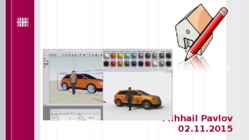
sketchup, metshein, mario, hkhk, klikk, tool, hiire, kliki, liiguta, keera, vajuta, ristkülik, vaate, komponent, tekstuur, shift, klaviatuuri, menüü, joonel, abijoon, sisesta, tekstuuri, pull, ctrl, kustutad, push, select, kursor, kustutada, nupp, move, window, tasapinna, component, mall, mõõdud, valid, aknas, paiguta, kaamera, tööriistaribaMihhail Pavlov 02.11.2015 Ülevaade Google SketchUp on kasutajasõbralik ning ruumiliste piltide loomiseks mõeldud lihtne ja mugav 3D programm. Kasutajal on võimalik kodulehelt http://sketchup.google.com/download/ alla laadida tasuta või PRO versioon. Helikopter - http://forums.sketchucation.com Programmi käivitamine ja mallid Programmi esmakordsel käivitamisel avaneb Welcome aken, kust saab valida, millist malli (template) hakkad kasutama. Kuigi väidsin eelmises peatükis, et tegemist on sketside tegemise programmiga,
Haapsalu Kutsehariduskeskus Arvutigraafika Adobe Photoshop CS6 baasil Mario Metshein Sisukord Sisukord.......................................................................................................1 02 - Photoshop - Mis on arvutigraafika.........................................................4 03 - Photoshop - Tere Photoshop..................................................................9 04 - Photoshop - Esimene pilditöötlus (Ülesanne 1)...................................24 05 - Photoshop - Mittelõhkuv pilditöötlus (Ülesanne 2).............................
Kujundi liigutamiseks haara hiirega objekti seest ja lohista seda soovitud suunas. Kujundi suuruse muutmisel (või lisamisel) originaalproportsiooni säilitamiseks tuleb all hoida Shift-klahvi. Sama klahvi hoia all ka siis, kui lood sirgjoont ja/või selle kallet. Kujunditega töötamine Järjestus. Joonistusobjektide loomisel jääb kõige esimesena loodud kujund kõige alla ja iga uus kujund luuakse eelmise peale. Objektide järjestamiseks tee parem klikk joonistusobjektile ja kohtmenüüst vali Järjesta (ingl. Order) alt üks järgnevatest: Too kõige ette (ingl. Bring to Front) – toob objekti kõige ette; Vii kõige taha (ingl. Send to Back) – viib objekti kõige taha; Too ettepoole (ingl. Bring Forward) – toob objekti ühe võrra edasi; Vii tahapoole (ingl. Send Backward) – viib objekti ühe võrra tagasi; Too teksti ette (ingl. Bring in Front of Text) – toob objekti teksti peale;
ja andmebaasi loomine (Ülesanne 1) Teemad andmebaasi kasutaja kasutaja õigused andmebaasi loomine tabelite loomine andmeväljatüübid Eesmärk Selles peatükis loome andmebaasi kasutaja ning edasiseks õppimiseks esialgse andmebaasi. Kasutaja loomisel vaatame, kuidas määrata erinevaid õigusi ning andmebaasi loomisel, millised on võimalikud andmebtüübid. Andmebaasi kasutaja loomine Ava http://localhost/phpmyadmin ning kliki Kasutajad menüüs. Avanenud menüüs peaksid nägema juba lisatud kasutajaid. Uue kasutaja lisamiseks kliki Uus kasutaja lingil. Avanenud aknas on uue kasutaja loomine jagatud kolmeks. Esimesena tuleb kirja panna 'Sisselogimise teave': Kasutajanimi - väldi täpitähti ja tühikuid Host - ligipääsuserver, lisa siia localhost. (Kui soovid andmebaasile ligipääsu väljastpoolt serverit, siis lisa vastav IP. Lisades %, siis saab ligi igast masinast)
väikese vaevaga sinu Windows arvutisse korraga nii veebiserveri Apache, andmebaasi MySQL ja meie soovitud Php mootori. Jah, me saame selle kõik paigaldada oma tavalisse laua- või sülearvutisse ning see käitub tavalise veebiserverina. Eeliseks oma arvutisse paigaldamisel on üleslaadimise, testimise ja muutmise kiirus. Linux fännid võiks proovida LAMP serverit. Allalaadimine WampServeri leiad aadressilt http://www.wampserver.com/en/. Seejärel kliki nupul Download ja leia oma süsteemile vastav versioon. Mina teen valiku WAMPSERVER (64 BITS & PHP 5.3) 2.2E. Klikkides oma valikul antakse kolm hoiatust, kus esimest korda WampServeri paigaldamisel on kõige tähtsam paigaldada arvutisse Visual C++ 2010 SP1. Kuna minu arvutis on need kenasti tehtud, klikin tekstile you can download it directly. Selle peale alustatakse faili allalaadimist SourceForge kodulehelt. Pärast faili allalaadimist saad WampServeri kenasti arvutisse paigaldada.
hiire parempoolsele klahvile.
a b
joonis 2-2
Zoom Area suurendab joonist soovitud piirkonnast. Käsu kasutamiseks tuleb tõmmata ristkülik üle
soovitud ala (hiire vasakut klahvi all hoides) või valida piirkond ristküliku diagonaali punkte osutades.
Suurendada-vähendada saab ka hiire kerimisrulli
Redo) ehk sooritab toimingut uuesti. Selekteerimine Selekteerimisega märgitakse märk, sõna, lõik või kogu tekst, millele soovitakse näiteks rakendada vormindust. Selleks tuleb hiirekursor viia märgistatava osa algusesse ning vasakut hiireklahvi all hoides vedada kursor märgistatava osa lõpuni. Märgistatud tekst inverteeri- takse, s.t ta on valge mustal taustal. Kui märgistus haaras liigseid või liiga vähe sümboleid, siis hiire abil korrigeerimiseks hoia all Shift-klahvi ja vii märgistuse lõpp sobivasse kohta; nn „peenhäälestust“saab teha ka nooleklahvide abil, hoides samal ajal Shift-klahvi all. Kursori kiireks liigutamiseks kasutatavaid teisi klahvikombinatsioone vaatasime eespool (Dokumendis liikumine). Kui selekteerimise ajal hoida all Ctrl-klahvi, siis märgitakse terve lause koos lõpumärgi ja järgneva tühikuga korraga. Veel mõningaid teksti märgistamise nippe:
Kirja muutmiseks on nupureal nupp Font saab valida kõiksuguseid erinevaid kirjatüüpe, alates masinakirjast ja lõpetades ilukirjade ning loomade piltidega. Kirja laadi muutmiseks on nupureal nupud Bold - rasvane kiri, Italic - kaldkiri ja Underline allajoonitud kiri. Ühele tekstiosale saab omistada ka mitu laadi. Kirja suuruse muutmiseks on nupureal nupp Font Size. Kõiki eelpooltoodud võimalusi saab valida ka käsu Format->Font või hiire paremklõpsu alt avaneva käsu Font abil. Menüüst Format->Font saab valida ka mõningaid nn "efekte", näiteks: Strikethrough - läbikriipsutatud kiri; Subscript - alaindeks; Superscript ülaindeks; Shadow varjutatud kiri. kiri Aknas Font on kolm lipikut: Font, Character Spacing ja Animation. Kui kõik eelnevad käsud olid
Pange tähele, et siin dialoogis saaks ka faile kustutada ja ümber nimetada ning moodustada katalooge. Sel moel võite avada korraga mitmeid pilte. Gimp oskab avada paljusid levinud pildiformaate, sh JPEG, GIF, TIFF, PSD, BMP. Valiku Automatic puhul ta otsustab faili formaadi üle tema nime lõpu järgi. Pildi vaatlemisel on abiks luubi kasutamine või valides hüpikmenüüst View -> Zoom -> ... Kui pildi aknal on kerimisribad, siis saab pilti selle sees liigutada, haarates temast hiire keskmise nupuga. Kasutades Gimpi vaid piltide vaatamiseksks pole vaja midagi salvestada; tuleb vaid hüpikmenüüst valida File -> Close Pilte võib sulgeda ka lihtsalt pannes kinni pildi akna. Pildi salvestamine ja formaaditeisendused Kui te muudate pilti ning soovite, et need muutused alles jääksid, siis tuleb tulemus salvestada. Salvestades sama nime all valige hüpikmenüüst File -> Save Soovides salvestada teise formaati ja/või teise nime alla valige hüpikmenüüst File -> Save As
2. Klõpsake menüü Kodu jaotise Lahtrid nuppu Lisa ning seejärel käsku Lisa leht. Vahel on heaks lahenduseks lehest koopia tegemine. Koopiale tuleb kaasa ka lehe sisu. Ühe töövihiku piires koopia tegemiseks: 1. Lohistad kopeerimist vajava lehe uude asukohta (hiirt ei lase veel lahti). 2. Vajutad Ctrl klahvi alla ja hoiad all (hiirele tuleb + märk külge). 3. Lased hiire lahti ja nüüd vabastad ka Ctrl klahvi! Seega tüüpiline hiirega lohistamisega kopeerimine. Mida teha olukorras, kus on vaja juurde mitmeid, isegi kümneid või sadu uusi lehti? Võid kasutada eelnevalt kirjeldatud uue lehe lisamise meetodeid, aga kaks võimalust on veel, mis võivad isegi paremad olla: 1. Kui märgid korraga mitu töölehte (klõpsad esimesel lehel, vajutad Shift klahvi alla ja hoiad all ning klõpsad siis teisel või kolmandal või neljandal või ..
OFF lülitab koordinaatvõrgustiku välja Snap võresammuks tuleb 1 (kui käsku SNAP ei ole kasutatud) või võresamm saab võrdseks SNAP-sammuga Aspect X- ja Y- telgede suunas erinevad võresammud 3 LINE sirgjoone joonestamine LINE on joon, mis koosneb sirglõikudest ehk lihtsalt murdjoon. Seda käsku saab välja kutsuda kahte moodi: 1) Viies hiirekursori joonestamise (DRAW) ikoonjadal ikoonile LINE ( ) ja vajutades hiire vasakule klahvile 2) Kirjutades käsuribale LINE Kui kirjutada käsuribale: LINE Kuvatakse tekst Specify first point of the line (määra kindalks joone alguspunkt või selle koordinaadid). Märkides ära joone alguspunkti kas hiire vasaku klahviga kuvaril või sisestades käsuribal punkti koordinaadid ( 2 , 3), küsitakse specify next point of the line (määrata järgmine joone punkt). Käsklus LINE lõpetatakse ENTER ( ) vajutamisega.
topeltklõps keskmist hiirenuppu vajutama vasakule hiirenupule ja seda vabastamata nihutama pukseerima hiirt, viies kursori all oleva objekti teise kohta parempoolset hiirenuppu klõpsates (paremklõpsuga) avanev hüpikmenüü aken, mis sisaldab korraldusi kursori all oleva objekti kohta Hiirt on soovitatav liigutada arvutiga kaasas oleval hiirematil (optilise hiire korral pole hiirematti vaja). Visuaalsed elemendid Ikoonid Pärast Windows XP käivitamist ilmub ekraanile töölaud, millel on vaid üks ikoon Recycle Bin (prügikorv), kui arvuti valmistaja pole töölauale lisanud oma ikoone. Ikoon on väike pildike, mis esindab mõnda faili, kausta või seadet. Fail võib olla dokument (tekst, tabel, pilt jne) või programm. Failid grupeeritakse parema ülevaate saamiseks kaustadesse. Seade on arvuti
ribalt ülevalt valida Joonlaud. Jooniste koostamisel on vahel hea kasutada nn ruudujooni (Gridlines), mida saab valida Küljendus (Page Layout) vahekaardist Joonda (Align) Kuva ruudujooned (View Gridlines). Olekuriba paikneb Wordi akna alumises servas, kuhu saab kuvada teavet dokumendi kohta. Olekuriba valikuid (lehe-, sektsiooni-, reanumbrit, kursori asukohta, sõnade arvu (statistikat), redigeerimis- keelt, õigekirja, suumi jne) saab lisada/eemaldada hiire paremat klahvi klõpsates olekuribal. TEKSTI KOMPONENDID, ERIMÄRGID. NAVIGEERIMINE, MÄRKIMINE, KOPEERIMINE JA TESALDAMINE TEKSTIDOKUMENDI PÕHILISED KOMPONENDID Sõna - tekstiosa, mis on eraldatud tühikutega. Tühik - eraldab sõnu, paigutatakse sõnade (lausete) vahele ühekaupa. Lause - tekstiosa, mis lõpeb punkti, hüüumärgi või küsimärgiga. Lõik - tekstiosa, mis lõpeb reavahetusklahviga (Enter).
· Hide - peidetakse parajasti aktiivne tööleht · Unhide - tuuakse käsu Hide abil peidetud tööleht uuesti nähtavale · Split - saab jagada aktiivse akna kaheks osaks. Tänu sellele on võimalik näha üheaegselt dokumendi eri osasid. Kui soovite ekraani kaheks osaks jagamise lõpetada, siis valige käsk Window/Remove Split. · Freeze Panes - töölehe esimes(t)e rea (ridade) ja/või veeru (veergude) külmutamine. Kui Te liiguta töölehel alla või paremale nii, et osa tabeli alguse lahtritest ei mahu enam ekraanile, siis külmutatud read või veerud jäävad paigale. · Nimekiri avatud failidest. Parajasti aktiivse dokumendi nime ees on linnuke. Kui soovite aktiviseerida mõnda teist dokumenti, siis klõpsutage selle dokumendi nimel. Help menüüs on järgmised käsud: · Contents - abiinfo on jaotatud alamosadeks: Exceli kasutamise õpetamine samm sammu haaval, näited ja
joon on tekkinud ka lehe allserva. Need katkendlikud jooned piiravadki ära lehe suuruse. Kui kirjutad midagi nendest väljapoole, prinditakse see juba teisele lehele. Kontrolli seda alati prindi eelvaatusest! Jäta kolmas rida tühjaks. Ja lahtrisse A4 kirjuta oma nimi ja vajuta Enter- klahvile. Tavaliselt on nimi nii pikk, et ületab lahtri laiuse. Lahter tuleb Sul endal laiemaks teha. Selleks liigu hiirega üles kahe veeru vahelisele eraldusjoonele, hiire kuju muutub kahe otsaga nooleks. Hoia all hiire vasakut klahvi ja venita veerg laiemaks. Kirjuta lahtrisse B4 füüsilisele isikule Maksuameti poolt antud registreerimis- kood. Selle alla lahtrisse B5 oma isikukood ja B6 oma aadress. Ja sarnaselt nime lahtriga venita ka see veerg laiemaks. Veergu ei saa laiemaks venitada, kui Sul on teksti sisestamine pooleli, s.t. hiirekursor vilgub mõnes lahtris. Sellest vabanemiseks vajuta lihtsalt Enter-klahvile.
Joonlaud. Kasutage joonlauda, et kontrollida oma dokumendi teksti paigutust ja asukohta. Dokumendi ala. See on koht, kus te tipite oma dokumenti, muudate teksti ja kasutate vormindamist. Teksti valimine: Millal iganes te soovite teha midagi oma dokumendi tekstiga, nt kopeerida või vormindada, peate esmalt selle valima. Teksti valimiseks viige hiirekursor kohast, kust te soovite oma valikut alustada, vasakule. Kui kursor on paigas, klõpsake ja hoidke all vasakut hiire nuppu, samal ajal kursorit üle valitava teksti lohistades. Valitud tekst tõstetakse esile. Kui olete oma valiku lõpule viinud, vabastage hiire nupp. 4 Teksti kopeerimine ja teisaldamine Kui teil on ühes dokumendi osas tekst, mida soovite viia teise ossa, on teil kaks võimalust teksti teisaldamiseks ilma, et peaksite seda ümber tippima: Te saate selle kopeerida ja kleepida teise kohta
TALLINNA ÜLIKOOL Matemaatika-loodusteaduskond Informaatika instituut Google App Engine Iseseisev töö aines Veebiprogrammeerimine IFI6011 Andris Reinman ITJ-08 Õppejõud: Jaagup Kippar Tallinn 2010 Google App Engine Andris Reinman Sisukord Google App Engine............................................................................................................................ 1 Sisukord......................................................................................................................................... 2 Tutvustus.......................................................................................................
venita lahter D laiemaks, nii et kogu tekst ära mahuks. Selleks liigu hiirega D ja E eralduskohale. Kui hiir on muutunud nooleks , hoia all hiireklahvi ja venita D laiemaks. Võid ka nihutada laiemaks, kui on praegune teksti laius, kuna pärast võivad selle alla sisestatud firmade nimed olla veelgi pikemad. Loomulikult võid igal ajal veeru laiust endale sobilikuks muuta. Kui soovid veeru laiust muuta täpselt selles veerus oleva teksti laiuse järgi, tee hiire topeltklõps kahe veeru vahelisel alal . Sisesta eraldi lahtritesse ka Aadress, Sissetulek ja Väljaminek ning Selgitus. Muuda ka nende veergude laiust. Tausta värvi muutmiseks, märgista kõigepealt vajalikud lahtrid. Excelis jääb märgistamisel esimene märgistatud lahter alati valgeks! Märgistamisel jälgi, et hiire kuju muutuks valgeks laiaks ristiks ning hoides all hiireklahvi lohista üle vajalike lahtrite.
KUI OLED OMA ARVUTI PAROOLI UNUSTANUD VÕI TAHAD NIISAMA HÄKKIDA I. Kõigepealt proovi süsteemi sisse saada tavaliste meetodite abil Parool (password) on tähtis turvamehhanism ja ta on vajalik selleks et takistada häkkerite ja muude taoliste tegelinskite mitteautoriseeritud juurdepääsu Sinu süsteemi. Kuid ta võib põhjustada ka üleliigset peavalu ja muid probleeme juhul kui Sa unustasid või kaotasid oma parooli ning seda just administraatori parooli suhtes. Ilma paroolita ei saa Sa oma Windows'isse sisse logida ja Sul tuleb kas oma opsüsteem ümber installeerida või siis kõvaketas formateerida, mis põhjustab aga suurt ajakulu ja olmasolevate andmete kaotsiminekut. Kus hoitakse Sinu paroole ja mis need Windows SAM ja Syskey on? (See osa on infoks ainult). SAM: Niinimetatud SAM (Security Account Manager) on registrifail ja tas asub Windows NT/2000/XP/2003/Vista registri "HKEY_LOCAL_MACHINESAM" harus. Füüsiliselt on tema asuk
· kui jooned peavad lõikuma, siis nad ka täpselt lõikuvad (ei jäeta pragusid ega liigseid joonejuppe); · püst- või rõhtjooned peavad seda ka joonisel olema; · kui jooned on omavahel risti (või muu kindla nurga all), siis peab see ka joonisel nii olema; Täppisjooniste tegemiseks on kasutusel mitmesugused võtted: · punktide koordinaadid sisestatakse reeglina klaviatuuri vahendusel, mitte hiireklõp- sudena ekraanil (vajutades hiire vasakpoolsele klahvile); · koordinaatvõrgustiku kandmiseks ekraanile käivitada käsk `GRID (vt. lk. 12); · hiire liikumissammu seadistamiseks ekraanil käivitada käsk `SNAP (vt. lk. 12); · rangelt rõht- või püstjoonte joonestamiseks käivitada käsk `ORTHO (vt. lk. 16); · kindla kaldenurgaga joonte joonestamiseks kasutada polaar-trasseerimist (vt. lk. 16); · punktide asukoha täpseks määramiseks varemjoonestatud objektide kaudu kasutada
Tegumirib aolekuala Nupp Start Tegumiriba, mille nupud tähistavad minimeeritud aknaid 3 Akna nime tuvastamine Akna avamisel ilmuvad faili ja programmi nimi akna ülaosas asuval tiitliribal. Akna kuju muutmine Akna suurust saate muuta, kui viite hiire kursori akna servale, kus see muutub kaksiknooleks, hoiate hiirenuppu all ja lohistate aknaserva, kuni aken on soovitud suuruse ja kujuga. Akna nihutamine Viige hiire kursor akna ülaserva tiitliribale, hoidke hiirenuppu all ja lohistage aken soovitud asukohta töölaual. Teise akna taga asuva akna vaatamine Kui teil on samal ajal avatud mitu akent, saate muuta nende asetuse järjekorda. Kui näete akent, mida soovite kasutada, klõpsake seda ning see liigub pealmiseks. Akna pealmiseks
Korpus (vt joonis 3) – tähtis roll, kaitseb tema sees olevaid osi staatilise elektri ning füüsiliste vigastuste eest ning summutab müra, mida tekitavad korpuses töötavad seadmed. Korpuses asub emaplaat, mille külge on ühendatud arvuti tööks vajalikud komponendid. Joonis 3. Korpuse komponendid Üks tähtsamaid pesi korpuse küljes on USB ühenduspesa. See on koht, kus saab ühendda hiire, mälupulga või ID-kaardilugeja. Osadel arvutitel asub see pesa korpuse esiplaanil, kuid samas võib olla ka korpuse tagapaneelil või lausa külje peal. (Riistvara, 2010) Protsessor (CPU – Central Processing Unit) on arvuti „aju“: protsessori ülesandeks on töödelda läbi kõik etteantud ülesanded ning väjastada tulemused. Protsessori kiirus: kui kasutad Windowsi-põhiseid
Kausta loomiseks vali File-menüüst käsk New Folder ja sisesta kausta nimi. 5. Kuidas valida (märgistada) üht faili? Mitut järjestikust faili? Mitut erinevat faili, mis ei asu järjestikku? Selleks, et failiga toimetama hakata, tuleb see kõigepealt märgistada ehk välja valida (select). Faili märgistamiseks tuleb teha hiireklõps selle nimel. Märgistatud failid on kujutatud tumedal taustal. Mitut järjestikust faili saab märgistada klahvi ja hiire abil. Faile saab märgistada ja neilt märgistust ära võtta ka ükshaaval. Selleks tuleb klõpsata hiirega failil, hoides samaaegselt all klahvi . 6. Kuidas märgistada kõik kaustas olevad failid? Kõigi kaustas olevate failide ja alamkaustade märgistamiseks on lihtne klahvikombinatsioon -- + (kõigepealt vajuta alla klahv ja seda all hoides vajuta klahvi ). Eelnevalt kontrolli, et Windows Explorer'i aken oleks aktiivne, vajadusel aktiveeri see. 7
kujundid Seos Joonis 5.10 Seosteaken Seoste loomiseks paigutatakse seosteaknasse seostavate tabelite kujundid. Tabeli lisamiseks kas: · kasutatakse menüü Relationship korraldust Show Table (joonis 5.2), mis avab olemaoleva tabeliloetelu · klikatakse aknas Relationships hiire paremal klahvil ning valitakse avanevast rippmenüüst korraldus Show Table · pukseeritakse andmebaasiakna tabelilehelt vajalik tabel seosteaknasse. Joonis 5.11 Dialoogiaken Show Table Seose kehtestamiseks klikatakse lisatud tabeli võtmeväljal ja lohistatakse välja nimi selle tabeli väljale, millega soovitakse seos luua. Avaneb dialoogiaken Edit Relationships (joonis 5.3), kus kuvatakse seose tüüp ja saab määrata omadusi seosele.
Loeng 1: · crtl ja - annavad kokku laheda "pehme" poolitamise · crtl, shift (see nooleke) ja tühik => pikk tühik st. · sõna aktiveerimiseks topeltklõps tema pääl. · mitu sõna korraga => hoia crtl klahvi all. · teatud osa aktiveerimine : aktiveerid esimese, hoiad shifti all ja lähed viimase juurde. · lõigu aktiveerimine : kolm klõpsu ühe sõna peal. · lõigu ees topeltklõps aktiveerib kogu lõigu. · ... · kui sõnaga palju formatit tehtud ja tahad teise sõna samasuguseks teha siis => sõna aktiivseks , home ribalt "format painter", kursor muutub pintsliks ja vajuta soovitud sõnale ja see muutub esimesega identse formatingiga. · kiirelt teksti lõppu saab - Crtl ja end · uus dokument => Crtl ja n · Crtl ja home saab algusesse · laad- nagu munder mis on erinev aga ka
Arvutiga töötaja kirjutatud tekst ja arvude sisestamine arvutisse – kirjapilt on PÜSTKIRI SUURTÄHTEDEGA ja RÕHUTATULT (BOLD ehk POOLPAKS RASVANE kiri) ning rea lõpus on ALATI kas tähis ┐ , ┌ või ↵ ┐ – vasak-klõps (või lihtsalt klõps): – lühike kiire vajutus (muusikalisi oskussõnu kasutades – “stoccato”-löök), millega kinnitatakse tehtud valik hiire vasakule sõrmisele; ┌ – parem-klõps – lühike kiire vajutus hiire paremale sõrmisele (sageli on sellel sama toime mis ↵, näiteks objektivaliku lõpetamisel); Küsimus enesekontrolliks: Kui suur on kirja kõrguse ühik „punkt” (lähtume rahvusvahelisest, s.t. Inglismaal kasutatavast ühikust, sest mujal (kohati Eurooma mandri-osas ja Venemaal) võib ta olla teistsugune):
TARTU ÜLIKOOL Sotsiaal- ja haridusteaduskond Ajakirjanduse ja kommunikatsiooni instituut E-TURUNDUSE KURSUSE ÕPPEMATERJAL MAGISTRANTIDELE Magistritöö Autor: Triin Tammert Juhendaja: Pille Pruulmann-Vengerfeldt (PhD) Tartu 2010 1 Sisukord Sissejuhatus ................................................................................................................................6 1. E-turundus ...........................................................................................................................8 1.1. Turundus ja e-turundus .................................................................................................8 1.2. E-turunduse võimalused ja riskid ..................................................................................9 1.3. ICDT mudel .....
tööriistariba Kihihaldur Kaardiaken Kaardikihi Tools tööriistariba rippmenüü Joonistamine Olekuriba Joonis 2. ArcMap kasutajaliides ArcMap`i kasutajaliides Tiitliriba kaardidokumendi (.mxd) nime kuvamine Kihihaldur kaardikihtide (layer) ja andmefreimide (Data Frame) haldamine Olekuriba selekteeritud tööriistariba info ja hiire pointeri asukoha koordinaatide info kuvamine 1.1.2 ArcCatalog ArcCatalog on vahend GIS andmete organis eerimiseks ja haldamiseks. Aplikatsioon, mis on sisulis elt käsitletav kui ruumiandmete Windows Explorer, sis aldab vahendeid geograafilise andmestiku sir vimiseks, geograafilis eks (kihi graafiline pilt) ja tabelkujul (atribuuditabelid) kuvamiseks, loomiseks ning metaandmete salvestamiseks (vt ka joonis 3). Samuti määratakse
Steve Mägi A-08 13.03.2014 PÄRNUMAA KUTSEHARIDUSKESKUS Arvutiteenindus A-08 Steve Mägi Javascript (Objektid, Sisseehitatud objektid, Html dom objektid, sündmused, näited) Juhendaja: Sander Mets Pärnu 2009 1 Steve Mägi A-08 13.03.2014 Sisukord Javascripti keele objektid.....................................................................................................6 Objekt MATH..................................................................................................................9 Objekti M
leida OSNAP / END abil: Vastame, et ringi keskpunkt asub mingi joone lõpus ja sisestame juhtsilbi END: Ülesanne II Tihend 21 Arvuti küsib: mille lõpus? : {punkt (roheline ruufuke) joone DE lõpu lähedal ehk punkti E lähedal} ↵ ja kui sinna on ilmunud punane ruuduke – lõpupunk vajutame hiire vasakpoolsele nupule, millega kinnistasime ringi keskpunkti asukoha ja sisestame ringi raadiuse Tulemus: A(235,185) C E D G B(235,65) F
1 PÄRNU SAKSA TEHNOLOOGIAKOOL Tarkvara arendus VEEBILEHT – INFO IDAMAISE TANTSUTRUPI HESSA KOHTA JA TREENINGUTE BRONEERIMINE LÕPUTÖÖ Juhendaja: Pärnu 2013 2 Sisukord Lühendite loetelu ja sõnastik.......................................................................4 Sissejuhatus................................................................................................. 6 1.Analüüs..................................................................................................... 7 1.2 Idamaine Tantsutrupp Hessa..............................................................7 1.3 Probleemi kirjeldus.....................................................................
Eesti Põllumajandusülikool Tehnikateaduskond Mehaanika ja masinaõpetuse instituut Enno Saks Joonestuspakett AutoCAD 2000 (versioon 15.0) II Kolmemõõtmeline raalprojekteerimine & Programmeeritud joonestamine Tartu 2000 1. Ruumilised koordinaadid Ruumiliste jooniste valmistamiseks on vajalik tunda tähtsamaid ruumilisi koordinaatsüs- teeme (vt joonis 1): ristkoordinaate xyz, silinderkoordinaate rz ja sfäärkoordinaate . Silinderkoordinaatide saamiseks tuleb punkt P(x,y,z) projekteerida XY-tasandile, selleks on joonisel 1 punkt P'(x,y,0). Punkti P' kaugus koordinaatide algusest O ongi parajasti polaar- raadius r (r = x 2 + y 2 ), polaarnurk (0O < 360O , või ka 180O < 180O ) on aga nurk X-telje positiivse suuna ja polaarraadiuse vahel, kusjuures x = rcos , y = rsin . Koordinaadid r ja on tavalised polaarkoordinaadid
g kui ka suurt ringjoont (R = 40 mm). Vastav kooli-geomeetriline konstruktsioon on küll olemas, kuid see on küllaltki keeruline. Käsu CIRCLE valikureas on üheks võimaluseks joonestada ringjoon läbi kolme punkti nii, et ringjoon läbib ühte punkti ja on kahele joonele puutujaks – s.t. anda nendest joonele täppisvalik puutumistena( vt. ka Ülesanne II) ( need INT ja edaspidised TAN leiame OSNAP alamprogrammidega hiire abil) {punkt H} ┐ Näide 4 7 to {punkt joonel g } ┐ (kuigi see punkti võib olla joone g mis tahes kohas, on siiski soovitatav, et ta asuks „silma järgi” tulevaase puutepunkti ligiduses. NB! Soovitatav on kõik käsu OSNAP alamprogrammid välja lülitadaa sõrmisega [ F3 ], sest alamprogrami TAN tunnusarv on palju suuem kui
 annaabi.ee