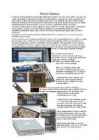
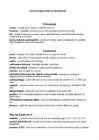
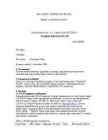
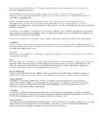
Exceli ekraanpilt · Menüüriba: File Edit View Insert Format Tools Data Window Help · Nupurida: nupud mõnede menüükäskude kiiremaks valimiseks · Sisestusriba: aktiivse lahtri tähis, kolm käsunuppu (Cancel, Enter ja Function, vastavalt rist, linnuke ja Fx), aknake aktiivse lahtri sisuga · Tööleht: joonitud ekraaniosa, ülal veeru tunnus tähed, vasakul reanumbrid · Töölehtede riba (siin on kirjas dokumendis olevate töölehtede nimed) · Olekuriba ekraanipildi alaosas. Sinna ilmub selgitav tekst, mida Põhilised mõisted · Tööleht (spreadsheet) - joonitud ekraaniosa, mis on jagatud veergudeks ja ridadeks ning kuhu kasutaja koostab oma tabeli. Tabel salvestatakse faili, mille nime laiend on .xls · Rida (row) - tähiseks on number 1, 2, ..., 30, ... · Veerg (column) - tähiseks on täht A, B, ..., Z, · Lahter (cell) - rea ja veeru ristumiskoht. Igal · lahtril on aadress, mille moodustavad veerutäht ja reanumber (A1, C5, ...)
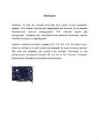
Uuemad graafikaadapterid täidavad tarkvara abil ka videokiirendi funktsioone (töötavad rahuldavalt Pentium 100 MHz või kiirema protsessoriga). Pakutakse ka integreeritud kaarte, näiteks videomooduliga graafikakaarte. Mõlemi valimisel tuleks aga arvestada arvuti siini tüübiga (ISA, PCI, AGP või muu). Enne, kui protsessorist tulevad andmed ekraanile jõuavad, läbivad nad kuvaadapteri, mis võtab protsessorilt vastu 'tellimusi' ekraanipildi muutmiseks ning väljastab kuvarile soovitud pilti kandva analoogsignaali. See komponent osaleb koos kuvariga arvuti üldise kasutusmugavuse määramisel, kuid erinevalt kuvarist mõjutab ta ka süsteemi töökiirust. Kuvaadapter koosneb järgmistest tähtsamast osadest: · Kuvaprotsessor ehk kiirendi (video processor, video chipset, accelerator)- lülitus, mis operatsioonisüsteemilt saadud käskude alusel tekitab pildimällu pildi ekraanile saatmiseks;
igavat juttu, et jääb magama, vaid nad rääkisid lõbusalt, sai väga palju nalja ja mõned asjad puudutasid ka mind, mida võiks muuta. Peale I vaatust oli söögipaus. Üle hoone olid pandud sponsorite lauad, kus olid väikesed viktoriinid ja auhinnad. Teiseks üldteemaks oli "Põrgu". Selle teema kohta rääkis korvpallitreener Andres Sõber, kes kahjuks ise ei olnud kohal, kuna oli võistlustel, aga meie arenenud tehnika aitas tal kohal olla läbi ekraanipildi. Veel rääkisid selle teema kohta muusik ja helide looja Lea Dali Lion(endise nimega Lea Liitmaa) ja eurolaulik Tanja Mihailova. Räägiti teemadel- Kuhu jäid inimesed minu kõrvalt kui ma olin peaaegu kokku varisemas? Millised emotsioonid valktsesid mind kui ma olin kahe vastaspoole vahel? Kui raske on raske? jne... Oli jälle väga huvitav teema ja oli, mida kõrvataha jätta. Kolmandaks vaatuseks oli üldteema "Maa", ning selle teema kohta kõnelesid Acro
Nendeks on klaviatuur, hiir, skänner. Väljundseadmed annavad informatsiooni, mida arvuti väljastab neile. Väljundseadmeteks on kuvarid ehk monitorid, printerid, kõlarid. Monitorid · Monitoride tüüpideks on kas kineskoop (CRT) või vedelkristall LCD-TFT monitorid. · Suurust märgitakse tollides. Levinud on 17". · Kaadrisagedus ehk refresh rate (kineskoopidel soovitatav alates 85 Hz. 1Hz = 1 võnge sekundis) Monitori kaadrisagedust võib nimetada ka ekraanipildi värskendussageduseks, sest just selle sagedusega toimub kuva uuendamine. See peaks olema vähemalt 75 Hz, et inimsilm ei näeks ekraani vilkumist (virvendamist). Kaadrisagedus on seotud monitori lahutusvõimega. Koos kaadrisageduse kasvuga kindlale monitorile lubatav lahutusvõime väärtus väheneb. Näiteks, kui soovida kõrget lahutusvõimet 1280X1024, maksimaalne kaadrisagedus on 85-
Vanemad monitorid standarditele ei vasta. Kui käega üle ekraani tõmmata ja kostab krõbin, siis on tegemist tugevate väljatunnustega monitoriga. Sellisel juhul vajab monitor kindlasti ekraanifiltrit Ekraanifiltrid erinevad üksteisest peamiselt klaasi tooni ja valguse läbilaske võime poolest. Tumedad ekraanifiltrid on mõeldud valgusrikkasse töökeskkonda või mustvalgetele monitoridele. Tumeda klaasiga ekraanifiltrid suurendavad pildi kontrastsust, tehes ekraanipildi lugemise silmale lihtsamaks. Mida heledam on filter, seda parem on kuvaripilt. Heledad ekraanifiltrid ei moonuta pilti, kuid suudavad esile tuua pildi kontrasti seda silmale mahendades. Seepärast kasutatakse heledaid ekraanifiltreid kõrgel sagedusel töötavate värvimonitoridega. Peale eelnevate kasutatakse veel andmekaitsefiltreid, mis hajutavad ekraanipildi juba 30kraadise nurga alt vaadatuna. Kasutatud kirjandus: · "AM" 1995/5 "Silmaarst annab nõu"
mikrofon - heli sisestamiseks arvutisse juhtpuldid (juhtkang (joystik); juhpult; rool ja pedaalid - mängupult arvutimängude mängimiseks (autosimulaatorid, lennusimulaatorid) mälukaardilugeja - andmevahetuseks arvuti ja erinevat tüüpi mälukaartide (SD, CF, MMC jne) vahel mälupulk - mäluseade andmete salvestamiseks (analoogiline mälukaardiga), ühendatakse USB- porti kiipkaardilugeja - andmevahetuseks arvuti ja kiipkaartid (nt ID-kaart) vahel projektor - arvuti ekraanipildi näitamiseks suurelt seinale (ekraanile) nt estluste tegemisel või õppetundides UPS (katkematu toitepinge allikas) - kaitseb arvutit ootamatu voolukõikumiste ja -katkestuste eest hiirematt - vajalik hiire paremaks/täpsemaks liikumiseks (oluline rulliga hiirte puhul) Mis on kasti sees? toiteblokk - muundab elekrivoolu arvutile sobivaks (madaldab pinget: 220V -> 5V, 12V, 3.3V) emaplaat (MotherBoard) - ühendab arvuti korpuses erinevaid komponente (protsessor, mälud, lisakaardid)
700 14,2 800 14,4 900 14,6 1000 14,6 4. Kontrollisime saadud tulemust lineaarselt kasvava amplituudiga siinussignaali abil. Selleks seadsime generaatori väljundpinge amplituudiks 1Vpp ja sageduseks 1 kHz. Seejärel lülitasime sisse amplituudmodulatsiooni. Moduleerivaks signaaliks valisime lineaarselt kasvava signaali sageduseks 1Hz. Raadiotrakti läbinud signaali kuju järgi on võimalik leida süsteemi amplituudkarakteristikut. Salvestatud ekraanipildi moodul annab meile süsteemi amplituudikarakteristiku. Esitasime saadud graafiku aruandes. 5. Pidime eelmise punkti mõõtetulemuste põhjal määrama amplituudkarakteristiku lineaarse tõusu keskpunkti. Keskpunktiks valisime 100mV, sest generaatori väljundpinge tõstmisel kaks korda tõuseb sisendpinge juba vähem... Seejärel seadsime generaatori väljundsignaali sageduseks 1kHz ning amplituudi võrdseks leitud lineaarse osa keskpunkti väärtusega. Mõõtsime spektrogrammilt
kustutamisek aga klahvi Delete. Funktsiooniklahvid F1-F12 on mõeldud programmi funktsioonide täitmiseks (käskude andmiseks). Kuvarite kaks põhitüüpi on kineskoopkuvar ja vedelkristallkuvar. Põhilised näitajad, mis iseloomustavad kuvareid on diagonaali pikkus, eraldusvõime, kõrgkvaliteetse televisiooni, kujutatavate värvuste arv ja kujutise uuendamise sagedus. Videokaardi ülesanne on ekraanipildi koostamine ja uuendamine. Kolme erinevat liiki printereid on: tindiprinter, laserprinter ja nõelprinter. Skänner on seade, mille abil saab arvutisse sisestada juba olemasolevaid pilte. Kodustes tingimustes on arvutid ühendatud Internetiga sageli telefoniliini kaudu vastavate modemite abil. Skänneri, digitaalse kaameraga, veebikaameratega saab pilte arvutisse laadida. Võrgukaarti, ruuterit või modemit on vaja arvutivõrgu ehitamisel. Digitaliseeritud on esitatud arvude kujul.
Uuemad graafikaadapterid täidavad tarkvara abil ka videokiirendi funktsioone (töötavad rahuldavalt Pentium 100 MHz või kiirema protsessoriga). Pakutakse ka integreeritud kaarte, näiteks videomooduliga graafikakaarte. Mõlemi valimisel tuleks aga arvestada arvuti siini tüübiga (ISA, PCI, AGP või muu). Enne, kui protsessorist tulevad andmed ekraanile jõuavad, läbivad nad kuvaadapteri, mis võtab protsessorilt vastu 'tellimusi' ekraanipildi muutmiseks ning väljastab kuvarile soovitud pilti kandva analoogsignaali. See komponent osaleb koos kuvariga arvuti üldise kasutusmugavuse määramisel, kuid erinevalt kuvarist mõjutab ta ka süsteemi töökiirust. Kuvaadapter koosneb järgmistest tähtsamast osadest: · Kuvaprotsessor ehk kiirendi (video processor, video chipset, accelerator)- lülitus, mis
Esc- paoklahv. Aitab tühistada viimast käsku, sulgeda akent jne. Funktsiooniklahvid F1 - F12 on mõeldud programmi funktsioonide täitmiseks. Enter- sisestusklahv. Üks tähtsamaid klahve. Tähistab käsu ja tekstilõigu sisestamise lõppu. Backspace- tagasilükkeklahv, kustutab märgi kusorist vasakult. Delete- kustutamise klahv, kustutab märgi kusorist paremalt. Insert-liikumiseks vahelelisamise ja ülekirjutamise reziimide vahel. Print scrn- kopeerib ekraanipildi vahepuhvrisse. Indikaatorid- näitavad tööreziimi sisselülitamist. Alt gr abil saab valida mõnel klahvil olevat kolmandat märki. Ctrl ja alt- juhtklahvid. Kasutatakse koos teiste klahvidega. Täiendav klaviatuur- sellel asetsevad klahvid on mõeldud numbrite kiireks sisestamiseks ja arvutuste hülbustamiseks. Num lock- lülitab täiendava klaviatuuri ümber kursori juhtklahvide reziimist numbrite ja tehtemärkide sisestamise reziimi ja vastupidi.
Kineskoopkuvarite puhul peetakse normaalseks vähemalt 85Hz sagedust, kvaliteetsemad kuvarid võimaldavad kasutada sagedust 100 Hz või üle selle. Enamasti on kuvari kolm põhiomadust omavahel seotud, näiteks samade värvuste arvu korral saab sagedusel 75 Hz kuvar kujutada 1280×1024 punkti, aga sagedusel 85 Hz vähem, vaid 1024×768 punkti. Seda tuleb kuvarit hankides ja seadistades arvestada. 19. Mis on videokaardi ülesanne? Lisaks kuvarile määrab ekraanipildi kvaliteedi graafikakaart ehk videokaart. Videokaardi ülesanne on ekraanipildi koostamine ja uuendamine. Videokaardil on oma mälu ehk ekraanimälu, milles hoitakse ekraanil olevat kujutist. Mõnele emaplaadile on graafikakaart juba sisse ehitatud, sel juhul ei ole täiendavat kaarti enam arvutisse vaja. Videokaardist sõltub, kui kiiresti kujutis ekraanil muutub. Eriti oluline on see kaasaegsete arvutimängude puhul, kus kolmemõõtmelised objektid ekraanil kiiresti liiguvad. 20.
kombinatsioon, vaid lihtsalt F12. F12 on Office rakendustes samaväärne menüüvalikuga Save As... - Salvesta kui... , ehk siis dokumendi uue nime all salvestamiseks. 12 3.3 Kogu tõde Print Screen nupust. Kõigil klaviatuuridel on selline nupp nagu Print Screen või PrtScn või Print Scrn, kuid Windowsi kasutajatele on siiani see nupp olnud suhteliselt kasutu. Vanades DOS-i programmides sai sellel nupul vajutades välja trükkida ekraanipildi. Windows ekraanipilti enam välja ei trüki. Selle asemel kopeerib Windows ekraanipildi hoopiski lõikelauale ehk Clipboardile. Sealt edasi saab seda pilti kleepida mõnes graafikarakenduses nagu Paint, PhotoShop või PhotoPaint. 3.4 Ujuvad tööriistaribad Office’is See nipp kehtib Office 2000 rakenduste kohta nagu Excel 2000, Word 2000, Access 2000 jne. Seda kas see ka varasemate versioonide puhul töötab, ei ole kontrollinud.
kombinatsioon, vaid lihtsalt F12. F12 on Office rakendustes samaväärne menüüvalikuga Save As... - Salvesta kui... , ehk siis dokumendi uue nime all salvestamiseks. 3.3. Kogu tõde Print Screen nupust. Kõigil klaviatuuridel on selline nupp nagu Print Screen või PrtScn või Print Scrn, kuid Windowsi kasutajatele on siiani see nupp olnud suhteliselt kasutu. Vanades DOS-i programmides sai sellel nupul vajutades välja trükkida ekraanipildi. Windows ekraanipilti enam välja ei trüki. Selle asemel kopeerib Windows ekraanipildi hoopiski lõikelauale ehk Clipboardile. Sealt edasi saab seda pilti kleepida mõnes graafikarakenduses nagu Paint, PhotoShop või PhotoPaint. 3.4. Ujuvad tööriistaribad Office'is See nipp kehtib Office 2000 rakenduste kohta nagu Excel 2000, Word 2000, Access 2000 jne. Seda kas see ka varasemate versioonide puhul töötab, ei ole kontrollinud.
Need toimingud sooritatakse automaatselt. Seejärel häälestatakse arvuti töökeskkond vastavalt arvuti kasutaja seadistustele ning kuvatakse ekraanil kasutaja töölaud. Selleks tuleb kasutajal arvutisse sisse logida. Kui arvutis on registreeritud vaid üks kasutaja, võib see toimuda automaatselt. Tavaliselt toimub sisselogimine alles pärast kasutajanime ja parooli sisestamist. 7. Mis on videokaardi ülesanne? Videokkaardi ülesanne on ekraanipildi koostamine ja uuendamine. Videokaardil on oma mälu ehk ekraanimälu, milles hoitakse ekraanil olevat kujutist. 8. Mis on tarkvara litsents? kvara kasutamiseks tuleb osta vastav programm koos kasutusloa ehk litsentsiga. Enamik uutest arvutitest on müügil koos Windowsiga, sageli on arvutiga kohe kaasas teisigi programme. 9. Mis on arvutiprogramm? Programmiks nimetatakse käskude jada, mis kirjeldab samm-sammult, mida on vaja teha. 10. Mis on arvuti sisendseadmed
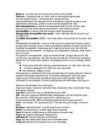
MS WORD 3 TÖÖ ALUSTAMINE PROGRAMMIS MS WORD 3 TÖÖ LÕPETAMINE 3 WORD-I PROGRAMMIAKEN 3 NIMERIBA 3 MENÜÜRIBA 3 NUPURIBA 7 TEKSTIAKEN TEKSTI SISESTAMISEKS 7 OLEKURIBA EKRAANIPILDI ALAOSAS 7 TEKSTI SISESTAMINE 7 TÖÖ TEKSTIGA 8 TEKSTIKURSOR 8 TEKSTI PARANDAMINE 8 SÜMBOLITE KUSTUTAMINE 9 TEKSTI MÄRGISTAMINE 9 MÄRGISTUSE MAHAVÕTMINE 9 TEKSTI KOPEERIMINE JA TEISALDAMINE 9
Aitab tühistada viimast käsku, sulgeda akent jne Funktsiooniklahvid F1-F12 on mõeldud funktsioonide täitmiseks, käskude andmiseks Enter sisestusklahv. Üks tähtsamaid klahve. Tähistab käsu ja tekstilõigu sisestamise lõppu Backspace tagasilükkeklahv. Kustutab märgi kursorist vasakul Delete kustutamiseklahv. Kustutab märgi kursorist paremal Insert liikumiseks vahelelisamise ja ülekirjutamise reziimide vahel Print Scrn kopeerib ekraanipildi vahepuhvrisse 4 Indikaatorid tulukesed, näitavad tööresiimi sisselülitamist Tühikuklahv (space) Alt Gr võimaldab valida mõnel klahvil olevat kolmandat märki Ctrl ja Alt juhtklahvid. Kasutatakse koos teiste klahvidega. Shift tõsteklahv. Võimaldab valida suur- ja väiketähtede vahel. Shift klahvi abil saab
Suurfaili laadimise kiirus: Laadimise hetkekiirus kb/s 3080 Laadimise hetkekiirus kB/s 385 Nagu näha, siis on edastuskiirus kaabliga ikka tunduvalt suurem kui WLANiga, kuid WLAN on siiski mugavam, ei pea juhtme otsas rippuma. Mida kiirema vastusega serverit pingiti, seda suuremaks läksid erinevused kaabli ja WLANi vahel. 3.4 WLAN võrgu uurimine Käivitasime programmi inSSIDer (Start menüüst kataloogis MetaGeek) ning salvestasime programmi skanneeritud ekraanipildi. 1. Mitu ja millised on A standardi, B/G standardi võrgud A standard - kuni 54Mb/s ja B/G kuni 11Mb/s Päris palju on algelisi 802.11 standardi võrke, mis toetavad kiirusi kuni 2Mb/s.. enamus TTY1 nimelisi võrke on sellised. A standardile vastab 4 võrku: Henri (minu tekitatud võrk), Labor3, tiit ja teele,kanal10. B standardile vastavab orinoco. 2. Millised 2 võrku on kõige tugevama signaaliga? Tugevamateks 2 TTY1 võrku, mille RSSI on -89. 3
(Energy Star markeering); Lisaks elektronkiirekuvaritele on teiseks populaarseks kuvariliigiks saanud vedelkristallekraanid (LCD Liguid Crystal Display). Neid kasutatakse peamiselt sülearvutites, kuid nüüd asendatakse sageli ka lauaarvuti komplektis olev tavaline kuvar vedelkristallkuvariga. Selliste kuvarite peamine eelis on väike võimsustarve, väikesed mõõdud ja kiirguse puudumine kuid nad on suhteliselt kallid. Lisaks kuvarile määrab ekraanipildi kvaliteedi arvuti graafikakaart ehk videokaart. Kasutatud kirjandus http://www.htg.tartu.ee/if/Baaskursus/Ehitus/Ehitus.html Koostas: Hannes Pärn
Nõuded graafikaadapterile on viimaste aastate jooksul tohutult tõusnud ning selle osa ei tohiks alahinnata. Uuemad graafikaadapterid täidavad tarkvara abil ka videokiirendi funktsioone. Pakutakse ka integreeritud kaarte, näiteks videomooduliga graafikakaarte. Mõlema valimisel tuleks aga arvestada arvuti siini tüübiga. Enne, kui protsessorist tulevad andmed ekraanile jõuavad, läbivad nad kuvaadapteri, mis võtab protsessorilt vastu 'tellimusi' ekraanipildi muutmiseks ning väljastab kuvarile soovitud pilti kandva analoogsignaali. See komponent osaleb koos kuvariga arvuti üldise kasutusmugavuse määramisel, kuid erinevalt kuvarist mõjutab ta ka süsteemi töökiirust. Kuvaadapter koosneb järgmistest tähtsamast osadest: · Kuvaprotsessor ehk kiirendi - lülitus, mis operatsioonisüsteemilt saadud käskude alusel tekitab pildimällu pildi ekraanile saatmiseks;
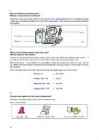
3,3V (volti), 5V, 12V, 12 V, need on alalispinged Toiteplokk ise saab toitepinge vooluvõrgust, see on 220V vahelduvpinge Toiteplokk muundab võrgupinge arvutile sobilikeks alalispingeteks. 220 V on ohtlik, seetõttu on toiteplokk kinnine Pilt ekraanil VGA Pildi saamiseks on vaja: Videokaarti (VGA kaarti) VGA kaardil on graafikaprotsessor (tänapäeval ATI või NVIDIA) VGA kaardil on graafikamälu (videomälu) kus hoitakse ekraanipildi kujutist digitaalsel kujul. Graafikaprotsessor vajab head jahutust (suur radiaator või ventilaator) Pilt ekraanil VGA Pildi näitamiseks on vaja monitori Vanemad monitorid kasutavad kineskoopi , CRT monitorid. Uuemad kasutavad vedelkristall paneeli LCD monitorid Ekraan koosneb kolmevärvilistest RGB (punane , roheline, sinine) punktide kobaratest (piksel) Pilt ekraanil VGA Monitori ja videokaardi ühendamiseks
Uuemad graafikaadapterid täidavad tarkvara abil ka videokiirendi funktsioone (töötavad rahuldavalt Pentium 100 MHz või kiirema protsessoriga). Pakutakse ka integreeritud kaarte, näiteks videomooduliga graafikakaarte. Mõlemi valimisel tuleks aga arvestada arvuti siini tüübiga (ISA, PCI, AGP või muu). Enne, kui protsessorist tulevad andmed ekraanile jõuavad, läbivad nad kuvaadapteri, mis võtab protsessorilt vastu 'tellimusi' ekraanipildi muutmiseks ning väljastab kuvarile soovitud pilti kandva analoogsignaali. See komponent osaleb koos kuvariga arvuti üldise kasutusmugavuse määramisel, kuid erinevalt kuvarist mõjutab ta ka süsteemi töökiirust. Kuvaadapter koosneb järgmistest tähtsamast osadest: Kuvaprotsessor ehk kiirendi (video processor, video chipset, accelerator) lülitus, mis operatsioonisüsteemilt saadud käskude alusel tekitab pildimällu pildi ekraanile saatmiseks;
alanurka. Joonis 15. End ehk lõpuklahv Leheküljeklahvid Page Up, Page Down (vt joonis 16) nihutavad kursorit ekraanitäie või lehekülje kaupa vastavalt tagasi või edasi. 12 Joonis 16. Leheküljeklahvid Page Up ja Page Down Ekraani väljatrükkimise Print Screen klahvi (vt joonis 17) vajutus: vanasti, DOS-i puhul, saadeti kogu ekraanipildi printerisse. WINDOWS-i puhul kopeerib kogu ekraanipildi mälusse, mida nimetatakse lõikelauaks Clipboard. Sealt on võimalik seda ekraanipilti edasi tõsta ja ära kasutada. Joonis 17. Print Screen ehk väljatrükkimise klahv Kerimise lukustusklahvi Scroll Lock (vt joonis 18) Windowsi programmides praktiliselt ei kasutata. Sisselülitamisel süttib samanimeline signaaltuli. Algselt on see klahv mõeldud ekraanil oleva kujutise liikumise lukustamiseks.
Esc paoklahv, põgenemisklahv. Aitab tühistada viimast käsku, sulgeda akent jne Funktsiooniklahvid F1-F12 on mõeldud funktsioonide täitmiseks, käskude andmiseks Enter sisestusklahv. Üks tähtsamaid klahve. Tähistab käsu ja tekstilõigu sisestamise lõppu. Backspace tagasilükkeklahv. Kustutab märgi kursorist vasakult. Delete kustutamiseklahv- Kustutab märgi kursorist paremalt. Insert Liikumiseks vahelelisamise ja ülekirjutamise reziimide vahel- Print Scrn - kopeerib ekraanipildi vahepuhvrisse. Indikaatorid - tulukesed, näitavad tööreziimi sisselülitamist. Tühikuklahv (space) Alt Gr võimaldab valida mõnel klahvil olevat kolmandat märki. Ctrl ja Alt juhtklahvid. Kasutatakse koos teiste klahvidega. Shift tõsteklahv. Võimaldab valida suur- ja väiketähtede vahel. Shiftiklahvi abil saab sisestada ka klahvide ülaosas olevaid märke. Nooleklahvid kursori juhtimisklahvid
kaugus olema piisavalt suur; 2) märkide paistvus ja kontrastsus ekraanipildi tausta suhtes olema reguleeritav; 3) ekraanipilt olema püsiv ja vaba
pikslite arv ekraani pinnaühiku kohta, seda teravam paistab silmale pilt. Tegelikult koosneb iga piksel kolmest eri värvi punktist – punane, roheline ja sinine (RGB – Red, Green, Blue). Neid kolme värvi kombineerides saab kuvada mistahes värvitoone. Standardse kuvari puhul on iga põhivärvi intensiivsusel 256 astet, seega kokku saab moodustada 16,8 miljonit värvitooni. Ekraanipildi kvaliteet sõltub suuresti kuvari lahutusvõimest ehk sellest, kui palju on kuvaril piksleid ruuttolli kohta. VGA kuvarite lahutusvõime on 640x480 (640 horisontaalsihis ja 480 vertikaalsihis)ehk ligikaudu 300 000 pikslit, SVGA puhul aga 1024x768 ehk ligikaudu 800 000 pikslit 10. Videokaart - (ka graafikakaart, graafikakiirendi, kuvaadapter, videoadapter, graafikaadapter) on laienduskaart ja seade, mis muundab arvuti mälus oleva kujutise
töölauad *Jalatugede kasutamine Nägemine *Kuvariga töötamine III *Silmade pinge, võib *Muretseda uuem ja ilma puhkepausideta tekkida silmade paremini *Ekraanipildi punetus, kuivus, reguleerimist värelemine-silmade II väsimus, peavalu võimalik kuvar. väsimine *Võimalik *Silmade kontroll nägemiskahjustus *Lõdvestavad silmaharjutused *Prillide kandmine
tõusnud ning selle osa ei tohiks alahinnata. Uuemad graafikaadapterid täidavad tarkvara abil ka videokiirendi funktsioone (töötavad rahuldavalt Pentium 100 MHz või kiirema protsessoriga). Pakutakse ka integreeritud kaarte, näiteks videomooduliga graafikakaarte. Mõlema valimisel tuleks aga arvestada arvuti siini tüübiga (ISA, PCI, AGP või muu). Enne, kui protsessorist tulevad andmed ekraanile jõuavad, läbivad nad kuvaadapteri, mis võtab protsessorilt vastu 'tellimusi' ekraanipildi muutmiseks ning väljastab kuvarile soovitud pilti kandva analoogsignaali. See komponent osaleb koos kuvariga arvuti üldise kasutusmugavuse määramisel, kuid erinevalt kuvarist mõjutab ta ka süsteemi töökiirust. Kuvaadapter koosneb järgmistest tähtsamast osadest: · Kuvaprotsessor ehk kiirendi (video processor, video chipset, accelerator)- lülitus, mis operatsioonisüsteemilt saadud käskude alusel tekitab pildimällu pildi ekraanile saatmiseks;
Erinevalt pindadest on ruumilised kehad massiivsed objektid (nö. seest täis), seetõttu on nendel olemas ruumala, mass, inertsimomendid jms. Neid omadusi saab küsida käsuga MASSPROP (vt. teisi päringukäske juhendi esimesest osast lk. 40). Kehade puhul on võimalik hõlpsasti teostada nende ühendamist, üksteisest lahutamist ja muid operatsioone, mida pindade puhul teha ei saa. Seetõttu on kehade abil joonestamine sageli lihtsam kui samasuguse ekraanipildi saamine pindade abil. Kuid seevastu võib keerukamate kehade joonestamine nõuda mõnevõrra võimsamaid arvuteid. Kehade puhul on veel see iseärasus, et moodustamise järel võivad nad joonisel üsna igerikud välja näha. Eriti kehtib see kõver- pinnaliste kehade kohta. Selliste kehade töötlemine käskudega HIDE, SHADEMODE ja RENDER võib needki kehad muuta väljanägemiselt üsna loomulikuks. Kehasid ei saa
· Go To - mingisse dokumendi ossa minemine · Links - saab tabelisse panna viite mingile failile · Object - saab dokumenti lisada mingi teise programmi toodangut View menüüs on järgmised käsud: · Formula Bar - sisestusrea sisse-välja lülitamiseks · Status Bar - olekurea sisse-välja lülitamiseks · Toolbars - nupuridade sisse-välja lülitamiseks · Full Screen - näidatakse/ei näidata dokumenti terve ekraani suurusena · Zoom - ekraanipildi suuruse muutmine · View Manager - dokumendile vaadete lisamine, kustutamine; dokumendi vaatamine eri vaadetes (vaade - ekraanipilt, s.t. kuidas dokumenti ekraanil näidatakse) Insert menüüs on järgmised käsud: · Cells - lahtrite, ridade ja veergude lisamine · Rows - rea lisamine · Columns - veeru lisamine · Worksheet - uue töölehe lisamine · Chart - diagrammi tegemine
põhjal arvutab kasutamiseks sobiva resolutsiooni. http://images.library.uiuc.edu/projects/calculator/image_calc.asp 13 14 GRAAFIKAKAART Monitor üksi ei oska määrata, millise kvaliteediga pilti ta peab ekraanile kuvama - selleks on vaja graafikakaardi abi. Graafikaart saab protsessorilt korraldusi, ning edastab need monitorile ekraanipildi muutmiseks. Graafikakaart võib olla emaplaadile integreeritud, PCI siinil, AGP siinil või siis kõike seda korraga. Uuemad graafikakaardid täidavad tarkvara abil ka videokiirendi funktsioone. Pakutakse ka integreeritud kaarte, näiteks videomooduliga graafikakaarte. Mõlema valimisel tuleks aga arvestada arvuti siini tüübiga (ISA, PCI, AGP). Graafikakaart koosneb kolmest osast: kiirendi, pildimälu ning digitaal-analoogmuundur. Lisaks on vaja draiverit see on programm, mis "tutvustab"
Uuemad graafikaadapterid täidavad tarkvara abil ka videokiirendi funktsioone (töötavad rahuldavalt Pentium 100 MHz või kiirema protsessoriga). Pakutakse ka integreeritud kaarte, näiteks videomooduliga graafikakaarte. Mõlemi valimisel tuleks aga arvestada arvuti siini tüübiga (ISA, PCI, AGP või muu). Enne, kui protsessorist tulevad andmed ekraanile jõuavad, läbivad nad kuvaadapteri, mis võtab protsessorilt vastu "tellimusi" ekraanipildi muutmiseks ning väljastab kuvarile soovitud pilti kandva analoogsignaali. See komponent osaleb koos kuvariga arvuti üldise kasutusmugavuse määramisel, kuid erinevalt kuvarist mõjutab ta ka süsteemi töökiirust. Kuvaadapter koosneb järgmistest tähtsamast osadest: · Kuvaprotsessor ehk kiirendi (video processor, video chipset, accelerator)- lülitus, mis operatsioonisüsteemilt saadud käskude alusel tekitab pildimällu pildi ekraanile saatmiseks;
Tehniliselt tähendab see seda, et öeldakse palju on horisontaal ja vertikaal suunal erinevaid punkte, mida on võimalik eraldi muuta. Tegelikult tähendab see suurus aga ka seda, et väiksemal resolutsioonil ei ole mõtet seda monitori kasutada, sest muidu läheb ekraani pilt väga uduseks. Miks? Sellele on lihtne vastata, kui toome ühe näite: Kui meil on ekraan, mille maksimaalne resolutsioon on 1024x768 ja me soovime sellele kuvada ekraanipildi resolutsiooniga 768x640, siis et kuvada ühte punkti sellel ekraanipildil sellele monitorile, peaks me panema helendama 1,33 punkti horisontaalsuunal (1024/768) ja 1,2 punkti vertikaalsuunal, see on aga võimatu, kui mõelda nüüd LCD ehituse peale. Me saame juhtida ainult tervet punkti korraga! See on LCD kõige suurem puudus CRT ees. · Reageerimisaeg. Kuna LCD puhul ei uuendata pilt kogu aeg, vaid ainult siis, kui midagi ekraanil muutub,
värvisügavus annab 28 = 256 erinevat värvust, 24-bitine aga juba 224 16 · 106 erinevat värvust); · videomälu suurus (mida suurem, seda keerukamat pilti saab esitada ja seda kiiremini seda ka ekraanil vahetada; mõõdetakse megabaitides; tüüpiline on tänapäeval 64256 MB). Ekraan on reziimis, mille värvisügavus on 24 bitti ja lahutusvõime 1024 × 768 pikslit. Mitu baiti videomälu kulub ühe sellise ekraanipildi hoidmiseks? Helikaardi ülesanne on vastava korralduse peale produtseerida heli taasesitamiseks so- bivad elektriimpulsid. Kaasajal on helikaart peaaegu alati emaplaadile integreeritud; eraldi kasutatakse vaid väga kõrgetasemelisi helikaarte. Helikaardil on tüüpiliselt järgmised pisti- kupesad: · roheline (SPK või line-out) kõlarite või kõrvaklappide jaoks; · punane (MIC) mikrofonsisendi jaoks; · sinine (line-in) mõne muu helisisendi jaoks;
Joonis 10. Minute Mani võrkdiagramm. Joonis 11. Minute Mani Outline diagramm. PlanBee funktsioonide hulk on piisav, kuid programmi on natuke ebamugav kasutada. Andmete sisestamine käib läbi sisestusblanketi. Ülesandeid saab siduda ainult spetsiaalse tabeli kaudu. Linke Ganttil ei näidata, võrkgraafikul näidatakse. Tööaknad on väga väikesed ja nende suurust muuta ei saa. Jääb mulje, et programm on kujundatud 640×480 suuruse ekraanipildi jaoks. Eripäraks on veel see, et koondülesandeid nimetatakse pealkirjadeks ja neid linkida ei saa. Lihtne võimalus loogikavigade vältimiseks. 85 Joonis 12. PlanBee ajatabel, Gantt ja sõlmdiagramm. Ainsas vabavaras – Project Planneris oli üpris tülikas luua ülesannete loetelu ja nendevahelisi ühendusi. Kõik käis läbi sisestusblanketi
41 Kallutussüsteem koosneb reast elektronkiiretoru ümbritsevatest poolidest ja ta tagab elekt- ronkiire liikumise nii rõht- kui ka püstsuunas. Demagneetimispooli ülesandeks on elektronkiiretoru lahtimagneetimine, kuna maa magnetvälja ja muude magnetiliste häireväljade mõjul toimub selle osaline magneetumine, mis halvendab värvilise ekraanipildi kvaliteeti. Juhtimispaneeli abil saab reguleerida värviküllastust, pildi kontrastsust , heledust ja muid parameetreid. Tavaliselt toimub monitori seadistamine pööratavate nuppude abil. Sõltuvalt graafikakaardist võib kuvar olla varustatud digitaaljuhtimisega häälestusega kus kõigi vajalike parameetrite häälestamine toimub mikroprotsessori abil. Kõik häälestused on asendunud klahvidega ja kasutajal on võimalus salvestada erinevaid pildi seadistusi ning
 annaabi.ee