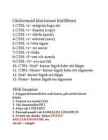
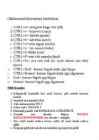
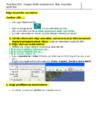
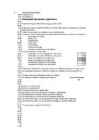
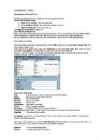
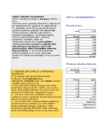
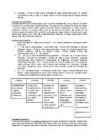
4. Edasi vali LÕIKEPILT 5. Paremalt paanilt vali KORRALDA LÕIKEPILTE 6. Avaneb uus aknake- klõpsa OFFICE KOLLEKTSIOONIDE ees olevale + märgile 7. Siis valid omale sobiva teema, mille alt saad valida sobiva pildi 8. Klõpsan pildi kõrval olevat noolekest ja kopeerin pildi 9. Nüüd lähen tagasi oma töösse ja kontrollin jälle kursori asukohta enne kui pildi kleebin 10. Kleebin pildi 2 Pildi töötlus 1.Tee pildil parema hiirega klõps 2.Ava menüüst VORMINDA PILT 3.Avanevast aknakesest vali sakike PAIGUTUS 4.Edasi vali NELINURKSELT või TIHEDALT 5.OK Reeglid: 1. Tühik käib alati peale kirjavahemärki! 2. Enne teksti kujundamist märgista tekst ära (tee mustaks)! 3. Iga sõna järele tee ainult üks tühik! Salvestamine. Töö esmakordsel salvestamisel või tööle uue nime andmisel: Ava menüüst Fail (File) sealt vali salvesta nimega (Save as..) avanevast aknakesest leia oma kaust, seejärel anna tööle nimi ja lõpuks salvesta.
KOLLEKTSIOONIDE ees olevale + märgile 7. Siis valid omale sobiva teema, mille alt saad valida sobiva pildi 8. Klõpsan pildi kõrval olevat noolekest ja kopeerin pildi 2 9. Nüüd lähen tagasi oma töösse ja kontrollin jälle kursori asukohta enne kui pildi kleebin 10. Kleebin pildi Pildi töötlus 1. Tee pildil parema hiirega klõps 2. Ava menüüst VORMINDA PILT 3. Avanevast aknakesest vali sakike PAIGUTUS 4. Edasi vali NELINURKSELT või TIHEDALT 5. OK Reeglid: 1. Tühik käib alati peale kirjavahemärki! 2. Enne teksti kujundamist märgista tekst ära (tee mustaks)! 3. Iga sõna järele tee ainult üks tühik! 3 Salvestamine. Töö esmakordsel salvestamisel või tööle uue nime andmisel: Ava menüüst Fail (File) sealt vali salvesta nimega (Save as.)
g) valida andmete liik – vastata No(ristandmed). (Aegread, paneelandmed – vastata Yes) h) avaneb Gretli-i menüü aken koos muutujate nimedega: Excel 2. Lineaarse mudeli parameetrite hindamine vähimruutude meetodil (Model -> Ordinary Least Squares) Põhimenüü ribalt valida menüü - Model. Avanevast rippmenüüst valida Ordinary Least Squares. Seejärel tuleb aknas "gretl: specify model" olemasolevate muutujate hulgast valida sõltuv muutuja Y (Dependent variable) ja üks või mitu sõltumatut muutujat X (Independent variables). Vajutada OK. 3. NÄIDE piima kogutoodangut kirjeldava regressioonimudeli konstrueerimisest Otsime mudelit kujul: Y-PKT_ha = a0 +a1TASU + a2SOOT + a3HP + a4PMYYK + a5 TOETUS + a6 KHIND
H.Schulze hõbenitraadi valgustundlikkuse. 1802.a. tekitas inglane T.Wedgwood hõbenitraadilahusega immutatud paberil kujutise, kuid ei leidnud moodust selle kinnistamiseks. Hiljem avastati teiste hõbedasoolade valgustundlikkus. 2. Kes on maailma esimese foto autor? Mida see foto kujutas? Joseph Niecephore Niepce teeb esimesed fotokujutised camera obscura abil valgustundlikule paberile. / J. N. Niepce teeb Camera Obscura abil asfaltplaadile 16,2cm x 20cm suuruse foto oma töötoa aknast avanevast õuevaatest 3. Mida sai teha camera obscura abil? Camera obscura abil said paljud teadlased juba 17. ja 18. sajandil tulemuseks fotokujutisi, kuid enamik neist katsetest lõppes siiski fiaskoga, sest saadud negatiivkujutist ei osatud muuta säilivaks. 18. sajandil tehti tähtsaid avastusi optika valdkonnast, kasutusele võeti erilised klaasisegud ja nii suudeti juba 19. sajandi algusaastatel konstrueerida ja valmistada mitmest läätsest koosnevaid valgusjõulisi ja väheste
Dialoogiaknasse tuleb tippida dokumendi otsimistee. · Help and Support Avab ingliskeelse abiinfosüsteemi (spikri). Võimaldab Internetist alla laadida operatsioonisüsteemi muudatusi ja draiverite uusimaid versioone. · Turn Off Computer Võimaldab töö turvaliselt lõpetada, teha uue alglaadimise või arvuti ooteseisundisse (Stand By) jätta (kõvaketas ja monitor lülitatakse välja, mälus olevad andmed säilivad). · Log Off Võimaldab avanevast dialoogiaknast seansi lõpetada (Log Off) ja arvuti tööle jätta, et seda saaks kasutada keegi teine, või avada olemasolevatele lisaks uue seansi (Switch User). Kõik avatud programmid jäävad tööle. Näiteks võib mõni teine pereliige kontrollida oma elektronposti, ilma et seni arvutit kasutanu peaks oma seanssi lõpetama. See on Windows XP uus võimalus. Aknad Aknad on Windowsi põhikomponendid. Iga rakendusprogramm töötab oma aknas. Akendes
1980. aastate lõpust, mil Eesti avanes maailmale, on Mägi teoseid esitatud menukalt ka paljudes Lääne-Euroopa maades, Skandinaavias ja Austraalias, ta on saanud uute teoste tellimusi Rootsist ja Saksamaalt.Helilooja Ester Mägit peetakse tihtipeale ,,Eesti muusika esimeseks leediks". Tema tähtsus seisneb armastuses rahvaviiside vastu, mida ta ka ise kogumas käis, ning Eesti rahvalaulude kasutamises oma loomingus.Mäe hingeline muusika kõneleb selgelt Eestist ja rahvaviisi kaudu avanevast eesti kultuurimälust. Tema looming on läänemaailma muusika arenguga sujuvalt kaasas käinud, ent ükski stiiliuuendus pole haaranud tema tegemisi üleni endasse. Heliloojana on Mägi jäänud selgelt omanäoliseks, suveräänseks ja siiraks ning tema taotluseks on individuaalselt rahvuslik helikeel. Esimesse Eesti Vabariiki sündinuna on Mägi pärit ajast, kui naisheliloojad moodustasid ilmselge vähemuse
kujundad Kujundamin e kohamärgi ehk o Sinu loodud teekonna kiht ilmus tööaknast vasakule jääva Places all. o Teekonna profiili/ maastiku läbilõike saad avada vasakul menüüs. Klõpsa hiire parema nupuga salvestunud Teekonna nimel. Vali avanevast rippmenüüst _ Show Elevation Profile. o Lohista kursorit piki profiiljoont. Leia profiiljoonel kõige madalam ja kõrgem koht . ? Kui pikk on Sinu profiiljoon? Joonis 1. Kongo profiiljoon ? Kui kõrgel on kõige madalam koht? ? Kui kõrgel on kõige kõrgem koht? ? Kas Sinu riik on tasase või liigestatud pinnmoega? ? Mis pinnavorme profiiljoon läbib? Kursor kõrgeim
Sortimiseks, näitkes andmebaasiprogramm, tekstitöötlusprogramm (Word),
tabelarvututussüsteem (Excel), arvutimäng.
Failiks nimetatakse konkreetset nimega piirkonda mäluseadmes, kus
Paikneb ühte tüüpi info, näiteks programm või selle osa, andmed, tekst,
Graafiline info või muud sellist. Selleks, et faile oleks parem üles leida, on nad
Uue kausta tegemiseks tuleb teha parempoolne hiireklõps seal, kuhu uus kaust
Peab tekkima. Seejärel valida avanevast hüpikmenüüst korraldus New Folder , kirjuta kaustale nimi ning
vajuta klahvi
Tundemärgid: Kübar 10- 30cm läbimõõdus, pirnikujuline, seene pinnal kergesti lahti tulevad noorelt munajas, hiljem kellukjas- sirmjas laia teravad körbud. Noore seene sisemus on valge, madala kühmuga, lõpuks lame. Jalg 15- 20cm vanemal seenel sisemus koltub, muutub kõrge, 1,5- 2cm läbimõõdus, silindriline, kiuline, rohekaks ja lõpuks pruuniks tolmuks. Eosed õõnes, aluse suunas kergelt jämenev. paiskuvad välja seene tipus avanevast august. Korjamisaeg: Juulist- oktoobrini. Korjamisaeg: - Söödavus: Väga hea ja maitsev söögiseen, ei Söödavus: Hea söögiseen. vaja kupatamist. Söögiks kõlbab ainult kübar. Tasub teada: Noored, seest valged seened on Tasub teada: Suure sirmiku täiskasvanult meeldiva lõhna ja maitsega ja neid võib värskelt vihmavarjukujulised viljakehad torkavad metsas toiduks valmistada. Kolletunud sisemus on
281 1 MA 351,5 14,4 21,3 21,1 0 0 0 282 1 KS 348 8,5 17,7 17,8 0 0 0 Filtri kasutamine 1) Kursor peab olema tabelis, mille kohta soovime filtrit 2) Valida menüüst Andmed, Filter, Automaatfilter (Data, Filter, Autofilter). Rea Automaatfilter (Autofilter) ette pannakse linnuke. 3) Tekkivate noolte kaudu saame näitamiseks valida antud tunnuse kindla väärtuse või vahemiku a) Kindla väärtusega kirjete näitamiseks tuleb noolega avanevast rippmenüüst valida see kindel väärtus (näiteks tunnuse pl puhul valida MA, kui soovime näha männipuid). b) Vahemiku näitamiseks tuleb noolega avanevast rippmenüüst valida Custom. Avanevast aknast tuleb vasakult-ülalt lahtrist valida kõigepealt tingimus - võrdne, suurem, suurem või võrdne, väiksem vms Kõrvalolevast lahtrist tuleb valida väärtus, millest suuremaid, väiksemaid vms kirjeid
Klikkides failile kaks korda. Valides Startmenüü ning My Recent Documents. 4. Klikkides desktopile ja sealt New Folder. 5. Klikkides failile. Vedades hiirega üle failide. Klikkides failile hoides all Control'i. 6. Vajutades Control+A või valida faili kaustas ülevalt Edit ning see järel Select All. 7. Vajutades Control+C. 8. Vajutades Control+V. 9. Vajutades Control+C/Alt. 10. Klikkides parema klõpsuga failile ning sealt Rename. 11. Klikkides parema hiireklõpsuga faili peale ning valida avanevast menüüst Delete. 12. Ei tohi kasutada: / : * ? ,, ><| 13. Näitab faili tüüpi ning tähistatakse punktiga (.) , mis pannakse nime laiendaja ette. 14. Programm Failidel on tavaliselt .exe , failidel, aga .doc , .jpg, .pdf jne. 15. Neid võib olla mitu kui nende faililaiendid on kõik erinevad. 16. Tähistatakse näiteks C:/, D:/. Lisaks on ka võimalik tekitada enda virtuaalne ketas 17. Nimest ja nimelaiendajast 18. Klikkides My Computerile ning sealt valida Explorer
( TUHJA LEHE VASAKUL ÜLEVAL ÄÄRES) d) Valin viited- sisukord e) Valin automaattabel 2 f) ok KUI TEKSTIS on tehtud muudatusi, mis võib muuta ka sisukorda, siis ei ole tarvis teha uut sisukorda, vaid võib OLEMASOLEVAT SISUKORDA värskendada. Paremklõps sisukorral Avanevast kiirmenüüst valin Värskenda väli Uuest menüüst märgista valik Värskenda terve tabel Klõpsa nupul OK.
Graafika vormindamine tekstis Enamasti soovitakse lisatud pildi suurust ja paigutust muuta, teha saab ka muud. Pildi vormindamiseks tuleb ta märkida, selleks klõpsame pildil hiire vasaku nupuga. Märgitud pilt ümbritsetakse peene raamiga ja punktidega nurkades ja servade keskel. Ühtlasi peaks ekraanile ilmuma pildi vormindamise tööriistariba. Seda tööriistariba saab vajadusel peita või nähtavale tuua klõpsates pildil hiire parema nupuga ja valides avanevast kiirmenüüst Hide picture toolbar või Show picture toolbar. 4 Pildi suurus Pildi suurust saab muuta vaba käega, selleks tuleb liikuda valitud pildi nurgas asuvale punktile, hiire nupp alla vajutada ning nuppu all hoides ja hiirt liigutades sobiv suurus valida. Servadel asuvaid punkte tuleks kasutada vaid erijuhtudel, sest nende puhul ei muudetakse
22 min. Kopeeri teekonna kirjeldus siia: Tänav, sõida 140 m •Liivalaia tn, sõida 0,2 km •Veerenni tn, sõida 14 m •Liivalaia tn, sõida 1,0 km •Liivalaia tn, sõida 85 m •Pronksi tn, sõida 0,5 km •Narva mnt, sõida 1,9 km •Pirita tee, sõida 3,4 km •Merivälja tee, sõida 1,0 km •Randvere tee, sõida 4,9 km •Muuga tee, sõida 1,3 km •Loovälja tee, sõida 122 m •Katkuniidu tee, sõida 0,3 km •Tänav, sõida 21 m Kliki nupul ülapaneelil JAGA. Kopeeri avanevast aknast Jaga linki kaardile siia: Link: http://pump.regio.ee/kaart/?bookmark=7f3bdc26881b8f24517f0d6fe152057f Ava valik KAARDIKIHID Lülita sisse valik Vaatamisväärsused. Millised vaatamisväärsused jäävad sinu koduteele kõige lähemale? Nimeta 3 tükki ja mõõda nende kaugus koolist ja kodust (mõõtmiseks kasuta ülapaneelil nuppu JOONLAUD) 1. Vaatamisväärsuse nimi: Leptiidi kivi kaugus kodust 680 m koolist 14 km 2.Vaatamisväärsuse nimi: Hõlmikpuuhaljak
Tegumiribal asuvate nuppude abil saab liikuda ühe töötava programmi aknast teise töötava programmi aknasse. Windowsi Start-nupu asemel on Linuxis sama peamenüü avamise nupp, tegumiriba kutsutakse paneeliks, otsetee ikoone käivitajateks. Et väljuda programmist, peab vajutama ristikijulist nuppu. Et rakendusprogrammi käivitada tuleb: topeltklõpsu programmil teha, klõpsata peamenüü avamise nuppu ja valida käivitatav programm avanevast peamenüüst. Arvuti välja lülitamine: klõpsa peamenüü nupul ja vali arvuti väljalülitamise või sulgemise käsk. Kui lülitada arvuti koos töötava operatsioonisüsteemiga välja, siis ei jõuta kõiki töömärkmeid andmekandjatele salvestada ja need kustuvad.
Lähen otsingusse ning valin lihtotsingu.(Andmebaasiks on VEILU)ning otsin autorite väljadest ,,Peeter Puide". Saan 6 kirjet. Kirje: Puide, P. (2004). Röra vid fienden. Stockholm: Bonnier 9. Leidke TLÜ AR depositooriumist E-Ait TLÜ-s sotsiaalteaduste valdkonnas 2009 aastal kaitstud doktoritööde täistekste. Esitage üks kirje. Kuidas otsingu läbi viite? Sisenen e-aita: http://e-ait.tlulib.ee/ Valin ,,doktoritööd" ning sealt avanevast valikust ,,sotsiaalteadused". Group by:aasta ning seejärel valin ,,2009". Kirje: Kerikmäe, T. (2009). Estonia in the European legal system: protection of the rule of law through constitutional dialogue. Doktoritöö. Tallinna Ülikool.
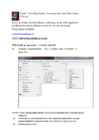
Pildid tekstitöös – MS Word 2003 Jüri Kormik Pildid tekstitöös Kõige lihtsam viis pilti dokumenti lisada on kopeerimise teel. Kui oled internetist või oma arvutist leidnud sobiva pildi, siis tee selle peal parem hiireklõps ja vali käsk Kopeeri pilt (ingl. Copy Image) ning seejärel vii tekstikursor dokumendis kohta, kuhu tahad pildi panna, ja anna käsk pildi kleepimiseks (kas parema hiireklõpsuga avanevast hüpikmenüüst või klahvi- kombinatsiooniga Ctrl+V). Teine viis pildi lisamiseks on menüükäsuga Lisa > Pilt > Failist… (ingl. Insert > Picture > From File…). Äsja lisatud pilt on kohe aktiivne (sellest saab aru nurkades ja külgedel olevata mustade ruudukeste järgi), aga hiljem saab seda vajadusel aktiivseks teha ühe hiireklõpsuga pildi peal. Ühtlasi peaks avanema pilditöötluse tööriistariba, aga kui ei avane, siis saad selle menüükäsuga Vaade >
Kui lõuend segab (või soovid üksikut objekti joonistada), siis enne kui hakkad sinna joonis- tama, siis vajuta klahvi Esc (lõuend kaob, aga joonistusobjekt jääb valituks). -2- Matemaatilised valemid ja joonistus – MS Word 2003 Jüri Kormik Valmiskujundid Joonistusriba nupuga Automaatkujundid (ingl. AutoShapes) avanevast menüüst lisatavad valmiskujundid peaks sobima igale joonisele. Pärast kujundi valimist võid dokumendis teha ühe hiireklõpsu (programm valib ise kujundi suuruse) või lihtsalt lohista hiirega. Pärast kujundi lisamist sad selle suurust muuta ümber objekti asuvate pidemete kaudu. Pöörata saab kasutades rohelist ümmargust pidet (hiir muutub noolega ringiks). Rohelise rombikuju- lise pideme abil saad muuta kujundi välimust.
Üks levinum viis selleks on kopeerimine (Ctrl+C). Pilti on võimalik lisada ka menüüst- pilt- failist või pilt- skanneeri. Pildi kustutamiseks märgista pilt, nii et pildi ümber tekivad märgendid. Seejärel vajuta klaviatuuril Delete või Backspace nuppu. 12 9. Animatsioonid Animatsiooni lisamiseks vali Slaidiseanss > Oma animatsioon. Märgista objekt, mida animeerid ja Lisa efekt-nupu alt avanevast Oma animatsioon-aknast leia vajalik efekt. Võid valida eraldi efekti objekti sisenemiseks, rõhutamiseks ja väljumiseks. 13 10. Esitluse vaatamine Esitluse vaatamiseks käivita slaidiseanss. Selleks vali Slaidiseanss > Slaidiseanss. Slaidide vahetamiseks võid kasutada hiireklõpsu, tühikuklahvi, Enter-klahvi, nooleklahve. 14 11. Esitluse sulgemine
Linna maine paraneb Ummikute puudumine paneb külalised linna imetlema ja kadestama. Linnas on rohkem puhast õhku Kõige rohkem heitgaase paiskub mootorist õhku auto käivitamisel. 11-kilomeetrisel sõidul langeb 90% heitgaasidest esimese 1,6 kilomeetri läbimise arvele, mis kulub mootori soojenemiseks. Arvestuste kohaselt aitaks autoliikluse vähendamine 1 protsendi võrra kahandada heitgaase 24%. Ilusam linnamaastik Kui parkimisala hõlmab enam kui 9% silmale avanevast linnamaastikust, siis käsitavad inimesed linnakeskkonda ebameeldivana. Jalgrattad parkimisväljakuid ja -maju ei vaja. Puhtam muld ja põhjavesi Autod saastavad lisaks õhule ka maapinda ja põhjavett, jalgrattad seda ei tee. Vähem müra OECD uuringu kohaselt lähtub suurim mürareostus autoliiklusest, see ületab kõvasti nii ehitustegevuse kui tööstusrajatiste müra. Mürareostus põhjustab tugevat stressi. Globaalne soojenemine pidurdub
või rida paraja suuruseni. Selle miinuseks on lahtrite ebavõrdne laius. Hiire topeltklõps – tulba laiuse saab muuta automaatselt sisu laiusele vastavalt topeltklõpsuga tulba parempoolsel piirdel. Kindel suurus – selleks märgista vastav lahter või lahtrid ja vali menüükäsk Tabel > Tabeliatribuudid… (ingl. Table > Table Properties…), või vali parema hiireklõpsuga avanevast kohtmenüüst vastav käsk. Vahekaartidel Rida ja Veerg (ingl. vastavalt Row ja Column) on sul võimalik vastavaid suurusi määrata ja ripploendist Rea kõrgus on (ingl. Row height is) saad valida: Vähemalt (ingl. At least) – määrab rea minimaalse kõrguse; Täpselt (ingl. Exactly) – määrab rea fikseeritud kõrguse, s.t kui tekst on suurem, siis
16,5 12,95 18,5 16,9 15,55 18,75 14,9 22,2 14,4 17,2 14 15,55 Filtri kasutamine 1) Kursor peab olema tabelis, mille kohta soovime filtrit 2) Valida menüüst Andmed, Filter, Automaatfilter (Data, Filter, Autofilter). Rea Automaatfilter (Autofilter) ette pannakse linnuke. 3) Tekkivate noolte kaudu saame näitamiseks valida antud tunnuse kindla väärtuse või vahemiku a) Kindla väärtusega kirjete näitamiseks tuleb noolega avanevast rippmenüüst valida see kindel väärtus (näiteks tunnuse pl puhul valida MA, kui soovime näha männipuid). b) Vahemiku näitamiseks tuleb noolega avanevast rippmenüüst valida Custom. Avanevast aknast tuleb vasakult-ülalt lahtrist valida kõigepealt tingimus - võrdne, suurem, suurem või võrdne, väiksem vms Kõrvalolevast lahtrist tuleb valida väärtus, millest suuremaid, väiksemaid vms kirjeid
seejärel liidab ja lahutab. 2. IF loogikafunktsioon Funktsioon IF hindab olukorda ning väljastab väärtuse sõltuvalt sellest kas tingimus on tõene või väär. Sisestage tabelisse arvutud mida soovite mida soovite funktsioonis kasutada järgmiseks valige lahter kuhu funktsiooni tulemust soovite arvutada. Klõpsake tööriistaribal olevale funktsiooni nõustaja nupule, avanevast aknast otsige funktsioon IF ning klõpsake sellel, dialoogiaknas kirjedatakse valitud funktsiooni, vajutage Edasi nupu. 3 Diagramm 1. Diagrammi loomine Kõige pealt tuleb valida sobivad andmed mida diagrammis kajastada, seejärel avage Lisamine ja käsk Diagramm. 2. Diagrammi pealkiri ja andmesilt Kui diagramm on aktiiven avage Lisamine ning sealt Tiitel järgmiseks
Selleks valida juhtpaneelilt System ning avanevalt aknalt Computer Name. Arvuti nime muutmiseks avada Change… dialoog. Määrake igale arvutile (töörühma ulatuses) ainulaadne nimetus. Määrake igale arvutile sama töörühm. Lubada süsteemil restart sooritada. Samm 2: Kui arvutite töörühmad ja nimed on määratud, tuleks seadistada iga arvuti võrguliides. Selleks kasutada taaskord juhtpaneeli ning valida sealt Network Connections. Avanevast aknast avada ainsa olemasoleva Local Area Connection’i Properties vaade. Nimistust This connection uses the following items valida Internet Protocol (TCP/IP) ja avada selle Properties vaade. Kindlasti valida siin Use the following IP address, et hilisemad tegevused oleks lihtsamad. IP aadressiks on 192.168.1.(80 + sinu arvuti #). Alamvõrgu mask on 255.255.255.0, st võttes meie kohalikust võrgust suvalise masina IP aadressi, peavad selle esimesed kolm baiti
view) lisada ka mitteseotud objekte (Unbound Controls - abitekstid, jooned, pildid ...) ja avaldisega arvutatud objekte (Calculated Controls). Vormile on võimalik lisada ka mitmeid keerulisemaid kontrollelemente (raadionupud, rippmenüüd jne.). Olemasoleva vormi muutmiseks tuleb ta avada kujundusvaates (märgista vormi ikoon ja anna korraldus Design). Vormi elemente saab lohistades liigutada. Vormile võib lisada päise (Header) ja jaluse (Footer). Paremklõpsuga vormi elemendil avanevast menüüst korralduse Properties valimisel saab muuta vormi elementide omadusi. Kujundusvaates avatud vormi reaalset kuju näeb, kui vajutada nupureal Form view. Kujundusvaatesse tagasi viib nupp Design View. Tööriistakast (Toolbox) Tööriistakasti (Toolbox) kasutatakse vormile objektide lisamiseks. Ta avaneb menüüst View > Toolbars > Toolbox. Teksti lisamiseks tuleb valida tööriistakastist märgend (Label), seejärel vormil sobivasse kohta ristikesega klõpsata ning sisestada sobiv tekst
Infotöötlus MS Word 2010 (2007) Olekuribale täiendava teabe kuvamiseks (jaotise number, lehekülje- number, sõnade arv, suum jne) lisamiseks/eemaldamiseks klõpsata hiire paremat klahvi sellel ribal ning avanevast hüpikmenüüst klõp- sata soovitud valikutel. Vaadeldavas hüpikmenüüs kuvatakse ühtlasi, missugusel jaotisel, leheküljel jne tekstikursor parajasti dokumendis asub. Vasakpoolsel joonisel on näha, et tekstikursor asub viiendal jaotisel, 39. lehel, kokku on 43 lehte jne. PÄIS JA JALUS (LISA, INSERT)
uusi ridu ja täites neid uute andmetega uuenevad nii summad kokku, kui ka vahe automaatselt. Ja Sul on pidev ülevaade oma kulutustest olemas. ANDMETE SORTEERIMINE KUUPÄEVA JÄRGI Andmete sisestamisel ei ole oluline neid kohe järjestada kuupäeva järgi. Sa võid andmeid sorteerida ükskõik millal aasta lõpus, kuu lõpus... Sorteerimiseks märgi ära oma tabel, välja jäta järjekorra nr ja summa rida. Vali Data menüüst Sort... 7 Avanevast aknast saad valida, mille järgi Sinu andmed sorteeritakse. Tabeli pealdises olev tekst on näha Sort by (ingl. k. sorteeri millegi järgi) valikute all. Vali siit Kuupäev. Kõrvalt saad valida, kas Sa soovid sorteerida kasvavas järjekorras (1,2,3,....) või kahanevas järjekorras (10, 9, 8......9) . Kui mõned sisestused on sama kuupäevaga, saad määrata teisena sorteerimis-tingimuse Then by. Lõpuks vajutad nupule OK .
Seos Joonis 5.10 Seosteaken Seoste loomiseks paigutatakse seosteaknasse seostavate tabelite kujundid. Tabeli lisamiseks kas: · kasutatakse menüü Relationship korraldust Show Table (joonis 5.2), mis avab olemaoleva tabeliloetelu · klikatakse aknas Relationships hiire paremal klahvil ning valitakse avanevast rippmenüüst korraldus Show Table · pukseeritakse andmebaasiakna tabelilehelt vajalik tabel seosteaknasse. Joonis 5.11 Dialoogiaken Show Table Seose kehtestamiseks klikatakse lisatud tabeli võtmeväljal ja lohistatakse välja nimi selle tabeli väljale, millega soovitakse seos luua. Avaneb dialoogiaken Edit Relationships (joonis 5.3), kus kuvatakse seose tüüp ja saab määrata omadusi seosele.
(kustuta). Iga uus arve salvesta File-menüüst Save As... käsklusega . Pannes iga faili nimeks näiteks arve numbri. Sedasi jääb Sul alles alati algvariant ja ka kõik koostatud arved. PS! Pane erinevatele arvetele erinevad nimed. 12 STANDARDHÄÄLESTUSE MUUTMINE (EESTI SEADED) Vali Stardimenüüst Settings alt Control Panel . Avanevast Contol Panel'i aknast tee hiire topeltklõps Regional Settings peal (Regionaalsed seaded). Avanevas aknas mustal kolmnurgal klõpsides vali avanevatest valikutest Estonian. Ja lõpuks hiireklõps nupul OK. 13
spetsialisti tähelepanu kuulub talle. Esmane kontakt luuakse enamasti mittesõnaliste suhtlemisvahenditega k.a silmside, keha ja pea asend ja naeratus aga ka sõnaliselt. Spetsialistid peaksid kasutama korrektset keelt ja olema teadlik oma kehakeelest. Kontakti loomise etapil peab spetsialisti ja kliendi vahel tekkima usalduslik õhkkond. Mõnel juhul on soodsa õhkkonna loomisel abi ka neutraalsetest vestlusteemadest kus vahetatakse mõned repliigid ilmast või aknast avanevast vaatest. Heaks kliendi ,,kabinetti toomise" teemaks on küsimused kliendi teekonnast spetsialistini või rehabilitatsioonini üldiselt. See annab võimaluse sisemiseks ümberlülitamiseks kliendile, soodustab avatust ja on eelduseks tulemuslikule koostööle. Mittesõnalistest suhtlemisvahenditest rakendatakse lisaks silmsidele näiteks ülakeha kerget kliendi poole kummardamist. Oluline, et partnerite silmad oleksid samal tasandil. Rääkima peaks
Ka
selleks pakub Excel mitmeid voimalusi:
· uute andmete sisestamiseks viige kursor soovitud
lahtrisse ja sisestage need andmed - vanad andmed
kustutatakse automaatselt;
· kui on vaja parandada ainult paari sumbolit, tehke
selle lahtri peal hire topeltklops voi vajutage klahvi
36 Paroolid ja kasutaja kustutamine Kasutajate paroolide muutmine ning kasutaja kustutamine leiab aset samas aknas. 1) Navigeerida tuleks „User Accounts and Family Safety“ valiku alla, seal vajutada „User accounts“ peale ning ettetulevast aknast valida „Manage other account“ 2) Järgnevast aknast saab administraator valida millist kasutajat ta muuta tahab. Valisime kasutaja „Mike“ mis sai enne loodud. Avanevast aknast on administraatoril valik vahetada kasutaja nime, luua või muuta parool, muuta kasutaja pilt, seada üles vanemlik kontroll, muuta kasutaja tüüpi ning kustutada kasutaja täielikult. 37 38 PAKUTAVAD TEENUSED JA PROGRAMMIDE LOETELU LibreOffice pakett, mis kaasab endaga järgmisi osasi: LibreOffice Calc, LibreOffice Writer, LibreOffice Impress, LibreOffice Math, LibreOffice Draw.
1.33 1.34 1.33 1.35 1.3 1.35 1 1.67 1.67 1.66 1.7 1.65 1.65 1 1.42 1.42 1.41 1.45 1.4 1.4 1 1. Kasutades ROUND funktsiooni ümarda arvud 1 sendi täpsusega. Funktsiooni sisestamist alusta võrdusmärgiga, seejärel sisesta funktsiooni esimesed tähed ning vali avanevast kiirmenüüst topeltklõpsuga vajalik funktsioon. Funktsiooniakna avamiseks klõpsa sisestusrea ees oleval fx käsul. 2. Kasutades ROUNDUP funktsiooni ümarda arvud 1 sendi täpsusega. 3. Kasutades ROUNDDOWN funktsiooni ümarda arvud 1 sendi täpsusega. 4. Kasutades CEILING funktsiooni ümarda arvud 5 sendi täpsusega.
Ühe või teise ringi staatus sõltus sellest, kummal pool linnamüüri ta astses ja tihedasti kõik, mis oli teisel pool müüri ohverdati rünnakute ajal. Kestaegne linn koosnes kitsaste tänavate, läbikäikude ja siseõuede võrgustikust, mis võis maalt tulnud inimestelt tunduda täieliku laburündina. Majade uhkemad küled olid muidugi tänava poole. Väga armastati eredaid värve, eriti punast ja kuldset, mis lisasid linnapildile veelgi kirevust. Hoolimata esmapilgul avanevast kaosest, valitses linnas siiski kindel kord ja ka oma arenguloogika. Ühe rohkem üritati linnu planeerida, avardada ja kaunimaks muuta. Ideaalne linn pidi sarnanema ideaalse ühiskonnaga see pidi olema täpselt jaotatud ja liigendatud, iga inimesel ja igal asjal määratud koht ja eesmärk Tsunftid ja gildid Olulise osa keskaja linlastest moodustasid käsitöölised, kes kuulusid kohustuslikult tsunftidesse. Need moodustasid mingi kindla käsitööalaga tegelejad, kusjuures vastava ala
Klõpsake taustaga kuvatavat töölehte. Veenduge, et valisite ainult ühe töölehe. 2. Klõpsake menüü Küljendus jaotises Lehekülje häälestus nuppu Kustuta taust. Ühe või mitme töölehe kustutamine 1. Valige tööleht või -lehed, mida soovite kustutada. 2. Klõpsake menüü Kodu jaotise Lahtrid nupu Kustuta kõrval olevat noolt ning seejärel käsku Kustuta leht. Kustutada saad ka hiire parema klõpsuga kustutamist vajava lehe nime sakil ja valides avanevast kohtmenüüst Kustuta. Kustutamise käigus teiste töölehtede nimed ei muutu. Kustutades Sheet2, siis praegune Sheet3 ei muuti ise Sheet2-ks! Andmete sisestamine vihikusse Töölehe lahtritesse saate sisestada kahte põhitüüpi andmeid: arve ja teksti. Enne kui teksti hakkad sisestama, pea meeles, et esimene asi on alati kursori (see paksu raamiga kast) õigesse lahtrisse juhtimine
ainete olemasolu andmed objektidel. Tutvudes m-GIS-112 analüüsidokumentidega ning rääkides selle töörühma esindajaga, tutvus autor perspektiivse rakenduse funktsionaalsusega. Operatiivkaartide kasutus antud rakenduses analüüsidokumentides on kirjeldatud väga üldiselt seega järgnevalt toob autor välja omapoolset nägemust antud protsessist. Kui PTJ sõidab sündmuskohale, vajutab ta vajadusel m-GIS-112 menüüs lingile "Lisamaterjalid". Avanevast nimekirjast valib ta lingi "Operatiivkaardid". Sealt kuvatakse otsingusüsteem, kus saab otsida objekti nime, aadressi, kohanime või koordinaatide järgi. Pärast seda avatakse operatiivkaardi loend (objekti ülevaade; asendiplaan; korrusteplaan jne). PTJ ise otsustab, mida ta esmajärjekorras tahab vaadata. Objekti ülevaate raames on tekstiline operatiivkaardi osa, kus on objekti kirjeldus, hoone mõõtmed, kontaktisikute telefonid,
Kõrgemal temperatuuril kahjustuksid biopolümeerid, ka DNA. Ka väikesed biomolekulid (näiteks ATP) ei ole kõrgel temperatuuril stabiilised. ATP ja NAD pooleluiga on 120 kraadi juures 30 min, kõrgemal temperatuuril väheneb see kiiresti. Esimene kirjeldatud hüpertermofiil oli Pyrodictium occultum. See on arhe, kemolitotroof. Ta oksüdeerib vesinikku ja redutseerib väävlit. Eraldatud on ta süvamerre avanevast mustast suitsetajast. Sügavus seal 2500 m, veesamba rõhk 250 at. Vee keemistemperatuur ulatub 42 sellistes tingimustes 300°C-ni. Tmax on tal 110°C. Võimalik, et valgulised torud, mis seovad rakke võrgustikuks, on ka seotud mikroobi termostabiilsusega. Pyrolobus on isoleeritud musta suitsetaja korstnast. Ta on vesinikku oksüdeeriv arhe, kelle optimaalseks temperatuuriks on 106 kraadi. Tmax on 113 kraadi. Tal on membraanis tetraeeterlipiidid.
saab need objektid paralleellükke abil uude asukohta tõsta. Sirgjoone otspunktist haarates võib tõsta selle otspunkti uude asukohta (kui mitmel sirgel on ühine otspunkt, siis tõstetakse nad kõik, kui on eelvalitud). Ringjoone kvadrantpunktist haarates saab suurendada/vä- hendada ringjoone raadiust. Analoogiliselt saab toimida ka teiste objektidega. "Käepideme" abil saab soovi korral modifitseerimise käigus luua lähteobjektist enam kui ühe koopia. Selleks tuleb käsureal avanevast valikuloetelust teha valik Copy (sisestades tähe C). Samas saab valikuga Base point määrata nn. baaspunkti, mille suhtes modifitseerimist tehakse. Valik Undo, nagu mujalgi, tühistab viimase tegevuse tulemuse, valik Exit või lihtsalt tühi- sisestus aga lõpetab operatsiooni. "Käepidemete" abil modifitseerimise ajal hiire parempool- sele klahvile vajutamine avab ekraanile teatava ajutise menüü, millelt saab muidki tegevusi valida (nende võimaluste avastamise jätame lugeja hooleks).
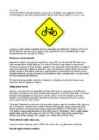
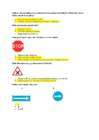
liiklusmärki "Anna teed"? Hea tänavavalgustus võib põhjustada arvamuse, et ta on peateel. Tänava hoonestus ja kulg tekitavad mulje, et tegemist on peateega. Millistel juhtudel tuleb möödasõit katkestada? Kui möödasõidetav järsku kiirendab. Kui tekib oht ootamatult vastutulevate sõidukite näol. Kui möödasõidetav oma kiirust tunduvalt vähendab. Mille eest hoiatab see märk juhti? Lähenemisest tõkkepuuga raudteeülesõidukohale. Automaatselt avanevast väravast. Ees olevast suletud teelõigust. Miks võib möödasõit olla ohtlik ka sirgel teel, millest on hea ülevaade? Vastutulevate sõidukite kiirust hinnatakse tegelikust... väiksemaks. suuremaks. Sõidate pimeda ajal lähituledega. Vastutulevad sõidukid vilgutavad tuledega. Mida see võib tähendada? Lähituled on valesti reguleeritud ja pimestavad vastusõitvaid juhte. Teised annavad märku, et te kaugtuled sisse lülitaksite. Üks lähituledest ei põle.
muuta ja kustutada, tuleb vastav linnuke advanced- sektsioonist sisse lülitada. Andmetega ümber käimiseks kasutame siin lehel ListView-d. See võimaldab täpselt HTMLi järgi paika sättida, et mida ja kuidas näidatakse. Saab ta nagu ikka tööriistade juurest Data- sektsioonist. Ülalt avanevast kolmnurkast saab omadusi sättida. Kõigepealt ListView juurde kuuluvaks andmeallikaks toosama SqlDataSource1. Configure alt tuleb määrata, et millisel kujul andmeid näha soovitakse vastavalt sellele koostatakse HTMLi põhi. Kasutame sedakorda tabelit ehk Grid-i. Nii genereeritakse kood andmete nägemiseks ja sisestamiseks. Lehe vaatamisel tuleb hoiatus, et puudub järgnev fail: Requested URL: /ajaveeb/login.aspx
kraavides, lompides. Kollane võhumõõk on suur kodarikpüsik, mille tugev risoom paikneb mudases vees. Risoom annab igal aastal uue jätku ja võib haruneda. Varred pisut lamendunud, 70-100 cm kõrged. Lehed mõõkjad, tekivad vaheliti järjestikku eelmise lehe tupeosast, kahetahulised, sümmeetrilised. Õied helekollased, lõhnatud, kolme õiekattelehega kahes ringis. Talitluslikult koosneb iga õis kolmest eri suundadesse avanevast huulõiest, mille putkeosa põhjas on nektar. Nektar on kätte- saadav vaid pikasuistele tolmeldajatele 3-5 päeva jooksul. Õitseb juunis ja juulis. Viljaks on kolmetahuline kupar, esineb puist- ja vesilevi. Seeme võib ujuda üle aasta, enne kui idaneb. Paljuneb risoomiga ja seemnetega. Kasutamine: kuivatatud õitest saadi äädika abil kollast värvainet. Risoomi kasutati naha parkimisel, kuna sisaldab tanniine. Risoomist saab koos rauasooladega tinti ja
 annaabi.ee