Vajad kellegagi rääkida?
Küsi julgelt abi LasteAbi
Logi sisse

labor 1 (1)

1 Hindamata
Punktid
Ülesanne 1  Koostage   arvutivõrk  kahest arvutist. Demonstreerige võrgu 
toimimist. 
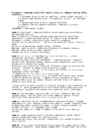
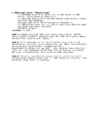
1.1 Ühendage  arvutid  sobiva  kaabliga . (võrgu skeem joonisel 1.) 
1.2 Seadistage mõlema arvuti IP aadessid, arvuti- ja töörühma 
nimed. 
1.3  Moodustage  ühes arvutis jagatud  kataloog
1.4 Demonstreerige jagatud kataloogi kasutamist teisest 
arvutist. 
Tarvikud : 1 keerupaari kaabel
 
Samm 1: Enne kaabli kasutuselevõttu tasub  seadistada praktikumis  
kasutatavad arvutid. 
Nüüd ja edaspidi toimuvad paljud tegevused  Control  Panel’iga. 
Juhtpaneelis tasub kasutada  Switch  to  Classic  View võimalust. 
Kõigepealt  tuleks seada arvutitele nimed ja töögrupid. 
Selleks valida juhtpaneelilt System ning avanevalt aknalt Computer 
Name. 
Arvuti nime muutmiseks avada  Change … dialoog. 
Määrake igale  arvutile  (töörühma ulatuses) ainulaadne nimetus. 
Määrake igale arvutile sama töörühm. 
Lubada süsteemil restart  sooritada
 
Samm 2: Kui arvutite töörühmad ja nimed on määratud, tuleks 
seadistada iga arvuti võrguliides. 
Selleks kasutada  taaskord  juhtpaneeli ning valida sealt  Network  
Connections. Avanevast  aknast  avada ainsa olemasoleva  Local  Area 
Connection ’i Properties vaade. 
Nimistust This connection uses the  following   items  valida  Internet  
Protocol  (TCP/IP) ja avada selle Properties vaade. 
Kindlasti valida siin Use the following IP address, et  hilisemad  
tegevused oleks lihtsamad. 
IP aadressiks on 192.168.1.(80 + sinu arvuti #). 
Alamvõrgu   mask  on 255.255.255.0, st võttes meie kohalikust võrgust 
suvalise masina IP aadressi, peavad selle esimesed kolm baiti 
langema  kokku suvalise samast võrgust valitud arvuti IP aadressi 
kolme esimese baidiga. 
 
Esialgu pole vajadust määrata ei Default  gateway ’d ega  Preferred  DNS 
server ’it. Neid parameetreid ei tarvitataks meie kahearvutilises 
kohtvõrgus! Õppejõud võib hakata teid vastasel juhul küsitlema. 
 
Samm 3: Valida kahest arvutist üks, millisel hakkab elama meie 
jagatud kaust. Sellele arvutile tuleks määrata parool.  Parooli  
määramine käib juhtpaneeli  User  Accounts  vaate  alt. 
 
Samm 4: Luua kahe arvuti tulemüüridesse vastavad erandid. Liigume  
juhtpaneelilt taas Network Connections vaatele. Avame taaskord ainsa 
olemasoleva võrgu Properties vaate. Liigume  Advanced  vaatele ja 
valime Settings…, et tulemüüri üles seada.  
Exceptions  vaate all teeme linnukese File and  Printer   Sharing  
juurde. 
 
Samm 5:  Loome jagatava kausta, näiteks töölauale. Avame loodud 
kausta Properties vaate alt Sharing vaate.  
Selekteerime Share this folder. Permissions alt valime kindlasti 
full  control. 
 
Samm 6: Teise arvuti My Network  Places  vaate alt saame valida View 
workgroup  computers . Sinna peaks ilmuma tolle arvuti nimi,  millisele  
me lõime jagatud kausta. Teeme ikoonile topeltklõpsu ja sisestame 
kasutajanime (by default on see  Administrator ) ning parooli. 
 
Samm 7: Loome kausta mõne faili ja palume õppejõul ülesannet 
kontrollida. 
 
Samm 8: Viia ära keerupaari kaabel ja tuua kohale neli tavalist 
võrgukaablit. 
 
 
2 Ühendage kolm arvutit internetiga läbi traadiga  ruuteri
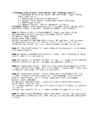
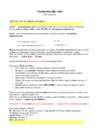
2.1 Ühendage arvutid ja  ruuter   sobivate  kaablitega. (võrgu 
skeem joonisel 2.) 
2.2 Seadistage arvutite IP aadressid. 
2.3 Logige sisse ruuteri seadistuse veebiliidesesse. 
2.4 Häälestage ruuter. 
2.5 Demonstreerige internetiühenduse toimimist.  
Tarvikud: makett 3COM ruuteriga ( võite  ka mõne teise valida, kuid 
juhend on loodud 3COM marki ruuterite jaoks); neli kaablit. 
 
Samm 1: Muuta arvutite võrguseadmeid. Avame taas meie ainsa 
võrguühenduse Properties vaate. Muudame TCP/IP seadeid. 
IP address jääb samaks. 
Subnet  mask jääb samaks. 
Default gateway’ks  määrame  meie ruuteri IP aadressi. See on suure 
tõenäosusega vaikimisi (st pärast ruuteri  reset ’i) 192.168.1.1. 
Preferred DNS server oli 2015. aasta kevade seisuga 193.40.240.3. 
 
Samm 2: Teha 3COM ruuterile reset. Seda on  eeldatavasti  kirjeldatud 
aine koduleheküljel. 
 
Samm 3:  Esmalt ühendada kolm arvutit ruuteri LAN liidesega ja jätta 
ruuteri WAN  liides  puutumata. 
 
Samm 4: Ruuteri IP aadress on nüüd 192.168.1.1. Avame selle aadressi 
Internet  Explorer ’iga ja sisestame vaikeparooli ( admin ). 
 
Samm 5: Seadistame ruuteri kohaliku võrgu  poolsed   parameetrid  3COM 
liidese  LAN Settings vaate alt. Siin võtame lihtsalt DHCP maha, kuna 
me määrame oma võrgus IP aadresse manuaalselt. 
 
Samm 6: Seadistame ruuteri välise võrgu poolsed parameetrid 3COM 
liidese Internet Settings vaate alt. Siin määrame IP  Allocation  
Mode’i staatiliseks, et hilisemad tegevused oleks lihtsamad. 
Ruuteri jaoks määrame: 
IP address: 192.168.0.(80 + suvalise arvuti # meie kohtvõrgust) 
Subnet Mask: 255.255.255.0 
ISP Gateway Address: (st switch’i ruuteri  poolse  liidese IP aadress) 
192.168.0.1 
Primary  DNS Address oli 2015. aasta kevade seisuga 193.40.240.3. 
 
Samm 7: Nüüd võime ühendada ruuteri WAN pordi switch’iga. Katsetame 
võrguühenduse olemasolu. Kui kõik töötab, on aeg ülesanne õppejõule 
esitada. 
 
 
3 Muutke ruuteri turvaseadeid. 
3.1 Ühendage arvutid ja ruuter sobivate kaablitega. (võrgu 
skeem joonisel 2.) 
3.2 Keelake ligipääs kahele enda poolt vabalt valitud 
veebiaadressile. 
3.3  Lubage  ligipääs keelatud aadressitele ühele 
“priviligeeritud” arvutile sisevõrgus. 
Tarvikud: vt eelmist ülesannet. 
 
Samm 1: Selle ülesande puhul seadistame ruuteri tulemüüri. Seega 
avame 3COM liideselt  Firewall  vaate. URL  Filter  tab’i alt sisestame 
kolm võtmesõna (nt delfi,  neti , ttu). Nüüd on kõigil kohaliku võrgu 
arvutitel keelatud sellist võtmesõna sisaldavatele veebilehtedele 
ligipääsemine. Testime igaks juhuks. 
 
Samm 2: „Privileegidega“ arvuti määramiseks avame mõistagi PC 
Privileges vaate. Selekteerime PCs  Access  authorised  services  only 
ja teeme New reegli. 
Valime reegli definitsiooni vaatelt Bypass URL Filter, Web ja DNS.  
Kindlasti valida, et reegel kehtib  Everyday  00:00 – 23:59. 
 
Samm 3: Lihtne ülesanne vajab nüüd ette näitamist. 
 
 
4 Häälestage ruuter nii, et välisvõrgust näeks sisevõrgus olevalt 
veebiserverit. 
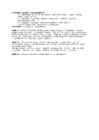
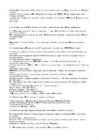
4.1 Ühendage arvutid ja ruuter nii, et üks arvuti on WAN 
pordis. (võrgu skeem on joonisel 3.) 
4.2 Häälestage arvutite võrguseadistused. 
4.3 Koostage ühes arvutis (PC1) töötavas  Apache  veebiserveris 
lihtne  veebileht  oma nimedega. 
4.4 Häälestage ruuter nii, et kõigist ruuteri külge ühendatud 
arvutitest näeb koostatud 
veebilehte, ruuter peab olema häälestatud nii, et WAN pordis 
olevast  arvutist ei saa LAN 
pordis olevat arvutit “pingida” 
Tarvikud: ruuter, kolm võrgukaablit. 
 
Samm 1: Kõrvaldada ruuteri ühendus switch’iga. 
 
Samm 2: Eemaldada valitud arvutiga seotud võrgukaabel ruuteri LAN 
liidesest. 
 
Samm 3: Seadistada edaspidi WAN  porti ühendatava arvuti võrguseaded 
kajastamaks asjaolu, et arvuti ei kuulu enam kohalikku võrku, mille 
eesliiteks on 192.168.1. Seejuures jälgige, et WAN porti ühendatava 
arvuti IP aadress ei  langeks  kokku  aadressiga , mille te juhuslikult 
valides ruuterile enesele (välisvõrku) määrasite. 
IP address’i kolmas  bait  muutub nüüd nulliks (taaskord tuleb 
rõhutada, et meie WAN poolne arvuti hakkab elama välisvõrgus, st 
ruuteri WAN liidese poolses „võrgusfääris“). 
Subnet mask ja Preferred DNS server jäävad samaks, kuid 
Default gateway’ks on nüüd ruuteri WAN poolne IP aadress (vt ül 2 
samm 6). 
Võime WAN poolse arvuti nüüd ruuteri WAN porti ühendada. 
 
Samm 4: Valime LAN poolse arvuti, millisel loome veebiserveri . Selle 
arvuti Firewall’i lisame erandi pordi 80 jaoks (Add port… dialoogi 
kaudu).  
 
Samm 5: Tuletagem meelde, et meie ruuter tarvitab suure tõenäosusega 
NAT aadressiteisendust, mistõttu meil tuleb kohalikku võrku üles 
riputatud serverile ligipääsu võimaldamiseks 3COM ruuteril Virtual 
Server’i looma. 
 
Samm 6: WAN poolse arvuti brauseri aadressiribale sisestame nüüd 
ruuteri IP aadressi. Kui pääseme veebilehele ligi, on kõik korras. 
 
Samm 7: Me ei saa välisvõrgust sisevõrku  ping ’ida kahel põhjusel. 
Esiteks ei luba seda (tõenäoliselt) kohaliku võrgu arvutite 
tulemüüride  seaded . Teiseks on ruuter nõnda konfigureeritud. 
Katsetame sellegipoolest. 
 
Samm 8: Näitame tulemuse ette. 
 
 
5 Häälestage ruuter “läbipaistvaks” 
5.1 Ühendage arvutid ja ruuter nii, et üks arvuti on WAN 
pordis. (võrgu skeem on joonisel 3.) 
5.2 Koostage ühes arvutis töötavas Apache veebiserveris lihtne 
veebileht oma nimedega. 
Kasutage sama lehte, mille koostasite ülesandes 5. 
5.3 Häälestage ruuter nii, et kõigist arvutitest õnnestub näha 
koostatud veebilehte ning kõiki 
arvuteid “pingida”. 
Tarvikud: vt ülal. 
 
Samm 1: Lubada arvutitel  ICMP   echo  teateid vastu võtta. Selleks 
tuleb  Windows  Firewall’i Advanced vaate alt ICMP Setting’uid muuta. 
Valida  Allow  incoming echo request. 
 
Samm 2: Võtta maha NAT, mille tõttu kohaliku võrgu arvutite IP 
aadressid on „varjatud“ välise võrgu eest. NAT kohta leiab materjali 
Kurose õpikust ja praktikumi lisamaterjalidest. 
Avada kohaliku võrgu arvutiga 3COM liides. Advanced vaate  Security  
tab’i alt teha linnukesed Allow PING from the Internet ja Disable 
NAT ette. Virtuaalserveri võib ruuterilt nüüd kustutada. 
 
Samm 3: Proovida, kas kohaliku võrgu arvutite ping’imine toimib. 
Selleks avada Command prompt (run -> ’cmd’ kaudu) ja sisestada ’ping 

 
Vasakule Paremale
labor 1 #1 labor 1 #2 labor 1 #3 labor 1 #4 labor 1 #5 labor 1 #6
Punktid 100 punkti Autor soovib selle materjali allalaadimise eest saada 100 punkti.
Leheküljed ~ 6 lehte Lehekülgede arv dokumendis
Aeg2015-05-06 Kuupäev, millal dokument üles laeti
Allalaadimisi 93 laadimist Kokku alla laetud
Kommentaarid 1 arvamus Teiste kasutajate poolt lisatud kommentaarid
Autor 225434 Õppematerjali autor

Sarnased õppematerjalid

Arvutivõrgud
12
odt

Arvutivõrgud

«20 » , ... Restart - ( 10 System Tools ­ 192.168.1.1). . Reset ­ (). . reset ( ) (, , ). restart, 10 System Tools Restart. 3Com. Reset 3Com: · ( ). · ( / ) . · LAN , WAN ( ). · ( ). · 20 , Alert ( 2 ). · , . · . , . - , restart, -- reset, -- Windows. , reset , -- . Moodle: IP: 192.168.0.<81..95> (iga arvuti jaoks on reserveeritud 1 IP aadress, mille viimane bait arvutatakse valemiga 80+arvuti nr.) Subnet Mask: 255.255.255.0 Gateway: 192.168.0.1 DNS: 193.40.240.3 1 cross , 4 , 3 Trendnet ( / USB), Switch Trendnet ( , , ( )). ( ) , OS, WindowsXP ( ). , . -- . cross / straight (). . -- , -- crossover. cross . crossover . . IP 192.168.1.<81...95> 192.168.0.

Vene keel
Arvutivõrgud praktikum
4
txt

Arvutivõrgud praktikum

DISCLAIMER: Kasutage 3COM ruuterit (sarvedega) nii on kige lihtsam ja jrgnev toetub sellel. Kui te teete kik igesti ja miski ei tta rge liiga kaua vigu otsige ja tehke vajalikele seadmetele resetid. Vahel tundub, et seadmed ttavad igesti, aga siiski ei tee seda. 1 Koostage arvutivrk kahest arvutist. Demonstreerige vrgu toimimist. 1.1 hendage arvutid sobiva kaabliga. ( igas lessandes on tegelikult parem kui enne tehakse ra seadistused arvutites ja siis hendatakse kaablid, vastasel juhul vivad arvutid pange panna) hendage 2 arvutit kokku cross kaabliga (kaabli otsale on mrgitud punane rist). 1.2 Seadistage mleam arvuti IP aadressid, arvuti- ja trhma nimed. 1) Seadista administrator parool: Start>Control Panel>User Accounts>Change an account> Administrator>Change my password>Sisesta parool igas arvutis (piisab kui on parool selles arvutis millest kaust jagatakse). 2) Seadista arvuti ja trhma nimed: Start>My Network Places>Set up something something network (wizard, klpsi lbi, seadis

Informaatika
Arvutivõrgud vastused
12
docx

Arvutivõrgud vastused

1. Mis on Ethernet otse- ja ristkaabli erinevus ja kus neid kasutatakse? a. Etherneti 10 Mbit/s ja 100 Mbit/s ühenduste puhul kasutatakse informatsiooni edastamiseks keerdpaarkaablite esimest ja teist traati ning vastuvõtmiseks kolmandat ja kuuendat traati (2 paari pole kasutusel). Et andmevahetus kahe osapoole vahel saaks toimuda, on tähtis, et otspunktide vahel oleks traadid õigesti ühendatud. Selleks kasutatakse värvide järjestuse standardeid T568A ja T568B. Otsekaabli mõlema otsa eri värvi traadid on sama järjestusega, st mõlemas otsas kasutatakse sama värvikoodi (kas T568A või T568B). Kasutatakse põhiliselt võrgukaardi ühendamiseks hubi või kommutaatoriga. Ristkaabli otste traadid on erineva järjestusega signaali inverteerimiseks – ühe poole saatja kontakt jõuab teisele poole vastuvõtvasse kontakti ja vastupidi. Kaabli kaks otsa peav

Arvutivõrgud
Arvutivõrkude eksami konspekt
144
docx

Arvutivõrkude eksami konspekt

1. Üldine kommunikatsiooni mudel Rr Kommunikatsioonisüsteem ei tee vahet sellel mida me täpselt edastame (video, heli, pilt jne kõik tõlgitakse ikkagi 1 ja 0 jadaks) Simplex - ühesuunaline Pool-Duplex - mõlemat pidi, aga korda mööda, walkie-talkied, ainult üks saab korraga andmeid edastada Täis-Duplex - mõlemat pidi ja samal ajal, telefonid Süsteemi rrRrrrrr on infovahetus, seega meil on: Allikas - Saatja - Edastaja - Vastuvõtja - Sihtpunkt Allikas - genereerib edastamiseks vajaliku infoex Saatja - kodeerib allika poolt genereeritud info signaaliks (ADC nt kui edastame heli) Edastaja - vastutab signaali transportimise eest punktist A punkti B Vastuvõtja - dekodeerib saadud signaali sihtpunkti jaoks arusaadavasse vormi Sihtpunk - self-explanatory, aga okei, see kes kasutab saadetud infot 2. Kommunikatsioonisüsteemi ülesanded 1. Signaali genereerimine - ja ka edastamine, signaali ühest r teise üle viimine 2. Sünkrroniseerimine - andmevahet

Arvutivõrgud
Kommunikatsiooni eksami küsimuste põhjalikud vastused
52
docx

Kommunikatsiooni eksami küsimuste põhjalikud vastused

1. ÜLDINE KOMMUNIKATSIOONI MUDEL Kommunikatsioonisüsteemi eesmärgiks on infovahetus kahe olemi vahel. Allikas – saatja – edastaja – vastuvõtja – sihtpunkt. Allikaks on olema, mis genereerib info, et see kuskile edastada. Saatja on seade, mis kodeerib allika poolt genereeritud signaali. Edastaja on meedia, mis võimaldab signaali transporti ühest punktist teise. Vastuvõtja on seade, mis dekodeerib saadud signaali sihtpunkti jaoks arusaadavaks. Sihtpunkt on olem, mis lõplikult kasutab infot. /////////// EHK Source (see, kes saadab) > transmitter (saatev seade) > transmissioon system (ülekande süsteem) > receiver (vastuvõttev seade) > destination (see, kes vastu võtab). // Nt: tööjaam, arvuti > modem > telefoni tavavõrk > modem > vastuvõtja, server. 2. KOMMUNIKATSIOONISÜSTEEMI ÜLESANDED •• Ülekandesüsteemi mõistlik kasutamine/koormamine; •• liidestus (kokku ühendamine. Ntx: võrk+võrk, arvuti+võrk); •• Signaalide genereerimine(edastamine) (signa

Tehnoloogia
Eksami küsimuste põhjalikud vastused
25
docx

Eksami küsimuste põhjalikud vastused

1. ÜLDINE KOMMUNIKATSIOONI MUDEL Kommunikatsioonisüsteemi eesmärgiks on infovahetus kahe olemi vahel. Allikas ­ saatja ­ edastaja ­ vastuvõtja ­ sihtpunkt. Allikaks on olema, mis genereerib info, et see kuskile edastada. Saatja on seade, mis kodeerib allika poolt genereeritud signaali. Edastaja on meedia, mis võimaldab signaali transporti ühest punktist teise. Vastuvõtja on seade, mis dekodeerib saadud signaali sihtpunkti jaoks arusaadavaks. Sihtpunkt on olem, mis lõplikult kasutab infot. /////////// EHK Source (see, kes saadab) > transmitter (saatev seade) > transmissioon system (ülekande süsteem) > receiver (vastuvõttev seade) > destination (see, kes vastu võtab). // Nt: tööjaam, arvuti > modem > telefoni tavavõrk > modem > vastuvõtja, server. 2. KOMMUNIKATSIOONISÜSTEEMI ÜLESANDED ·· Ülekandesüsteemi mõistlik kasutamine/koormamine; ·· liidestus (kokku ühendamine. Ntx: võrk+võrk, arvuti+võrk); ·· Signaalide genereerimine(edastamine) (signaalide ühe

Arvutivõrgud
Arvutivõrgud eksami vastused
64
docx

Arvutivõrgud eksami vastused

1. Üldine kommunikatsiooni mudel Üldises kommunikatsiooni mudelis on alati kaks poolt ­ saatja ja vastuvõtja. Terves süsteemis on meil sisuliselt viis osa: 1)andmeallikas, mis genereerib andmeid (arvuti) 2)saatja, seade, mis edastab informatsiooni (modem, võrgukaart) 3)edastuskeskkond, süsteem, mille kaudu andmeid transporditakse (telefonisüsteem) 4)vastuvõtja, mis võtab signaali ja teisendab selle jälle adressaadi jaoks sobivale kujule (võrgukaart, modem) 5)adressaat, kellele need allika poolt saadetud andmed on mõeldud kasutamiseks (server) Alguses tehakse tekst nullide ja ühtede jadaks. Siis võidakse teha see analoogsignaaliks, et informatsiooni võrku saata. Siis signaal liigub mööda võrku edasi

Arvutivõrgud
Kommunikatsiooni kokkuvõte
6
doc

Kommunikatsiooni kokkuvõte

1. üldine kommunikatsiooni mudel 9. Multipleksimine sageduse, aja ja koodi järgi. 17. FTP Failiedastusprotokoll FTP protokoll on ette nähtud Kommunikatsioonisüsteemi eesmärgiks on infovahetus kahe FDM e sagedusmultipleksimine – mitmele sõltumatule failide edastamiseks ühest arvutist teise üle Interneti. See olemi vahel. Allikas – saatja – edastaja – vastuvõtja – signaalile ühises edastusmeedias eraldi sagedusribade võimaldab teisel arvutil asuvaid faile oma arvutisse alla laadida sihtpunkt. Allikaks on olema, mis genereerib info, et see eraldamine. Sagedusmultiplekser võtab vastu sisendsignaale ning oma faile eemalasuvasse arvutisse üles laadida. FTP on kuskile edastada. Saatja on seade, mis kodeerib allika poolt igalt individuaalselt lõppkasutajalt ning genereerib igaühe olekut säilitav protokoll, kasutajainfo ja

Tehnoloogia


Kommentaarid (1)

DomDomDom profiilipilt
21:15 20-03-2016


Sellel veebilehel kasutatakse küpsiseid. Kasutamist jätkates nõustute küpsiste ja veebilehe üldtingimustega Nõustun