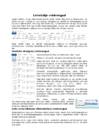
Leidsid 33 sarnast õppematerjali, mis on seotud failiga "Tean ja oskan 4. klass". Need materjalid aitavad sul teemat sügavamalt mõista.
menüü, kaldkirja, tekstile, keskele, salvestadaAntud viis võib osutuda kasulikuks juhul, kui soovite oma dokumendis lauseid ja lõike ümber korraldada. Teksti kopeerimiseks ja teise asukohta kleepimiseks valige tekst, mida soovite kopeerida. Menüüs Redigeeri klõpsake käsku Kopeeri. Liigutage kursor asukohta, kuhu soovite kopeeritud teksti sisestada. Menüüs Redigeeri klõpsake käsku Kleebi. Teksti teisaldamiseks teise asukohta: Valige tekst, mida soovite teisaldada. Osutage valitud tekstile ja seejärel klõpsake ja hoidke all vasakut hiire nuppu. Lohistage valitud tekst oma dokumendil asukohta, kuhu soovite seda paigutada. 5 Oma dokumendi vormindamine Vormindamine osutab, milline näeb teie dokumendi tekst välja, samuti seda, kuidas see on paigutatud. WordPad laseb kergersti muuta dokumendi vormingut. Näiteks saate valida paljude
dokumendi avamiseks tuleb teha topeltklõps vastaval kiirväljakutsel. Kui tegu oli dokumendi kiirväljakutsega, siis käivitub kõigepealt programm, millega see dokument on tehtud ja seejärel avatakse selles programmis soovitud dokument. Sarnaselt avaneb dokument ka Windows Exploreri vastavatest kataloogidest. Teine võimalus mingi programmi või dokumendiga töö alustamiseks on kasutada nuppu Start. Klõpsutades nupul Start, avaneb Start menüü. Vaatleme siin kõigepealt kahte programmide/dokumentide käivitamise/avamise võimalust: Documents - klõpsutades sellel valikul, ilmub nimekiri viimati kasutatud dokumentidest. Klõpsutades edasi dokumendi nimel käivitatakse programm, milles dokument on tehtud ja avatakse see dokument käivitatud programmis. Programs - klõpsutades sellel valikul, avaneb nimekiri alammenüüdest ja programmidest. Alammenüü nime taga on pisike nooleke
objekti mudeli failivorming, mida nimetatakse ka Kohandatud XML-iks. Seda saab kasutada koos uue funktsiooniga, et sisu kontrolli saaks rakendada struktureeritud dokumentidele. Home ehk Avaleht Home alt saab muuta kirja väljanägemist. Clipboard- Paste - Kleebib kopeeritud teksti, faili, pilti jms. Cut Lõikab teksti, faili, pilti jms. Copy Kopeerib teksti, faili, pilti jms. Format painter Kopeerib ühelt tekstilt kõik omadused ja kannab selle üle valitud tekstile. Font- Font Saab valida kirjastiili. Bold Teeb kirja paksuks. Italic Teeb kirja paremale poole viltu. Underline Paneb valitud tekstile joone alla. Strikethrough Tõmbab valitud tekstile joone peale. Subscript Saab teha väikseid sümboleid teksti keskjoonest allapoole. Superscript Saab teha väikseid sümboleid teksti keskjoonest ülespoole. Font size Saab valida kirja suurust. Grow font Suurendab kirja suurust. Shrink font Vähendab kirja suurust.
Hüperlink () link antud dokumendi sees, teisele failile sh Web-serveril asuvale failile või kaustale. 4 3. MS WORD 2010 KASUTAJALIIDES Kasutusel on lint vahekaartidega menüüdega ja kontekstipõhised vahekaardid, mis ilmuvad siis, kui tehakse tööd nt tabeli, pildi vms. Joonis 1 Lint Menüüd asuvad lindi ülaosas. Iga menüü on seotud kindla tegevusalaga. Igas menüüs on mitu jaotist (gruppi), kus kuvatakse üksused (nupud). Käsk võib olla nupp, ripploend või väli, kuhu saab sisestada teavet. Kiirpääsuriba on lindi kohal ülemises vasakus servas asuv väike ikoonide rida, mis sisaldab käske, mida iga päev korduvalt kasutatakse: Save, Undo ja Repeat jms. Kiirpääsuribale saab lisada oma lemmikkäsud, mis on siis alati saadaval, olenemata sellest, milline menüü parajasti avatud on. 1. Home
Olemasolevat faili saad avada menüükäsuga Fail > Ava… (ingl. File > Open…) või klahvi- kombinatsiooniga Ctrl+O; alternatiivne viis faili avamiseks oleks minna oma kausta ja teha topeltklõps soovitud faili peal. Erinevad dokumendivaated Dokumendi esitlusviisi ekraanil saab juhtida dokumendivaate abil. Dokumendivaateid saab ümber lülitada menüü Vaade (ingl. View) abil. Normaalvaade (ingl. Normal) – dokumendist kuvatakse tekst ja selle kujundus, kuid ilma lehekujunduseta. Lehevahetused on tähistatud punktiirjoonega üle lehekülje. Selles vaates töötab programm oluliselt kiiremini; terve rida Wordi võimalusi on blokeeritud – lisatud pilte ja muid objekte tihti ei näidata. Veebivaade (ingl. Web Layout) – Word optimeerib lehekülje ja dokument kuvatakse
SISUKORD REFERAADI KOOSTAMINE............................................................................................................................... 1 Paberi äärised...........................................................................................................................................................2 Päis ja jalus.............................................................................................................................................................. 2 Leheküljepiiri lisamine e lehe katkestus..................................................................................................................2 Allmärkuse lisamine................................................................................................................................................3 Sisukorra automaatne koostamine (koosneb 2st osast)........................................................................................... 4 1. Pealkirjade mää
Fondi värv (ingl. Font color) määrab teksti värvi ning Allakriipsutuse laad (ingl. Underline style) määrab allajooni- tava joone stiili. Valikuterühmas Efektid (ingl. Effects) saad tekstile määrata täiendavaid omadusi; selleks tuleb sul valida vastav kastike (pannes sinna „linnuke“). Vahekaardil Märgisamm (ingl. Character Spacing) saab määrata märkide vahekaugusi. Tingimuse Mastaap (ingl. Scale) abil saab teksti horisontaalsuunas tihendada või hõrendada. Tingimusega Samm (ingl. Spacing) saab valida kolme vahekauguse liigi
Kahe tulba vaheline ala ( tühi ala ) Enne tulpade tegemist tuleb soovitud tekst ära märkida ja jälgida, et sellese kasti ei jäänud valikud tervele dokumendile. Tulpasid on vaja ju kindlale tekstile, mitte kogu teie tööle. Teksti on võimalik kujundada ka tööriistaribalt. Selle töö lihtsustamiseks võiks tõsta kaks ülemises ääres kõrvuti paiknevat tööriista riba kahele eraldi reale, kuid see pole kohustuslik. 1. Tuleb liikuda kahe tööriista riba vahele, teise tööriistariba alguses on kolm üksteise kohal paiknevat punktikest, nende peale liikudes muutub kursor neljas suunas näitavaks nooleks, see
.......................................................................9 3 Graafika lisamine teksti Graafikat tuleb oma tekstidele aeg-ajalt kõigil lisada, olgu tegemist fotode, diagrammide, skeemide või muu sellisega. Põhimõtteliselt on valida kolm võimalust: 1. Kasutades Copy/Paste meetodit. Sel juhul tuleb käivitada pilditöötlusprogramm, seal vajalik osa pildist märkida, see Edit menüü käsuga Copy mälupuhvrisse laadida, pöörduda tagasi tekstitöötlusprogrammi ja Edit menüü käsuga Paste käsuga ta teksti kleepida. Sarnaselt saab pilte ka näiteks veebilehtedelt otse teksti paigutada. 2. Kasutades Insert menüü käsku Picture valikuid. Reeglina läheb avanevate valikute seast vaja käsku From File, mille peale avaneb kõrval nähtav dialoogiaken, milles saame oma arvuti ketastelt/ kataloogidest otsida soovitud graafikafaili ja selle teksti lisada
Töö alustamine Võimalusi on selleks mitu, millest enamik erineb teistest siiski ainult nüansside poolest. 1. Klõpsutame nupul Start, 2. All Programs, 3. Leia kataloog Microsoft Office 4. Kataloogis on kirje Microsoft Office Excel 2007, tee sellel hiireklõps. Ekraanipilt Riba Excel 2007 ülaosas kutsutakse lindiks (1). Lint koosneb eri menüüdest (2). Iga menüü on seotud kindla tegevusega, mida Excelis tehakse. Klõpsake menüüsid lindi ülaosas, et iga menüü käske näha. Vasakult esimene menüü Kodu sisaldab igapäevaseid käske, mida kõige rohkem kasutatakse. Käsud on jagatud väikestesse jaotistesse. Näiteks käsud lahtrite redigeerimiseks on koondatud jaotisesse
Arendaja (Developer)*, Mathematics*, Enda loodud vahekaardid (puudub Word2007-l) * b) Nupuriba (Ribbon). * Eraldi lisatavad. Näiteks arendajat (makrod, juhtelemendid, lisandmoodulid jm) saab lisada Fail-sakist (Office nupust) Suvandid (Wordi suvandid) või parempoolne hiireklõps lindiribal valik Kohanda kiirpääsuriba ja sealt paremalt aknast põhimenüüst märkida Arendaja (Populaarsed->Kuva lindil menüü Arendaja). Paketi Mathematics saab paigaldada MS kodulehelt (näiteks http://www.microsoft.com/download/en/details.aspx?id=17786 (7.09.2011)) 8 Infotöötlus MS Word 2010 (2007) 4. Mõõduriba (joonlaud). 5. Kerimisribad: dokumendi "kerimine". 6. Tööaken teksti sisestamiseks.
ÜLESANNE Teema: Tabeli loomine ja vormindamine 1 Tabeli loomine. Veergude ja ridade lisamine. Veergude ja ridade mõõtmete muutmine. Lahtrite joonistamine. Lahtrite ühendamine. Teksti joondamine lahtris. Teksti suuna muutmine lahtris. Tabeli vormindamine. Kustutamine. 1. Looge tabel: veergude arv 7, ridade arv 4. Tabelit saab luua mitmel viisil: tabelimallide kasutamine; menüü Tabel kasutamine; käsu Lisa tabel kasutamine; tabeli joonistamine; teksti teisendamine tabeliks. Klõpsake kohta, kuhu soovite tabeli lisada. Klõpsake menüü Lisa jaotise Tabelid nuppu Tabel ning klõpsake seejärel käsku Lisa tabel. Sisestage jaotises Tabeli suurus veergude ja ridade arv. Klõpsake OK nuppu. 2 Loodud tabeli read on ühekõrgused ja veerud ühelaiused. Tabeli lahtrivõrgustik on
Google docs · Puudub nähtamatute tähemärkide näitamine. · Ei anna kõiki kirjasuurusi panna. On ainult kindlad mille vahel valida. · Halb see et joonlaual on mõõdud tollides, mitte cm-tes. · Automaatselt ei saa kuupäeva, lehekülge jms lisada, seetõttu ei saa footerisse lehekülgede numbrit lisada. · Pilti ei saa juurde kopeerida. · Tabi ei saa muuta. · Salvestamine on lihtne. Ei saa aru kuidas seda faili saab oma arvutisse ümber salvestada ja saata. Think free · Väga office moodi. · mõõdud jälle tollides. · Salvestatud faili uuesti ei ava. Error tuleb ette . · Ainud veebipõhine kontoripakett millel sai paljude fontide seast valida ning ainus millel sai ise kirja suurust määrata. · Pilti saab lisada, saab vähendada aga saab liigutada ainult üles ja allapoole. · Ainus millel sai tab'e muuta. · Ainus millel oskan tehtud dokumenti ka saata. Zoho · Kirja suurused on ette antud
arv sentimeetrites ning kirjutada see valitud väljale. Sama on ka lõiguvahede puhul – kas enne lõiku (Before) või pärast lõiku (After) ning samuti kirjutada valitud number valitud väljale. Lõiguvahede mõõtmine käib aga punktides (pt). Lõiguvahe ja taane on alati hea ära seadistada juba lõigu sätete seast, et oleks sobiv vaikeseade, mida lõigule või kogu tekstile korraga määrata. Seda saab teha, kui valida alt paremast nurgast väike nooleke (kirja Paragraph (Lõik) kõrval) ning täita väljad endale sobivalt. Leheküljepiiride (Breaks) määrangud Hästi vormistatud dokumendis ei lõpe lehekülg uue lõigu esimese reaga ega alga eelmise lõigu viimase reaga. Selleks kasutataksegi leheküljepiire. Leheküljepiire saab lisada dokumenti suvalisse kohta või siis määrata, kuhu neid automaatselt paigutada. Kui soovite määrata, kuhu Word neid
).
Plokk - lahtritest ristkülik, tähistatakse vasaku ülemise ja parema alumise lahtri tähisega, eraldajaks on koolon (näiteks
A1:H1, C2:K12 jne.).
4. Töö alustamine ja lõpetamine
Töö alustamiseks valige START / ALL PROGRAMS / MICROSOFT OFFICE EXCEL. Avaneb programm Excel ja
tühi vihik (Book 1).
Töö lõpetamiseks on erinevaid võimalusi:
· vihiku sulgemiseks valige menüüst File/Close või klõpsake nupul Close Window .
Kõikide vihikute korraga sulgemiseks avage menüü File, hoides samal ajal all klahvi
olevad erinevate graafiliste kujundite (Shapes) malllid: sirgjoone lõik, kõverjoon, nooled, ristkülik, kaar, ovaal, hulknurk jm. ning failidest imporditavad pildid (Pictures) png, gif, jpeg jm vormingutes. Nendega saab täita mitmesuguseid tegevusi: mõõtmete muutmine, teisaldamine, kopeerimine, pööramine, grupeerimine, vormindamine (värvuste ja mustrite määramine jm.). Kujundite ja piltide lisamine töövihikusse toimub vastavalt käskudega Shapes ja Pictures, mis asuvad INSERT menüü grupis Illustrations. Käsu Shapes alusel kuvatakse valik malle, mis on jagatud gruppidesse (vt kõrval), kust saab valida vajalike kujundeid ja paigutada neid töölehele. Käsu Pictures alusel kuvatake Saab määrat dialoogiboks Insert Picture, mille abil saab liikuda mööda kaustu ja otsida Täpsemalt va sobivaid pilte.
lõppformaadina. Kuna faililaiendid on reeglina kolmetähelised, siis tuntakse seda ka kui JPG formaati. JPEG kasutatakse enim fotode salvestamiseks. GIF - selle formaadi puhul kasutatakse kadudeta kokkupakkimist, kuid on piiratud 256 värviga. Väiksem värvide hulk hoiab pildi mahtu väiksena ning sellepärast võib seda enim kohata veebis. Kindlasti ei saa selle formaadi puhul mainimata jätta võimalust salvestada läbipaistvana ning animatsioonina. PNG - väga sarnane formaat GIF'ile. Kuigi see ei võimalda salvestada animatsioone, lubab see salvestada rohkem värve ja mängida läbipaistvusastmetega. BMP - tegemist juba päris vana formaadiga, mille puhul ei pakita kokku mitte midagi ja see hoiab pildi mahtu väga suurena. TIFF - pildiformaat, mis lisaks tuntusele võimaldab suurt eraldusvõimet ja värvisügavust
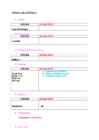
Stiiliks määratud „pealkiri 1” a) Märgista n pealkirja b) Valin Avaleht- Laadid- Pealkiri 1 SUURTÄHEKIRI a) Valin avaleht- font b) Klõpsan märkeruudus suurtähekiri ( All Caps) Joondatud rea keskele Käekiri Arial, Kirja suurus 16 pt, Kirja laad Rasvane püstkiri Teise taseme pealkiri NÕUDED KUIDAS TEEN Stiiliks Pealkiri2 a) Märgistan pealkirja b) Valin avalehte-laadid-pealkiri2 Kui avanenud laadide aknas ei ole loendis pealkiri 2, siis klõpsan valik suvandid joondatud vasakule
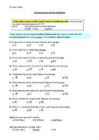
6) Nummerdamata loetelu loomiseks peab klõpsama tööriistanuppu: a) b) c) d) 7) Nummerdatud loetelu tegemiseks peab klõpsama tööriistanuppu: a) b) c) d) 8) Teksti joondamiseks rööpselt peab klõpsama tööriistanuppu: a) b) c) 9) Selleks, et viia pealkiri lehekülje keskele, peab klõpsama tööriistanuppu: a) b) c) 10) Reavahetuse tegemiseks vajutada a) AltGr+Enter b) Ctrl+Enter c) Shift+Enter 11) Lõigu lõpetamiseks vajutage klahvi a) Space (tühik) b) Enter c) End. IX klass II grupp 12) Tekstikursori liigutamiseks rea algusesse vajutada a) PageUp b) End c) Home
täisjoondatud (Home-Paragraph-Justify/Avaleht- Rööpjoonda). 1.2. Töös jaotatakse tekst lõikudeks. Tekstilõigud eraldatakse laiema vahemikuga nn plokkstiilis 12 pt (Home- Paragraph- Spacing Options-Before 12/Avaleht-Rea-ja lõiguvahe) Töös ei kasutata taandridu. 1.3. Kõik leheküljed alates sissejuhatusest nummerdatakse (Insert-PageNumber/Lisa- Leheküljenumber). Numbrid paigutatakse lehekülgede jalusesse alla keskele . Sisukorrast eespool olevaid lehti võetakse nummerdamisel küll arvesse, kuid leheküljenumbreid neile ei lisata. Kõik lisad tuleb nummerdada alates number ühest ja need paigutatakse lehekülgede jalusesse, keskele. (Insert-Page number-design-Different First Page/Lisa-Leheküljenumber-Jalus) 1.4 Peatükke ja alapeatükke alustatakse jooksvalt leheküljelt, jälgides, et lisaks pealkirjale mahuks leheküljele ka järgnevat teksti vähemalt kolm rida. 1.5
programmi 1989.aastal. Microsoft Office Word on programmi ametlik nimi alates 2003.aastast. Microsoft Office on tasuline tarkvara võrreldes OpenOffice.org-ga. Programmisisesed aknad on MS Wordil küljepaanid. Kui võrrelda Wordi Writeri või Notepadiga, võib öelda, et Word on neist kolmest kõige täiuslikum, võimaldades rohkem võimalusi. Wordis on palju võimalusi, et teha tekst endale sobivaks. Võimalik on muuta teksti suurust, värvi, stiili. Teksti saab teha kas rasvaseks, kaldkirja panna või alla joonida. Kõiki neid kolme võib kasutada ka korraga. Teksti värvi ja tausta muutmiseks on valikus väga palju erinevaid värve. Kui võrrelda Writeri ja Wordi värvi valikuid võib öelda, et Wordis on värvide valik suurem. Wordis on võimalus ka sõnu lugeda, Writeris selline võimalus puudub. See on hea, kui on ette antud kindel sõnade arv, näiteks kirjandi kirjutamisel. Notepadis puuduvad samuti sellised võimalused.
lahtreid paremale või vasakule märgitud tulbast. Võimalik sisestada tabelit ja ka lisada tabelisse lahtreid, tulpasid ja ridasid. Lisab märgitud tulbast vasakule uue tulba. Lisab märgitud rea kohale uue rea. Sorteerida on võimalik kolme kriteeriumi alusel, kui valisite allpool mainitud tekstile vastavalt, et teie loend on päisereaga, siis tekivad Tulp1(Column1) asemele ÕIGED tulpade pealkirjad. Vastavalt sellele, kas tahate sorteerima hakata väiksemast või suuremast tähest/numbrist alates tuleks valida laskuv või tõusev järjestus. Kui tabel on päisereaga (esimene rida sisaldab
teistele servadele. Tegumiriba vasakus otsas on nupp Start, millele klõpsamine avab stardimenüü. Stardimenüü avamiseks on klaviatuuril tihti Windowsi-logoga erisõrmis. Stardimenüü koosneb kahest paanist. Vasakpoolses paanis on enamkasutatavate programmide nimed, parempoolses paanis tähtsamate kaustade nimed. Kui viid hiirekursori mõnele stardimenüü reale, mille parempoolses servas on nool (nt All Programs), avaneb kohe (ilma hiireklõpsuta) järgmise taseme menüü. Viimase taseme alammenüüs tuleb korralduse andmiseks selle nimel klõpsata. Avaneb valitud aken või käivitub valitud programm. Stardimenüü parempoolses paanis on järgmised korraldused: · My Documents Avab kaustad, millesse on salvestatud sinu poolt koostatud dokumendid. · My Rescent Documents Sisaldab viimati töödeldud dokumentide nimekirja (Home-versioonil seda vaikimisi ei ole), mis võimaldab nendega tööd jätkata. Klõps dokumendi nimel avab dokumendi selle
6. Kuidas märgistada kõik kaustas olevad failid? Kõigi kaustas olevate failide ja alamkaustade märgistamiseks on lihtne klahvikombinatsioon -- + (kõigepealt vajuta alla klahv ja seda all hoides vajuta klahvi ). Eelnevalt kontrolli, et Windows Explorer'i aken oleks aktiivne, vajadusel aktiveeri see. 7. Kuidas kopeerida kaustu ja faile vahepuhvri abil? Failide ja kaustade kopeerimiseks ühest kaustast teise kasutatakse menüü Edit (Redigeeri) käske Copy (Kopeeri) ja Paste (Kleebi). 8. Aga kuidas teisaldada? Faile ja kaustu teisaldatakse samuti menüü Edit (Redigeeri) käskude abil. Käsu Copy (Kopeeri) asemel kasutatakse aga käsku Cut (Lõika). Erinevus on selles, et lähteandmed ei kopeerita uuele kohale, vaid paigutatakse ümber. Alguses antakse teisaldamise käsk Cut (Lõika). Andmete teisaldamine lõpeb pärast uue kausta valikut käsuga Paste (Kleebi). 9. Mis klahvi abil saab hiirega vedades faile kopeerida
1. osa: Windowsi põhitoimingud ja -mõisted Töölaud Windowsi töölaud on ekraanil kuvatav tööpiirkond, mis on korraldatud nagu tavaline kirjutuslaud. Töölaualt leiate ikoonid, menüüd ja aknad, mida saate kasutada programmide avamiseks ja toimingute tegemiseks. Windowsi töölaual saate neid liigutada ja ümber paigutada, nendega tegelemist alustada ja lõpetada just nagu tavalisel laual. Menüü Start Üks olulisimaid asju töölaual on menüü Start, mis sisaldab kõike vajalikku Windowsi kasutamise alustamiseks. Siin on mõned toimingud, mida saate Start-menüü abil teha: programmide käivitamine, failide avamine, arvuti taaskäivitamine, arvuti sulgemine. Mõne Start-menüü käsu juures on paremnool. See tähendab, et lisamenüü kaudu saab teha veel valikuid. Liikuge noolega käsule (näiteks Kõik programmid) ja kuvatakse teine menüü.
illustraatorit ning küljendajad kasutavad InDesign'i. Photoshopi kasutamiseks on mitmeid põhjuseid, kõige arvestatavam neist on ehk see, et photoshopil on väga palju erinevaid võimalusi. Näiteks võib tuua selle, et tavaliselt kasutavad pilditöötlejad ainult ühte kümnendiku photoshopi võimalustest. Kuid photoshopis on kasutamis võimalusi palju rohkem. 1. Photoshopi paneelid 1.1 Tools presets Kõiki tööriistu tööriistaribal saate salvestada eelseatud tööriista sättetes. Seadeid ei pea seadistama siis uuesti vaid on kasutamiseks kohe valmis. Kui kasutate teatuid toiminguid korduvalt siis see on hea võimalus kuna säästab aega. 1.2 History Te saate vaadata varem teostatud toiminguid ning kustutada iga konkreetse tegevus või tagasi võtta toimingud teatud tegevuseni. Näete täielikult teostatud toiminguid. Photoshop salvestab vaikimisi ajaloos ainult 20 toimingu sammu, kuid seda on võimalus suurendada kuni 1000
Tabel (1. osa) – MS Word 2003 Jüri Kormik Tabel (1. osa) Tabel on konteiner, mida kasutatakse teksti, andmete või piltide organiseerimiseks. Tabel koosneb kastikestest, mida kutsutakse lahtriteks (ingl. Cell). Vertikaalsete lahtrite gruppi (ülevalt alla) kutsutakse veeruks (ingl. Column). Horisontaalsete lahtrite gruppi (vasakult paremale) kutsutakse reaks (ingl. Row). Kõik tabeliga seotud toimingud asuvad menüükäsu Tabel (ingl. Table) all. Tabeli lisamine/kustutamine Tabelit on kõige mugavam teha prindi- ehk küljendivaates (tavaliselt sul juba valitud). Kui tabelis on palju veerge, on parem ta leheküljele paigutada rõhtsalt (tavapärase püstise asemel; seda saab teha menüükäsuga Fail > Lehekülje häälestus… (ingl. File > Page Setup…) ava- nevas dialoogiaknas). Tabeli loomiseks kas klõpsata standardriba tabelinupul , valida menüükäsk Tabel > Lisa > Tabel… (ingl. Table > I
Notepad võimaldab kirjutada lihttekstis dokumente. Vaikimisi on salvestatava faili nimelaiend .txt. Kuna aga Notepad toetab ainult lihtteksti, siis saab Notepadi kasutades kirjutada ka HTML-, XML- või mistahes muid faile. Notepad ei lisa omalt poolt segavaid mittekuvatavaid märgiseid. Notepad ei võimalda kasutada erinevaid kirjastiile, tekstivärve, vormindust ja muud taolist. Isegi paks, kursiivis ja allajoonitud kiri on Notepadis võimatud, rääkimata teksti paremale, vasakule või keskele joondamisest. Notepad ei kuva õigesti Maci ja UNIXi stiilis tekstidokumentide reavahetust. Notepadis kirjutatud faile saab salvestada Unicode, ANSI, UTF-8 ja Unicode big endian vormingus. Notepad võimaldab sisestada automaatselt süsteemiaega ("kellaaeg kuupäev") kujul hh:mm dd:MM:YYYY, kus hh tähistab tunde, mm minuteid, dd kuupäeva, MM kuud ja YYYY aastat. Notepad toetab lihtsamaid lihttekstiga tehavaid tegevusi nagu lõikamine, kopeerimine,
Selleks vali menüükäsk Tabel > Tabeliatribuudid… (ingl. Table > Table Properties…) ning vali vajadusel vahekaart Tabel (ingl. Table). Tingimusega Suurus (ingl. Size) saad määrata tabeli eelistatava laiuse (ingl. Preferred width) endale sobivas mõõt- ühikus (määrates selle rippmenüü Mõõtühik ehk ingl. Measure in abil). Tingimusega (valikuterühmas) Joondus (ingl. Alignment) saad määrata, kas joondada tabel lehekülje ülejäänud teksti suhtes vasakule (ingl. Left), keskele (ingl. Center) või paremale (ingl. Right). Tingimusega Teksti mähkimine (ingl. Text wrapping) saad määrata, kas tabelit ümbritsev tekst ümbritseb (ingl. Around) seda tihedalt või mitte (ingl. None). Kui otsustad, et tekst peaks paiknema tabeli ümber, siis on sul veel võimalus klõpsuga nupul Paigutus… (ingl. Positioning…) avanevas
- shift ja enter jätab asja ikka lõiguks. "special" => manual line break" ( katuseke ja l) asendada " enteriga" · viitamine : - mendeley - tarkvara viitamiseks. andmebaasid juba olemas. - references => "insert citation" => "create new" · kui veebist kopeerida siis on tark ka pealkiri maha jätta ja see ise kirjutada ja kohe headinguks teha. · pildi teksti lisades tuleb ta enne salvestada ja siis lisada sest siis ei lähe paljut kaduma. · pildi mõistlik suurus => näha on ka paremal nurgas pildi mõõdud. seal tsaab seda ka croppida nii, et pildimahtu saab taastada.!! · "compress pictures" ka kui esitleda vaja et ei ole liigset infot. · pildil peab olema pealkiri e. caption e. pealdis => "references" => "insert caption" kindluse eesmärgil saab seda ka parema hiireklõpsuga .
· Left lisatakse aktiivse veeru ette · Right lisatakse aktiivse veeru järele 1 2 3 4 27 Tabeli lahtrisse ClipArt piltide ja fotode lisamine : Insert Picture * ClipArt *From File · Joondusnupp ( Align ... ) paigutab teksti ( suures ) lahtris - üles - keskele - alla 28 Kilingi-Nõmme Mäo Kristiina 9. klass 16 . http://www.elcivics.com/lop_rabbit_easter. g 29 Change Text Direction nupp muudab aktiivse teksti suunda . Paljud kitsaid veerge saad nii : · Muuda teksti suund · Muuda veergude laiused ühe korraldusega
Vahest on selline lahendus isegi mugavam, kui ekraani servas kinni olev tööriistariba, kuid loomulikult mitte alati. Office 2000 pakub uut ja huvitavat tööriistaribadega seotud nippi. Paljudel nuppudel nagu näiteks tähe värv, tagapõhja värv, ruutude raamid jne, on nupu kõrval nool, millel vajutades avaneb veel üks väike kast, millest saab valida erinevaid vormingu viise. Kui seda kasti väga tihedalt kasutada, oleks mugavam, kui see oleks eraldi ujuv menüü. See on täiesti võimalik. Selleks tuleb vajutada noolt kasti avamiseks, asetada kiirekursor kasti päisele ja lohistada menüü teile sobivasse kohta. 13 KOKKUVÕTE Siia tuleb sisukas kokkuvõte. Kokkuvõtte ülesandeks on lühidalt esitada tööst tulenevad peamised tulemused ja järeldused. Kokkuvõtte alguses on sobilik üle korrata töö eesmärk. Kokkuvõttes ei esitata töö osade lühikirjeldusi
Google SketchUp HKHK / Mario Metshein ÜLESANNE 5 35 Google SketchUp HKHK / Mario Metshein 9 Selekteerimine SketchUp'iga töötamisel on oluline teada ja osata kasutada programmi erinevaid objekti selekteerimise meetodeid. Kõik selekteerimised teeme hiire abil, kasutades nii vasakut kui paremat hiireklahvi. Appi tuleb veel klaviatuuri abiklahvid ning hiire parema kliki menüü. 9.1 Selekteerimine hiire abil Detaili, pinna või joone selekteerimiseks kasutame Select Tool abi. Lühikäsk klaviatuurilt tööriista saamiseks vajuta lihtsalt tühikut (Spacebar). Lihtsalt selekteerimiseks tee 1 klikk soovitud objektil. Topeltklikk pinnale võimaldab meil selekteerida soovitud ja sellega piirneva elemendid. Näiteks tehes topeltkliki joonele, selekteeritakse sellega kokkupuutuvad pinnad
 annaabi.ee