 50 punkti
Autor soovib selle materjali allalaadimise eest saada 50 punkti.
50 punkti
Autor soovib selle materjali allalaadimise eest saada 50 punkti.
 ~ 6 lehte
Lehekülgede arv dokumendis
~ 6 lehte
Lehekülgede arv dokumendis
 2015-01-30
Kuupäev, millal dokument üles laeti
2015-01-30
Kuupäev, millal dokument üles laeti
 3 laadimist
Kokku alla laetud
3 laadimist
Kokku alla laetud
 0 arvamust
Teiste kasutajate poolt lisatud kommentaarid
0 arvamust
Teiste kasutajate poolt lisatud kommentaarid
 LPPL
Õppematerjali autor
LPPL
Õppematerjali autor
o Suurtähtede või klahvide ülemiste märkide saamiseks tuleb all hoida klahv SHIFT ja vajutada soovitud tähe või märgi klahvile. o Klahvidel olevate kolmandate sümbolite saamiseks tuleb all hoida klahvi AltGr ja vajutada soovitud klahvile. o Reavahetus toimub automaatselt. Reavahetuse katkestuseks vajutada SHIFT+ENTER. o Uue lõigu alustamiseks või tühja rea saamiseks vajutada ENTER. o Uue lehekülje saamiseks vajutada CTRL+ENTER. 6 Infotöötlus MS Word 2010 (2007) WORDI DOKUMENDI STRUKTUUR Dokumenti võib vaadelda sisuliselt ehk sisulise struktuurina, tekstitöötlussüsteemis on dokument seotud loogilise struktuuriga ning (trükituna) füüsilise struktuurina (Jokk, V:7).
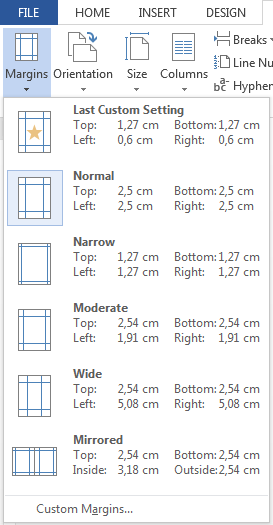
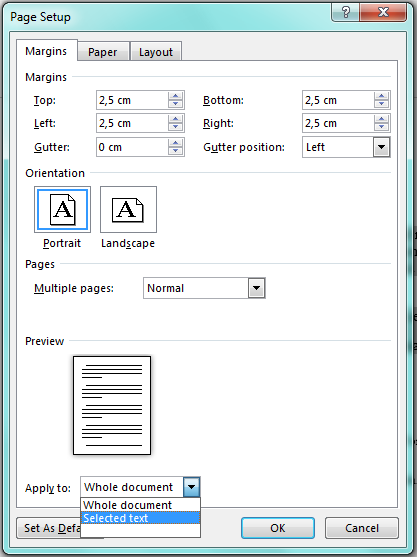
Raamatu lehekülgede veeriseid võib vaadata sise- ja välisveeristena, mis paarisleheküljel on paaritu lehekülje peegeldus. Ülemisel veerisel paikneb päis ja alumisel jalus nende paigutamiseks ei ole lisaruumi ette nähtud. Leheküljele saab määrata köiteserva, mis lisatakse veerisele. Leheküljeseaded pannakse paika korraldusega Page Layout/Page Setup. Põhitekst koosneb ridadest, lausetest, lõikudest, märkidest. Lehekülje tekstialas võivad paikneda kujutised mis tahes graafika, tabelid või tekstikastid. Kujutisega on seotud tema suurus, paiknemine teksti suhtes ja graafika all- või tabeli pealkiri. 2. Tekstitöötlusest Lõik (Paragraph) on tekstiosa, mille lõpetab vajutus klahvile ENTER, mis tekitab lõigu lõppu märgi. Lõiguga on seotud sellised määrangud nagu reavahe, joondus, lõigutaane, taandrida, vaba ruum lõikude ees ja järel, jms.
Open - avab olemasoleva dokumendi Close - sulgeb parajasti aktiivse dokumendi Save - salvestab parajasti aktiivse dokumendi Save As olemasoleva faili salvestamine uue nimega (dokumendi vana versioon jääb muutmata kujul alles) Save As HTML - salvestab dokumendi hüpertekstina Versions dokumendi erinevate versioonide salvestamine Page Setup lehekülje suuruse ja muude parameetrite seadmine Print Preview - saab vaadata, kuidas näeb dokument välja trükikujul Print - dokumendi välja trükkimine Send To faili kopeerimine vastavalt vajadustele Properties - dokumendi statistika ja sisu kirjeldus Viimati kasutatud dokumentide loetelu Exit - väljumine tekstitoimetist MS Word EDIT - teksti parandamise-muutmisega seotud käsud Undo korralduse tühistamine Repeat korralduse kordamine
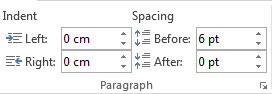
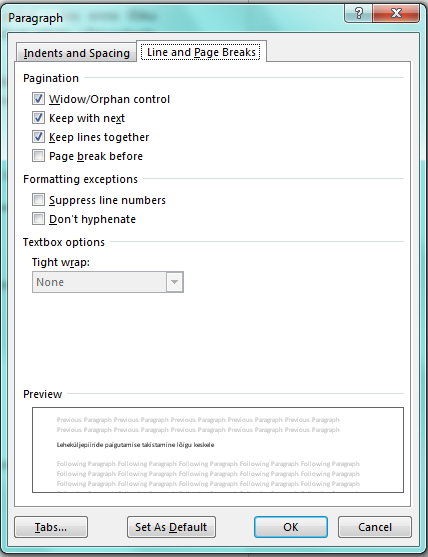
Rühm Vahed (ingl. Spacing) määrab seda, kui suur on vahe lõigu ees (tingimus Enne; ingl. Before) ja/või lõigu järel (tingimus Pärast; ingl. After) ning kui suur on reasamm. Vahekaardil Rea- ja leheküljepiirid (ingl. Line and Page Breaks) saad määrata lõigu paigutumist erinevatele lehekülgedele. Siin võib leida järgmised valikukastid: Väldi orbridu (ingl. Window/Orphan Control) ei luba lõigu esimest rida paigutada lehekülje viimasele reale ega viimast järgmise lehekülje algusesse; vajadusel viiakse ridu järgmisele leheküljele lisaks. -5- Teksti ja lõigu vormindamine – MS Word 2003 Jüri Kormik Hoia read koos (ingl. Keep Lines Together) teatab soovist paigutada terve lõik lehele tervikuna, mitte lubada tema jaotamist mitme lehe vahel. Hoia järgmisega koos (ingl
PS! Valitud teksti korral äärise värv, Suvandid… (ingl. Options…) ning äärejooned igal küljel eraldi ei ole muudetavad. Vihje: Kui tekst on märgitud, aga soovid äärist lisada siiski lõigule, siis sa ei pea märgistuse eemaldamiseks dialoogiakent sulgema, vaid saad seda määrata nupu Suvandid… kohal oleva rippmenüü Rakenduskoht (ingl. Apply to) abil; selleks vali loendist Lõik (ingl. Paragraph). Vahekaart Lehekülje ääris (ingl. Page Borders) on sisuliselt sama, aga seal saad määrata äärist kas kõikidele või valitud lehekülgedele, kusjuures ripmenüü Laius (ingl. Width) all on rippmenüü Kunstiobjekt (ingl. Art), kus saab joone asemel valida erinevaid kunstilisi jooni. Oluline on siin ka rippmenüü Rakenduskoht, millega saad määrata, kas ääris tehakse kogu dokumendile (ingl. Whole document), käesolevale jaotisele (ingl. This Section), ainult
· Save As - salvestab parajasti aktiivse tabeli uude faili (tabeli vana versioon jääb muutmata kujul alles) · Save Workspace - salvestab tööpiirkonna ekraanikuju (järgmine kord Excelisse sisenedes avatakse need tabelid, mis salvestamise ajal avatud olid ja paigutatakse nad ekraanile nii, nagu nad salvestamise ajal paiknesid) · Find File - saab faile otsida · Summary Info - saab vaadata ja muuta dokumendiga seotud informatsiooni · Page Setup - saab vaadata ja muuta lehekülje parameetreid · Print Preview - saab vaadata, kuidas näeb dokument välja trükikujul · Print - dokumendi välja trükkimine · Print Report - aruande trükkimine · Viimati kasutatud nelja dokumendi nimed · Exit - väljumine tekstitoimetist MS Word Edit menüüs on järgmised käsud: 4 · Undo - tühistab viimati teostatud tegevuse · Repeat - kordab viimati teostatud tegevust
.............................................................................8 Pilt dokumendist, kus on rakendatud erinevaid fonte ja värve............................................................9 NotePad..............................................................................................................................................10 Notepadi käivitamine.....................................................................................................................11 Lehekülje eelhäälestus:..................................................................................................................11 Notepadi isikupärastamine:............................................................................................................11 Notepadi aknad..............................................................................................................................12 OpenOffice Writer................................................................
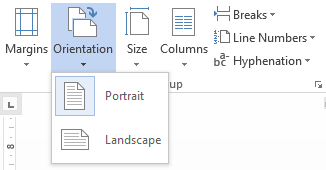
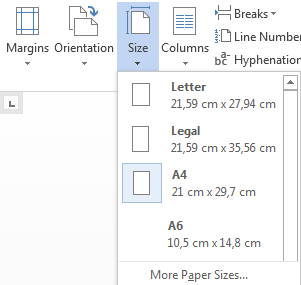
hiire klahv ja diagramm on soovitud suuruses. 7. Diagrammi kustutamine Diagrammi kustutamiseks aktiveerige kustudamiseks mõeldud diagramm, vajutage klaviatuurid Del klahvile ning diagramm on kustutatud. 4 Ettevalimistused väljatrükiks 1. Leheküje veeriste muutmine Veeriste muutmiseks avage Vormindus ning sealt käsk Lehekülg. Lehekülje veeriste muutmiseks valige kaart Lehekülg ning sisestage soovitud laius mida soovite paberi serva ja selle sisu vahele jätta, kui olete oma valiku teinud vajutage Sobib. 2. Lehekülje orientatsioon Avage Vormindus ning käsk Lehekülg, vajadusel valige kaar Lehekülg ning saate seejärel valida oma valiku kas Püst- või Rõhtpaigutus. Paberi suuruse muutmiseks klõpsake Laius ja Kõrgus kõrval olevatele nooltele ning valikute kinnitamiseks vajutage Sobib. 3
 annaabi.ee

















Kõik kommentaarid