 50 punkti
Autor soovib selle materjali allalaadimise eest saada 50 punkti.
50 punkti
Autor soovib selle materjali allalaadimise eest saada 50 punkti.
 ~ 2 lehte
Lehekülgede arv dokumendis
~ 2 lehte
Lehekülgede arv dokumendis
 2018-08-23
Kuupäev, millal dokument üles laeti
2018-08-23
Kuupäev, millal dokument üles laeti
 8 laadimist
Kokku alla laetud
8 laadimist
Kokku alla laetud
 0 arvamust
Teiste kasutajate poolt lisatud kommentaarid
0 arvamust
Teiste kasutajate poolt lisatud kommentaarid
 piia1307
Õppematerjali autor
piia1307
Õppematerjali autor
Antsla Gümnaasium Uurimustöö Wordpadi,Notepadi ja OpenOffice võrdlus Koostaja:Jaanika Vichterpal Juhendaja: 2011 1 Sisukord Sissejuhatus..........................................................................................................................................3 Wordpad................................................................................................................................................4 Teksti kopeerimine ja teisaldamine......................................................................................................5 Oma dokumendi vormindamine...........................................................................................................6 Dokumendi salvestamine......................................................................................................................7 Progra
MS WORD 3 TÖÖ ALUSTAMINE PROGRAMMIS MS WORD 3 TÖÖ LÕPETAMINE 3 WORD-I PROGRAMMIAKEN 3 NIMERIBA 3 MENÜÜRIBA 3 NUPURIBA 7 TEKSTIAKEN TEKSTI SISESTAMISEKS 7 OLEKURIBA EKRAANIPILDI ALAOSAS 7 TEKSTI SISESTAMINE 7 TÖÖ TEKSTIGA 8 TEKSTIKURSOR 8 TEKSTI PARANDAMINE 8 SÜMBOLITE KUSTUTAMINE 9 TEKSTI MÄRGISTAMINE 9 MÄRGISTUSE MAHAVÕTMINE 9 TEKSTI KOPEERIMINE JA TEISALDAMINE 9 TEKSTI OTSIMINE JA ASENDAMINE (EDIT -> REPLACE) 10 DOKUMENDI KUJUNDAMINE
KOOL NIMI KLASS MS Wordi kasutamine Referaat Juhendaja: AASTA Sisukord Sissejuhatus Microsoft Word on Microsofti loodud teksti redigeerimise programm. Esimene Word toodi avalikuse ette 1983. Aastal Xenixi platvormil. Tänu rakenduse Microsoft Office Word 2007 dokumentide loomist ja vormindamist hõlbustavatele mitmekülgsetele tööriistadele ning uuele kasutajaliidesele Microsoft Office Fluent saate luua professionaalse ilmega dokumente. Läbivaatuse, kommenteerimise ja võrdlemise täiustatud võimalused aitavad töökaaslastelt kiiresti tagasisidet saada ja seda hallata. Andmete parem integreerimine tagab dokumentide ühendatuse olulise äriteabega. Microsoft Word 2007 sisaldab mitmeid muudatusi. Uus XML- põhine failivorming, ümberkujundatud kasutajaliide, integreeritud võrrandi toimetaja ja bibliograafiline juhtimine. Lisaks XML-andmetekogu on kasutusele võetud kättesaadava objekti mudeli failivorming,
Sisukord 1.Sissejuhatus...................................................................................................................................2 2.Tekstitöötlusest ja Wordist............................................................................................................3 1.Dokument..................................................................................................................................3 2.Tekstitöötlusest.........................................................................................................................3 3.Muud komponendid..................................................................................................................3 3.MS Word 2010 kasutajaliides.......................................................................................................5 Joonis 1 Lint.........................................................................................................................
Sissejuhatus – MS Word 2003 Jüri Kormik Sissejuhatus Alustamine Microsoft Office (edaspidi MO) Wordi käivitamiseks on mitmeid võimalusi, kuid enamlevinud viis on Start > Kõik programmid (ingl. All Programs) > Microsoft Office > Microsoft Office Word 2003 (või muu versioon). Sulle avatakse tühi dokument. Menüüriba – kõik programmi käsud Kollasega värvitud alad – nupuread: üleval Standard ja Vorming (ingl. Formatting), vasakul Juhtriistakast (ingl.
11. LOETELUD VÕID ÄRA TEHA KOHE TEKSTI SISESTAMISEL, AGA KA HILJEM SAAD TÄPPLOENDUSE MÄRKE MUUTA, VASTAVALT TEKSTI SISULE JA SINU ENDA MAITSELE. Paberi äärised File > Page Setup > Margins sakk > Margins Top ülemine äär Bottom alumine äär Left vasak äär Right parem äär Päis ja jalus Päisesse kirjuta oma nimi, kool, klass. Päise teksti ei tohi näha olla aga tiitellehel, selleks tee tiiteleht eraldi faili. Mulle saadate siis 2 faili üks tiiteleht, teine tekstiosa. View > Header and Footer või Vaade > Päis ja jalus Leheküljenumbrite lisamine. Numbrid Automaatse Päise ja jaluse algavad esimeselt kuupäeva Automaatse vahel liikumine leheküljelt. lisamine kellaaja
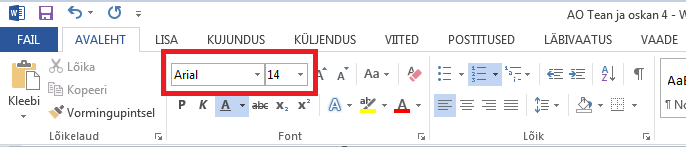
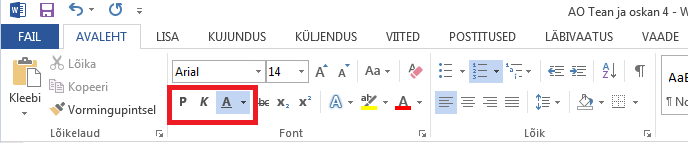
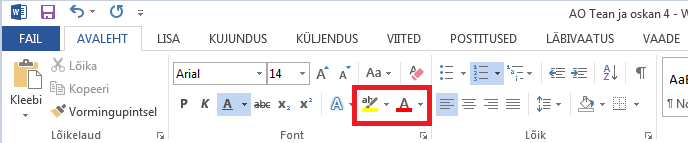
Teksti ja lõigu vormindamine – MS Word 2003 Jüri Kormik Teksti ja lõigu kujundamine ehk vormindamine Teksti kujundamine pakub võimalust anda kirjutajapoolne iseloomustus sisule, tuues välja oluline ja korvata lugejani mitte jõudev miimika ja intonatsioon, hõlbustada võõrsõnade leidmist jne. Oskuslikult valitud vahendid hõlbustavad teksti vastuvõttu, eraldavad olulise jpm. Teksti kujundamiseks tuleb vajalik tekstiosa märgistada ja seejärel valida soovitud kujunda- mise vorming; kui jätta tekstiosa märgistamata, siis sõltuvalt kujundamise vormingule kujundatakse sõna või lõik, mille peal tekstikursor parajasti asub. Meeldetuletuseks. Selleks, et märkida: märki või suvalist märgijada – lohista hiire vasakut nuppu all hoides üle soovitud teksti; sõna – hiire vasaku nupu topeltklõps sõnal; mitut järjestikku sõna – lohista hiire vasakut nuppu all hoides üle soovitud
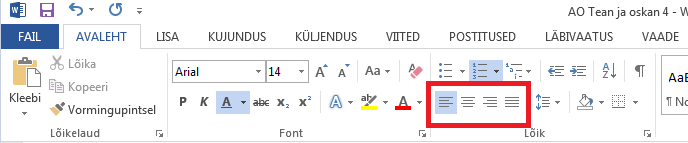
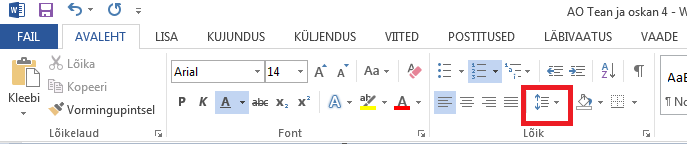
Teksti seade, võimalik muuta kirja suurust, stiili, värvi jne. Samuti määrata allajoonimise stiili ja joone värvust. Kõik teksti paigutuse kohta käiv, reavahed, lõikude vahed, esireataane, terve lõigu taane. Nummerduse kujundamine, vajalik näiteks 1.1 alamloetelu saamiseks, samuti numbri või täpi värvimiseks või ka loetelu seadistamiseks. Lõigu raamimine ja lõigu tausta värvimine, seaded võib kehtima panna ka kogu dokumendile, siit ei saa luua tabelit. Teksti jaotamine kahte või enamasse tulpa, tulpade vahele on võimalik panna joon, samuti saab
 annaabi.ee















Kõik kommentaarid