Leidsid 33 sarnast õppematerjali, mis on seotud failiga "Sissejuhatus - MS Word 2003". Need materjalid aitavad sul teemat sügavamalt mõista.
kursor, ctrl, menüü, nool, hiir, vormin, hiirelahvikombinatsioon, sisesta, vaates, algusesseombinatsiooni, redigeeri, nupp, noole, shift, liiguta, microsoft, ekraanil, layout, automaat, avaneb, dialoog, märgistatud, tööriistaribaleebilaviatuurilahvide, damise, wordi, nuppe, vormindada, insert, delete, salvesta, asen, hoides, märgistusMeeldetuletuseks. Selleks, et märkida: märki või suvalist märgijada – lohista hiire vasakut nuppu all hoides üle soovitud teksti; sõna – hiire vasaku nupu topeltklõps sõnal; mitut järjestikku sõna – lohista hiire vasakut nuppu all hoides üle soovitud sõnade; eraldiasetsevaid sõnu – topeltklõps sõnal, järgmis(t)e sõna(de) märgistamisel hoida all klahvi Ctrl; lauset – Ctrl + hiireklõps lausel; pilti (graafikat) – klõps pildil; lõiku – hiire topeltklõps lõigu ees märkimisalal või kolmikklõps lõigul; kogu dokumenti – klahvikombinatsioon Ctrl+A; märgistuse tühistamine – klõpsa suvalisel kohal väljaspool märgitud ala. -1- Teksti ja lõigu vormindamine – MS Word 2003 Jüri Kormik
dokumendi avamiseks tuleb teha topeltklõps vastaval kiirväljakutsel. Kui tegu oli dokumendi kiirväljakutsega, siis käivitub kõigepealt programm, millega see dokument on tehtud ja seejärel avatakse selles programmis soovitud dokument. Sarnaselt avaneb dokument ka Windows Exploreri vastavatest kataloogidest. Teine võimalus mingi programmi või dokumendiga töö alustamiseks on kasutada nuppu Start. Klõpsutades nupul Start, avaneb Start menüü. Vaatleme siin kõigepealt kahte programmide/dokumentide käivitamise/avamise võimalust: Documents - klõpsutades sellel valikul, ilmub nimekiri viimati kasutatud dokumentidest. Klõpsutades edasi dokumendi nimel käivitatakse programm, milles dokument on tehtud ja avatakse see dokument käivitatud programmis. Programs - klõpsutades sellel valikul, avaneb nimekiri alammenüüdest ja programmidest. Alammenüü nime taga on pisike nooleke
Selleks peab tekstikursor olema viimases lahtris). Tabelis on võimalik teha ka tabelitöötluses MS Excel tuntud tabeliarvutusi valides menüü- käsku Tabel > Valem… (ingl. Table > Formula; sellest mõnes järgmises tunnis lähemalt) või kasutades lühikäsku klaviatuurilt F2 (tundub, et MS Office 2003 seda ei toeta). Teksti kirjutamine enne tabelit. Kui tabel on dokumendi alguses, ei ole ühtegi nähtavat viisi teksti trükkimiseks enne tabelit. Trikk seisneb selles, et tuleb kursor asetada esimesse lahtrisse ja vajutada Enter-klahvile. Nüüd võib tabeli ette lisada ükskõik kui palju teksti. Tabuleerimiskoha seadmine lahtrisse. Soovides lahtrisse lisada tabuleerimiskohta kasutades Tab-klahvi, siis kursor viiakse järgmisse lahtrisse. Et seda toimingut ikka teostada saaks tuleb kasutada klahvikombinatsioone Ctrl+Tab. -3- Tabel (1. osa) – MS Word 2003 Jüri Kormik
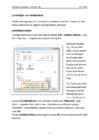
Loendid, äärised ja varjustus – MS Word 2003 Jüri Kormik Loendid, äärised ja varjustus Jätkame lõigu kujundamisega. Nagu eelmises tunnis juba lugeda võisid, saab vaikeseadistatud loendeid (nummerdatud ja nummerdamata) ning ääriseid määrata vormindamise nupurealt. Rohkem võimalusi leiab menüükäskudega Vorming > Täpp- ja numberloendid… (ingl. Format > Bullet and Numbering…) ja Vorming > Äärised ja varjustus… (ingl. Format > Borders and Shading…) avanevad vastavad dialoogiaknad. Nendest allpool. Loendid Word pakub kasutajale võimaluse lõike nummerdada või tärnida – moodustades sel teel loendeid. Kui vähegi võimalik, tuleks neid võimalusi kasutada. Nummerdatud loetelu muut- misel – lisamisel või kustutamisel – korrigeeritakse numbreid automaatselt. Menüükäsuga Vorming > Täpp- ja numberloendid avaneb järgmine dialoogiaken: Nagu kõrvalol
Arendaja (Developer)*, Mathematics*, Enda loodud vahekaardid (puudub Word2007-l) * b) Nupuriba (Ribbon). * Eraldi lisatavad. Näiteks arendajat (makrod, juhtelemendid, lisandmoodulid jm) saab lisada Fail-sakist (Office nupust) Suvandid (Wordi suvandid) või parempoolne hiireklõps lindiribal valik Kohanda kiirpääsuriba ja sealt paremalt aknast põhimenüüst märkida Arendaja (Populaarsed->Kuva lindil menüü Arendaja). Paketi Mathematics saab paigaldada MS kodulehelt (näiteks http://www.microsoft.com/download/en/details.aspx?id=17786 (7.09.2011)) 8 Infotöötlus MS Word 2010 (2007) 4. Mõõduriba (joonlaud). 5. Kerimisribad: dokumendi "kerimine". 6. Tööaken teksti sisestamiseks.
Pildid tekstitöös – MS Word 2003 Jüri Kormik Pildid tekstitöös Kõige lihtsam viis pilti dokumenti lisada on kopeerimise teel. Kui oled internetist või oma arvutist leidnud sobiva pildi, siis tee selle peal parem hiireklõps ja vali käsk Kopeeri pilt (ingl. Copy Image) ning seejärel vii tekstikursor dokumendis kohta, kuhu tahad pildi panna, ja anna käsk pildi kleepimiseks (kas parema hiireklõpsuga avanevast hüpikmenüüst või klahvi- kombinatsiooniga Ctrl+V). Teine viis pildi lisamiseks on menüükäsuga Lisa > Pilt > Failist… (ingl. Insert > Picture > From File…). Äsja lisatud pilt on kohe aktiivne (sellest saab aru nurkades ja külgedel olevata mustade ruudukeste järgi), aga hiljem saab seda vajadusel aktiivseks teha ühe hiireklõpsuga pildi peal. Ühtlasi peaks avanema pilditöötluse tööriistariba, aga kui ei avane, siis saad selle menüükäsuga Vaade > Tööriistaribad > Pilt (ingl. View > Toolba
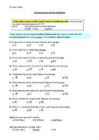
IX klass II grupp Kordamine kontrolltööks Tõmba õigele vastusevariandile (õigetele vastusevariantidele) joon alla (märgista ära ning siis näiteks klahvikombinatsioon Ctrl + U) Näide Õpin järgmisel reedel toimuvaks kontrolltööks a) natuke b) vähe c) piisavalt Valmis ülesanne salvesta nimega Eesnimi_kordamine.doc ning saada see mulle aadressile [email protected]; ekirja teemaks sisesta eesnimi ja tänane kuupäev. 1) Kirja rasvaseks muutmiseks peab klõpsama tööriistanuppu: a) b) c) d) 2) Kursiivkirja (kiri on kaldu) tööriistanuppu: a) b) c) d) 3) Kui on soov kirjavärvi muuta, siis peab klõpsama tööriistanuppu: a) b) c) d) 4) Teksti markeerimiseks (helestamiseks) peab klõpsama tööriistanuppu:
Näiteks on teil võimalus valida oma teksti fonti, värvi ja joondust. Joonlaud. Kasutage joonlauda, et kontrollida oma dokumendi teksti paigutust ja asukohta. Dokumendi ala. See on koht, kus te tipite oma dokumenti, muudate teksti ja kasutate vormindamist. Teksti valimine: Millal iganes te soovite teha midagi oma dokumendi tekstiga, nt kopeerida või vormindada, peate esmalt selle valima. Teksti valimiseks viige hiirekursor kohast, kust te soovite oma valikut alustada, vasakule. Kui kursor on paigas, klõpsake ja hoidke all vasakut hiire nuppu, samal ajal kursorit üle valitava teksti lohistades. Valitud tekst tõstetakse esile. Kui olete oma valiku lõpule viinud, vabastage hiire nupp. 4 Teksti kopeerimine ja teisaldamine Kui teil on ühes dokumendi osas tekst, mida soovite viia teise ossa, on teil kaks võimalust teksti
Tabelduskohad ja süvisinitsiaal – MS Word 2003 Jüri Kormik Tabelduskohad ja süvisinitsiaal Räägime veel lõigu vormindamisest. Seekord vaatame menüükäske Vorming > Tabelduskohad… (ingl. Format > Tabs…) ja Vorming > Süvisinitsiaal… (ingl. Format > Drop Cap…). Tabelduskohad Kui vajutada Tab-klahvile, hüppab kursor mitme positsiooni võrra edasi; kui kursor paikneb mingi sõna ee, siis hüppab kursor koos sõnaga edasi. Tavaliselt asuvad sellised hüpped – tabulaatorid – 1,27 cm järel. Tabulaatorite moodus- tamiseks tuleb valida käsk, nagu sissejuhatuses juba öeldud Vorming > Tabelduskohad…. Kasti lahtrisse Tabelduskoht (ingl. Tab stop position) sisesta kaugus sentimeerites, näit. 5 cm. Tabulaator 5 cm tähendab seda, et lehel
ClipArt ja Joone Ruumiline pilt failist jämedus kujund Ristkülik Käsumenüü Raam-joone Noole- Sirgjoon Tekstikast värv otsa kuju Nool WordArt ja Teksti värv Vari Väljavalimine diagramm Joone tüüp Ellips Täitevärv Joonistusfunktsioone on väga palju, mille tutvustamine võib kujuneda liiga mahukaks (see jääb sul endal välja uurida). Seepärast vaatame mõningaid põhilisi töövõtteid. Joonistuslõuend
Kaust on koht, kuhu saab salvestada faile. Kaustas on alamkaustad ja failid. Otsetee (Shortcut) Otsetee on link faili või programmi juurde, mida esindab ikoon. Kui topeltklõpsate otseteel, siis avaneb vastav fail või programm. See on suurepärane moodus hoida sagedasti kasutatavad failid ühes kergesti juurdepääsetavas asukohas, nagu kaust või töölaud. Otseteed näevad tavalistest failidest erinevad välja. Otsetee ikoonil on all vasakus nurgas nool, nagu selles näites: Ribade nimetused Riba Nimetus Tegumiriba Tiitliriba Menüüriba Tööriistariba
Tabel (2. osa) – MS Word 2003 Jüri Kormik Tabel (2. osa) Lahtri, rea ja veeru märgistamine Lahtri esiletõstuks (ehk märgistamiseks) tuleb hiirekursoriga osutada lahtri vasakusse serva, nii et kursor muutub laiaks kaldnooleks ja klõpsutada; mitme lahtri esiletõstuks tuleb neist aga üle lohistada. Ridade puhul tuleb kursor viia vasaku veerise peale (kursor muutub „tagurpidi nooleks“) ja kas klõpsata ühe rea või lohistada ülalt alla mitme rea esiletõstuks. Veeru esiletõstuks tuleb kursor viia veeru ülaserva, et ta muutuks paksuks mustaks allanooleks ja klõpsata, mitme veeru esiletõstuks klõpsata ja lohistada vasakult paremale. Rea või veeru saab välja valida ka, viies tekstikursori esiletõstetavasse ritta või veergu
kursori juhtimise Shift ehk programmist. klahvid registriklahv · Alt-klahvi all numberklaviatuur · Vajutades koos hoides saab kustutamise klahvid täheklahviga avada Escape ehk paoklahv trükib suure menüüsid, Escape tähendab tähe (kui Caps vajutades inglise keeles Lock menüü nimes põgenemist signaallamp ei allajoonitud Paoklahvi vajutus põle). tähe klahvi. katkestab korralduse · Shift-klahvi all AltGr ehk täitmise (tühistab hoides saab muuteklahv tehtud valiku). sisestada · AltGr-klahvi all Tab ehk klahvil oleva hoides saab tabeldusklahv ülemise märgi sisestada
Tabel (3. osa) – MS Word 2003 Jüri Kormik Tabel (3. osa) Tabeli joondamine Tabelit saab leheküljel soovikohaselt joondada, ka on võimalik lasta väljaspool tabelit paik- neval tekstil „valguda“ tabeli ümber. Selleks vali menüükäsk Tabel > Tabeliatribuudid… (ingl. Table > Table Properties…) ning vali vajadusel vahekaart Tabel (ingl. Table). Tingimusega Suurus (ingl. Size) saad määrata tabeli eelistatava laiuse (ingl. Preferred width) endale sobivas mõõt- ühikus (määrates selle rippmenüü Mõõtühik ehk ingl. Measure in abil). Tingimusega (valikuterühmas) Joondus (ingl. Alignment) saad määrata, kas joondada tabel lehekülje ülejäänud teksti suhtes vasakule (ingl. Left), keskele (ingl. Center) või paremale (ingl. Right). Tingimusega Teksti mähkimine (ingl. Text wrapping) saad määrata, kas tabelit ümbritsev tekst ümbritseb (ingl. Around) seda tihedalt või mitte (ingl. None).
Ctrl-V Paste Kleepimine lõikelauast kursori kohale Ctrl-W Close Dokumendi sulgemine Ctrl-X Cut Valitu lõikamine lõikelauda Ctrl-Y Repeat action Toimingu kordamine Ctrl-Z Undo action Toimingu tagasivõtmine Ctrl-Esc Start menu Start menüü avamine Ctrl-+ Superscript Ülaindeksiks / tagasi Ctrl-= Subscript Alaindeks / tagasi Ctrl- - Optional hyphen Pehme poolitus Ctrl-> Shrink font Fondi suuruse vähendamine Ctrl- ← Eelmisele sõnaalgusele Ctrl- → Järgmisele sõnaalgusele
).
Plokk - lahtritest ristkülik, tähistatakse vasaku ülemise ja parema alumise lahtri tähisega, eraldajaks on koolon (näiteks
A1:H1, C2:K12 jne.).
4. Töö alustamine ja lõpetamine
Töö alustamiseks valige START / ALL PROGRAMS / MICROSOFT OFFICE EXCEL. Avaneb programm Excel ja
tühi vihik (Book 1).
Töö lõpetamiseks on erinevaid võimalusi:
· vihiku sulgemiseks valige menüüst File/Close või klõpsake nupul Close Window .
Kõikide vihikute korraga sulgemiseks avage menüü File, hoides samal ajal all klahvi
andmetele. Kui tabelit eelnevalt ei olnud, tuleb andmed ja sildid sisestada käsu Diagramm järel ilmunud andmetabelisse. -1- Tabel (4. osa) – MS Word 2003 Jüri Kormik Pööraks siin tähelepanu sellele, et tekkis uus menüü Diagramm (ingl. Chart) ning standardsele tööriistareale tekkisid uued nupud: Andmesarjad Diagrammi elementide loetelu ridades veergudes Legend ridades Kuvab töölehe akna Telgede võrgujooned
Lehekülje vormindamine – MS Word 2003 Jüri Kormik Lehekülje vormindamine Kirjalike tööde tegemisel tuleb lisaks tekstile vormindada ka leheküljed, määrates veeriseid, lehtede orientatsiooni ehk paigutust, leheküljenumbreid, päiseid jms. Lehekülje seaded Lehekülje seadete määramiseks tuleb valida menüükäsk Fail > Lehekülje häälestus… (ingl. File > Page Setup…), mispeale avaneb järgmine dialoogiaken: Vahekaardil Veerised (ingl. Margins) saad seada veeriseid, orientat- siooni ja lehekülgede arvu (kirjalike tööde
Accounts. Samast saad ka muuta kasutajanime ja kasutajale määratud ikooni. Tehases eelinstalleeritud Windows XP korral pole vaja sisestada aktiveerimisvõtit. Ka seadmete vahetamise või lisamise korral pole aktiveerimisvõtit vaja, v.a emaplaadi vahetamise korral. Sama operatsioonisüsteemi koopiat saab kasutada ainult arvutil, millele ta tehases installeeriti. Hiire kasutamine Windowsi keskkonda saad tõhusalt kasutada vaid hiirega. Hiir on kahe või kolme põhinupuga. Keskmise, kolmanda nupu asemel võib olla ratas. Põhitöö tehakse vasaku hiirenupuga. Hiirega seoses kasutatakse järgmisi termineid. osutama hiirt nihutades viima hiirekursori vajalikule elemendile (nt akna raamile) klõpsama vajutama vasakut hiirenuppu ja selle kohe vabastama klõpsama kaks korda kiiresti vasakut hiirenuppu või üks kord topeltklõps keskmist hiirenuppu
käske. Alt Alt nupu mõju sõltub programmist. Num Lock Delete Numbriklahvid Numbriklahvid asuvad põhiklahvidest paremal. Neil on kaks ülesannet: numbrite sisestamine ja kursori juhtimine. Numbrite sisestamiseks tuleb NumLock tööle panna ja sellega süttib ka tuluke. Numbrid ja märgid töötavad nagu tavalise kalkulaatori omad. Kursori juhtimiseks peab NumLock olema välja lülitatud ehk siis sellele vastav tuluke ei tohi põleda. Siis liigub kursor vajutatud suunas ühekorra. Kustutusklahvi abil kustutatakse kursorist paremal asuvad märke. Kursorijuhtimisklahvid Noolekelkahvid võimaldavad liigutada kursorit ekraanil ühe noolega näidatud suunas. 7 Home Klahv Home viib enamustes programmised kursori vasakusse äärde. 1 End Lõpuklahv viib enamasti kursori rea lõppu ekraani paremale äärde või internetis lehe lõppu. 3 9 PgDn PgUp
Sisendseadmed ja väljundseadmed Sisukord Sisendseadmed........................................................................................................Leht 2 · Klaviatuur..................................................................................Leht 2 · Hiir.............................................................................................Leht 3 Väljundseadmed........................................................................................................Leht 4 · Printer....................................................................................Leht 5 · Kuvar.....................................................................................Leht 5
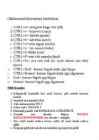
Olulisemaid klaviatuuri kiirlülitusi 1. CTRL+a= märgista kogu töö (all) 2.CTRL+c= kopeeri (copy) 3.CTRL+v= kleebi (paste) 4.CTRL+s= salvesta (save) 5. CTRL+z=võta tagasi (undo) 6. CTRL+y= tee uuesti (redo) 7. CTRL+x=lõika (cut) 8. CTRL+F=otsi või asenda (find) 9. CTRL+N= ava uus fail (st. avab täiesti uue töö) (new) 10. CTRL+End= kursor liigub kohe töö lõppu 11. CTRL+Home= kursor liigub kohe töö algusesse 12. End= kursor liigub rea lõppu 13. Home= kursor liigub rea algusesse Pildi lisamine 1. Kõigepealt kontrolli kus asub kursor, pilt asetub kursori kohale 2. Seejärel ava menüü LISA 3. Vali alammenüüst PILT 4. Edasi vali LÕIKEPILT 5. Paremalt paanilt vali KORRALDA LÕIKEPILTE 6. Avaneb uus aknake- klõpsa OFFICE KOLLEKTSIOONIDE ees olevale + märgile 7. Siis valid omale sobiva teema, mille alt saad valida sobiva pildi 8
Hüperlink () link antud dokumendi sees, teisele failile sh Web-serveril asuvale failile või kaustale. 4 3. MS WORD 2010 KASUTAJALIIDES Kasutusel on lint vahekaartidega menüüdega ja kontekstipõhised vahekaardid, mis ilmuvad siis, kui tehakse tööd nt tabeli, pildi vms. Joonis 1 Lint Menüüd asuvad lindi ülaosas. Iga menüü on seotud kindla tegevusalaga. Igas menüüs on mitu jaotist (gruppi), kus kuvatakse üksused (nupud). Käsk võib olla nupp, ripploend või väli, kuhu saab sisestada teavet. Kiirpääsuriba on lindi kohal ülemises vasakus servas asuv väike ikoonide rida, mis sisaldab käske, mida iga päev korduvalt kasutatakse: Save, Undo ja Repeat jms. Kiirpääsuribale saab lisada oma lemmikkäsud, mis on siis alati saadaval, olenemata sellest, milline menüü parajasti avatud on. 1. Home
Töö alustamine Võimalusi on selleks mitu, millest enamik erineb teistest siiski ainult nüansside poolest. 1. Klõpsutame nupul Start, 2. All Programs, 3. Leia kataloog Microsoft Office 4. Kataloogis on kirje Microsoft Office Excel 2007, tee sellel hiireklõps. Ekraanipilt Riba Excel 2007 ülaosas kutsutakse lindiks (1). Lint koosneb eri menüüdest (2). Iga menüü on seotud kindla tegevusega, mida Excelis tehakse. Klõpsake menüüsid lindi ülaosas, et iga menüü käske näha. Vasakult esimene menüü Kodu sisaldab igapäevaseid käske, mida kõige rohkem kasutatakse. Käsud on jagatud väikestesse jaotistesse. Näiteks käsud lahtrite redigeerimiseks on koondatud jaotisesse
See aitab üha kasvavates dokumentide hunnikutes paremini navigeerida. Selleks, et panna kuupäev dokumendi jalusesse, tuleb jalused ja päised esmalt aktiveerida. Selleks valige menüüst 'View' valik 'Header And Footer'. Selle peale aktiveeritakse dokumendi päised ja jalused. Valige dokumendi jalus. Jaluse aktiveerimisel ilmus 'Header And Footer' nupurida. Sellel on nupp, millel on kujutatud avatud kalender. Sellel nupul klõpsates sisestab Word kuupäevavälja kohale, kus asub kursor. 1.7. Kuidas teha Wordis joonealuseid märkeid Raamatutes ja kirjalikes töödes kasutatakse pea alati viiteid, mille kohta on selgitused kas lehe alaservas või dokumendi lõpus. Microsoft Wordis on üsna lihtne teha joonealuseid märkeid. Märke lisamiseks pange kursor kohta kuhu tahate panna viidet joonealusele märkele. Seejärel valige 'Insert' menüüst 'Footnote'. Avanenud dialoogiaknas on teil võimalus valida, kas tegu on
See aitab üha kasvavates dokumentide hunnikutes paremini navigeerida. Selleks, et panna kuupäev dokumendi jalusesse, tuleb jalused ja päised esmalt aktiveerida. Selleks valige menüüst 'View' valik 'Header And Footer'. Selle peale aktiveeritakse dokumendi päised ja jalused. Valige dokumendi jalus. Jaluse aktiveerimisel ilmus 'Header And Footer' nupurida. Sellel on nupp, millel on kujutatud avatud kalender. Sellel nupul klõpsates sisestab Word kuupäevavälja kohale, kus asub kursor. 1.7 Kuidas teha Wordis joonealuseid märkeid Raamatutes ja kirjalikes töödes kasutatakse pea alati viiteid, mille kohta on selgitused kas lehe alaservas või dokumendi lõpus. Microsoft Wordis on üsna lihtne teha joonealuseid märkeid. Märke lisamiseks pange kursor kohta kuhu tahate panna viidet joonealusele märkele. Seejärel valige 'Insert' menüüst 'Footnote'. Avanenud dialoogiaknas on teil võimalus valida, kas tegu on
Seejärel tee topeltklõps leheküljestiilil Esimene lehekülg. Paremklõpsuga stiilil Esimene lehekülg ava kohtmenüü ja vali Muuda. Kaardil Korraldaja kontrolli, et järgmiseks stiiliks oleks Vaikimisi. Kaardil Lehekülg säti esilehe veeriste mõõdud vastavalt standardile. Kaardil Päis märgista päise märkeruut. Kaardil Jalus märgista jaluse märkeruut ning klõpsa Sobib. Seejärel pane stiilide aken kinni. 3. Sisesta lehekülje päisesse logo. Selleks vali Lisamine Pilt Failist. 4. Sisesta jalusesse tekst kontaktandmetega kirjasuurusega 8. Tulpa paigutamiseks lisa hiireklõpsuga rõhtjoonlauale vasakpoolsed tabelduskohad. Vaikimisi seal olnud tabelduskohad tuleb eemaldada. Joone lisamiseks esimese jaluse kohale pane sisestuskursor sellesse ritta ja vali: Vormindus Lõik Äärised, vali valikust Joon Stiil ning klõpsa kastis ,,Kasutaja
MATERJALI SAID. INTERNETIAADRESS ALATI KOPEERI, HOIAD SEL JUHUL AEGA KOKKU JA VÄLDID VIGU!! Sisukorra automaatne koostamine (koosneb 2st osast) 1. Pealkirjade määramine laadide (style) abil Märgista tekst, mis on pealkiri ja vali kas Heading 1 1. taseme pealkiri e suur pealkiri Heading 2 2. taseme pealkiri e alapealkiri Heading 3 3. taseme pealkiri e alapealkirja alapealkiri 2. Sisukorra tekitamine Vii kursor kohta, kuhu soovid sisukorra paigutada ja vali menüüst Insert > Reference > Index and Tables... > Table of Contents sakk Lisa > Viide > Registrid, sisukord ja loendid... > Sisukord NB! LISADES PEALKIRJU JUURDE VÕI NEID HOOPIS ÄRA KUSTUTADES, ON VAJA SISUKORRA TABELIT KA UUENDADA. UUENDAMINE EI KÄI AUTOMAATSELT, VAID TULEB MINNA SISUKORRA TABELI PEALE JA VAJUTADA PAREMAT KLAHVI. ILMUB RIPPMENÜÜ, KUST VALI UPDATE...
Sisstulek sissetulnud/ülekantud raha summa. Väljaminek välja läinud/ära makstud raha summa. Selgitus võid lisada, milleks raha kulutasid või kui Sul on vaja mõne tehingu kohta midagi selgitavat kirjutada (näiteks, kui bensiini kulust arvad maha 20%). TABELI PEALDISE KOOSTAMINE, KUJUNDAMINE Esimeses lahtris käib tavaliselt järjekorra number. Siis omad ka ise paremat ülevaadet, mitu tehingut Sa oled sooritanud. Tee hiireklõps lahtris A1 ja sisesta tekst Jrk. Vajuta parempoolsele nooleklahvile , et liikuda järgmisesse lahtrisse B1. Sinna kirjuta Kuupäev, võid ka lühendatult lihtsalt Kuup., järgmisesse lahtrisse kirjuta Dok. nr. Lahtrisse D1 sisesta tekst Kellelt saadud/kellele makstud. Nagu Sa märkad, on tekst nii pikk, et läheb üle veergudest E ja F. 2 Kui oled teksti sisestuse lõpetanud, vajuta noole- või Enter-klahvile ning venita lahter D laiemaks, nii et kogu tekst ära mahuks
· mitu sõna korraga => hoia crtl klahvi all. · teatud osa aktiveerimine : aktiveerid esimese, hoiad shifti all ja lähed viimase juurde. · lõigu aktiveerimine : kolm klõpsu ühe sõna peal. · lõigu ees topeltklõps aktiveerib kogu lõigu. · ... · kui sõnaga palju formatit tehtud ja tahad teise sõna samasuguseks teha siis => sõna aktiivseks , home ribalt "format painter", kursor muutub pintsliks ja vajuta soovitud sõnale ja see muutub esimesega identse formatingiga. · kiirelt teksti lõppu saab - Crtl ja end · uus dokument => Crtl ja n · Crtl ja home saab algusesse · laad- nagu munder mis on erinev aga ka ühesugune. igale tekstilõigule määratakse nn. munder ja siis awesome.(headingud ja muud stikibrikid) · select all with similar formating on lahe asi...
tegevuse tagasivõtmine salvestamine ja rastergraafika pildiformaadid Pildi avamine Vaatame hetkel tüüpilist meetodit pildi avamiseks - File>Open. Leia oma pilt ja vajuta Open. Kui sa pole veel mitte ühtegi pilti avanud, siis saab pilte avada ka topeltklikiga lõuendil. Ning kolmas võimalus on pilte lohistada. 24 Lohistamisel väldi juba olemasoleva pildi peale lohistamist. Soovitan tõsta kuhugi menüü piirkonda. Vaatega navigeerimine Üks lihtsamaid viise vaatega navigeerimiseks on avada Window>Navigator paneel. Antud paneeli alumisest osast leiad suumi ja selle muutmise liuguri. 100% korral näed pilti üks-ühele. Väiksem protsent tähendab, et pildi vaadet on vähendatud ja suurem protsent, et suurendatud. 25 Kui suumida pildi sisse, siis näed, et punane kast aknas muutub
on kasutusel ka suuremad, kineskoopmonitorid. Monitori puhul on oluliseks näitajaks värskendussagedus, mida mõõdetakse hertsides. See näitab, mitu korda sekundis uuendatakse pilti ekraanil. Veel tasuks jälgida monitori suurust, s.o diagonaali pikkust, mis märgitakse tollides (1 toll=2,54 sentimeetrit). Kodukasutaja lauaarvutile soovitatakse tänapäeval monitore diagonaaliga 19 tolli. (Monitor, 2010) Hiir (mouse) on seade, mille abil kasutaja käe liikumine tasapinnal (näiteks laual) muudetakse kursori liikumiseks arvutiekraanil Hiirel on tavaliselt kaks klahvi erinevate operatsioonide sooritamiseks ja kerimisnupp näiteks veebilehtede sisu mugavamaks üles-alla kerimiseks. Hiirt kasutatakse: 1) Kursori juhtimiseks ekraanil; 2) Programmide menüüde avamiseks, käskude ja tegevuste valimiseks;
Google SketchUp HKHK / Mario Metshein ÜLESANNE 5 35 Google SketchUp HKHK / Mario Metshein 9 Selekteerimine SketchUp'iga töötamisel on oluline teada ja osata kasutada programmi erinevaid objekti selekteerimise meetodeid. Kõik selekteerimised teeme hiire abil, kasutades nii vasakut kui paremat hiireklahvi. Appi tuleb veel klaviatuuri abiklahvid ning hiire parema kliki menüü. 9.1 Selekteerimine hiire abil Detaili, pinna või joone selekteerimiseks kasutame Select Tool abi. Lühikäsk klaviatuurilt tööriista saamiseks vajuta lihtsalt tühikut (Spacebar). Lihtsalt selekteerimiseks tee 1 klikk soovitud objektil. Topeltklikk pinnale võimaldab meil selekteerida soovitud ja sellega piirneva elemendid. Näiteks tehes topeltkliki joonele, selekteeritakse sellega kokkupuutuvad pinnad
 annaabi.ee