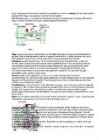
langeva tunnusjoonega vooluallikad. Täielikult jäiga tunnusjoonega vooluallikaid praktikas ei kasutata, aga kergelt langev tunnusjoon leiab kasutamist MIG/MAG keevitusel. Kergelt tõusva tunnusjoonega vooluallikad on kasutusel poolautomaat keevitusel. Trafo Vahelduvvooluga keevitamisel kasutatakse keevitustrafosid. Transformaator ehk trafo on energiamuundur, mis võimaldab muuta vahelduvvoolu ja pinget, voolusagedust muutmata. Keevitusvoolu seadistamiseks on enim levinud trafo mähiste vahekauguse muutmine. Trafo kasutamisega kaasneb vooluvõrgu ebaühtlane koormus. Eeliseks on lihtne konstruktsioon, töökindlus ning vähene hooldamise vajadus. Alaldi Töökoja tingimustes kasutatakse enamasti keevitamiseks alalisvoolu, mida saadakse keevitusalalditelt. Alaldi sisaldab trafot, alalduselemente, ventilaatorit ja keevitusvoolu reguleerimise seadet. Alaldi plussiks trafo ees on vooluvõrgu ühtlasem koormamine,
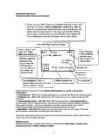
mida saab vajutada pastaka või kirjaklambri otsa abil. Kui Te reset-nuppu ei leia, eemaldage korraks aku ja toitejuhe. 3. Kallutage ekraan tahapoole, kuni leiate parima nähtavuse. Reguleerige pildi heledust ja kontrastsust vastavalt valgustingimustele. NB! Kui sülearvuti töötab aku pealt võib pilt energia säästureziimi tõttu olla tumedam. Hoiatused Ärge avage sülearvuti korpust, vaid jätke see volitatud firma esindaja mureks. Sülearvuti ei sisalda osi, mis oleks mõeldud seadistamiseks lõpptarbija poolt. Sülearvuti korpuse avamine võib ohustada Teie tervist. Kasutage alati ainult antud sülearvutile mõeldud lisaosasid. Sülearvuti ekraani puhastamiseks tuleb kasutada pehmet niisutatud lappi, kasutada võib vaid spetsiaalselt sülearvuti ekraani jaoks mõeldud puhastusvahendit. Puhastusvahendit tilgutada puhastuslapile ja mitte otse ekraanile. Puhastada vältides survet ekraanile. Hoidmaks ära lühiühendust, vältige metallesemete sattumist aku klemmide vastu.
Samuti määrata allajoonimise stiili ja joone värvust. Kõik teksti paigutuse kohta käiv, reavahed, lõikude vahed, esireataane, terve lõigu taane. Nummerduse kujundamine, vajalik näiteks 1.1 alamloetelu saamiseks, samuti numbri või täpi värvimiseks või ka loetelu seadistamiseks. Lõigu raamimine ja lõigu tausta värvimine, seaded võib kehtima panna ka kogu dokumendile, siit ei saa luua tabelit. Teksti jaotamine kahte või enamasse tulpa, tulpade vahele on võimalik panna joon, samuti saab määrata tulpade pikkust ja nende vahemaad. Kirjastiil, ehk FONT, igal fondil on oma
Välisvõrgu jaoks antakse tugijaamale IP aadress labori arvutivõrgu DHCP serveri poolt. Sisevõrgu jaoks on tugijaamal oma sisse ehitatud DHCP server, mis on vaja ära seadistada. Juhendaja loal on tehtud tugijaamale algseadistuse taastamine (vajutatud vähemalt 10 sekundit tagapaneelil asuvat nuppu "Reset"). Peale algseadistuse taastamist nimetab WLAN tugijaam oma raadiokohtvõrgu nimega "linksys". Marsruuteri sisevõrgu seadistamiseks valida järgnevast tabelist juhendaja poolt määratud variant ja leida puuduvad andmed käsitsi või programmide abil - IP aadressi kalkulaator 1, IP aadressi kalkulaator 2, Tabel võrgumaski kuju vastavusest maski bittide arvule (abiks veergude 3-5 täitmisel). WLAN tugijaama kasutusjuhend. Tulemused 1. WLAN tugijaama seadistamine Teine Viimane Võrgus
8.Kasutada ei tohi viga saanud v6i valetüüpi ketasseibe v6i polte. Ülafrees Ülafreesi p6hiosad on korpus,kuhu on paigutatud elektrimootor, mille v6lli alumises otsas asub tsang freesi kinnitamiseks , juhtimislülitid ja elektrooniline pööreteregulaator, korpuse külge on kinnitatud l6ikesügavuse skaala ja singlilukusti , freesi korpus on ühendatud alusplaadiga vedrustatud juhtvarraste abil , alusplaat millel on kinnitatud seade l6ikesügavuse astmeliseks seadistamiseks. Osadel mudelitel on ka l6ikesügavuse täppisreguleerimise v6imalus. Freesi terad 1.Soone-ja valtsimisfreesid 2.Kujufreesid Otsfreesid 1)otsfrees 2)kalasabafrees 3)ümarfrees 4)väikeümarfrees 5)kooniline frees Servaprofiilide freesid 1.valtsfrees 2.faasifrees 3.n6gusfrees 4.ümarfrees 5.dekoratiivprofiilifrees Ohutsn6uded 1.Töötamisel tuleb kasutada kaitseprille ja kuulmekaitsmeid. 2.Tuleb jälgida , et toitejuhe ei satuks töötsooni 3.Freesi vahetamise ajaks tuleb eemaldada pistik
rakenduse abimenüüst. HP Web Cam sätete muutmine 1. Järgige ühte järgnevat punkti: a. Topelt-klikkige rakenduse WebCam Companion ikooni Windowsi töölaual, klikkige Capture ning siis klikkige WebCam Settings9 ikooni. b. Topelt-klikkige rakenduse Magic-i10 ikooni Windowsi töölaual ning siis klikkige Settings ikooni. 2. Tirige liugureid individuaalsete sätete seadistamiseks/muutmiseks. 3. Klikkige OK nuppu. MÄRKUS: Algsätete taastamiseks, klikkige nuppu Default11. Veaotsing Viga Lahendus Pilt on udune Tehke kindlaks, et te eemaldasite läätselt kaitsekile. Ma ei taha kasutada Magic-I 3 rakendust kasutada Avage oma sõnumivahetusrakendus ning valige muu oma sõnumivahetusrakendusega videoseade. Rohkema info jaoks uurige oma
Töövahendi kasutamisel peavad olema minimeeritud gaasi-, auru-, vedeliku-, suruõhu- või muust energiast lähtuvad ohud. Töövahendi poolt toodetud või kasutatud ainete plahvatusoht peab olema välistatud. Töövahendi kasutamine Töövahendit võib kasutada ainult selle töö tegemiseks ja nendes tingimustes, milleks see on ette nähtud. Kasutajale tuleb anda tööprotsessi läbiviimiseks ning töövahendi seadistamiseks, hooldamiseks, ja remondiks vajalikud töö- ja mõõteriistad ning abivahendid. Töövahend tuleb puhkepauside ajaks seisata (energiavarustus tuleb üldjuhul välja lülitada). Töövahendi kontrollimine Enne töövahendi kasutuselevõttu viiakse läbi töövahendi korrasoleku ja paigalduse õigsuse kontroll. Kontroll on perioodiline ning tuleb läbi viia vastavalt nõuetele. Kui töövahendiga on toimunud avarii, töö- või loodusõnnetus, pikaajaline seisak või antud toodet on ümber
nähtud. Ettenähtust erinevates töötingimustes töövahendi kasutamisel peab rakendama täiendavaid ohutusabinõusid. Töövahendi asend ja paigaldusviis, vahekaugused liikumatute ja liikuvate osade vahel, energiavarustus ning ainete või detailide etteandmise, kasutamise ja eemaldamise viis peavad tagama kasutaja ning teiste isikute ohutuse. Kasutajale tuleb tagada ohutu juurdepääs ja viibimine kõikidel töövahendi kasutamisega seotud aladel, mis on vajalikud tootmiseks, seadistamiseks ja hooldustöödeks. Kui töövahendi osade, gaasi-, auru- ja vedelikutorude või elektrijuhtmete ebaõige ühendamine võib tekitada ohtu, peab ühenduskohtadele kandma märgised nende õigeks ühendamiseks ning vajadusel ka seadme osa või aine liikumissuuna märgise. Asjakohane teave peab olema ka seadme ohutusjuhendis. Kasutajale tuleb anda tööprotsessi läbiviimiseks ning töövahendi seadistamiseks, hooldamiseks ja remondiks vajalikud töö- ja mõõteriistad ning abivahendid.
keraamika-, vilk-, klaas- ja elektrolüütkondensaatoriteks. Elektrolüütkondensaatorid võivad olla polaarsed ja mittepolaarsed. Polaarse elektrolüütkondensaatori vooluahelasse ühendamisel tuleb ilmtingimata arvestada polaarsust. Vale polaarsusega ühenduse korral kondensaator puruneb. Muutkondensaatorid jagunevad häälestus- ja seadekondensaatoriteks. Häälestuskondensaatorid on mõeldud korduvaks reguleerimiseks, seadekondensaatorid ühekordseks seadistamiseks. Enamasti on kõik muutkondensaatorid pöördkondensaatorid. Kondensaatorite tingmärgid on toodud joonisel. i hetkeline pöördenurk n lõplik pöördenuki Ri Hetkelisele pöördenurgale vastav takistus Rn lõpptakistus i /n Ri/Rn A Lineaarne reguleerimiskarakteristika A' Korrigeeritud lineaarne reguleerimiskarakteristika B Logaritmiline V Eksponentsiaalne - I,E Stereobalansi reguleerimiseks
on ettenähtud. Töövahendi ettenähtust erinevates tingimustes kasutamisel peab tööandja rakendama täiendavaid ohutusabinõusid. Töövahendi asend ja paigaldusviis, vahekaugused liikumatute ja liikuvate osade vahel, energiavarustus ning ainete või detailide etteandmise, kasutamise ja eemaldamise viis peavad tagama kasutaja ning teiste isikute ohutuse. Kasutajale tuleb tagada ohutu juurdepääs ja viibimine kõikidel töövahendi kasutamisega seotud aladel, mis on vajalikud tootmiseks, seadistamiseks ja hooldustöödeks. Töövahendi kontrollimine Tagada, et enne töövahendi kasutuselevõttu viiakse töökohale paigaldatud või seal kokkupandud töövahendi korrasoleku ja paigalduse õigsuse kontroll. Töövahendi perioodiline kontroll või teimimine viiakse läbi vastavalt valmistaja antud või õigusaktidega kehtestatud nõuetele. Töövahendi plaaniväline kontroll või teimimine viiakse läbi pärast töövahendiga toimunud
jälle tagasi lapiteki ehk uue Start menüü juurde. Samuti sai sinna tagasi Windows klahvi vajutades. Paremklõps sellel väikesel lapiteki ikoonil aga manas esile süsteemiinstrumentide ja käskude kontekstmenüü. Paremal, ala- või ülalnurgas samamoodi hiirega sudides ilmus välja koledat tooni tumehall paneel, millel olid võimalused otsinguks, jagamiseks, Start menüüsse jõudmiseks, seadmete kuvamiseks ja seadistamiseks. Viimasele, seadistamisnupule vajautades, saab valida ka arvuti väljalülitamise või ootereziimi. Samal ajal ilmus vasaku alanurga piirkonda sarnase tooniga hall paneel, mis näitas kuupäeva ja kellaaega ning andis informatsiooni internetiühenduse kohta. Algselt oli töölaual ainult prügikast ja tegumiribal Internet Exploreri ja File Exploreri, see on Windows Exploreri uus nimi, ikoonid. Kui nüüd vajutasin File Exploreri nuppu, jõudsin tavapärase Windowsi kaustapuu juurde välja.
Et tagada ühilduvust erinevate tark- ja riistvaraliste rakendustega, saab ära määrata dekodeeritud märkide väljastamise perioodi. Klaviatuuriliidesesse ühendatud lugeja korral on võimalik valida, millise maa klaviatuuriga on tegu. Lugejale saab seada klaviatuuri asetusi: CAPS LOCK, SHIFT LOCK, NUM LOCK jmt. Loomulikult saab seada kõiki andmevahetusprotokolli parameetreid: andmevahetuskiirust, andme-, kontroll-, stopp-ja paarsusbitte jne. Paljude lugejate sarnaseks seadistamiseks on olemas kloonimise võimalus. Selleks ühendatakse valmisseadistatud lugeja ja seadistatav lugeja erikaabli abil ja kantakse esimese lugeja seaded teisele üle. Tulemuseks on kaks täiesti identse seadega lugejat. Suur seadistusvõimaluste arv teeb vöötkoodilugejast väga paindliku ja iga rakendusega kokku sobiva andmesisestus- ja -kontrollseadme. Vöötkoodid raamatukogudes võimaldavad oluliselt tõsta teeninduskiirust raamatukogus. Iga raamat on unikaalne ja talle omistatakse tunnus
* * * LINETYPE Jooneliigiks (Linetype) seadistab arvuti algkäivitamisel Continuous (pidev joon). Jooneliigi muutmiseks klõpsata tööriistakasti Properties (omadused) sellekuju võib olla ka (kui Ülaribal ruumi ei jatku, avaneb kui klõpsata kolmnurgal ▼) Nüüd klõpsata ülalt kolmandal reneb menüü jooneliigi seadistamiseks ja nüüd klõpsata uuesti viimasel real Other mis avab jooneliigi seadistamise vestlusakna Linetype Manager. : Ülesanne 2 Tihend 55 Vestlusaken jooneliikide seadistamiseks Vestlusaken jooneliikide seadistamiseks, kui joonisesse on laaditud veel lisaks kaks jooneliiki – CENTER ja kriipsjoon DASHED ja pinnalaotuses kasutatav murdejoon PHANTOM)
kõik korraga): Invisible nähtamatu ei ilmu joonistusväljale ega prindita, kuid on kättesaadav Constant konstantne atribuudi omadus ei muutu ka siis, kui plokki kasutatakse mitmekordselt joonisesse sisestamisel (kui on sisse lülitatud, siis ei ole võimalik käsuritta Prompt midagi kirjutada, samuti ei saa kasutada Verify ja Preset) Verify kontrollitav nõutakse kasutajalt andmeid atribuudi väärtuse kohta ka siis, kui plokk sisestatakse joonisesse seadistamiseks Preset etteseadistatav ploki sisestamisel ei küsita lisateavet atribuudi kohta, see on talle antud ,,vaikimisi. Attribute atribuudi omadused, igaühe pikkus võib olla kuni 256 tähemärki: Tag atribuudi nimi, võib kasutada kõiki tähti, numbreid ja märke, välja arvautd tühik, mida arvuti loeb nime lõpuks 30 Prompt atribuudi mingi omadus, mis sisestatakse käsurealt. Käsurealt ei saa sisestada püsivat atribuuti.
Freesi laius peab olema suurem töödeldava tooriku laiusest. 2. Määratakse freesi ava läbimõõt. See on vajalik freesi sobivusele freestornile. 3. Määratakse freesi läbimõõt. 4. Määratakse freesi hammaste arv. Freespingi seadistamine ja häälestamine. Enne kui alustada freesimist, tuleb teha mõningad ettevalmistustööd (tutvuda detaili joonise ja mehaanilise töötlemise operatsioonikaardiga, seadistada ja häälestada freespink), et freesimine kulgeks viljakalt. Seadistamiseks nimetatakse niisuguseid toiminguid, mis tagavad tööriista ja tooriku õige kinnitamise ning nende omavahelise õige asetuse (freestorni kohaleasetamine, freesi ja vaherõngaste asetamine tornile, freesi viskumise kontrollimine, rakiste paigaldamine töölauale, tooriku rihtimine tööriista suhtes, töölaua liikumispiirikute kohalepaigutamine jt.). Häälestamine seisneb freespingi spindli vajaliku pöörlemissageduse, töölaua
13. Ettevaatus tuleb säilitada töötava masina ümberlülitamisel, kuna tavaliselt tuleb selleks vabastada üks tööriista hoidev käsi. Seetõttu võib tööriist muutuda ebastabiilseks. 14. Kasuta tasakaalustatud tööasendit. Upitamine võib põhjustada kukkumist ja libisemist. 15. Ära kõnni tööriistaga, sõrm tööriista käivituslülitil. 16. Terade ja muude tarvikute vahetamiseks või tööriista seadistamiseks eemalda pistik alati seinakontaktist. Akutööriistadel kasuta sisselülitustõket. 17. Ära tõmba pistikut pistikupesast välja juhet pidi, vaid hoides seda pistikust. 18. Enne tööriista lauale asetamist veendu, et ta on täielikult seiskunud. 19. Ära aseta tööriista laua servale nii, et see võib sealt kukkuda ning puruneda. 20. Ära pidurda tööriista liikuvaid osi käega. 21.Võimalusel väldi üksinda töötamist . Õnnetuse korral saab kaaslane abi osutuda. 22
Projektijuhtimiseks moodustatakse poolte juhtkonna esindajatest juhtrühm, ülesanne on projekti juhtimine strateegilisel tasemel. Koosseis määratakse lepinguga. Juhtrühm määrab töörühma, kelle ülesanne on projekti juhtimine operatiivtasemel. EDHS projektid Juurutusprojektid, Arendusprojektid DHS´i juurutamise eelne analüüs Funktsionaalsete ja mitte funktsionaalsete nõuete analüüs. Dokumendihalduse olukorra analüüs ja süsteemi seadistamiseks vajalike kokkulepete tegemine. DHS ´i arendamine ja testimine Arendusetapid, Arenduse paigaldamine testkeskkonda, Iga etapi lõpus nii pakkuja kui hankija poolne testimine, Arendusetapp antakse üle aktiga DHS´i paigaldamine ja koolitused Erinevad keskkonnad test - , koolitus ja live keskkond, Vajalike seadistuste tegemine kasutajagrupid, dokumentide loetelu, dokumendiliigid, metaandmed, töövood jms
TN3_DISTR -> SIMATIC 313C-2DP -> CPU 313C-2- DP -> S7 Prgogram(1) -> Blocks. Seal on näha enda loodud Blocki OB1. Kahekordsel klikkimisel avaneb aken, kuhu saab kirjutada põhiprogrammi ( Joonis 33). OB100 lisatakse ise – parem klõps -> Insert New Project -> Organization Block. Sellesse Blocki lisatakse programmi algseadistus. 43 Joonis 32. Blockide asukoht Joonis 33. OB1 - programmitekst Mälupiirkonna seadistamiseks - TN3_DISTR -> SIMATIC 313C-2DP. Selles kaustas avada Hardware (Joonis 34). 44 Joonis 34. Mälupiirkonna seadistamine Sümbolite määramiseks - TN3_DISTR -> SIMATIC 313C-2DP -> CPU 313C-2-DP -> S7 Program(1) . Seejärel avada aken Symbols. (Joonis 35). Siin saab defineerida sümboleid. Sümbolitele antakse aadressid– sisendite, väljundite, mälupiirkondade, taimerite jne . Lisaks määratakse andmetüüp ning saab lisada ka kommentaari.
ettevalmistustsehhides (lõigatakse valtsmetallist) Nende valmistusviis sõltub detaili iseärasustest ja tooriku tootmisviisist. Tehnoloogiline protsess. Detailide valmistamisel toimub silindrilise välispinna, otspindade, astmete ja soonte treimine ning mahalõikamine kindlas järjekorras. Treiterad kinnitatakse terahoidikusse nende kasutamise järjekorras ja viiakse lõikeasendisse hoidiku pööramisega. Treiterade kinnitamist terahoidikusse kindlas järjekorras nimetatakse terahoidiku seadistamiseks. Tooriku detailiks muutmise käigus rakendatud mitmesuguste töötlusoperatsioonide kindlat järjestust nimetatakse tehnoloogiliseks protsessiks. Tehnoloogiline protsess on tootmisprotsessi osa, mille vältel töödeldav objekt muutub kvalitatiivselt ja hõlmab ka töödeldava objekti vahe ja lõppkontrolli. Tehnoloogilise protsessi lõpetatud osa, mis teostatakse ühel töökohal nimetatakse operatsiooniks.
pole vaja teha täiendavaid valikuid („sisestada punkt piirjoontega piiratud alal”) or – tähenduses "või siis tee mõni järgmine valik" [Select objects / seTtings ]: – nelinurksetes sulgudes, rida üksikuid Valikuvõimalusi, eraldatud üksteisest kaldkriipsudega; valiku tegemiseks sisestada see suurtäht (need suurtähed), mis on valikus, seega – objektivalikuks sisestada "S ↵" ja viirutuse täpsemaks seadistamiseks sisestada "T ↵". Mõne Valikurea lõpus võib olla nool-<>-sulgudes mingi sõna või arv, mis tähendavad kas siiani kasutataut või soovitatavat nime või arvulist suurust. Kohati (eriti mingi mõiste esmakordsetel mainimisetel) kasutatakse mingi tegevuse, nime või abistava võtte kirjeldamist nii, et selle tegevusega seotud nime algustäheks on SUURTÄHT, näiteks Tarbijateljestik, Ülariba, Käsurida jne.
siis, kui ta on joonestatud null-laiusega (W = 0). 2. Kuna igale kihile saab anda joonejämedust samuti kui värvust ja jooneliiki, siis on soovitatav erineva joonejämedusega objektid paigutada eri kihtidesse. Teine moodus on teha parem-klõps olekuriba väljal (“nupul”) [ LWT ], ikooniga ja avanenud neljarealisel nimistul klõpsata real Settings, mis avab akna Lineweight Settings joonejämeduse seadistamiseks: Selgitused joonejämeduse seadistamiseks: Joonejämeduse seadistamise kerimisribaga saab sirvimisega valida vaid järgmisi joonejämedusi: 0.00, 0.05, 0.09, 0.13. 0.15, 0.18, 0.20, 0.25, 0.30, 0.35, 0.40, 0.50, 0.53, 0.60, 0.70, 0.80, 0.90, 1.00, 1.06, 1.20, 1.40, 1.58, 2.00, 2.11 mm. Lineweight = 0 tähendab, et kasutataks antud seadme jaoks kõigist võimalikest kõige peenema joone kujutamist: kuvaril üks piksel, välisseadmel – üks tindipiisk (tindiprinter) või tahmaosake (laserprinter).
tuleb selleks vabastada üks tööriista hoidev käsi. Seetõttu võib tööriist muutuda ebastabiilseks. Mõningatel seadmetal võivad ümberlülitused töötava mootoriga põhjustada ka seadme purunemist. 16.Kasuta tasakaalustatud tööasendit. Upitamine võib põhjustada kukkumist ja libastumist. 17.Kontrolli, et tööriista käepidemed ei oleks libedad. 18.Ära kõnni tööriistaga, sõrm tööriista käivituslülitil. 19.Terade ja tarvikute vahetamiseks või tööriista seadistamiseks eemalda pistik alati seinakontaktist. Akutööriistadel kasuta sisselülitus tõket. 20.Ära tõmba pistikut pistikupesast välja juhet pidi, vaid hoides seda pistikust. 21.Enne tööriista lauale asetamist veendu, et ta on täielikult seiskunud. 22.Ära aseta tööriista lauaservale nii, et see võib sealt kukkuda ning puruneda. 23.Ära pidurda tööriista liikuvaid osi käega. 24.Võimalusel väldi üksinda töötamist. Õnnetuse korral saab kaaslane osutada abi. 25.Ära koorma masinat üle
28 Kujundatud kaart salvestatakse vaikimisi MXD kaardidokumenti, lisaks on saadud tulemust võimalik salvestada ka nn. kaardipõhja/malli (template) formaati (vt. ka joonis 29). Joonis 29. Kaardipõhi/mall Väljatrükiks on programmiga kaasas spetsiaalne laiendus ESRI ArcPress Printer, mis pakub täiendavaid valikuid väljundparameetrite (nt. pildi heledus, küllastatus, kontrastsus jms.) seadistamiseks. Kaardid on eksporditavad ka kõigisse laialt levinud graafikaformaatidesse (EMF, AI, EPS, SVG, JPG, TIFF, GIF, BMP, PDF...). Teemakaartide koostamise ja kartograafia töövahendite oskuslikuma kasutamisega seonduvalt on võimalus külastada ka vastavat ESRI blogi - ESRI Mapping Center, kus on kättesaadavad spetsiaalsed tööprotseduuride lingid koos praktiliste nõuannetega. ESRI Mapping Center on kättesaadav Internetis http://mappingcenter.esri.com/.
Pro ja Pivot Pro on nüüd otse läbi GreenStar 3 CommandCenter ekraani juhitavad. CommandARM konsool lihtsustab ja mugavdab tootlikkuse suurendamist: olulisemad juhtseadmed põllul püsikiiruse, iTEC süsteemi, käigukasti ja jõuvõtuvõlli seadistamiseks olulisemad juhtseadmed rippsüsteemi kõikide funktsioonide juhtimiseks GreenStar 3 CommandCenter põllumajanduslike haldusrakendustega (AutoTrac, Swath Control Pro, Pivot Pro) kliimaseadme juhtseadmed
Koolitused Live Projektijuhtimine: juhtrühm Juhtrühma moodustavad poolte juhtkonna esindajad, ülesanne on projekti juhtimine strateegilisel tasemel. Juhtrühma koosseis määratletakse lepingus. Projektijuhtimine: töörühm Töörühma ülesanne on projekti juhtimine operatiivtasemel. Töörühma koosseis määratakse juhtrühma poolt. DHS´i juurutamise eelne analüüs Funktsionaalsete ja mitte funktsionaalsete nõuete analüüs. Dokumendihalduse olukorra analüüs ja süsteemi seadistamiseks vajalike kokkulepete tegemine. DHS ´i arendamine ja testimine Arendusetapid Arenduse paigaldamine testkeskkonda Iga etapi lõpus nii pakkuja kui hankija poolne testimine Arendusetapp antakse üle aktiga DHS´i paigaldamine ja koolitused Erinevad keskkonnad test - , koolitus ja live keskkond Vajalike seadistuste tegemine kasutajagrupid, dokumentide loetelu, dokumendiliigid, metaandmed, töövood jms Koolitused: Peakasutaja koolitus Tavakasutajate koolitus
• Tähelepanu – selektiivse teadvuse protsess, üks võimalus, kuidas stiimulitele vastata. Tähelepanu kitsendab või fokusseerib teadvuse selektiivselt sensoorse keskkonna osale või stiimulite klassile. TÄHELEPANU ≠ TEADVUS • Tähelepanu ja teadvuse mehhanismid on küll väga tihedas koostöös, kuid põhimõtteliselt on võimalik leida nendevahelise topelt-dissotsiatsiooni tingimusi. • Tähelepanu on selektiivne aktiivsus prioriteetse infotöötluse (eel)- seadistamiseks sõltumata sellest, kas tähelepanu objektid on teadvustatud või mitte. • Tähelepanu kui psüühiline valgusvihk (spotlight), mis suunatakse erinevatele sensoorsetele sisenditele, motoorsetele programmidele, mälestustele või sisemistele kogemustele. • Tähelepanu tähendab valikut infotöötluses – teadvuse keskmesse valitakse vaid osa võimalikest signaalidest. • Tähelepanu võib olla nii tahtmatu kui ka tahtlik. Anne Treismani tunnuste otsimise mudeli põhiideed.
• 4x • 4x • 4x • 2x • 2– • 2– • 2– • 2– • 2+ • 4– • 4– • 4– • 8+ • 8+ • 4+ • 8+ 16 Joonis 2.1 Paarisaeru ja üksikaeru paadi läbilõige. 2.2 Paadi seadistamine. Paadi seadistamiseks on vajalikud järgmised vahendid: • 1 meetri pikkune nöör või lint; • 1,5 meetri pikkune puulatt; • Mõõdulint; • Kruvikeeraja; • Mutrivõtmete komplekt; • Puhastusvahendid. Oleks väga hea, kui need vahendid oleksid treeneril koos ühes kastis, et neid alati vajadusel võtta oleks. Treeneril, kes päevast-päeva noorsportlastega tegeleb, on seda varustust alati vaja. 17
mida moodulis töödeldakse (nt krüptograafilisi võtmeid, autentimisinfot, teiste krüptomoodulite seisundiinfot, loetava teksti kujul andmeid jne). - Andmete väljastamise liides, mis vahendab kõiki krüptomooduli andmeid, mis moodulist edastatakse (nt krüpteeritud andmeid, autentimisinfot, teiste krüptomoodulite juhtimisinfot jne). - Juhtandmete sisestamise liides, mis edastab kõiki juhtkäsklusi, -signaale ja andmeid, mis on vajalikud mooduli töö juhtimiseks ja tööreziimi seadistamiseks. - Juhtandmete väljastamise liides, mis edastab kõiki signaale, näite ja andmeid, mida väljastatakse ümbritsevasse keskkonda, et kuvada krüptomooduli sisemine turvaseisund. Ja lõpetuseks - Hooldusliides, mida kasutatakse eranditult hoolduse ja parandamise otstarbel. Krüptokomponendi dokumentatsioon peab sisaldama kõikide komponentide kirjeldust (riistvara, püsivara ja/või tarkvara). Lisaks peab dokumentatsioon sisaldama moodulliideste täielikku spetsifikatsiooni koos
Hajutatud (Taane) ja seejärel märkige ruut Joonda hajusalt. o Lahtri teksti vertikaalseks rööpjoonduseks klõpsake loendiboksi Vertikaalne väärtust Rööpjoonda. NB! Taanet saad rakendada vaid nö. tavalise lahtrivormingu puhul. Kui oled paigutanud lahtri sisu nurga alla, siis paigutab programm taandamisel ühtlasi sisu horisontaalselt. Numbri- ja rahavormingud Programmis on numbrite seadistamiseks päris mitmed võimalused. Siin pead arvestama, et mitmed vaikimisi seadistused sõltuvad otseselt Windowsi seadistustest! Eri arvuvormingute rakendamine võimaldab arvude ilmet muuta ilma arvu ennast muutmata. Arvuvorming ei mõjuta lahtri tegelikku väärtust, mida Microsoft Excel arvutuste tegemisel kasutab. Tegelik väärtus kuvatakse valemiribal. Järgnevalt teeme kokkuvõte arvuvormingutest, mis on kättesaadavad dialoogiboksi
sattumist ohualasse. Kasutajal on keelatud omavoliliselt lahti ühendada, muuta või teisaldada masina ohutust tagavaid seadiseid. Valgustus Töökoha valgustus peab olema piisav masinaga töötamiseks või selle hooldamiseks. Vajadusel tuleb paigutada kohtvalgusti. Masina kasutamine Masinat võib kasutada ainult selle töö tegemiseks ja nendes tingimustes, milleks see on ette nähtud. Kasutajale tuleb anda tööprotsessi läbiviimiseks ning masina seadistamiseks, hooldamiseks ja remondiks vajalikud töö- ja mõõteriistad ning abivahendid. Masina kasutamisel, hooldamisel ja seadistamisel tagab tööandja valmistaja antud kasutusjuhendis esitatud nõuete järgimise. Tööandja tagab kasutajale masina kasutamiseks vajaliku väljaõppe ja ohutusalase juhendamise. Ohutusalane juhendamine peab hõlmama: 1) teavet ohtude ja ohuolukordade kohta, mis kaasnevad võivad kaasneda masina kasutamisega;
UDP saadab pideva andmevoona andmeid (näiteks video ülekanne, mobiiltelefon). 8. Kanalikommutatsioon ja pakettkommutatsioon, paketi pikkus Kanalikommutatsiooni – garanteeritud side kiirus ja omadused. Kui andmevahetus lõppeb siis ressurss vabastatakse. Füüsiline ülekandeliin on pühendatud kahe osapoole vahelisele andmesidele kogu sideseansi vältel. Sideseanss jaguneb faasideks: ettevalmistuse faas kanali seadistamiseks, mida mööda võrk reserveerib igas sõlmes vajalikud ressursid kanali loomiseks ja ülalpidamiseks; keskmine faas, mille ajal andmete ülekanne aset leiab; lõppfaas, mil ühendus katkestatakse ja vabastatakse reserveeritud ressursid. Kanalikommutatsioon ei ole efektiivne ressursikasutuse seisukohalt, kuna terve kanal on pühendatud kahele osapoolele, kes reaalselt ei pruugi kasutada ära
· kui jooned on omavahel risti (või muu kindla nurga all), siis peab see ka joonisel nii olema; Täppisjooniste tegemiseks on kasutusel mitmesugused võtted: · punktide koordinaadid sisestatakse reeglina klaviatuuri vahendusel, mitte hiireklõp- sudena ekraanil (vajutades hiire vasakpoolsele klahvile); · koordinaatvõrgustiku kandmiseks ekraanile käivitada käsk `GRID (vt. lk. 12); · hiire liikumissammu seadistamiseks ekraanil käivitada käsk `SNAP (vt. lk. 12); · rangelt rõht- või püstjoonte joonestamiseks käivitada käsk `ORTHO (vt. lk. 16); · kindla kaldenurgaga joonte joonestamiseks kasutada polaar-trasseerimist (vt. lk. 16); · punktide asukoha täpseks määramiseks varemjoonestatud objektide kaudu kasutada käsku `OSNAP (objekt-trasseerimine), ühekordseks otstarbeks aga vastavat ikooni (vt. lk. 15);
· Näita igal lehel ainult selle lehe külastusi. · Eraldi lehel on võimalik näha kõiki külastusi ning sealt kasutaja või lehe järgi otsida. Ajaveeb ... ehk peaaegu et reaalelus kasutatav näitrakendus. Kasutaja saab ise omale kandeid päevikusse kirja panna ning muu rahvas vaid olemasolevat vaadata. Toimuva täpsemaks jälgimiseks tasub taas tega tühi veebilehestik. Haldamisega seonduva koodndame selle jaoks loodud eraldi kataloogi. Rakenduse õiguse graafiliseks seadistamiseks sobib Website-menüüst avanev ASP.NET Configuration. Sealsete valikute alt tasub valida Security seal kasutajate haldamisega seonduvad valikud. Select Authentication Type alt võimalik valida, et ei soovi mitte Windowsi sisevõrgu
peakõrgendusega aseme jaoks (kui selleks pole vastunäidustusi ja on piisavalt aega); intubeerimise jaoks - vt osa „Vabade hingamisteede käsitlus“: 894 narkoosi säilitamise jaoks - spetsiaalsed komplekteeritud ja markeeringuga varustatud ravimid, hingamiskott (filtri, ballooni ja hapnikuga), hingamisaparaat, kapnomeetria/kapnograafia aparaadihingamise seadistamiseks. Ravimid Narkoosi alustamiseks Narkoosi sissejuhatavad sedatiivsed ravimid Tiopentaal (Thiopental): kuivaine (1 ampull = 1 g), tuleb lahustada ja tõmmata 20 ml süstlasse (25 mg/ml; 20 ml = 500 mg); doseerimine: 2–5–7 mg/kg. Ettevaatust! Võimalik on järsk vererõhulangus, eriti šokiseisundis patsientide puhul (hulgitrauma, kardiogeenne šokk). Etomidaat (Etomidate Lipuro): 1 ampull = 20 mg = 10 ml. 0,2–0,4 mg/kg mõjub õige vähe
 annaabi.ee