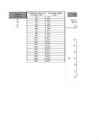
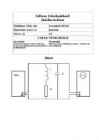
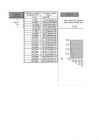
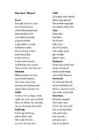
Funktsiooni väärtuse Funktsiooni väärtus Andmete arvutamise koht kohal x ARVUTA sisestamine x1= y1= a= x2= y2= Nupu "ARVUTA" vajutamisel b= x3= y3= lahendatud võrrandi vastus: n= x4= y4= h= x5= y5= 2,6242658837 x6= y6= x7= y7= x8= y8= Gr x9= y9=
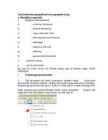
GeoGebra kasutusjuhend www.geogebra.org 1. Menüüd ja nupurida 1. Nupud ja nende tähendused: a) - osutamine, lohistamine b) - punktide fikseerimine c) - sirge ja selle osad, vektor d) - elementaarsed konstruktsioonid e) - hulknurgad f) - ringjoon ja selle osad g) - mõõtmine h) - geomeetrilised teisendused i) - joonisele lisamine j) - joonise toimetamine Iga nupu alt avaneb menüü, kui klikkida hiirega nupu all paremas nurgas olevale kolmnurgale. 2. Kolmnurga joonestamine 1) Vali menüüribalt uue punkti joonestamise vajutades nupule . Nüüd kanna need punktid GeoGebra ekraanile, vajutade kolm korda ekraani erinevatesse kohtadesse. Ekraanile peavad ilmuma kolm punkti: A, B ja C. Nüüd selleks, et saada kolmnurga ABC peame ühendama need punktid lõikudega. Selleks valime menüüribalt vajutame selle
lähenemine). Praktiliselt jaotati 5-ks rühmaks. o Teadus tehnika PASCAL o Modelleerimiskeeled MODULA o Majndusinfo COBOL o Nimistutöötlus LISP o Universaalkeeled PL/1 6. Mis on makro(MS Office) - Makro on tööriist toimingute automatiseerimiseks ja funktsionaalsuse lisamiseks vormidele, aruannetele ja juhtelementidele. Näiteks vormile nupu lisamisel seostatakse nupu sündmus Klõpsamisel makroga ja makro sisaldab käske, mille täitmist nupu igal klõpsamisel te soovite.
JOONE värv. Kui tekst on alla joonitud, siis on võimalik muuta ka joone värvi. tavateksti muutmine TRÜKITÄHTEDEKS. Üla- ja alaindeks. Kõik lõigu kohta käiv, rakendamiseks tuleks valida soovitud lõik, või kogu teksti puhul kasutada kiirklahvi CTRL+a Teksti joondamine, vaikimisi vasakule. VALITUD lõigu taane vasakult ja paremalt. Võimalik määrata näiteks esirea taane terves dokumendis, sellisel juhul tehakse peale igat enter nupu vajutust taandrida automaatselt. Ridade vahe, siit on võimalik määrata 1,5 kordne reavahe, mis on nõutud Ametikooli kirjalikele töödele. Vahe enne või peale igat lõiku, tähendab, et peale enter klahvi vajutust jäetakse automaatselt teie määratud vahe. Täpp ja number loetelude kohandamine ja rakendamine. Alamloendi jaoks tuleks valida, ilma selle valikuta tuleb tabulatsiooni vajutades alamloendi esimeseks tähiseks a)
· Nupp 1 Samm-mootor (stepper) ja ULN2003APG Selle ülesande tarvis ühendame sammmootori ELVISega ning juhime seda Digital Writer'i abil. Vajutades järjest nuppe sisse ja peale seda välja, paremalt vasakule (16 17 18 19 16 ...), liigub samm-mootor päripäeva. Vajutades järjest nuppe sisse ja peale seda välja, vasakult paremale (19 18 17 16 19 ...), liigub samm-mootor vastupäeva. Muutes Pattern-nupu valikule Walking 1, hakkab mootor automaatselt liikuma. 2 Nupu ühendamine Selle ülesande lahendamiseks, ühendame ahelasse ka nupu ning avame ELVISe Instrument Launcheris seadme Digital Reader. Nupule liigutades, jõnksatab mootor jupi võrra edasi.
· ALT+topeltklõps: atribuutide kuvamine · SHIFT+DELETE: üksuse kohe kustutamine ilma prügikasti paigutamata Üldised (ainult klaviatuuri) kiirklahvid · F1: Windowsi spikri käivitamine · F10: menüüriba suvandite aktiveerimine · SHIFT+F10: valitud üksuse otseteemenüü avamine (sama saab teha ka objekti paremklõpsamisel) · CTRL+ESC: menüü Start avamine (üksuse valimiseks saate kasutada nooleklahve) · CTRL+ESC või ESC: nupu Start valimine (tööriistariba valimiseks vajutage tabeldusklahvi (TAB); kontekstile vastava kiirmenüü avamiseks vajutage klahvikombinatsiooni SHIFT+F10) · ALT+allanool: ripploendiboksi avamine · ALT+TAB: mõne muu töötava programmi aktiveerimine (hoidke all muuteklahvi (ALT) ja seejärel vajutage toimingute vahetamise akna kuvamiseks tabeldusklahvi (TAB) · SHIFT: CD sisestamisel vajutage ja hoidke all tõstuklahvi (SHIFT), et eirata
Veeru lisamiseks lahtrist paremale klõpsake jaotises Read ja veerud nuppu Lisa paremale. Veergude lisamiseks võite ka tabelis eelnevalt valida vajaliku arvu veergusid ja siis nupule Lisa vasakule (või Lisa paremale) vajutades lisatakse valitud veergude arvule vastav veergude arv. 4. Muutke tabeli 1. rea kõrgust: uus kõrgus 4 cm. Klõpsake esimesel real. Klõpsake menüü Tabeliriistad menüüs Paigutus nuppu. Klõpsake jaotise Lahtri suurus nupu Tabelirea kõrgus paremal pool paiknevat ülemist noolt. Klõpsake (või hoida nuppu) kuni rea kõrgus on 4 cm. 5. Muutke tabeli veergude laiuseid järgmiselt: 1. veerg 1,2 cm 2. veerg 3 cm 3., 4., 5., 6., 7. veerg 2 cm 8. veerg 3 cm Klõpsake esimesel veerul. Klõpsake menüü Tabeliriistad menüüs Paigutus nuppu. Klõpsake jaotise Lahtri suurus paremal pool allnurgas käivitusnuppu dialoogikasti avamiseks.
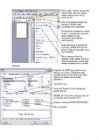
Tööriistaribale käskude lisamiseks valige menüü Tööriistaribad ning sellest käsk Kohanda. Vajadusel valige kaart Tööriistaribad siit saate valida noole abil millisele tööriistaribale soovite nuppe lisada, Käsud alt saate valida mida soovite tööriistaribale lisada. Tööriistaribal olemas olevate käskude märkekastid on märgistatud, soovitud käsunupu. lisamiseks märgitage soovitud märkekast. Kui soovite nupu tööriistaribalt eemaldada klõpsake soovitud märkekastile, sellega on valitud nupp eemaldatud, kui soovite tehtud otsust kinnitada klõpsake nupu Sobib. 11.Suurendamise tööriist Vaate suurendamiseks või vähendamiseks avage Vaade järgmiseks valige käsk Suurendus, valige suurendusaste, valiku kinnitamiseks klõpsake nupu Sobib. 12.Rea- ja veerutiitli lukustamine Reatiitli kinnistamiseks valige sobiv rida märgistades see nüüd avage
Programmi koostamisel on mitu etappi. Programmi loomine algab süsteemse projekteerimisega, selleks tuleb koostada algoritm, mis kujutab endast tegevuste ülesmärkimist plokkskeemina, kus määratakse tegevuste otstarve ja funktsioonid, selleks peab olema ettekujutus vastava töömasina töökäigust. Vastavalt olekute arvule valitakse sisendite ja väljundite arv ning alustatakse programmi sisestamisega. Ülesanne Silinder A1 peab liikuma välja peale start nupu vajutamist. Silinder pannakse liikuma start nupu vajutamisega ning tuuakse algusesse stopp nupu vajutamisega. Kui start on vajutatud peab silindri töökäike olema viis, juhul kui vahepeal ei vajutata stoppi, ning seejärel peab silinder alguses seisma jääma. Välja jõudes peab seisma ajaviite t1 jooksul ja siis peab hakkama uuesti sissepoole liikuma, jõudes sisse, peab seisma ajaviite t 2 jooksul ja siis uuesti välja liikuma, kuni 5 töötsüklit saab tehtud
makseinfo süsteemi ja kliendile antakse identifikatsiooni tunnus, mille klient salvestab oma arvutisse “cookie” (krüpteeritud kood). Server suudab kliendi tuvastada läbi “cookie” ja tuua ette müügiesindaja arvutisüsteemis olevat ostuteavet selle kliendi kohta. Seega saab klient sooritada ostu ühe klõpsuga - tellimus tehakse ilma vajaduseta kontrollida või sisestada täiendavat infot. Amazon lootis patenteerida viisi, kuidas kliendid maksavad toodete eest ühe veebilehe nupu vajutamisega. Ettevõte sai varem USA-s maksesüsteemi patendiõigust. EPO apellatsiooninõukogu otsustas, et “ühe-klõpsuga” meetod oli liiga ilmselge, kuna see tugines patendiõiguses olemasolevatele „prior art“ile. Patendikaitse saamiseks peavad leiutised olema uued, teha leiutustaset, mis pole ilmne ja olla tööstusele kasulik. Otsus toetas varasemad EPO järeldused Amazoni taotluse suhtes. “The Board has reviewed the
jpm. Teksti kujundamiseks tuleb vajalik tekstiosa märgistada ja seejärel valida soovitud kujunda- mise vorming; kui jätta tekstiosa märgistamata, siis sõltuvalt kujundamise vormingule kujundatakse sõna või lõik, mille peal tekstikursor parajasti asub. Meeldetuletuseks. Selleks, et märkida: märki või suvalist märgijada – lohista hiire vasakut nuppu all hoides üle soovitud teksti; sõna – hiire vasaku nupu topeltklõps sõnal; mitut järjestikku sõna – lohista hiire vasakut nuppu all hoides üle soovitud sõnade; eraldiasetsevaid sõnu – topeltklõps sõnal, järgmis(t)e sõna(de) märgistamisel hoida all klahvi Ctrl; lauset – Ctrl + hiireklõps lausel; pilti (graafikat) – klõps pildil; lõiku – hiire topeltklõps lõigu ees märkimisalal või kolmikklõps lõigul; kogu dokumenti – klahvikombinatsioon Ctrl+A;
4. Reguleerige ostsillograafi nupud asenditesse, mis vastavad töö juures olevale juhendile. 5. Lülitage ostsillograaf sisse ja oodake, kuni ekraanile ilmub kujutis (ilma impulssgeneraatori signaalita on selleks sirgjoon). 6. Lülitage sisse impulssgeneraator (asub stendis ostsillograafist vasakul). 7. Saavutage ostsillograafi sünkronisatsiooniseadme abil ekraanil seisev kujutis sumbuvatest võnkumistest. Laotuskiiruse astmelise muutmise nupu abil tekitage ekraanile vähemalt viie täisvõnke kujutis. 8. Lühistades vastava lülitiga ostsillograafi sisendi, kontrollige elektronkiire nullasendit ja vajadusel korrigeerige seda, kasutades vertikaalnihutuse nuppu. 9. Pöörates y-telje võimendusnuppu, saavutage võimalikult suur kujutise kõrgus ( A1 40mm) . 10. Etteantud C ja L väärtustel määrake Rs muutmisega eksperimentaalselt võnkeringi
3.2 BistabiiĮsuse realiseerimine ( mälu ) EĮektropneumaatika skeemides kasutatakse mälufunktsiooni (bistabiilsuse) realiseerimiseks tavaliselt elektrilisi komponente, kuid välistatud pole ka realisatsioon pneumaatikas (bistabiilne pneumojaoti). Jžirņevalt on esitafud kolm erįnevat võimalust mälu realiseerimiseks kasutades etekrilisi komponente. 3 '2.Į Lukustus Lukustusskeemis üiakse reĮee Kl nupu "Set" vajutamisega rakendunud oĮekusse (lukustatakse). Lähteasendisse üimine saab toimuda ainult toite vaŲalülitamisega (r.t sele 7.). +24V Sele 7 - Lukustus 3 .2.2 Mälu domineeriva "SET" fiurktsiooniga Anfud skeemis toimub ręlee viimine rakendunud olekusse nupu "Set" vajutamisega, viimine lahteasendisse toimub nupu,.Reset,, vajuiamisega. Skeemi eripära on selles, et juhul kui nupp "Set" on rakendunud asendis, ei
Ehk saaks mingis tunnis neid läbi teha, harjutada. Mis järjekorras kasutatud andmeallikaid sisestada. Küsimus tekkis ka ingliskeelsete materjalide tõlke korral viitamisega. Kuidas seda teha kui ma ei tõlgi sõna-sõnalt. Et kokkuvõte kujunduselt silmale parem jälgida oleks, lisan käepärast suvalist teksti. Selle tekstilõigu kopeerimiseks on vaja lohistada hiirega täpselt üle teksti nii, et alustad lohistamist lõigu lõpust, vajutades seal hiire vasaku nupu nimetissõrmega alla ja nii nuppu all hoides liikuda lõigu alguse suunas. Kui oled jõudnud lõigu algusesse välja, siis lased hiire nupu lahti. Edasi tuleb valitud tekst kopeerida arvuti lõikemälusse, kasutades selleks kas hiire parema nupu klõpsu valitud tekstil, valides sealt käsu Kopeeri (Copy), menüüst valitavat samasugust kopeerimiskäsku, või kiirkorraldust Ctrl+C sõrmistikult. Kopeeritud tekstilõigud saab oma teksti maha panna käsuga Kleebi (Paste) sarnaselt
Preview) „aknakesest“, mis juhtub. Mitmetasemeline nummerdamine töötab algselt tavalise nummerdamisena – vajutus Enter- klahvile alustab uut lõiku koos uue numbriga. Kui aga vajutada uue rea alguses Tab-klahvile, siis minnakse üks tase madalamale ja nummerdamine toimub sellel tasemel. Shift+Tab või Backspace-klahv viib tagasi taseme võrra kõrgemale. Täpp- või numberloendi eemaldamiseks lõigu eest piisab vastava nupu klõpsamisel vormin- damise nupureal. Äärised ja varjustus Word käsitleb igat lõiku kui tabeli lahtrit; seega saame lõigu või mitme lõigu ümber lisada piirjooned ehk äärised ja lisada taustavärvi ehk varjustust. PS! Kas mäletad, et kui märgistada sõna(d) või lause(d) ühe lõigu sees, siis kujundatakse seda, mitte tervet lõiku. Loendid, äärised ja varjustus – MS Word 2003 Jüri Kormik
erilises seisundis. Nimelt vedeliku sees ümbritsevad ja mõjutavad igat molekuli tema naabrid kõikides suundades ühtmoodi. Pinnamolekulidel aga ühest küljest naabrid puuduvad (vt. alltoodud joonist). Kuna vedeliku sees mõjutatakse molekuli kõikides suundades ühtmoodi, siis mõjud sellele kompenseeruvad, resultantjõud on null ning molekul on tasakaalus. Pinnamolekulile mõjuvad jõud aga pole tasakaalus ja nende resultant on suunatud vedeliku sisse (vii hiirekursor joonisel nupu "Vaata resultantjõude" kohale). Selline sissepoole suunatud resultantjõud mõjub kõikidele vedeliku pinnal asuvatele molekulidele (vii hiirekursor joonisel nupu "Vaata pinnamolekulide seisundit" kohale). Pinnamolekulid üritavad kõik vedeliku sisse pääseda ja seepärast püüab vedelik oma pinna suurust vähendada. Nähtust, kus vedelik püüab oma pinna suurust vähendada, nimetatakse pindpinevusnähtuseks.
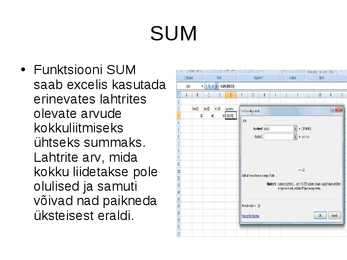
SUMIF · Liidab etteantud kriteeriumile vastavad lahtrid ning summeerib lahtrid, konkreetse andmete järgi. AVERAGE · Funktsiooni AVERAGE saab excelis kasutada erinevates lahtrites olevate arvude keskmise tulemuse leidmiseks. Lahtrite arv, mida kokku liidetakse pole olulised ja samuti võivad nad paikneda üksteisest eraldi. AVERAGE kasutamine · Märgista lahter, kuhu keskmine tuleb. · Vali Automaatsumma-nupu loendist Keskmine. · Märgistatud lahtrisse ilmub Average-funktsioon. Andmeplokile, mille keskmist leitakse, ilmub ümber punktiirjoon. Kontrolli, kas punktiirjoon on ümber õigete andmete, vajadusel lohista hiirega üle õigete andmete. · Vajuta Enter-klahvi.
N01 Kasutajakonto loomine ID: N01 Nimetus: Kasutajakonto loomine Tegutsejad: Persoon 2 (edaspidi kasutaja) Kirjeldus: Kasutaja läheb veebilehele. Pärast seda kasutaja vajutab nupule Sisene iseteenindusse/liitu. Kasutaja valib liitumisviisi. Pärast andmete sisestamist kinnitab kasutaja registreerimise. Süsteem loob uue kasutaja. Eeltingimused: Avaleht on avatud Tulemus: Uus kasutaja registreeritud Põhivoog: 1. Kasutaja viib kursori liitumise nupu juurde 2. Süsteem pakub valimiseks liitumisviise 3. Kasutaja valib liitumisviisi 4. Süsteem loob uue kasutaja Alternatiivvoog: puudub N02 Parooli taastamine ID: N02 Nimetus: Parooli taastamine Tegutsejad: Persoon 2 (edaspidi kasutaja) Kirjeldus: Kasutaja viib kursori menüüs olevale nupu ,,Sisene iseteenindusse/registreeri" juurde ning seal valib E-post ja salasõna sisenemisviisi. Avanenud lehel ilmub nupp Unustasid salasõna
Funktsiooni väärtuse Funktsiooni väärtus Andmete arvutamise koht kohal x ARVUTA sisestamine x1= 1 y1= 0,75 a= 1 x2= 49 y2= 0,0196140533 Nupu "ARVUTA" vajutamisel Ymax= 2 x3= 385 y3= 0,0025839886 lahendatud võrrandi vastus: h= 3 x4= 2305 y4= 0,0004334634 c= 4 x5= 12289 y5= 8,13603E-005 0,75 x6= 61441 y6= 1,62752E-005 x7= ### y7= 3,39081E-006 x8= ### y8= 7,26607E-007 Graafik
vesinikku väga sarnaselt tavalisele põlemismootorile, teisel juhul aga toodab vesinik hapnikuga reageerides elektrienergiat, mis omakorda paneb auto liikuma. Mõlema kasutusel oleva vesinikmootori puhul on kõrvalproduktiks täiesti tavaline vesi. Esimene vesinikmootoriga auto Esimene firma, mis alustab vesinikumootoriga autode tootmist oli Honda Ka BMW on valmistanud mudeli Hydrogen 7, mis on kaksik-kütuse funktsiooniga ja võib vesiniku abil läbida 200 km ja ühe nupu vajutusega on võimalik auto bensiinile ümber seadistada. Vesinikauto mootor Vesinikauto Vesinikauto on 100% keskkonnasõbralik, sest mootorist eraldub õhku sisuliselt ainult veeauru. Turvalisuse ja mugavuse osas pole samuti mingisuguseid järeleandmisi tehtud. Kuid vesinikauto tippkiirus on elektrooniliselt piiratud 230 km/h. Vesinikautode tankimine Tänu vesinikautode turule ilmumisele luuakse ka uusi
Täisversioon tuli välja 26. oktoober 2012 17. oktoober 2013 tuli välja Windows 8 edasiarendus Windows 8.1 kus muudeti seda mis kasutajatele ei meeldinud. Kasutajaliides Windows 8 üheks iseloomulikuks tunnuseks on ulatuslikult uuesti disainitud ,,Metro" kasutajaliides. Optimeeritud puuteekraanile Uus avaekraan, sarnane Windows Phone avaekraanile,sisaldab rakenduste otseülekande paane. Avaekraan asendab Start menüüd. Kasutajaliides Käivitatakse Start nupu või Windows klahvi kaudu ja on ka esimene ekraan, mis käivitamisel avaneb. Kasutaja saab minna regulaarsele töölauale kui valib "töölaua" paani või traditsioonilise töölauale põhineva rakenduse. Avaekraan näitab ka kasutajanime ning pilti. Süsteeminõuded Arhitektuur 32-bit 64-bit CPU 1 GHz x86-64 1 GHz x64 RAM 1 GB 2 GB GPU DirectX 9 DirectX 9 HDD 16 GB vaba ruumi 20 GB vaba ruumi Uuendused USB 3
Sisesta eraldi lahtritesse ka Aadress, Sissetulek ja Väljaminek ning Selgitus. Muuda ka nende veergude laiust. Tausta värvi muutmiseks, märgista kõigepealt vajalikud lahtrid. Excelis jääb märgistamisel esimene märgistatud lahter alati valgeks! Märgistamisel jälgi, et hiire kuju muutuks valgeks laiaks ristiks ning hoides all hiireklahvi lohista üle vajalike lahtrite. Tausta värvi saad valida töövahendi ribalt värvipotti meenutava nupu alt . Jälgi, et teed hiireklõpsu värvipoti kõrval oleva väikese kolmnurga peal. Sealt avanevad Sulle värvivalikud. Vali hiire klõpsuga värv. Kui midagi läks valesti või kadus hoopis ära, vajuta ülemisel töövahendiribal olevale tagasivõtmisnupule Undo . Tabelipealdises oleva teksti võid panna ka paksemasse kirja. Märgi vastavad read ja vajuta nupule Bold . Vahepeal salvesta tehtud töö. Selleks vajuta Save nupule . Pane
Heljo Mänd "Pillerpall" Võilill. Oi kui palju murul väikseid Kevad lillekesi nagu päikseid! Nüüd juba mitmes öö on soe, Põimid nendest pärja pähe, tuul kõnnib kikivarvul, enam puhtaks käed ei lähe. võilille rõõmsaid nutte poeb Ülane. maast lugematul arvul. Ülane, ülane Luht rohetab ja kirendab lumetäheke, ja paisub varsakabi tule ka aasale ja jõgi kuldselt virvendab, külla väheke. ka temal talv on läbi. Siin on küll tuuled, Kõik mutukad ja putukad kuid nendega harjub, on ärevil ja jutukad, igav sul elada et kevad võidu sai. põõsaste varjus. Ja tuhat väikest muusikut Meelespead. nüüd hõiskab eemal kuusikus: Kuidas kukkusid küll rohtu "Käes mai! Käes mai!...
LÜLITID JA REOSTAADID Seinalülitid Paigaldatakse tavaliselt ukse kõrvale seinale, kas sissepoole või väljapoole. Reeglina saab seinalülitist sisse või välja lülitada ruumi üldvalgustuse, ent eraldi vooluringi või teise seinalülitiga ühendatult saab sisse ja välja lülitada ka laua- ja põrandalampe. Levinum on valmistatud plastikust, kuid müüakse ka metall-lüliteid. Tumblerlülitid, mille nupu asemel on hoob on valmistatud akrüülist või klaasist. Uudne o aga“lülitid“, mis on valmistatud silikoonist. Lambilülitid Laua- ja põrandalampidel asuvad lülitid tavaliselt pirnipesa või juhtme küljes või põrandal (saab lülitada jalaga).Toodetakse ka pööratavaid lüliteid, mis esimese pöördega annavad hämara valguse ja teisega süttib täisvalgus. Üks uuemaid arengusuunasid on laualambid, mis reageerivad koputusele lambialusel: mida tugevam on koputus, seda
konkurentsi. Loomulikult on patendil ka häid külgi: see keelustab ideedevarguse ning kaitseb leiutaja huve, kuid tihti lähevad patendiametites läbi sellised ,,ideed", mis ei ole kooskõlas patendi põhimõttega. Leiutis peaks olema patentne, kui see: · on uus, · omab leiutustaset, · on tööstuslikult kasutatav. USA tehnikahiid Apple on suutnud patendeerida sellise nutitelefonide disaini: ümarad ääred, kõlari ja nupu asukoha ning äärest ääreni ulatuva ekraani. Nagu näha, siis selline disain küll leiutustaset ei oma. Nüüdsest käivad aga kohtutülid suurfirmade vahel, kes võitlevad ümarate nurkadega ristkülikute pärast ja nõuavad selliste rikkumiste eest miljoneid dollareid. Vaadates praegust olukorda, siis tundub, et patenteerimine piirab täielikult inimkonna arengut ning innovatsiooni ja ei ole mitte ideede kaitsmiseks, vaid konkurentsi eemaldamiseks.
teisteks energialiikideks muundamata. Energiavarad jagunevad: 1) Taastuvad (alternatiivsed) Päike, tuul, vesi, biomass, tõusu- ja mõõnaenergia, tuumaenergia (uraan), Maasisene energia. 2) Taastumatud nafta, maagaas, kivisüsi, põlevkivi, turvas. Elektrienergiat mõõdetakse GW-des. Hüdroenergia: · + vesi on looduse poolt loodud vara, ei pea kulutusi tegema (Keila j.,Kunda j.) · + suhteliselt keskkonnasõbralik, puudub õhusaaste · + nupu peale vajutamisest saame kohe elektrit · + tammi- ja veehoidla rajamisest on positiivne see, et saab kasutada joogiveena, kalanduses jms. · + turismiobjekt · - HEJ ehitus on kallis · - jaam haarab enda alla suured maa-alad, inimesed on sunnitud lahkuma, metsi võetakse maha · - jõe vee-reziimi muutus · - häirivad kalade liikumist · - jõed kipuvad olema tarbijast kaugel, suured kulutused. Tuumaenergia:
4. Suvine poisike, sajakordne kasukas? kapsas 5. Silmad paneb nutma, aga südant ei liiguta? sibul 6. Mulda läheb seeme väike, sellest sirgub kuldne päevalill päike? 7. Tüdruk toas, juuksed väljas? porgand 8. Hiir läheb auku, saba jääb välja? võti 9. Hark all, paun peal, pauna peal rist, risti peal inimene nupp, nupu peal mets? 10. Siidikera, niidikera, seitse auku sees? pea 11. Valged kanad punasel õrrel? hambad 12. Laut valgeid lambaid täis, punane kukk hambad ja keel keskel? 13. Kanda jõuad, lugeda ei jõua? juuksed käsi ja viis 14. Üks puu, viis haru? sõrme 15
SIMATIC tarkvaraga tutvumine. 2.1.2. Eskiis Joonis 1. Seadme Distribution Station eskiis 2.1.3. Seadme töökirjeldus Masina sisselülitamisel ei ole manipulaatori käpa asend teada, kõik ajamid seisavad ja RESET indikaator on süttinud. Indikaatorid annavad seadme operaatorile juhiseid. Reset 4 indikaator viitab sellele, et jätkamiseks tuleb vajutada RESET nuppu. Pärast RESET nupu vajutamist selle indikaator kustub ning manipulaatori käpp liigub algasendisse, milleks on käpa kõige vasakpoolseim asend. Süttib START nupu indikaator. START nuppu vajutades liigub käpp kõige parempoolseimasse asendisse ja detail lükkatakse etteandesilindri mõjul käpa vasakpoolseimasse asendisse nii, et käpp saab selle haarata olles vasakpoolseimas asendis. Seejärel liigub manipulaatori käpp vasakpoolseimasse asendisse ja haarab detaili
Arvuti kontrolli alla saamiseks rünnatakse arvutit mõne turvaaugu kaudu (eriti kui arvutis on vananenud ja paikamata tarkvara) või pahavara abil, mis satub teie arvutisse näiteks kiirsuhtlusprogrammi, elektronposti kaudu või kuritahtlikke veebilehti külastades. Juhul kui operatsioonisüsteemil on sisse lülitatud mingisugused turvaseaded, vajab pahavara arvutisse installeerumiseks tavaliselt kasutaja otsest kaasabi, et enne "Yes" või "Ok" nupu vajutamist on alati kasulik lähemalt uurida, millega nõus ollakse. Botnetti võib kuuluda miljoneid arvuteid. Viimasel ajal näivad kurjategijad arvavat, et kõige optimaalsem ning ohutum on pidada väikesi, paarikümnest tuhandest arvutist koosnevaid botnette, millest aga täpse rünnaku jaoks piisab täiesti. Sellest hoolimata võib mõnda botnetti kuuluda iga neljas 600 miljonist internetti ühendatud arvutist.
Muutujad: k (kiirus), h (hüppevõime) Kujundid: Juku, Magnet, Maa, Auk, Ogad, Veri, Kiirabi Rakenduse stsenaarium ja kasutamise põhimõtted: Mängu eesmärgiks on mängu peategelasele Jukule valmistada võimalikult vähe piinu. Mängu alguse mängijal valida Juku liikumise kiirus ning tema hüppevõime. Seejärel vajutada nupule "Alusta" ning oo on oma stardipositsioonile jõudnud. Nupuga "Jookse" alustab Juku jooksmist. Jõudes auguni, mille põ on võimalus üritada nupu "Hüppa" abil august üle hüpata. See aga ei pruugi õnnestuda, kui on valitud või hüppevõime, mille tagajärjeks on tõsised kehavigastused ning tuleks viivitamatult kutsuda kiirabi, haiglasse viib. Kuna Juku tasakaal on halb, siis pärast edukat katset august üle hüpata, kukub ta ikka ning saab haiget. Seejärel on soovi korral võimalik jälle kutsuda kiirabi. Alati on võimalus mõtlemiseks hädaabinuppu "STOPP", mille vajutamise järel liikumine seiskub
Koolikoti spikker ;)) . See nipp käib nii, et paned koti kuidagi natuke lahtiselt avatuna ja kleebid TV peale mis on nähtav märkmepabereid(ntx neid kollaseid märkmepabereid :D) aga võib ka lahtisi spikreid kaa koolikotti panna . Ei soovita nippi nendele kes istuvad keskmises reas :D . Spikripliiats ;)) . Kas teate seda spikripliiatsit, vms. Seal sees on nähtamatu tint, millega kirjutad siis valgele paberile, ja siis on selle pliiatsi küljel üks lamp, ja siis vajutad nupu peale ja lambiga näed kõike. Kui õpetaja tuleb,paned selle lambi kinni ja ta ei saa midagi teada :D . Sukaspikker :D . Et kontrolltöö päeval pane selga seelik ja näiteks natuke läbipaistvad mustad sukad ja pane spikker - ennne tundi vetsus sukkade alla ja seelik peale . Ja tunniajal on vaja ainult Natukene seelikut nihutada ja juba näed spikrit :D . Lõpuks kaa reeglid, mida peab tegema, et mitte spikerdamisega vahelejääda :D .
7. Kas ergonoomilised masinad ja seadmed vähendavad inimeste vigu ? 8. Kas ohtlikumad on töötaja vead või juhi, inseneri ja disaineri vead ? 9. Mis on Human Reliability Assessment ? 10. Kas Human Reliability Assessment metoodika vajab ka Eestis rakendamist ? Vastused: 1.) On kindlaks tehtud, et 90% kuni 100% õnnetuste põhjuseks on inimene(nii inimfaktor kui inimlik viga) 2.) Apsud - tahtmatud tegevused, mida teadvus ei fikseeri (nt. vale aine võtmine,vale nupu vajutamine jne) 3.) Inimene unustab ajutiselt mida või milleks ta teeb. Selle tagajärjel võib põhjustada õnnetuse. Selliseid häireid põhjustab töö katkestamine ja segamine. 4.) Apsud ning ajutised mälu ja kontsentratsiooni häired võivad eriti sageli tekkida autojuhtidel ja operaatoritöös. Et neid vältida, aitb ergonoomiliste soovituste rakendamine. 5.) Tahtlikult vale käitumine - tahtlik eeskirja või reegli rikkumine (nt. situatsioonist tekkinud,
Elektrostaatika 1.Millega võrdub punktlaengu potensiialne energia elektriväljas. Valemid tähistused. Võrdub elektrivälja tugevusest, kehade kaugusest potentsiaali 0tasemest ja laengust Valem: 2Miks on elektrostaatiline väli potensiaaliväli Elektrostaatiline väli tekib seisvate laetud kehade ümber ja potensiaaliväli 3. Mida näitab elektrivälja punkti potensiaal(potensiaali mõiste) Potentsiaal on füüsikaline suurus, mis iseloomustab elektrivälja punkte 4.Millest sõltub punktlaengu ümber elektrivälja punkti potesiaal. Valem tähistused Sõltub: välja tekitava laengu suurusest võrdeliselt ja punkti kaugusest välja tekitavast laengust pöördvõrdeliselt. Valem: 5.Pinge mõiste, valemid ja ühik ja mida näitab pinge kahe punkti vahel . Pinge on kahe punkti potentsiaali vahe elektriväljas Tähis: U Ühik: 1V Valem: 6. Mis on ekvi potensiaalpinnad, nende asend Evektori suhtes ja elektri välja töö mööda se...
Tallinn 2014 Tasuline parkla Kirjeldus Tasuline parkla (nagu sadamas või lennujaama juures). Parkla sissesõidu ja väljasõidu reguleerivad tõkkepuud. Sisse sõites autojuht saab kaardi, mille peal on märgitud sissesõidu aeg. Enne lahkumist autojuht peab maksma parkimise eest selleks ettenähtud automaadis. Seejärel saab parklast välja sõita. Sissesõidu juures on tõkkepuu ja kaarte väljastav seade. Seadmel on nupp, nupu vajutades, seade väljastab kaardi. Kui kaart on autojuhi poolt välja võetud, tõkkepuu avaneb ja auto sõidab sisse. Seejärel tõkkepuu sulgub. Autojuht peab maksma parkimise eest selleks ettenähtud automaadis. Selleks tuleb automaadi sisestada parklakaart. Kui maksmine on edukas, automaat teatab sellest ja tagastab parklakaardi. Kui ei olnud edukas, automaat palub maksmise korrata. Maksmine toimub pangakaardi abil, selle detailid ei kuulu projektiskoobi.
......................... 25 SISSEJUHATUS Kodutööks saime programmeerida firma Siemens tööstussagedusmuundurit MM440. Ülesande täitmiseks on ette antud algoritm BICO parameetritega ning mootori juhtimiseks juhtnupud paneelil. 3 MICROMASTER 440 Ülesande kirjeldus: Meie ülesandeks on koostada uus projekt etteantud programmi abil. Peame sisestama programmi ja panema paika vajalikud parameetrid. Sagedusmuundurid peab saama eemalt juhtida kolme nupu abil. Esimene on START, teine nupp on REVERSE ja kolmas nupp on STOPP. Peale START nupu vajutamist hakkab mootor pöörlema. Mootor pöörleb suurel kiirusel (900p/min) umbes 2 sekundit. Peale 2 sekundi möödumist võtab mootor hoo maha ja jääb pöörlema väiksema kiirusega. Vajutades REVERSE nuppu, hakkab mootor pöörlema vastas suunas suurel kiirusel ning peale kahe sekundi möödumist võtab mootor hoo maha ning jääb pöörlema madalamal kiirusel.
Enamiku tegevuste juures kasutatakse hiire vasakpoolset nuppu. Hiirele võib olla lisatud ka kerimisratas (wheel), mida on mugav kasutada pikema teksti lugemisel. Hiire põhitegevused (vasaku nupuga) on järgmised: osutamine (pointing) hiirekursori viimine objektile hiirt matil libistades. Sõltuvalt olukorrast võib nüüd hiirekursori kuju muutuda. Meelde tuleb jätta, et noolekujulise kursori korral on osutuskohaks noole tipp. klõps (click) hiire nupu alla vajutamine ning seejärel kohe vabastamine. Hiireklõps sooritatakse sellel objektil, millel asus kursor nupu vabastamise hetkel. Noolekujulise kursori korral märgistab osutatud objekti, tekstis viib tekstikursori osutatud kohta. topelt- ehk kaksikklõps (double click) kaks kiiresti üksteisele järgnevat hiireklõpsu paigalpüsiva hiirekursoriga. Topeltkõps programmi ikoonil käivitab programmi, topeltklõps dokumendil või kataloogil avab selle.
leheaken ning tema menüüde ja nupuridade asemele ilmuvad jälle Word’i omad. Diagrammi teisaldamiseks ja/või suuruse muutmiseks toimi sellega samamoodi, nagu see oleks tavaline pilt (sisuliselt ongi tegemist tabeli andmete põhjal loodud pildiga). Diagrammi redigeerimine Diagrammi enda (mitte diagrammi kui pildi) redigeerimiseks tee sellel topeltklõps, et käivi- tada MS Graph. Allpool hakkangi sellest lähemalt rääkima. Diagrammitüübi muutmiseks klõpsa nupu noolel ja vali kuvatud 18 standardse tüübi seast sobiv. Et valida alaliikide seast, vali menüükäsk Diagramm > Diagrammi tüüp… (ingl. Chart > Chart Type…). Dialoogiakna vahekaardil Standardtüübid (ingl. Standard Types) tõsta loendis esile diagrammi tüüp, klõpsuta alaliigi näidisel selle esiletõstmiseks ja et näha oma andmete esitust valitud diagrammitüübi abil, klõpsa (ja hoia natuke aega all) nuppu Näidise kuvamiseks klõpsake ja hoidke nuppu all (ingl
Töö iseloomustus Tutvumine digitaalostsillograafiga C98 ning selle võimalustega nagu näiteks tulemuste salvestamine mällu, suurem mõõtetäpsus ja info numbriline esitus ekraanil. Töös kasutatud seadmed Digitaalostsillograaf C98 Signaalide generaator Kõlar Arvuti RS232 liidesega ning programm Hyperterminal Seadmete ühendamiseks vajalikud juhtmed Töö käik Mõõteinfo ekraanil Aja lugemi näidu parameetrid: - nupu ühekordsel vajutamisel muutub ajanäit ±0,02ms; - näidud markeri asudes joone alguses ja lõpus vastavalt 0,00ms ja 40,94ms Signaali jälgimine Sisendis siinuseline vahelduvsignaal 100Hz Sisendi mõõtepiirkond on 10V. Salvestatud signaali uurimine Signaali periood T = 13,62 3,44 = 10,18 ms 1 1 Signaali sagedus on seega f = = = 98,23Hz T 10,18 10 -3 s Pinge: Umin = 1,52
tänapäeva ühiskonda infotehnoloogia ühiskonnaks, kus suurimateks infotehnoloogilisteks leituisteks on arvutid ja arvutivõrgud, millest edasi on arendatud internet. Infotehnoloogia on muutunud inimestele igapäevaseks, kuid milliseid võimalusi see pakub ja millised ohud sellega kaasnevad? Infotehnoloogia areng on muutnud inimeste elu kordades lihtsamaks. Enam ei pea ootama päevi või nädalaid, et saata üksteisele uudiseid vaid kõik käib läbi arvutite, interneti vaid mõne nupu liigutusega. Enamus oma asju saad sa teha ära kodus arvuti taga olles, maksta makse, suhelda sõprade, pere, tuttavate ja töökaaslastega, olla kursis kõige uuemate uudistega ja seda mõnusalt oma kodus. Tänu arenenud infotehnoloogiale on tehtud inimeste elu palju lihtsamaks. Arvutitel on olemas miljoneid erinevaid programme mis täidavad erinevaid funktsioone, enam ei pea joonestama tähtsaid jooniseid käsitsi,
nõu kohale. Aseta kaitsevõre segaja nõu peale. Käivita masin. Käivitamine rohelise nupuga. Segamine käivitub siis, kui nõu on asetatud õigesti tööasendisse. Segamiskiiruse muutmine vajadusel toimub kiiruse reguleerimiskangi abil seadme töö ajal seni, kuni on saavutatud vajalik kiirus. Enne segamise lõpetamist reguleerida kiirus kõige minimaalsema positsiooni peale. Jäta meelde: Koormatud masinat ei käivita suure kiirusega. Segamine lõpetada punase nupu abil. Langetada tõstmis-langetamiskangi abil segamisnõu. Eemaldada nõu Kasutamise juhis Juhtlüliti keerata vabastustähise juurde. Tõsta mikseri ülaosa üles ja ühendada tööks vastav püsitarvik kiirühendusvõlliga ning lukustada see keerates vastupäeva. Asetada segamisnõu mikseri alusesse ja lukusta aluses paikneva kolme lukustustihvti abil ja pöörata nõud päripäeva kuni lukustumiseni. Valada segamiseks või vahustamiseks mõeldud komponendid segamisnõusse.
K1 K2 A1 A2 K1 S1 K2 C1 C 2 C3 A1 A2 M K2 Kui vajutame nupule S1 (edasi) sulgub ahel järgmiselt: N neutraal, magnetkäiviti K 1 mähis, edasinupu normaalselt avatud kontakt S1 , nupu S 2 (tagasi) normaalselt suletud kontakt, seisunupu S 3 normaalselt suletud kontakt ja faas L3 . Mootor hakkab üle peakontaktide K 1 kaudu pöörlema, sulgub ka blokeerkontakt K 1 , mis sundib edasinupu S1 vooluahela. Nüüd võime edasinupu S1 vabastada kuna ahel on suletud järgmiselt: N neutraal, magnetkäiviti K 1 mähis, magnetkäiviti normaalselt avatud kontakt K 1 (mis on nüüd suletud), nupu S 2 (tagasi) normaalselt suletud kontakt, seisunupu S 3 normaalselt
Siin aitavad hädast välja paneelid, mida sai ka null-layouti näites juba demonstreeritud. IDEE seisneb selles, et me lisame paneeli näiteks põhja ja paneelile omakorda nupud. Näide: Ja tulemus on selline: Akna venitamisel venitatakse ka nuppe. ACTIONLISTENERID: Neid nii öelda kuulajaid on vaja selleks, et nupule vajutades midagi ka juhtuks. Nende kasutamisvõimalusi täpsemalt leiab googeldades, kuid näitan ära nupu kuulamist ja ka teksti sisestamist konsoolile textfieldi ja nupu abil. Nupu actionlistener: Impordid: Ja vajutades nupule on tulemuseks väljatrükk konsoolil: Kirjutame veelkord üles nupu actionlisteneri: JButton jb = new JButton("kliki siia!"); //teeme uue nupu jb jb.addActionListener(new ActionListener() { //lisame actionlisteneri public void actionPerformed(ActionEvent e) {//kui me vajutame nupule...
kettal olemasolevasse tabelisse juurde. Valides käsu Save As, avaneb aken, milles on järgmised osad: · Save in: - siit saab valida ketta, kuhu tabel salvestatakse. Kettavaliku akna saate avada, kui klõpsutate selle rea lõpus oleval alla-noolekesel. · Rea Save in: all asub aknake, kus näidatakse parajasti aktiivse kausta sisu. Kui soovite mingi kausta sisse liikuda, siis tehke selle kausta nimel topeltklõps. Tagasi ülemkausta saate liikuda nupu Up One Level abil. Selles aknakeses liikuge kausta, kuhu Te soovite oma tabeli salvestada. · File Name: - siia tuleb tippida nimi, mille Te soovite tabelile anda (enne nime tippimist aktiviseerige see lahter - tehke selles hiirega klõps). · Save as type: - siit saab valida, mis formaadis Te soovite oma dokumendi salvestada. Vaikimisi on formaadiks Excel-i tabeli formaat (.xls). Seda rida on mõttekas muuta siis, kui Te soovite Teie poolt tehtud
Lockile et tuluke uuesti kustuks. Klahvile enter vajutatakse tavalisel tmingi käsu täitmiseks. Tekstiprogrammides saab enteri abil viia kursori järgmise rea algusesse. Tagasilükkeklahv kustutab tekstiprogrammides kursorist vasakul oleva tähemärgi. Tabulaatorklahv viib kursori tabulaatoris määratud arvu positsioone paremale. Ctrl Control nuppu kasutatakse ainult koos mõne teise klahviga, et sisestada funktsioone või käske. Alt Alt nupu mõju sõltub programmist. Num Lock Delete Numbriklahvid Numbriklahvid asuvad põhiklahvidest paremal. Neil on kaks ülesannet: numbrite sisestamine ja kursori juhtimine. Numbrite sisestamiseks tuleb NumLock tööle panna ja sellega süttib ka tuluke. Numbrid ja märgid töötavad nagu tavalise kalkulaatori omad. Kursori juhtimiseks peab NumLock olema välja lülitatud ehk siis sellele vastav tuluke ei tohi põleda. Siis liigub kursor vajutatud suunas ühekorra.
· Simulatsioonid (Simulations) võimaldavad määrata testi ja ülesannete läbimise loogikat. · Testid (test) võimaldavad lisada teste. Kui hiljem kasutada loodud materjali SCORM paketina mõnes õpikeskkonnas, siis testi tulemused kanduvad üle ka. · Tekstikastid (textboxis) võimaldavad lehele paigutada raamiga ümbritsetud teksti. · Pealkirja lehe elemendid (title) võimaldavad lisada mooduli alustamise nupu ja mooduli kirjeldusele viitava nupu. Kui sobiv objekt leitud, siis sikutage see soovitud lehele. Objekti omadusi ja tekste saate muuta, kui teete sikutatud objektil topelt hiireklõpsu. Avanevas aknas saate muudatused sisse viia. Toimingute lisamine Sinu Nimi 30.12.2012 7 Karin Ruul
Märkus. Akna või Microsoft Office'i dokumendi puhul saate kasutada järgmisi klahvikombinatsioone. ALT+TÜHIKUKLAHV+N Akna minimeerimine Windowsi logoga klahv+M Kõigi akende minimeerimine Nende suuruse taastamiseks vajutage klahvikombinatsiooni Windowsi logo klahv + SHIFT + M. ………………………………………. Kõigi avatud akende minimeerimine töölaua nägemiseks Avatud akende korraga minimeerimiseks on erinevaid võimalusi. Töölaua nupu kuvamine tegumiribal Avatud akende minimeerimine hiire abil Klõpsake tegumiribaolekuala lõpus olevat nuppu Kuva töölaud. (Minimeeritud akende taastamiseks klõpsake uuesti nuppu Kuva töölaud.) Lk 1 / 8 Kontoritöö tarkvara Avatud akende minimeerimine klaviatuuri abil Vajutage klahvikombinatsiooni Windowsi logo klahv + D. (Minimeeritud akende
laadimine üritatakse inimestele kuidagi lõbusamaks muuta. Jälgida tuleks selle juures seda, et animatsioon sobiks veebilehe üldise pildiga ja oleks oma loomult pigem lihtne. Teiseks animatsiooniks on varjatud menüü ja navigatsioon, mille populaarsus on tohutult suurenenud ja eriti just seetõttu, et seda on hea kasutada veebilehel ruumi kokku hoidmiseks. Kolmandaks on Hover`i efekt, mis annab kasutajale lehega suurema intuitiivse taju ja kohese tagasiside. Liikudes hiirega mõne nupu kohale, tajume seda nupu värvi muutumisega. Neljandaks animatsiooni tehnikaks on galeriid ja slaidishowd, mis sobivad väga hästi fotograafia veebilehtedele ja portfoolio lehtedele toodete näitamiseks. Viiendaks tooksin välja motion animatsiooni tehnika. Kuna meie silmad on loomulikult kujunenud nii, et nad püüavad liikumist, siis on liikumise joonistamine perfektne vahend kasutajate tähelepanu püüdmiseks. Kuuendaks on kerimise animatsioon
teisele tekib kehade vahel pinge 1 volt. Kui üks keha saab pluss laengu, saab teine keha miinus laengu. Elektrilaenguid saab koguda, kui meil on kahest kehast süsteem: üks kogub pluss ja teine miinus laengu. C=q/U C elektrimahtuvus (F) Kindla mahtuvuse saamiseks loodud süsteemi nimetatakse kondensaatoriks. Kondensaatorit kasutatakse liigsete laengute kogumiseks (mikrofonis, klaviatuuris, raadiojaama nupu taga). Plaatkondensaatori mahtuvuse valem: C=*0*S/d d plaatidevaheline kaugus (m) aine dielektriline läbitavus 0=8,85*10 -12 F/m S plaatide pindala (S) 9. Elektrivälja energia. Millest see sõltub? Eneriga on keha võime teha tööd. Nii palju kui on energiat, saab teha tööd. Tööd tehakse siis, kui jõu mõjul midagi liigutatakse või keha soojeneb. Elektrivälja energia sõltub pingest ja laetud kehade elektrilaengust
Whats This vastus küsimusele Mis see on? saadakse objektile viidates Microsoft on the Web MS viited Internetis Word Perfect Help - õpetus, kuidas WordPerfect-i käske Word-is kasutada About Microsoft Word - info kasutatava Wordi koopia kohta: versiooni number, litsentsi andmed; samuti on siin veidi infot arvutisüsteemi kohta. Nupuriba Ribal on välja toodud nupud mõnede menüükäskude kiiremaks valimiseks. Igal nupul on nimi. Et teada saada nupu nime, tuleb hiirekursori teravik viia nupu peale ja natuke oodata. Mingi nupuga seotud käsu valimiseks klõpsutage hiirega sellel nupul. Nupurida saab vastavalt kasutaja soovile täiendada või muuta. Selleks klõpsutage menüül View ja valige rippmenüüst Toolbars. Avanenud uuel rippmenüül on kasutusel olevad nupuread tähistatud linnukesega. Tekstiaken teksti sisestamiseks Tekstiakna kuju ekraanil oleneb sellest, millise vormi olete valinud menüüst View. Soovitav on
Lahtrisse C2 tuleb arve nr. numbrina (praegu 1), hiljem vastavalt arvete väljakirjutamisele, see number suureneb. Lahtrisse E2 sisesta arve kirjutamise kuupäev. Kui Sa soovid, et kuupäev uueneks automaatselt vastavalt arve kirjutamise kuupäevale, siis kasuta selleks Exceli kuupäeva funktsiooni. 2 Automaatselt uueneva kuupäevafunktsiooni leiad funktsioonide loetelust. Kas Insert menüüst Function või töövahendi ribalt nupu alt. 1. 2. Avaneb funktsioonide valimise aken. Vasakus servas on funktsioonitüüpide loetelu (statistilised, finantsilised....), paremal viimati või enam kasutatud funktsioonid. Automaatse kuupäeva funktsiooni nimi on TODAY, tee sellel hiireklõps ja vajuta OK. (Kui Today funktsiooni ei ole parempoolses loetelus, vali vasakult loetelust Date and Time ja otsi paremalt poolt tähestikulisest järjekorrast). Avaneb uus kast ja klõps jällegi nupul OK
 annaabi.ee