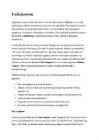
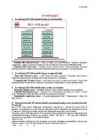
Explorer. Need on mõeldud opereerimiseks ketaste, kaustade, dokumentide ja kiirväljakutsetega. Mõned tähtsamad tegevused, mida saab eelpool nimetatud programmide abil teha, on järgmised: · Käivitada programme ja avada dokumente; · Vaadata, milliseid kettaid saab antud arvutiga kasutada ning vaadata ketaste ja kaustade sisu; · Vaadata informatsiooni ketaste, kaustade, dokumentide ja kiirväljakutsete kohta. · Luua uusi kaustu ja kiirväljakutseid; · Kopeerida kaustu, dokumente, kiirväljakutseid ühest kohast teise; · Kustutada mittevajalikke kaustu, dokumente ja kiirväljakutseid; My Computer Avades hiire topeltklõpsuga akna My Computer, näeme kõigepealt kõiki antud arvutis olemas olevaid välismäluseadmeid. Kuna enamasti on arvutites kasutada kõvaketas, võrgukettad ning flopi- ja CD-seade, siis piirdume nende vaatlemisega ja räägime edaspidi lihtsalt ketastest.
ning StumbleUpon. Välja võib tuua ka Facebooki ja Twitteri. Neil kõigil saitidel on kuus unikaalseid külastajaid üle 20 miljoni. (Top..., 2015) 3.1. Pinterest Pinterest loodi 2008. aastal, aga selle populaarsus kasvas märgatavalt 2011. aastal. Algul oli loodu nimi Tote ja see oli mõeldud iPhone rakenduseks, aga ettevõtmine ebaõnnestus. (Carlson, 2012) Pinterest on visuaalne sotsiaalne järjehoidja. Leheküljel saab märgistada pilte ja nende organiseerimiseks erinevaid kaustu luua. (Walker) Pinterestis saab jagada originaalleheküljelt pilte, aga saab ka jagada teiste poolt varem jagatud pilte (Kline, 2013). Pinterestiga on töö autoril paariaastane kogemus. Algul sai seal käidud ainult selleks, et erinevaid pilte vaadata ja motivatsiooni koguda. Hiljem aga selleks, et ka paremaid pilte salvestada hilisemaks vaatamiseks ja kasutamiseks. Pinteresti eelis näiteks Tumblri ees on see, et seal saab kaustu luua ja pilte organiseerida
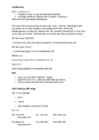
Kui me kustutame Sihft+Del abiga, siis oleme faili jäädavalt kustutanud • Kui teeme faili sisus muutuseid ja salvestame (ning suleme programmi), siis ei ole võimalik kasutada enam UNDO (võtta tagasi muutuseid) nuppu Töö failide ja kataloogidega • Failid võivad olla ühenimelised kuid erineva sisuga. Nt. pilt.jpegpilt.doc pilt.pdf • On ebareaalne, et kõik arvutis olevad failid on unikaalse nimega • Katalooge (kaustu) kasutatakse failide grupeerimiseks • Ühe kataloogi piires peavad failide nimed olema unikaalsed Pilt.jpeg Pilt1.jpg o Katalooge saab paigutada ka üksteise sisse o Kataloog võib sisaldada teisi faile või omakorda kaustu o Erinevates kataloogides olevad failid võivad Pilt1.jpeg olla sama nimega. Ülesanne 2
.........................................7 2 Sissejuhatus IMAP - Internet Message Access Protocol (eesti keeles: internetisõnumitele juurdepääsu protokoll) on rakenduskiht, mis tagab kasutajale ligipääsu enda hoiustavale meiliserverile ja käsitleda neid niimoodi nagu need asuksid kasutaja enda isiklikus arvutis. Kasutaja saab luua serveris uusi kaustu (postkaste, saabunud sõnumite eristamiseks). Kaustu saab ümber nimetada ja kustutada, samuti saab märgistada loetud sõnumeid või kirju, millele on vastatud. Teostada saab ka kirjade otsinguid ja alla laadida erinevaid kirjade osi (kirja sisu, pildid või manused). 3 1. IMAP IMAP kuulub OSI 7-kihilise mudeli rakenduskihti. Rakenduskihi teenuseid kasutavad
2. sw näitab hetkel Rakvere Reaalgümnaasiumi serverit (signe) kasutavaid isikuid 3. cal jooksva kuu kalender 4. cal 2010 aasta 2010 kalender 5. cal 10 2010 aasta 2010 oktoobrikuu 6. date hetke kuupäev ja kellaaeg 7. clear puhastab terminaliakna sisu 8. finger mati informatsioon kasutaja mati kohta (nimi, klass, kasutajanimi) 9. pine postkast 10. pico lihtne tekstiredaktor 11. ls al näitab kasutaja kodukataloogi kaustu ja faile 12. ls al|less näitab kodukataloogi sisu lehekülgede kaupa. Ekraanikaupa edasi liikumiseks tuleb vajutada tühikut; tagasi liikumiseks b; katkestamiseks q 13. cd viib kasutaja kaustast kodukataloogi 14. cd kausta nimi viib soovitud kausta sisse 15. touch failinimi loob faili, mille suurus on 0B 16. mkdir failinimi loob kataloogi/kausta 17. rmdir failinimi kataloogi/kausta kustutamine 18. rm failinimi faili kustutamine 19
Faile saab märgistada ja neilt märgistust ära võtta ka ükshaaval. Selleks tuleb klõpsata hiirega failil, hoides samaaegselt all klahvi . 6. Kuidas märgistada kõik kaustas olevad failid? Kõigi kaustas olevate failide ja alamkaustade märgistamiseks on lihtne klahvikombinatsioon -- + (kõigepealt vajuta alla klahv ja seda all hoides vajuta klahvi ). Eelnevalt kontrolli, et Windows Explorer'i aken oleks aktiivne, vajadusel aktiveeri see. 7. Kuidas kopeerida kaustu ja faile vahepuhvri abil? Failide ja kaustade kopeerimiseks ühest kaustast teise kasutatakse menüü Edit (Redigeeri) käske Copy (Kopeeri) ja Paste (Kleebi). 8. Aga kuidas teisaldada? Faile ja kaustu teisaldatakse samuti menüü Edit (Redigeeri) käskude abil. Käsu Copy (Kopeeri) asemel kasutatakse aga käsku Cut (Lõika). Erinevus on selles, et lähteandmed ei kopeerita uuele kohale, vaid paigutatakse ümber. Alguses antakse teisaldamise käsk Cut (Lõika)
) 2. moodul arvutikasutamine ja failihaldus · Elementaaroskused( Inimene peaks oskama arvutit sisselülitada, väljalülitada, restarti teha jne) · Töö ikoonidega (Peab oskama orienteeruda arvutitöölaual Peab teadma põhilisi kasutatavaid ikoone, oskama ikoone teisaldada ja neid valida) · Töö akendega ( Inimene peab ära tundma akna osi: tööriista riba, menüüriba, tiitelriba) · Töö failidega ( Ininene peaks oskama hallata faile ja kaustu ning oskama neid teisaldada, kustutada ja kopeerida) · Operatsioonide
Failihalduse ülesanne Kirjelda järgnevaid tegevusi: 1. Kuidas luua rakendusprogrammis uut dokumenti? 2. Mis on vahet käskudel Save ja Save As...? 3. Kuidas avada rakendusprogrammis vajalikku dokumendifaili? Aga viimati kasutatud dokumenti? 4. Kuidas luua arvutisse uut kausta? Nimeta vähemalt kaks viisi. 5. Kuidas valida (märgistada) üht faili? Mitut järjestikust faili? Mitut erinevat faili, mis ei asu järjestikku? 6. Kuidas märgistada kõik kaustas olevad failid? 7. Kuidas kopeerida kaustu ja faile vahepuhvri abil? 8. Aga kuidas teisaldada? 9. Mis klahvi abil saab hiirega vedades faile kopeerida? 10. Kuidas muuta faili või kausta nime? 11. Kuidas kustutada mittevajalikku faili või kausta? 12. Milliseid märke ei tohi faili nimes kasutada? 13. Mida näitab faili nimelaiend? Kuidas seda kirjutatakse? 14. Millised on tekstifaili nimelaiendid? Aga programmifaili? 15. Mitu ühenimelist faili võib ühes kaustas olla? 16. Kuidas tähistatakse andmekandjaid (kettaid)? Too näiteid. 17
Alustamine Windows XP-ga Tere tulemast Windows XP -- kõige töökindlama, võimalusterohkema ja põnevama Windowsi versiooni kasutajaks! See juhend sisaldab hõlpsastimõistetavaid juhiseid, kuidas kasutada arvutit, luua Internetiühendus, hallata faile ja kaustu, printida pilte ja dokumente, kuulata muusikat, kujundada piltide abil oma arvuti töölauda ning teha palju muud. See juhend võib sisaldada teie jaoks uusi termineid. Et saaksite tutvuda nende terminite tähendustega ning sellega, mil viisil need teie tegevusega seostuvad, on juhendile lisatud sõnastik. Edukat algust nii algajaile kui ka juba kogenud Windowsi kasutajatele! 1. osa: Windowsi põhitoimingud ja -mõisted Töölaud Hiir Juhtpaneel
võrdleks automaatselt erinevaid pakkujaid ja valiks välja kõige soodsamad tarnijad. Seega võiks ka eelarvestaja lahti lasta ja veel ühe tööruumi küttekulud kokku hoida. Ja sel ajal kui arvutid omavahel suhtlevad võiks ehitusfirma omanik rahulikult kohvi juua, sekretäriga flirtida ja juurelda kõige olulisema probleemi üle- millise soovitava kasumi marginaali peaks küll arvutisse sisestama? Juhtides tööd ehitusplatsil ei pea enam kaasa tassima kümnete kilode kaupa jooniste kaustu, nõupidamiste protokolle, ehitusnorme jms.. kõik see mahub ühte läptoppi. Lihtne on nõupidamisi protokollida, kliendiga vaielda, mõne vajaliku toote saab koos kliendiga kohe ehitusplatsil interneti teel tootja koduleheküljelt välja valida ja samas ka tellimuse vormistada. Arvutis on telefoninumbrid, tööde hinded, normid, palgad, ja kõik muu vajalik info. Samas ei kao paberkandjal ehitusjoonised mitte kunagi: see, et igal müürimehel on kunagi korruse
Kui dokumente näha ei ole, klõpsake nupul Veel (More). o Tööaken Pärast sisselogimist avaneb aken, kus on näha kõik kasutaja dokumendid (Vt Joonis ) ja see, kas need on jagatud kellegagi või avaldatud (Published). Dokumendid on esitatud kronoloogilises järjekorras, üleval viimasena töödeldud dokument. Sinisel menüüribal olevad nupud võimaldavad dokumente luua (Create New), laadida arvutist (Upload), jagada (Share), vaadata oma kaustu (Folders), kustutada (Delete), ümber nimetada (Rename) jne. Selleks märgistage muutmist vajav dokument (linnuke dokumendi ees olevasse kasti) ja tehke soovitud toimingud. Joonis . Google Docs dokumendid 4 Google Docs o Üleslaadimine
Vali välja kolm raamatut ja sisesta nende kirjed KÄSITSI viitehaldurisse RefWorks. c) Kirjelda ühe vabalt valitud raamatu kirje käsitsi lisamise protsessi. Selgitava materjalina lisa PrintScreen, kus on näha väljad, millesse andmed käsitsi sisestasid. Tegin ESTER lahtileidsin kolm raamatud märksõna järgiläksin RefWorksi ja leidsin nuppu ,,New Reference"(1)tegn lahti ja täidetasin tabelit(kasutasin ,,Book, Whole" jne)(2)valin all kaustu kuhu tahan salvestada ja vajuan ,,save"(3) (1) (2) (3) Suunised: Raamatu käsitsi lisamisel vali Reference Type`iks Book, Whole (tervele raamatule viitamine) ning täida järgmised väljad: Authors (raamatu autor/autorid), Title (raamatu pealkiri), Pub Year (raamatu ilmumisaasta), Publisher (raamatu kirjastaja); olemasolu korral ka raamatu toimetajad (Editors) ning mitmenda raamatu trükiga tegemist on (Edition)
juttu kassidest? Niimoodi: hund +kind -katz site:de. Kuidas leida korraga Postimehe, Eesti Päevalehe ja SL Õhtulehe veebidest artikleid, milles on juttu Egiptusest? Niimoodi: egiptus site:epl.ee OR site:postimees.ee OR site:sloleht.ee. Leidmaks Eesti veebiaadressiga serverites olevaid lahtiseid failikaustu, milles on JPG-failid, otsi: site:ee „index of" *jpg. Leidmaks kõiki Tartu Ülikooli serverites olevaid avalikke kaustu, milles on MP3-failid, otsi nii: „index of" *mp3 site:ut.ee. 8. Google kui kalkulaator Google tunneb peamisi tehtemärke (* kui korrutamine, / jagamine, + liitmine, - lahutamine) ning eritähistusi (sin, cos, tan, log, pi jne). 23^8 (st 238) (sin(30)+tan(45))/pi (18% of 348)*5/17-99*(59% of 8) 9. Mõõtühikute teisendamine Toksi Googl-'i otsingusse: half a cup in ml, 100 yards in m, 60 seconds in years 10. Definitsioonid Hädas inglise keelega
Vali aknast Browse õige kaust ja fail ning klõpsa nupul Open. Otsimistee on nende kaustade loetelu, mis tuleb läbida failini jõudmiseks oma arvutis või võrgus. Otsimistee algab andmekandja tähisega, milleks võib olla oma arvuti kõvaketas, flopikettaseade, CD-ROM või jagatud võrgukaust, milles dokument asub. Otsimistee algusesse tipi seadmele viitav täht, millele peab järgnema koolon (:), kaldkriips () ja kaustade loetelu nende läbimise järjekorras. Kui kaustu on rohkem kui üks, eralda nende nimed kaldkriipsuga (). Kõige lõppu tipi faili nimi. Mõned näited: Viitamaks failile test.doc, mis asub seadme C kausta My Documents alamkaustas tekstid, tuleb tippida järgmine rida: c:My Documentstekstidtest.doc Viitamaks CD-lugeril D paikneva ketta failile setup.exe, tuleb tippida: d:setup (programmidel võib nimelaiendi jätta tippimata) Viitamaks jagatud võrgukaustas \kvartali aruanded paiknevale tabelile kulude aruanne.xls,
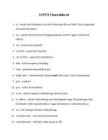
14) Kopeeri- valmis teksti samas dokumendis teise kohta või teise dokumendi lisamine. 15) Kleebi- tähendab teksti paigutamist teatud kohta. 16) Lõika- Teatud teksti kustutamine vahepealt. 17) Aseta- objekti väljalõigatud osa uuele kohale paigutama 18) Töölaud- Töölaud on metafoor, mida kasutatakse kirjeldamaks graafilise kasutajaliidese poolt kasutajale pakutud võimalusi. Arvuti töölauda võrreldakse reaalse maailma töölauaga, kus kasutaja saab liigutada reaalseid dokumente ja kaustu. 19) Teisalda- Failide ümbertõstmine kuskile teisse kausta nii, et see jääb mõlemasse kausta. 20) Kaust- Kaustas võivad olla dokumendid, mida saab vaadata ja trükkida, programmid, teised kaustad (alamkaustad) ja kiirkorraldused, mis sisaldavad viiteid. 21) Häälestus (options)- Häälestus on helide kõrguslik korrastus.22) Vaikehäälestus- (vaikevalik) programmi poolt valitud standardseade (seade, väärtus või seadistus)
Kaustas võivad olla dokumendid, programmid, teised kaustad (alamkaustad, subdirectory) ja otseteed (shortcut), mis sisaldavad viiteid eeltoodutele. ikoon - on semiootikas kuju või pilt, Ikooniline suhe tähistab faktilist sarnasust. Ikoon on teatud mudel. töölaud - metafoor, mida kasutatakse kirjeldamaks graafilise kasutajaliidese poolt kasutajale pakutud võimalusi. Arvuti töölauda võrreldakse reaalse maailma töölauaga, kus kasutaja saab liigutada reaalseid dokumente ja kaustu. Arvutikomplekti põhiosad: arvuti - elektrooniline masin, mis töötleb informatsiooni vastavalt etteantud reeglitele. Arvuti abil saab informatsiooni kõige kohta, vajalikku teavet maailmasündmuste kohta. klaviatuur - Elektroonilise seadme või aparaadi juhtimis või sisestusseade. Klaviatuur võimaldab trükkida. hiir - osutusseade arvuti kasutamise lihtsustamiseks. Hiirt kasutades ei pea klaviatuurilt käske andma. Hiire abil saab igasuguseid asju lahti võtta ja klikkida ikoonidele.
suur. Meeldib see, et isegi skänneerimise ajal pole ükski töö häiritud saab tõrgeteta internetis surfata, mänge mängida või doktoritööd kirjutada. · Uute andmebaasidega värskendamine toimub automaatselt, vajadusel võib neid ka käsitsi tirida. Otsimisvalikutena pakutakse kiiret ( Quick scan) või põhjalikku (Full scan) skänneerimismeetodit. Samuti saab ise valida üksikuid faile või kaustu kontrollimiseks või ajastada programm automaatselt viirusi otsima just kasutajale sobivaks ajaks. ClamWin (http://www.clamwin.com) · Avatud lähtekoodil põhinev vabatarkvaraline antiviiruseprogramm Microsoft Windows 98/Me/2000/XP/2003 ja Vista versioonidele. See annab graafilise kasutajaliidese ClamAV (Clam AntiVirus) antiviiruse mootorile.
saab avada selle laiendiga seotud programmidega nagu WordPad või Notepad. Faili nimes ei saa kasutada järgmisi märke: / ? : * " > < | Kaust (Folder) Kaust on konteiner, mida saate kasutada failide hoidmiseks. Kui teie laual on tuhandeid paberkujul dokumente, võib osutuda pea võimatuks vajadusel nende seast vajalikku üles leida. Seepärast talletavad inimesed sageli pabertoimikuid kaustades dokumendikapis. Teie arvutis toimivad kaustad samal viisil. Kaustad võivad sisaldada ka teisi kaustu. Kausta sees olevat kausta nimetatakse tavaliselt alamkaust. Te võite luua ükskõik millise arvu alamkaustasid ja iga selline võib talletada faile ja täiendavaid alamkaustasid. …………………………………………………………………………………………. Kaust on koht, kuhu saab salvestada faile. Kaustas on alamkaustad ja failid. Otsetee (Shortcut) Otsetee on link faili või programmi juurde, mida esindab ikoon. Kui topeltklõpsate
määramine jm.). Kujundite ja piltide lisamine töövihikusse toimub vastavalt käskudega Shapes ja Pictures, mis asuvad INSERT menüü grupis Illustrations. Käsu Shapes alusel kuvatakse valik malle, mis on jagatud gruppidesse (vt kõrval), kust saab valida vajalike kujundeid ja paigutada neid töölehele. Käsu Pictures alusel kuvatake Saab määrat dialoogiboks Insert Picture, mille abil saab liikuda mööda kaustu ja otsida Täpsemalt va sobivaid pilte. Kujundeid (Shapes) saab redigeerida ja vormindada menüü DRAWINGS TOOLS/ Format käskudega. NB! Menüü ilmub, kui muuta aktiivseks mõni kujund. Pilte(Pictures) saab redigeerida ja vormindada menüü PICTURES TOOLS/ Format käskudega. NB! Menüü ilmub, kui muuta aktiivseks mõni pilt. Pilte(Pictures) saab redigeerida ja vormindada menüü PICTURES
txt) (du -h) Näitab KB; MB; GB
Loob fbstabi väljundi .txt’sse
ssh Kaugserveri sisselogimiseks tar Arhiivide kasutus
(ssh [email protected]) (-c loob arhiivi)(tar zcf)(tar xf)
(-d kustutab arhiivi)
man
kuvatava Windows 2000 Explorer vaikimisi tooltip. Pilt otseteed saab salvestada ka kommentaare, mis kuvatakse tooltip kui hiirekursor otsetee. shell tutvustab venivusega kaudu toetama metaandmetega käsitleja, icon overlay käitlejate ja veerus käitleja Explorer Details vaade. Parempaanil Windows 2000 Exploreril, mis on tavaliselt lihtsalt nimekirjad failidest ja kaustadest, saab ka kohandada. Näiteks sisu süsteemi kaustu vaikimisi ei kuvata, selle asemel hoiatakse kasutajat kuvades paremal paanil ,,sisu, mida muuta soovite võib kahjustada teie süsteemi ja arvutit".Võimalik on ka määratleda täiendavad Exploreripaanil kasutades DIV elemente kausta mallifailid Muud Explorer kasutajaliidese elemente, mida saab kohandada, et kaasata veerus "Details" Arvestades ikooni kihid ja otsima tarnijad: uus DHTML-põhist otsingut pane on integreeritud Windows 2000 Explorer, mitte eraldi
a) SQL b) mälukaarte c) salvestusseadmeid 12) Failihaldussüsteem struktureerib salvestusseadmed hierarhilisel viisil, jaotades nad… a) kaustadeks ja kataloogideks b) ridadeks ja veergudeks c) sinisteks ja punasteks 13) Mida nimetatakse süsteemi kataloogideks? a) administratiivsetest nõuest tulenevalt on vaja salvestada ametlike kasutajate andmed ja nende profiil: neid andmeid kasutab ABHS ise veendumaks soovitud operatsioonide vastuvõetavuses. b) kaustu c) kirjeid 14) Mida tehakse päringukeele abil? a) räägitakse sõbraga b) kasutatakse salakoodina suhtlemiseks c) väline rakendus suhtleb andmebaasiga. 15) Raportigeneraatori ülesanne? a) raporteid teha b) aitab andmetest mugavalt kokkuvõtteid teha. c) reporterit vaadata 16) Haldusliidese ülesanne? a) halduseid üle vaadata b) liikmeid otsida oma haldustesse c) üheaegse kasutuse transaktsioonide haldus. 17) Mida teeb andmebaasi kasutaja?
vahetamiseks veebis ehk lihtsamalt öeldes andmevahetusprotokoll, mida kasutatakse Internetisdokumentide vahetamiseks S-HTTP Turvaline HTTP Krüpteerimis- ja autentimisvahendeid sisaldav laiendatud HTTP-protokoll IMAP Rakenduskihi internetiprotokoll, mis võimaldab kasutajale juurdepääsu meiliserveris hoitavatele e-posti sõnumitele ja käsitleda neid nii, nagu asuksid nad kasutaja oma arvutis. See tähendab, et kasutaja saab serveris luua uusi kaustu (postkaste) saabunud sõnumite laialipaigutamiseks, neid kaustu ümber nimetada ja kustutada, sõnumeid märgistada (loetud, vastatud jne) ja kustutada, teostada otsinguid, laadida sõnumeid alla osade kaupa (näit. laadida alla ainult sõnumi tekstiosa või pildid või manused) jne. Erinevalt POP3 protokollist jäävad IMAP protokolli kasutamisel sõnumite originaalid serverisse alles ja kasutaja arvutisse laetakse alla koopiad
Internetisdokumentide vahetamiseks. S-HTTP Turvaline HTTP. Krüpteerimis- ja autentimisvahendeid sisaldav laiendatud HTTP-protokoll. IMAP Internetisõnumitele juurdepääsu protokoll. Rakenduskihi internetiprotokoll, mis võimaldab kasutajale juurdepääsu meiliserveris hoitavatele e-posti sõnumitele ja käsitleda neid nii, nagu asuksid nad kasutaja oma arvutis. See tähendab, et kasutaja saab serveris luua uusi kaustu (postkaste) saabunud sõnumite laialipaigutamiseks, neid kaustu ümber nimetada ja kustutada, sõnumeid märgistada (loetud, vastatud jne) ja kustutada, teostada otsinguid, laadida sõnumeid alla osade kaupa (näit. laadida alla ainult sõnumi tekstiosa või pildid või manused) jne. Erinevalt POP3 protokollist jäävad IMAP protokolli kasutamisel sõnumite originaalid serverisse alles ja kasutaja arvutisse laetakse alla koopiad. See võimaldab mitmel kasutajal samaaegselt kasutada üht ja sama meilikontot ning näit. reisil olles käia
palju küsitud, kuid tänapäeval on see enamasti viis, kuidas lühidalt antakse küsimuste ja vastuse vormis edasi ülevaatlikku informatsiooni. 8.4. Töölaud - (inglise keeles desktop) on metafoor, mida kasutatakse kirjeldamaks graafilise kasutajaliidese poolt kasutajale pakutud võimalusi. Arvuti töölauda võrreldakse reaalse maailma töölauaga, kus kasutaja saab liigutada reaalseid dokumente ja kaustu. Kasutaja saab faile akendena avada, nagu ta asetaks reaalse dokumendi töölauale. Lisaks esindavad mõned väikesed programmid, mis esindavad reaalselt laual esineda võivaid asju: kalkulaator, kalender, märkmepaber jne. Arvutis on "töölaua" mõistet kõvasti laiendatud, kuna arvutite puhul on esmatähtis kasutusmugavus, mitte puhta metafori säilitamine. Seetõttu leiame töölaualt ka 25
TCP/IP klient-server protokoll HTML- dokumentide vahetamiseks veebis ehk lihtsamalt öeldes andmevahetusprotokoll, mida kasutatakse Internetis dokumentide vahetamiseks. IMAP (Internet Message Access Protocol) - internetisõnumitele juurdepääsu protokoll. Rakenduskihi internetiprotokoll, mis võimaldab kasutajale juurdepääsu meiliserveris hoitavatele e-posti sõnumitele ja käsitleda neid nii, nagu asuksid nad kasutaja oma arvutis. See tähendab, et kasutaja saab serveris luua uusi kaustu (postkaste) saabunud sõnumite laialipaigutamiseks, neid kaustu ümber nimetada ja kustutada, sõnumeid märgistada (loetud, vastatud jne) ja kustutada, teostada otsinguid, laadida sõnumeid alla osade kaupa (näit. laadida alla ainult sõnumi tekstiosa või pildid või manused) jne. Erinevalt POP3 protokollist jäävad IMAP protokolli kasutamisel sõnumite originaalid serverisse alles ja kasutaja arvutisse laetakse alla koopiad.
Õnneks on paljud neist paberitest alles meil vaid veebipõhiselt, seega jäi mulle tööd veidi vähem. Raamatupidamisdokumentidega mis olid vanemad kui aasta, tuli mul teha veel eraldi kordaseadmine. Meie juhatus oli otsustanud et viib 6 aasta dokumendid ära meie ettevõtte poolt palgatud raamatupidamisteenuse pakkuja arhiivi. See eeldas seda, et pidin tõstma ära kõik need dokumentidest ümber uude kausta, mis on papist ( metalli ei tohi olla). Selleks, et spetsiaalseid kaustu saada, pidin ma helistama Viljandis asuvasse Knopka kauplusesse ning tellimuse esitama. See oli minu esimene telefonisuhtlus praktika ajal. Arhiivitööd mul kahjuks ei õnnestunudki päris lõpuni teha, sest aega jäi lihtsalt väheks. Selle tõttu ei koostanud mina ka ühtegi hävitusakti. . 7 5.2 Isikukaartide täitmine Sellel kevadel otsustas juhatus muuta meie töösisekorraeeskirja ning sellega seoses sain mina ka
Koduabiline 313,42 421,23 Kokku 4263,42 5730,03 1.4. Vajalikud vahendid OÜ Nanny24 alustamiseks ja töötamiseks on vaja soetada suhteliselt vähe seadmeid, kuna ettevõttel pole ametlikku kontorit ning enamik tööd toimub klientide kodus ja juhataja kodus. Juhataja/ koolitaja tööks on vajalik arvuti (koolitusmaterjalide, lepingute ja graafikute koostamiseks), printerit ja mobiiltelefoni. Samuti on vaja koopiapaberit, pastakaid, kaustu ja muid kontoritarbeid. 5 OÜ Nanny24 Vajalikud vahendid Nimetus Maksumu Olemas Ost s Arvuti 700 700 Printer 300 300 Mobiiltelefon 350 350 Kontoritarbed 150 150 Kokku 1500 700 800 1.5. Algbilanss
paigutada kuni 2-terabaidiseid faile. ext4 puhul lisati 48-bitine plokkide adresseerimine. Selle tulemusel muutus ext4 failisüsteemi tugi suuruseni 1 EB (1 EB = 1 048 576 TB) ning kasutatava faili maht kuni 16 TB. Toimub arendustegevus 64-bitise süsteemi kasutuselevõtuks. Suurim võimalik arv alamkatalooge on ext4-s 64 000, mis on rohkem kui ext3 puhul. Seda arvu on võimalik suurendada kasutades dir_nlink võimalust. Lubamaks suuremaid kaustu ja jõudluse hoidmiseks kasutab ext4 Htree indekseerimist. See võimalus on kasutusel alates Linux 2.6.23. Jõudluse parandamiseks ja fragmenteerumise vältimiseks kasutatakse ext4 puhul meetodit, kus andmeplokkide asukoha ülesmärkimine toimub alles pärast andmete täielikku kettale kirjutamist (delayed allocation). Vajadusel on võimalik ext4 päevikupidamine välja lülitada. Sel juhul jõudlus veidi paraneb. Reeglina seda aga ei kasutata, sest päevikupidamine tagab
(Algajatele) 1 Draiveritel ei ole tähti, nel on ühenduskohad Esimene asi kindlasti mille otsa Windowsist Linuxsise tulnud inimesed komistavad kohe on failisüsteem, mis ei ole märgitud tähtedega , nagu seda on Windowsis. Selle asemel on ainus root failisüsteem tähisega ,,/", mida võib võtta kui C: drive, mis on kõige üleval failisys i sümboliks. Disketi Analüsaator näitab kätteantud failisüsteemi kautust ja paigutust Linuxi alustest uusi kaustu kõvakettal juurkataloogi failisüsteemide sees. Sa märkad, et ühendades arvutisse UBS võtme, see märgitakse ära aadressireana: "/media/partition-name". See omab ka rohkem mõtet, sest Linuxis on üherealine failisüsteem, mis algab juurkataloogist (,,/" või ,,slash") ja kõik muu asub selle all. Näiteks kasutaja failid lähevad kodu kataloogi /home (,,slash home"). Mis tähendabki seda, et kui sa tahad oma kasutaja failid hoida eraldi diski või
POP3 ja IMAP on ette nähtud ainult elektronposti lugemiseks, mitte saatmiseks. Elektronposti saatmiseks kasutatakse SMTP (Simple Mail Transfer Protocol) protokolli. IMAP. (Internet Message Access Protocol) internetisõnumitele juurdepääsu protokoll: Rakenduskihi internetiprotokoll, mis võimaldab kasutajale juurdepääsu meiliserveris hoitavatele e-posti sõnumitele ja käsitleda neid nii, nagu asuksid nad kasutaja oma arvutis. See tähendab, et kasutaja saab serveris luua uusi kaustu (postkaste) saabunud sõnumite laialipaigutamiseks, neid kaustu ümber nimetada ja kustutada, sõnumeid märgistada (loetud, vastatud jne) ja kustutada, teostada otsinguid, laadida sõnumeid alla osade kaupa (näit. laadida alla ainult sõnumi tekstiosa või pildid või manused) jne. Erinevalt POP3 protokollist jäävad IMAP protokolli kasutamisel sõnumite originaalid serverisse alles ja kasutaja arvutisse laetakse alla koopiad
POP3 ja IMAP on ette nähtud ainult elektronposti lugemiseks, mitte saatmiseks. Elektronposti saatmiseks kasutatakse SMTP (Simple Mail Transfer Protocol) protokolli. IMAP. (Internet Message Access Protocol) internetisõnumitele juurdepääsu protokoll: Rakenduskihi internetiprotokoll, mis võimaldab kasutajale juurdepääsu meiliserveris hoitavatele e-posti sõnumitele ja käsitleda neid nii, nagu asuksid nad kasutaja oma arvutis. See tähendab, et kasutaja saab serveris luua uusi kaustu (postkaste) saabunud sõnumite laialipaigutamiseks, neid kaustu ümber nimetada ja kustutada, sõnumeid märgistada (loetud, vastatud jne) ja kustutada, teostada otsinguid, laadida sõnumeid alla osade kaupa (näit. laadida alla ainult sõnumi tekstiosa või pildid või manused) jne. Erinevalt POP3 protokollist jäävad IMAP protokolli kasutamisel sõnumite originaalid serverisse alles ja kasutaja arvutisse laetakse alla koopiad. See võimaldab mitmel kasutajal samaaegselt
orientatsiooni, esitlemist seaded, jne). · Windows Meeting Space asendab NetMeeting. Kasutajad saavad jagada rakendusi (või kogu oma desktop) koos teiste kasutajate kohaliku võrgu või üle interneti kasutades peer-to-peer tehnoloogiat (suurem versioonid kui Starter ja Home Basic saab ära hosting võimeid, Starter ja Home Basic väljaanded piiratud "liituda" reziimis) · Shadow Copy loob automaatselt iga päev varukoopiaid faile ja kaustu. Kasutajad saavad ka luua "varikoopiate" seades System Protection Point kasutades System Protection sakk System juhtpaneel. Kasutaja võib esitada mitu versiooni faili kogu piiratud ajalugu ning anda võimalus taastada, kustutada või kopeerida need versioonid. 23 See funktsioon on saadaval ainult Business, Enterprise ja Ultimate Windows Vista väljaannetes ja on päritud Windows Server 2003.
Andmevahetuse kirjeldus ja pordid. Port Protokoll Seletus 110 POP3 Post Office Protocol 143 IMAP Internet Message Access Protocol 25 SMTP Simple Mail Transfer Protocol POP3 ja IMAP protokollid on selleks et postkasti serverist kirjad kätte saada. IMAP on e-maili parandatud lugemise protokoll. IMAP kasutamine POP3 asemel võimaldab serverisse kaustu ehk foldereid luua, vabastades meilikasutaja vajadusest saabunud kirjad alati oma arvutisse salvestada. Lisaks kirjavahetuse koondumise ühte kinlasse kohta ning mitmelt arvutilt töötamise mugavamaks muutmisele saab IMAPi kasutamise korral suuremad võimalused ka arvutita reisija, kes on tüüpiline webmaili kasutaja. Lisaks POP3-le garanteerib kohaletoimetamise. Võimaldab veel: kirjade kontrlli ja manipulatsiooni, säilitamist
lõpuks ära tüütama. liiga uskumatu. Uskmatutele. OSVALD: Sa oled vapustav naine. Ma LAURA: Oleks ikkagi huvitav teada. kartsin, et sa ei ole nii vapustav, aga sa oled OSVALD: Mul käis siin kuu aega tagasi vapustav. Mul on sinuga suured plaanid. külas üks mees. Teedevalitsusest. Meil oli Mulle meeldib sinu juures kõik. Ma olen tööasju klaarida. Tal oli kaasas palju kaustu olnud abielus ja olen elanud mõnes mõttes ja pabereid, kuhu ma alla kirjutasin. Mul oli kirevat elu, aga ma ei ole tundnud inimest, omal ka laud pabereid ja muud rämpsu täis naist, kelle juures mulle kõik nii väga ning siis tal jäi maha üks ajakiri. (Läheb meeldiks. Aga ma olen rahulik. Sa võid ajakirja võtma.) Oled näinud? katsuda mu pulssi. Ma vaatan sind juba nagu LAURA: Näidake! oma järgnevat elu
mul oleks põhjust sellega oma pead vaevata. LAURA: Aga kuidas siis? Või huupi? OSVALD: Ei, huupi mitte, kuigi risk oli. LAURA: (pisut elavnedes) Kuidas te teate, see on tõesti huvitav. OSVALD: Esimene pool sellest loost on liiga lihtne, et sellest rääkida, teine pool aga liiga uskumatu. Uskmatutele. LAURA: Oleks ikkagi huvitav teada. OSVALD: Mul käis siin kuu aega tagasi külas üks mees. Teedevalitsusest. Meil oli tööasju klaarida. Tal oli kaasas palju kaustu ja pabereid, kuhu ma alla kirjutasin. Mul oli omal ka laud pabereid ja muud rämpsu täis ja siis tal jäi maha üks ajakiri. (Läheb ajakirja võtma.) Oled näinud? LAURA: Näidake! OSVALD: Näitan, näitan. Näed siin. Sa tuled just merest. LAURA: Ma pole kuulnud ka! See olen ju mina. Millal see tehti, kes see tegi, ma ei mäleta üldse! Issand kui piinlik. Ja nii suurelt. Issand kui pruun. See nagu ei olekski mina. Issand, Maria tuleb tagant. Mõtle ometi. Mis ajakiri see on?
· Sekundaarne navigeerimine: juhib saidi teemapiirkonna või jaotise all esitatud materjalide juurde. See navigeerimissüsteem ei ole igal leheküljel kättesaadav, kuna selle olemasolu sõltub saidi struktuuri keerukuse astmest. · Metanavigeerimine: pakub asendamatuid võimalusi teistes navigeerimissüsteemides paratamatult esinevate puuduste korvamiseks. · Kontekstilise navigeerimise abil koostatakse lingitud dokumentide gruppe kaustu, mis tavaliselt on paigutatud lehekülje struktuuri põhiosast paremale, et teha need nähtavaks ja luua graafiline otseühendus saidi põhisisuga. Erinevad navigeerimissüsteemid võimaldavad pakkuda üksteist täiendavaid infoallikaid. Samas tuleks vältida erinevatest süsteemidest avanevaid linke samasse sihtpunkti. PEANAVIGEERIMINE Kontekst: sait on hierarhiliselt jaotatud teemadeks, jaotisteks ja alajaotisteks. Saidi kui terviku moodustab suur hulk elemente.
Neid kasutatakse enamasti intranetis töökorralduse ja failihalduse lahendamiseks. Rohkem infot veebist http://www.microsoft.com/sharepoint Kui ühendus loodud saate asuda failide kopeerimise ja sünkroniseerimise juurde. Kopeerimist lihtsustava lisainfona näidatakse teile, milliseid faile on kummalgi pool muudetud/kustutatud peale viimast sünkroniseerimist. Seda infot näidatakse nii Status veerus oleva kirjeldusega kui ka vastavate ikoonidega faili ees. Teil on võimalus kõiki faile ja kaustu nii kopeerida kui ka kustutada. Failide ja kaustade kustutamiseks valige failid ja kaustad, mida soovite eemaldada ning vajutage failivaliku peal asuvale punase ristiga tähistatud Delete nupule Failide ja kaustade kopeerimiseks valige failid ja kasutad, mida soovite kopeerida ning vajutage kahe failivaliku vahel olevale noolele. Noolevalikuid on kolm: 253. Nool paremale kopeerib veebisaidile 254. Nool vasakule kopeerin veebisaidilt 255
 annaabi.ee