Leidsid 33 sarnast õppematerjali, mis on seotud failiga "Arvutikasutus ja failihaldus ning tekstitöötlus". Need materjalid aitavad sul teemat sügavamalt mõista.
ctrl, kuva, ribal, ikoon, windows, nool, klahvikombinatsioon, kontoritöö, tarkvara, akende, laiend, nupul, microsoft, minimeerimine, logo, otsetee, kaustad, nupp, märkus, shift, hiire, töölaud, programmifail, wordpad, kerimisriba, ikoonid, algusesse, plokk, vorming, salvesta, joonda, suurendamiseks, ülaosa, ülaserva, käsul, võite, sisaldadasõnastik. Edukat algust nii algajaile kui ka juba kogenud Windowsi kasutajatele! 1. osa: Windowsi põhitoimingud ja -mõisted Töölaud Hiir Juhtpaneel Printimine Failid ja kaustad 2. osa: Arvuti ühiskasutus Kuidas toimivad kasutajakontod? Arvuti häälestamine ühiskasutuseks Isikliku pildi lisamine 3. osa: Nautige Windows XP kasutamist! Interneti kasutamine E-posti saatmine Outlook Expressiga Digitaalfotode haldamine Arvuti isikupärastamine 4. osa: Windowsi hõlbustusvahendid Windowsi kohandamine kuulmisprobleemidega kasutajale Windowsi kohandamine nägemisprobleemidega kasutajale Windowsi kohandamine liikumisprobleemidega kasutajale 5. osa: Turvalisus, riistvara ja tööriistad
Sissejuhatus Iga arvutiga antakse kaasa vähemalt üks komplekt programme operatsioonisüsteem. Operatsioonisüsteemi abil saad arvutile korraldusi anda. Sinu arvutis on üks moodsamaid operatsioonisüsteeme Microsoft Windows XP. See on töökindel, kiire ja võimas. Windows XP-st on kolm versiooni: 64-bitine, Professional ja Home Edition. 64-bitine on mõeldud ainult võimsate 64-bitiste protsessoritega arvutite jaoks. Professional on mõeldud eelkõige tööalaseks kasutamiseks, seal kus töökindlus on kriitiline, nt klientide teenindamisel. Home Edition on mõeldud kodukasutajatele. Kahel viimasel operatsioonisüsteemi versioonil on ühesugune tuum, kuid Professional sisaldab lisavõimalusi, mis on vajalikud kontoriarvutites
minimeerida, maksimeerida, sulgeda või selle suurust muuta) · CTRL+TAB: MDI-programmi järgmise alamakna aktiveerimine · ALT+menüüs allakriipsutatud täht: menüü avamine · ALT+F4: aktiivse akna sulgemine · CTRL+F4: aktiivse MDI-akna sulgemine · ALT+F6: sama programmi mitme akna vaheldumisi aktiveerimine (nt kui kuvatakse Notepadi dialoogiboks Otsing, aktiveerib klahvikombinatsioon ALT+F6 vaheldumisi dialoogiboksi Otsing ja Notepadi põhiakna) Kestaobjektid ja üldkausta / Windows Exploreri otseteed Valitud objekti redigeerimise kiirklahvid: · F2: objekti ümbernimetamine · F3: kõigi failide leidmine · CTRL+X: lõikamine · CTRL+C: kopeerimine · CTRL+V: kleepimine · SHIFT+DELETE: valiku kohene kustutamine üksust prügikasti teisaldamata. · ALT+ENTER: valitud objekti atribuutide avamine Faili kopeerimine
võimalust: Kui programmi või dokumendi kiirväljakutse on olemas töölaual, siis selle programmi käivitamiseks või dokumendi avamiseks tuleb teha topeltklõps vastaval kiirväljakutsel. Kui tegu oli dokumendi kiirväljakutsega, siis käivitub kõigepealt programm, millega see dokument on tehtud ja seejärel avatakse selles programmis soovitud dokument. Sarnaselt avaneb dokument ka Windows Exploreri vastavatest kataloogidest. Teine võimalus mingi programmi või dokumendiga töö alustamiseks on kasutada nuppu Start. Klõpsutades nupul Start, avaneb Start menüü. Vaatleme siin kõigepealt kahte programmide/dokumentide käivitamise/avamise võimalust: Documents - klõpsutades sellel valikul, ilmub nimekiri viimati kasutatud dokumentidest. Klõpsutades edasi dokumendi nimel käivitatakse programm, milles dokument on tehtud ja avatakse see dokument käivitatud
tused). Täiendavaid seisundeid saab valida, kui Suum olekuribal teha parempoolne hiireklõps Microsoft Wordi ekraanipilt koosneb järgmistest osadest (vt joonist): 1. Office nupp. Nimeriba: Microsoft Word, Word2010 versioonis on selle asemel Fail-vahekaart. 2. Kiirpääsuriba: täiendavate töövahendite lisamine/eemaldamine (vt ripploendist veel käske...), asu- koht (ripploendist Kuva lindi all/ Kuva lindi kohal, sama valiku saab leida kui teha parempoolse hii- reklõpsu kiirpääsu või lindiribal). 3. Lindiriba ehk lint, milles sisalduvad: a) Vahekaardid: Fail (File, Word2010), Avaleht (Home), Lisa (Insert), Küljendus (Page Layout), Viited (References), Postitused (Mailings), Läbivaatus (Review), Vaade (View), Arendaja (Developer)*, Mathematics*, Enda loodud vahekaardid (puudub Word2007-l) * b) Nupuriba (Ribbon). *
File > Save) või kasuta klahvikombinatsioone Ctrl+S. Tagasivõtmine Kui sul on märgistatud näiteks kogu tekst ja sa alustad tippimist, siis asen- datakse märgistatu uute sümbolitega ilma igasuguse hoiatuseta, s.t kõik eelnev on kadunud. Selle nn õnnetuse likvideerimiseks saad kasutada menüükäsku Redigeeri > Võta tagasi (ingl. Edit > Undo) või nupureal oleva nupuga, millel „vasakule kaardus“ nool. Kas märkasid selle nupu kõrval olevat allapoole suunatud noolekest? Kui sellele klõpsata, siis avaneb aknake valikutega, kus saad määrata, mitu tegevust saad tagasi võtta ehk tühistada. Selle nupu kõrval olev nupp („paremale kaardus“ nool) tühistab tagasivõttu (ingl. Redo) ehk sooritab toimingut uuesti. Selekteerimine Selekteerimisega märgitakse märk, sõna, lõik või kogu tekst, millele soovitakse näiteks rakendada vormindust
2 Sissejuhatus Otsustasin teha võrdluse tekstitoimeti programmide kohta ,kuna neid kasutan ma suhteliselt tihti.Soovin teada saada rohkem nende programmide erinevusi ja kindlaks teha milline neist on kõige tulemus rikkam. 3 Wordpad WordPad on põhiline tekstiprotsessor, mis on Windows kaasas. Tekstiprotsessor on arvutiprogramm, mida te saate kasutada tekstidokumentide loomiseks, redigeerimiseks, vaatamiseks ja printimiseks. WordPadiga saate te kirjutada kirju, registreerida aruandeid ja teisi lihtsaid dokumente. Samuti saate muuta teksti väljanägemist, kiiresti liigutada lauseid ja lõike ning kopeerida ja kleepida teksti nii dokumendi siseselt kui ka erinevate dokumentide vahel. Programmi
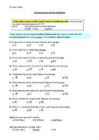
IX klass II grupp Kordamine kontrolltööks Tõmba õigele vastusevariandile (õigetele vastusevariantidele) joon alla (märgista ära ning siis näiteks klahvikombinatsioon Ctrl + U) Näide Õpin järgmisel reedel toimuvaks kontrolltööks a) natuke b) vähe c) piisavalt Valmis ülesanne salvesta nimega Eesnimi_kordamine.doc ning saada see mulle aadressile [email protected]; ekirja teemaks sisesta eesnimi ja tänane kuupäev. 1) Kirja rasvaseks muutmiseks peab klõpsama tööriistanuppu: a) b) c) d) 2) Kursiivkirja (kiri on kaldu) tööriistanuppu:
· Millist lahtrit või lahtreid tahad hakata muutma (näiteks sisu kustutama, vormindama) · Millistes lahtrites asuvat infot kasutad mingiks edaspidiseks toiminguks (diagrammi koostamiseks, sorteerimiseks jne.) Kuigi oled ehk siiani märkimisega hakkama saanud, tasub ikkagi järgnevaid tutvustusi vaadata. Kindlasti avastad nii mõnegi uue nipi, mida varem ei teadnud. Terve tabeli märgistamiseks on klahvikombinatsioon Ctrl+A, eeldab, et aktiivne lahter on tabelis ja tabelis ei ole ühtegi tühja rida ega veergu. Mitme erinevas kohas oleva lahtri ja/või lahtriploki märkimine 1. Märgi esimene osa lahtreid. 2. Vajuta alla ja hoia all CTRL klahvi. 3. Nüüd märgi ülejäänud lahtrid. Sama nippi saad kasutada ka tervete ridade, veergude, üksikute lahtrite ja kõikvõimalike segavariantide puhul. Märkimist ei saa sammuna tagasi võtta
10. Põhitegevused ridade ja veergudega Ridade ja veergude märgistamine · Ühe rea või veeru valimine. Klõpsata tema tähist rea- või veerupäises. · Mitme järjestikuse rea või veeru valimine. Klõpsata päises esimese rea või veeru numbrit või tähist ja lohistada hiirega viimaseni. · Mitme mittejärjestikuse rea või veeru valimiseks. Valida esimene rida või veerg, hoida all Ctrl -klahvi ja valida suvalises järjekorras ülejäänud. Veergude laiuse muutmine · Ühe või mitme veeru laiust saab muuta mitmel erineval viisil, peamised on järgmised: · Vedada hiirega veerupäises kahe veeru eraldusjoont. · Valida välja veerud ja määrata nende täpne laius korraldusega Format Column - Width. Avanenud dialoogiaknas määrata veergude täpne laius (kirjamärkides). Ridade kõrguse muutmine
Save As... - Salvesta kui... , ehk siis dokumendi uue nime all salvestamiseks. 12 3.3 Kogu tõde Print Screen nupust. Kõigil klaviatuuridel on selline nupp nagu Print Screen või PrtScn või Print Scrn, kuid Windowsi kasutajatele on siiani see nupp olnud suhteliselt kasutu. Vanades DOS-i programmides sai sellel nupul vajutades välja trükkida ekraanipildi. Windows ekraanipilti enam välja ei trüki. Selle asemel kopeerib Windows ekraanipildi hoopiski lõikelauale ehk Clipboardile. Sealt edasi saab seda pilti kleepida mõnes graafikarakenduses nagu Paint, PhotoShop või PhotoPaint. 3.4 Ujuvad tööriistaribad Office’is See nipp kehtib Office 2000 rakenduste kohta nagu Excel 2000, Word 2000, Access 2000 jne. Seda kas see ka varasemate versioonide puhul töötab, ei ole kontrollinud. Kindlasti olete näinud ujuvaid tööriistakaste, mida saab suvaliselt mööda ekraani tõsta.
F12 on Office rakendustes samaväärne menüüvalikuga Save As... - Salvesta kui... , ehk siis dokumendi uue nime all salvestamiseks. 3.3. Kogu tõde Print Screen nupust. Kõigil klaviatuuridel on selline nupp nagu Print Screen või PrtScn või Print Scrn, kuid Windowsi kasutajatele on siiani see nupp olnud suhteliselt kasutu. Vanades DOS-i programmides sai sellel nupul vajutades välja trükkida ekraanipildi. Windows ekraanipilti enam välja ei trüki. Selle asemel kopeerib Windows ekraanipildi hoopiski lõikelauale ehk Clipboardile. Sealt edasi saab seda pilti kleepida mõnes graafikarakenduses nagu Paint, PhotoShop või PhotoPaint. 3.4. Ujuvad tööriistaribad Office'is See nipp kehtib Office 2000 rakenduste kohta nagu Excel 2000, Word 2000, Access 2000 jne. Seda kas see ka varasemate versioonide puhul töötab, ei ole kontrollinud. Kindlasti olete näinud ujuvaid tööriistakaste, mida saab suvaliselt mööda ekraani tõsta.
Selguse mõttes on pikemate liitsõnade üksikosad eraldatud üksteisest sidekriipsuga, näiteks: lõpp-punkt Kahekõned arvutiga on Juhendis toodud üldiselt koopiana Käsurea piirkonnast: Käsupiirkond on jaotatud rõhtsa joonega kaheks osaks: Joone pealne osa – sama käsu eelnevalt kasutatud valikuridade koopia(d) Joone all esimesel real – Käsureal – – käsu ikoon (reas alati esimesel kohal); – – käsu nimi (suurtähtedega, poolpaksu kirjapildiga); – – arvuti poolne selgitus, mida teha esimesena ja mille välajakutsumise kohta pole vaja teha täiendavaid valikuid; – – Valikurida, kus on
graafilise- või veebidisainiga, fotograafiaga, mängude loojana jne. Kursuse õpitulemus Selle kursuse läbimisel omandatakse järgmised teadmised ja oskused: vektor- ja rastergraafika olemus ning nende põhilised kasutusalad värvimudelid ja nende kasutamise põhimõtted orienteerumine Adobe Photoshop keskkonnas oskab luua ja ette valmistada graafikat erinevates meediumites kasutamiseks (ekraan, trükimeedia, video jne) Vajalik tarkvara Kursuse läbiviimiseks valisin rastergraafikaga manipuleerimiseks Adobe Photoshop CS6. Arvatavasti saab hakkama ka natuke vanema versiooniga ja tulevikus võib-olla ka uuematega. Aga kui oled näiteks Corel’i toodete või GIMP’i fänn, siis pead ise hakkama saama. Hindamine Materjal on ülesehitatud selliselt, et kõigepealt on teooria osa, millele järgnevad erinevad harjutused. Kui mingi osa harjutustest on positiivselt lahendatud, siis tuleb iseseisvalt hakkama saada mõne ülesandega
Üldisi programmeerimiskeeli käsutatakse suvaliste rakendus- ja süsteemi-programmide loomiseks, mis töötavad autonoomselt või koos teiste programmidega. Praegusel ajal on levinud järgmised üldised programmeerimiskeeled C, ++, Visual ++, Visual Basic, Java, Pascal, Fortran, Cobol. C# Spetsialiseeritud keel on tavaliselt otseselt seotud kindla rakendusprogrammiga või -süsteemiga ning selle keele abil saab luua ja käsutada tarkvara ainult antud süsteemi jaoks. Enamiku nüüdisaegsete rakendusprogrammide juurde kuuluvad arendusvahendid, milles käsutatakse ühte või mitut spetsialiseeritud keelt. Programmeerimiskeeled on formaalsed keeled, mis on ette nähtud arvutiprogrammide koostamiseks. Keel määrab kindlad reeglid programmi võimaliku struktuuri, selle komponentide ning töödeldavate andmete ja objektide jaoks. Programm koosneb tavaliselt mitmest suhteliselt sõltumatust osast ehk programmiüksusest.
Pan - võimaldab vaadet "lükata ja tõmmata" Zoom - suumimine Zoom Extents - suumib kogu objekti/objektide ulatuses, mahutab kogu töö ekraanile Tegelikult üsna peagi te neid ei kasuta vaid võtate abiks hiire, mis muudab protsessi kiiremaks ja lihtsamaks Orbit - hoia all hiire rullikut ning liiguta hiirt Pan - hoia all Shift ja hiire rullikut ning liiguta hiirt Zoom - keri hiire rullikut Zoom Extents - klahvikombinatsioon Shift+Z 9 Google SketchUp HKHK / Mario Metshein 3 Joonistamine joonega 3.1 Järeldusmootor SketchUp sisaldab tarka järeldusmootorit, mis võimaldab luua uut punkti vanade punktide visuaalsete vihjete abil. Järeldusvihjed Järeldusmootor kasutab ToolTip vihjeid, mis ilmuvad automaatselt mudeli kallal
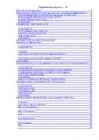
........................................................................................................2 1 SISSEJUHATUS.........................................................................................................3 2 IKT PÕHIMÕISTED..................................................................................................4 2.1 Arvutikomplekt.....................................................................................................4 2.2 Arvuti riistvara ja tarkvara....................................................................................5 2.2.1 Klaviatuuri klahvid........................................................................................9 2.3 Kontoritarkvara interaktiivsed programmid.......................................................15 2.3.1 Tekstitöötlus.................................................................................................15 2.3.2 Tabelitöötlus...........................
· Pildid 33 · Serveri operatsioonisüsteemid 34 · Linux 35 · Edubuntu 36 · Ubuntu 35 · Estobuntu 36 · Kubuntu 37 · Unix 38 · BSD 38 1.Operatsioonisüsteemid 1.1.Windows NT 3.1 oli esimeseks Microsoft Windows NT seeria operatsioonisüsteemiks, mille eesmärgiks oli rahuldada ettevõtete serveri ja töökohtade vajadusi. Windows NT 3.1 jõudis turule 27. juulil 1993. Versiooni numbriks sai valitud 3.1, et see sobiks Microsofti tolleks hetkeks väljalastud, ning ka sarnast kasutaja-liidest omava opereerimis-keskonnaga Windows 3.1-ga. Windows NT 3.1-st anti välja kaks varianti Windows NT 3.1 ja Windows NT Advanced Server 3.1. Windows NT 3.1-le järgnes 1994. aasta 21. septembril Windows NT 3
Arvuti tark- ja riistvara Arvuti (PC, raal, kompuuter ...) on kahest osast koosnev süsteem, mis on määratud info töötlemiseks. Arvuti osad on: · tarkvara (software) kõik arvutis infot töötlevad programmid · riistvara (hardware) -nn. "käegakatsutav" osa : monitor, hiir, korpus jms ... Riistvara liigitakse otstarbe põhjal *sisendseadmed -> nendega sisestatakse andmed arvutisse klaviatuur, hiir, skänner, mikrofon *väljundseadmed -> nende kaudu väljastatakse andmed monitor/kuvar, printer, valjuhääldid *töötlusseadmeteks -> paiknevad tavaliselt arvuti korpuses ja tegelevad info
LISA 1. ARCMAP MENÜÜRIBA KÄSKUDE KIRJELDUSED 29 LISA 2. ARCCATALOG MENÜÜRIBA KÄSKUDE KIRJELDUSED 32 LISA 3. EDITEERIMISEL KASUTATAVAD LÜHIKÄSUD 33 2 Sissejuhatus Käesolev materjal on mõeldud iseseisvaks õppimiseks kõigile, kes kasutavad ESRI® ArcGIS Desktop tarkvara. Konspekti sis u ei hõlma kogu ArcGIS Desktop toodete poolt pakutavat funktsionaals ust, vaid käsitleb esmajärjekorras kõige enamkasutatavaid ning olulisemaid funktsioone. Selle käigus antakse ülevaade ruumiandmete loomise ja haldamise peamistest töövahenditest. Materjal baseerub ArcGIS versioonile 9.2. Kõik õigused käesoleva dokumendi osas kuuluvad AlphaGIS OÜ`le. 1 ArcGIS Desktop ArcGIS Desktop hõlmab eneses kolme erinevat töölaua GIS tarkvaratoodet (ArcView®,
hõlbustavad mingit tegevust. Üha rohkem on koolides kasutusele võetud uusi infotehnoloogilisi vahendeid, sealhulgas digitahvleid. Ilmselt ei ole kaugel ka aeg, kus tehnoloogilised vahendid asendavad meile harjumuspärast pliiatsit ja paberit. Samuti hakkavad tahvlit ja kriiti asendama elektroonilised tahvlid. Käesoleva uurimistöö eesmärgiks on aidata lihtsamalt õpetajatel tutvuda Promethean digitahvli tarkvara ActivInspire kasutamisvõimalustega. Teema valiku põhjuseks oli huvi digitahvlite vastu ning tahtmine teada saada, mida õpetajad ja õpilased arvavad tahvli ja tema tarkvara kasutamise kohta ning kas aitab digitahvel kaasa ka parematele õppetulemustele. Töö hüpoteesiks on väide, et digitahvel lihtsustab õpetajatel õpetamist ja õpilastel õppimist. Leidmaks digitahvli kasutamise plusse ja miinuseid, koostasin küsitlused õpetajatele ja õpilastele ning analüüsisin saadud vastuseid.
...............................................................16 PAKUTAVATA TEENUSTE JA PROGRAMMIDE LOETELU.........................................17 VARUNDAMISE PLAAN JA ANDMETE TAASTAMISE VÕIMALUSED....................18 Varundamine.....................................................................................................................18 Andmete taastamine..........................................................................................................19 WINDOWS...................................................................................................................20 PAIGALDAMISE VÕIMALUSED JA SELGITUSED......................................................20 VALITUD SÄTETE PÕHJENDUSED JA SELGITUSED.................................................21 KASUTAJAD, NENDE ÕIGUSED JA PAROOLID...........................................................34 Kasutajate loomine......................................................................
.................................. 63 6.3.2 Poolvaatlõike või kohtlõike loomine .......................................................................................................... 63 3 3d modelleerimine 1. Solid Edge Solid Edge on kaasaegne koostu põhise modelleerimise programm. Laiade kasutusvõimalustega, kuid kasutamine on samas suhteliselt lihtne. Programmil on Microsoft Windows operatsioonisüsteemidega töötavate programmide kujundus. Uuemad versioonid (Solid Edge ST ja Solid Edge ST2) on kasutamisloogika poolest sarnased näiteks Microsoft Office 2007 versioonile, Varasemates versioonides kasutatud tööriistaribad (Toolbar) on asendatud muutuvate lintidega (Ribbon). Solid Edge jälgib Windows-'i tavasid, kasutades kergesti mõistetavaid ikoone, mis annavad piltliku ettekujutuse funktsioonidest
OOP tugi, mis lubab suurendada funktsionaalsust ja arendada modulaarsust Redaktorid PHP koodi saab kirjutada täiesti tavalise Notepad'iga, kuid tunduvalt mugavam on kirjutada seda programmidega, mis kuvab koodi värvilisena, lubab salvestada koodijupikesi, käivitada php koodi jne. Notepad++ Sublime Text 2 Adobe Dreamweaver CS6 (30 päeva tasuta) Kordamine Mis ülesannet täidab veebiserver? Milline on kõige populaarsem veebiserveri tarkvara? Põhiline erinevus staatilisel ja dünaamilisel kodulehel? Mis on PHP ja miks see on nii populaarne? Milline on php süntaks? 03 - PHP - Ettevalmistused koodiga töötamiseks Teemad Mis on WAMP WAMP serveri allalaadimine WAMP serveri paigaldus WAMP serveri käivitamine PHP käivitamine WAMP serveris Alternatiivid WAMP'ile Adobe Dreamweaver seadistamine Sissejuhatus
Edasi on masinal hulk tegemist- kümnekonnast minutist mõne tunnini sõltuvalt veebi ühenduskiirusest ning masina enese jõudlusest. Pärast .NET 4 raamistiku installi lõppu palutakse arvuti taaskäivitada. Samuti tuleb taaskäivitus ette ülejäänud komponentide paigalduse järel. Seadistuse juures rohelistest ribadest ülemine näitab, kui palju failidest on kohale tõmmatud, kui palju veel. Alumisest näeb, mida parajasti paigaldatakse. Pärast paigalduse lõppu on kasulik tarkvara registreerida siis saab temaga töötada kauem kui prooviajaks ette nähtud 30 päeva. Help-menüüst Register Product selle peale võimalik oma MSNi tunnusega sisse logida ning vajalik võti saada. Kui tunnust pole, saab selle samas luua. Esimene veebileht Visual Studio abil Nagu näha, võib lehti luua igasuguse tekstiredaktori abil. Piisab teksti kirjutamisest, salvestamisest ning veebilehitseja mõistab lehel olevate HTMLi käskude ning nende vahel
Eesti Põllumajandusülikool Tehnikateaduskond Mehaanika ja masinaõpetuse instituut Enno Saks Joonestuspakett AutoCAD 2000 (versioon 15.0) II Kolmemõõtmeline raalprojekteerimine & Programmeeritud joonestamine Tartu 2000 1. Ruumilised koordinaadid Ruumiliste jooniste valmistamiseks on vajalik tunda tähtsamaid ruumilisi koordinaatsüs- teeme (vt joonis 1): ristkoordinaate xyz, silinderkoordinaate rz ja sfäärkoordinaate . Silinderkoordinaatide saamiseks tuleb punkt P(x,y,z) projekteerida XY-tasandile, selleks on joonisel 1 punkt P'(x,y,0). Punkti P' kaugus koordinaatide algusest O ongi parajasti polaar- raadius r (r = x 2 + y 2 ), polaarnurk (0O < 360O , või ka 180O < 180O ) on aga nurk X-telje positiivse suuna ja polaarraadiuse vahel, kusjuures x = rcos , y = rsin . Koordinaadid r ja on tavalised polaarkoordinaadid
Sisukord Eessõna Hea õpilane! Microsofti arenduspartnerid ja kliendid otsivad pidevalt noori ja andekaid koodimeistreid, kes oskavad arendada tarkvara laialt levinud .NET platvormil. Kui Sulle meeldib programmeerida, siis usun, et saame Sulle pakkuda vajalikku ja huvitavat õppematerjali. Järgneva praktilise ja kasuliku õppematerjali on loonud tunnustatud professionaalid. Siit leid uusimat infot nii .NET aluste kohta kui ka juhiseid veebirakenduste loomiseks. Teadmiste paremaks omandamiseks on allpool palju praktilisi näiteid ja ülesandeid. Ühtlasi on sellest aastast kõigile
). 2. Arvuti, kus jookseb eelpool punktis defineeritud arvutiprogramm. Veebiserveri- ja kliendivaheline suhtlus näeb välja järgmiselt: Antud kursuse jooksul töötame Apache veebiserveriga, sest see on lihtne, töökindel ja tasuta veebiserver ning lisaks tänapäeval ka kõige populaarsem veebiserver maailmas. Apache esimene versioon sai valmis aastal 1995. Tänaseks kasutab Apache veebiserverit umbes 50% kõigist veebisaitidest ja veebiserver on kättesaadav nii Linux, Windows ja Mac opsüsteemidele. Tarkvara lähtekood on avalik, seetõttu on Apache'i jaoks olemas palju teiste arendajate poolt loodud lisateeke. Tootja Nimetus Saitide arv Protsent Apache Apache 83 206 564 50.22% Microsoft IIS 58 540 275 35.33% Google GWS 10 075 991 6.08% Netcraft veebiserverite uuring
valdaja saab kasutada analüüsimisel ja probleemide lahendamisel. Digitaalne (ingl. digital) omane andmetele, mis koosnevad numbritest. Informaatika on teaduse ja tehnika haru, mis tegeleb arvutite abil toimuva infotöötlusega. Infotöötlus on informatsiooniga süstemaatiline operatsioonide sooritamine (võib sisaldada ka andmeside ja bürooautomaatika operatsioone). Infotöötlussüsteem on üks või mitu andmetöötlussüsteemi (arvutid, välisseadmed, tarkvara, ka büroo- ja sideseadmed), mis sooritavad infotöötlust. Infosüsteem infot andev ja jagav infotöötlussüsteem koos oma organisatsiooniliste ressurssidega (tehnoloogiad, inimesed, finantsid, protsessid). Informatsiooni ja kommunikatsioonitehnoloogia (lüh. IKT) on arvutustehnika (arvutid ja lisaseadmed); kommunikatsioonitehnika (arvuti- ja telefonivõrgud; heli-, video- jm nõrkvooluseadmeid); info, mida transporditakse, töödeldakse või säilitatakse IKT vahendite
Programmeerimise algkursus 6 - 89 Arvutil on tänapäevases maailmapildis oma koht ka kui modelleerimisvahendil. Arvuti võtab enda kanda mudeli parameetri(te) muutus(t)est tulenevad arvutused ja inimene saab keskenduda mudeli sisulise külje - omaduste ja seoste - uurimisele. Programmeerimine tänapäeval Tarkvaratööstus on muutunud üheks suurimaks teiste tööstusharude kõrval. Tööpõld tarkvara tegijate ees tundub olevat lõpmatult suur. Iga uus masin või seade, kus rakendatakse arvutit, vajab uut tarkvara. Iga töökoht, kuhu on paigaldatud arvuti, vajab nii igapäevast laiatarbetarkvara kui ka spetsiifilist, ainult selle töö jaoks mõeldud tarkvara - jällegi ei saa hakkama ilma tarkvaratööstuse esindajateta. Miks ma räägin tarkvara loomisest ja mitte programmeerimisest? See tuleneb sellest, et
Välkmälukiipe monteeritakse välkmälu kaartidesse. Viimaseid esineb mitmes eri vormingus, sh. täismõõduline PC-kaart (ATA PC Card), CompactFlash, SmartMedia jms. vormingud. On olemas kaht tüüpi välkmäluliideseid. Esimene on ATA-liides, millel on samasugune 512-baidine plokisuurus nagu standardsel kõvaketta sektoril. Teine on varasem lineaar-välkmälu, mida kasutatakse ka programmide täitmiseks otse kiibilt (XIP). See nõuab Flash Translation Layer (FTL) või Flash File System (FFS) tarkvara kasutamist, et välkmälu paistaks arvutile kõvakettana. Virtuaalmälu (Virtual Memory) mõned opsüsteemid (näit.MS Windows) kasutavad virtuaalmälu. See on kujutletav mälupiirkond, millest osa paikneb muutmälus ja osa kõvakettal. Virtuaalmälul on oma mäluaadresside süsteem ning programmidkasutavad reaalsete mäluaadresside asemel neid virtuaalseid aadresse käskude ja andmete salvestamiseks. Kui programmi tegelikult täidetakse, siis muudetakse virtuaalsed aadressid
01 - PHP ja MySQL - Sissejuhatus Teemad Sissejuhatus Mis on MySQL Mis on SQL Andmebaasi haldamine Sissejuhatus Millega ma nüüd jälle hakkama sain? Nimelt otsustasin vana php mooduli lüüa vähemalt kaheks ning kirjeldada iga teema täpsemalt lahti. Esimene osa peaks olema php põhikursus, kus õpime aluseid ning selles teemas nihutame latti kõrgemale ja omandame keerulisemaid asju. Näiteks õpime kuidas siduda php andmebaasiga, kuidas saada paremini läbi vormidega, mida hakata peale sessioonidega jne. Alustamegi kohe andmebaasi tutvustamisega, milleks meil seda vaja on ja kuidas andmebaasi hallata. Mis on MySQL? Niisiis, php alused mooduli alguses paigaldasime arvutisse WAMP serveri, mis paigaldas meie arvutisse Apache veebiserveri, MySQL andmebaasi ja Php mooduli. Kuigi tihti öeldakse MySQL kohta lihtsalt andmebaas, siis on tegemist tegelikult andmebaasihalduriga või siis kaandmebaasimootoriga. See sisaldab endas: andmebaasi serverit
a firmas MITS esimene arvuti Altair-8800. See arvuti maksis 500 USD. Selle arvuti võimalused olid piiratud (operatiivmälu 256 baiti), klaviatuuri ja ekraani ei olnud. Sai populaarseks. Hilisemad variandid varustati monitoride ja klaviatuuriga. P.Allen ja B.Gates (tulevane firma Microsoft asutaja) töötasid selle arvuti tarvis sisseehitatud Basic-u interpretaatori. Firma MITS edusammud innustasid ka teisi firmasid arvutite alal tegutsema. Alustati ka üldotstarbelise tarkvara väljatöötamisega, nagu näiteks tekstiredaktor WordStar (1978.a.) ja tabeliprotsessor VisiCalc (1979.a.). Need väljatöötlused aitasid kaasa mikroarvutite(siis neid nii ka nimetati) edasisele tormisele arengule. Suure panuse personaalarvutite arendamisel ja kasutamisele võtmisel andis firma Apple. Tollal maailma suurim suurte arvutite tootja firma IBM ei kiirustanud mikroarvutite loomisega. Kuid vastav väljatöötajate grupp siiski loodi. Nendele anti vabad käed, selles
 annaabi.ee