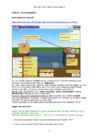
Liikumine ühe dokumenti *Andmete kopeerimine ja teisaldamine Kopeerimine:copy-paste ja cut-paste. Andmete kopeerimiseks kasutatakse microsoft excel *Lahtri ja märgistatud vahemiku tühjendamine Kõige lihtsam on lahtrit tüjendada (selle sisu kustutada), kui see aktiveerida ja siis vajutada klahvile Delete. Kui märgistada mingi vahemik, tüjendatakse klahvi Delete vajutusega märgistatud vahemiku kõik lahtrid. Lahtri aktiveermine-redigeeri-kustuta sisu Lahtri aktiveerimine-parem klõps-kustuta sisu Lahtri aktiveerimine-uue sisu trükkimine Tabeli struktuuri muutmine *Lahtri ja märgistatud vahemiku kustutamine Lahtri kustuamine erineb põhimõtteliselt selle tühejendamisest. Lahtri kustutamisel kustub lahter koos sele sisuga. Selleks, et tabelisse ei tekiks auke, nihkuvad ülejäänud lahtrid kustutatute asemele. Samamoodi toimub märgistatud lahtrite vahemiku kustutamine (Edit -> Delete).: Lahtri aktiveerimine-redigeeri-kustuta lahtrid. *Ridade ja veergude kustutamine
Tabeli salvestamiseks teise formaati valige Fail ning sealt käsk Salvesta kui avaneb Salvesta nimega aken kust Salvestustüübi tekstikastist saate valida endale sobiva failitüübi ning seejärel vajutage nuppu Salvesta. 8. Liikumine töövihiku ja -lehtede vahel Mitme tabeli avamiseks klõpsake Fail ja valige seal Ava, avaneb dokumendi avamise aken, kust otsige vajalik dokument ning tehke ühekordne klõps dokumendi nimel, avamiseks vajutage nuppu Ava. Hiljuti kasutatud dokumente on mugav avada kui võtta Fail ning Hiljutised dokumendid, leides vajaliku dokumendi klõpsake selle nimel. Tabelite nimed on näha alla tegumiribal, tabelite vahel liikumiseks kasutage hiirt, klõpsates tabeli nimel. Tabelite vahel saab liikuda ka kasutades menüüd Aken, selleks avage Aken, kus on näha hetkel avatud tabelid ning nendest aktiivne on
Shift- ← Valimine märkhaaval vasakule Shift- → Valimine märkhaaval paremale Shift-↑ Valimine ridahaaval üles Shift-↓ Valimine ridahaaval alla Kiirksud00.doc 3/3 © H. Eljas Hiiretoimingud Vasak nupp Klõps tekstil Siirdab kursori Vasakul tekstist Valib rea Rõhtjoonlaual Paigutab tabeldusmärgi Topeltklõps Rõhtjoonlaua veeriste kohal Avab akna “Page Setup” Markeril Avab akna “Tabs” Sõnal Valib sõna
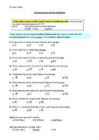
22) Ühe sümboli kustutamiseks kursorist paremalt kasutatakse a) Shift+Delete b) Backspace c) Delete 23) Ühe sümboli kustutamiseks kursorist vasakult kasutatakse a) Delete b) Backspace c) Shift+Delete 24) Sõna märgistamiseks on vaja teha a) paremklõps lausel b) vasakklõps sõnal c) topeltklõps sõnal 25) Lause märgistamiseks on vaja teha a) Shift + klõps lausel b) Ctrl + klõps lausel c) Ctrl + klõps sõnal 26) Rea märgistamiseks on vaja teha rea ees valikuserval a) paremklõps b) vasakklõps c) topeltklõps 27) Lõigu märgistamiseks on vaja teha vastava lõigu ees valikuserval a) paremklõps b) kolmikklõps c) topeltklõps 28) Lõigu märgistamiseks on vaja teha a) paremklõps lõigu sees b) kolmikklõps lõigu sees c) topeltklõps lõigu sees IX klass II grupp
märkas EPO apellatsiooninõukogu oma otsuses (otsuse lk.23), ehk ei oma leiutustaset. “The Board does not consider that the idea of reducing the number of steps necessary to make an order would contribute to inventive step”, jõudis järeldusele EPO apellatsiooninõukogu. Amazon võimaldab registreeritud kasutajatel maksta toodete eest, kasutades “ühe klõpsuga” maksesüsteemi. Kliendid, kes kasutavad tellimuse nupu "üks klõps", peavad eelnevalt esitama ettevõttele vastavad makse- ja kontaktandmed ning klient peab ettevõtte veebilehel süsteemi sisse loginud olema. EPO apellatsiooninõukogu märkis, et Amazoni makse süsteem tugineb “cookie“ kasutamisele/ekspluateerimisele. “Cookies” on väikesed tekstifailid, mis asuvad veebilehel klientide arvutites, mis salvestavad klientide tegevust sellel veebisaidil.
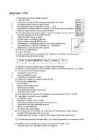
Harjutus 1 1. Millist osa tekstist (täht, sõna, lause, lõik) märgitakse ära, kui tegutsed nii, nagu on paremal pool öeldud? Vastuse teadasaamiseks võta hiir ja proovi siinsamas järele! Vastused kirjuta punktide asemele. Tselekteeris sõna kaks klõpsu sõnal hiire vasaku nupuga. Tselekteeris rea lohistame hiirekursori üle sõnade, hoides samal ajal vasakut nuppu all. Tselekteeris rea üks klõps rea ees vabal pinnal (kui hiirekursor on noolekujuline). Tselekteeris rea kaks klõpsu lõigu ees vabal pinnal (kui hiirekursor on noolekujuline). Tselekteeris rea ctrl + klõps suvalisel lause osal. Tselekteeris kogu töö kolm klõpsu teksti ees vabal pinnal (hiirekursor noolekujuline). 2. Joonda järgmine lõik paremale. Kui oled teksti ära märkinud, siis märgistuse võtab maha hiireklõps
Käsk täidetakse, midagi ei küsita. Dialoogikastid on mõeldud arvutile mingi ülesande täitmisel lisainfo andmiseks.Vaikimis märgitud valikunuppu ümbritseb raam. Arusaamatu dialoogiakna saab kinni panna sulgemisnupu. Kerimisribad võimaldavad aknas olevat infot liigutada. Võib olla vertikaalne või horisontaalne. Koosneb nooleklahvidest ja kerimisnupust ehk liugurist. Peamiseks töövahenditeks hiir ja klaviatuur. Tegevused hiirega: osutamine, ühekordne klõps, kahekordne klõps, kolmekordne klõps, lohistamine, kerimine. Gaps lock- liikumiseks suur- ja väiketähtede reziimi vahel Tab- viib tekstis järgmisele tabelduskohale, dialoogiaknas viib ühelt objektilt teisele. Esc- paoklahv. Aitab tühistada viimast käsku, sulgeda akent jne. Funktsiooniklahvid F1 - F12 on mõeldud programmi funktsioonide täitmiseks. Enter- sisestusklahv. Üks tähtsamaid klahve. Tähistab käsu ja tekstilõigu sisestamise lõppu.
2. Seejärel ava menüü LISA 3. Vali alammenüüst PILT 4. Edasi vali LÕIKEPILT 5. Paremalt paanilt vali KORRALDA LÕIKEPILTE 6. Avaneb uus aknake- klõpsa OFFICE KOLLEKTSIOONIDE ees olevale + märgile 7. Siis valid omale sobiva teema, mille alt saad valida sobiva pildi 8. Klõpsan pildi kõrval olevat noolekest ja kopeerin pildi 9. Nüüd lähen tagasi oma töösse ja kontrollin jälle kursori asukohta enne kui pildi kleebin 10. Kleebin pildi 2 Pildi töötlus 1.Tee pildil parema hiirega klõps 2.Ava menüüst VORMINDA PILT 3.Avanevast aknakesest vali sakike PAIGUTUS 4.Edasi vali NELINURKSELT või TIHEDALT 5.OK Reeglid: 1. Tühik käib alati peale kirjavahemärki! 2. Enne teksti kujundamist märgista tekst ära (tee mustaks)! 3. Iga sõna järele tee ainult üks tühik! Salvestamine. Töö esmakordsel salvestamisel või tööle uue nime andmisel: Ava menüüst Fail (File) sealt vali salvesta nimega (Save as..) avanevast aknakesest leia oma kaust, seejärel
kohta. Windows 8st alates kuvab Task Manager infot ka automaatselt käivituvate protsesside kohta ning kuvab ka lihtsamat ajaloovaadet protsesside protsessori- ja võrgukasutuse kohta. Käsitsi ridu lisades on võimalik Task Managerist kätte saada ka detailsemat infot, näiteks PID koodid, sisend- väljundseadmete kasutus jne. 3. Kirjuta kuidas saab Windowsis muuta võrguseadeid. Selleks tuleb interneti juurdepääsu ikoonil teha hiire parema klahviga klõps ja valida võrgu ja ühiskasutuskeskus, ning see avada. Seejärel vali vasakul olevast menüüst muuda adapteri sätteid. Olenevalt võrgu ühendusest tuleb teha hiire parema nupuga klõps kas ethernet või wifi adapteril ja valida avanenud menüüst atribuudid. Avanenud aknas valida nimekirjast Internet Protocol Version 4 (TCP/IPVv4) ja vajutada all olevale valikule atribuudid. Avanenud aknas teha aktiivseks valik
↵ – vajutus sõrmisele [ Enter ] NB! Sõrmiste nimetused on juhendis kõikjal paigutatud [ ]-sulgudesse, välja arvatud tähised ↵ ┐ ja ┌ ja nad on toodud poolpaksus kirjas. Arvutiga töötaja kirjutatud tekst ja arvude sisestamine arvutisse – kirjapilt on PÜSTKIRI SUURTÄHTEDEGA ja RÕHUTATULT (BOLD ehk POOLPAKS RASVANE kiri) ning rea lõpus on ALATI kas tähis ┐ , ┌ või ↵ ┐ – vasak-klõps (või lihtsalt klõps): – lühike kiire vajutus (muusikalisi oskussõnu kasutades – “stoccato”-löök), millega kinnitatakse tehtud valik hiire vasakule sõrmisele; ┌ – parem-klõps – lühike kiire vajutus hiire paremale sõrmisele (sageli on sellel sama toime mis ↵, näiteks objektivaliku lõpetamisel); Küsimus enesekontrolliks: Kui suur on kirja kõrguse ühik „punkt” (lähtume rahvusvahelisest, s.t.
1. 2. Avaneb funktsioonide valimise aken. Vasakus servas on funktsioonitüüpide loetelu (statistilised, finantsilised....), paremal viimati või enam kasutatud funktsioonid. Automaatse kuupäeva funktsiooni nimi on TODAY, tee sellel hiireklõps ja vajuta OK. (Kui Today funktsiooni ei ole parempoolses loetelus, vali vasakult loetelust Date and Time ja otsi paremalt poolt tähestikulisest järjekorrast). Avaneb uus kast ja klõps jällegi nupul OK. Ning automaatne kuupäev on sisestatud. Et Excelis aru saada, kus on lehekülje parem- ning alaäär. Pead korraks ära käima prindi eelvaatuses. Tee klõps nupul Print Preview . Normaalvaatesse saad tagasi tehes hiireklõpsu Close nupul. Nüüd märkad lehe paremas servas (joonisel I ja J vahel) katkendlikku joont, samasugune 3 joon on tekkinud ka lehe allserva. Need katkendlikud jooned piiravadki ära lehe suuruse.
StartPrograms(Microsoft Office)PowepointDesign Templates (näidis) /Blanc Uue slaidi lisamine: InsertNew slide NB! Uus slaid listakse aktiivse slaidi järgi! Esitluse salvestamine: FileSave Asfaililaiend presentation .ppt saab tööd jätkata FileSave Asfaililaiend PowerPoint Show .pps avamisel algab show Märkmete koht: suure slaidi all Esitlus käivitub: Slide ShowView Show Eelmine slaid: Backspace Esitluse katkestamine: Parem klõps Esc-nupp Kujundusmalli muutmine: ParemklõpsSlide Designe FormatSlide Designe NB! Muudetakse kõikide slaidide kujundust Kõik slaidid on korraga näha: ViewSlide Sorter view Tagasi tööaknasse: ViewNormal View Ühe/ kõigi slaidide tausta muutmine: FormatBlackground Slaidi ilmumine: Slide showSlide Transition Slaidi vahetuse viis Kiirus Vahetumist saatev helilõik Vahetub käsitsi/automaatselt Rakendatakse ühele slaidile (v
· Valida sealt soovitud faili tüüp. Näiteks Text Document. · Tippida klaviatuurilt sisse kausta nimi. · Vajutada sisestusklahvi ENTER. Luuakse uus valitud tüüpi andmefail, mille suurus on esialgu 0 KB. loodud faili saab avada hiire topeltklõpsuga ja siis sinna soovitud andmed sisestada. Hiljem tuleb andmete säilitamiseks faili sisu uuesti salvestada Kiirikooni loomiseks tuleb: · Aktiviseerida fail või kaust, millele soovitakse kiirväljakutset teha (klõps sellel). · Valida menüüst File käsk Create Shortcut. Faili või kausta nime muutmine Faili või kausta ümbernimetamiseks tuleb: · Märgistada fail või kaust see. · Valida menüüst File käsk Rename. · Trükkida sisse objekti uus nimi ja vajutada sisestusklahvi ENTER. Teine, kiirem võimalus on teha faili või kausta nimel hiire parempoolse nupuga klõps ja valida avanenud hüpikmenüüst korraldus rename.
Tallinn 2007.................................................................................................................. 1 1. SISUKORD................................................................................................................2 SISSEJUHATUS...........................................................................................................3 MÕJUSTAMISRELVAD.............................................................................................4 Klõps, vurr .................................................................................................................4 Panustamine otsetee kaudu.........................................................................................5 Ärakasutajad...............................................................................................................6 Duditsu....................................................................................................................6 2
Aluskaardi kujundmine 1.Millised objektid (punkt-, joon- või pindobjektid) peaksid olema kihihalduris loendi ülemises osas, millised alumises osas? Punkt, joon, pind (ülevalt alla järjestuses) 2. Millise käsuga või muu tegevusega peaksid avama akna, kus saad kujundada maakonna leppemärke? Parem klõps kihinimel > kihi tunnused (properties) 3. Miks me järvedele servajoont ei määra? Määrame kaldajoone 4. Kas jõgede omadus “TELJE_TYYP” näitab hierarhiat, suurust või allklassi? Allklassi 5. Kas teede omadus “Liik” näitab hierariat, suurust või allklassi? Hierarhiat 6. Kas sul oleks vaja näidata kaardil teede laiusklasse: 1 klass - <8m laiused ja 2. klass -> 8m laiused, siis millist visuaalset muutujat sa kasutaksid? Laiust 7. Täida joonleppemärkide kujundamise tabel
..............................................................6 4.Peatükid algavad uuelt lehelt (lehekülje piir)...........................................................................7 5.Lehekülje numbrid................................................................................................................... 8 6.Automaatne sisukord................................................................................................................9 1. Veeriste määramine Topelt klõps joonlaua tumedale osale > Lehekülje häälestus 2 3 2.Teksti vormindamine Fonti muutmine > Märgin teksti ära Ctrl+a > märgitud tekstil teen hiirega parema klõpsu > 4 5 3.Lõigu vorming Märgin teksti ära Ctrl+a > märgitud tekstil teen hiirega parema klõpsu >valin Lõik > Rööpjoondus, lõigu vahed, rea vahe(samm) , enne ja pärast lõigu vahe 6p 6 4.Peatükid algavad uuelt lehelt (lehekülje piir) Panen kursori panna pealkirja ette ja siis vajutan > Ctrl + Enter
või 1:15 000? Miks? 1:15 000 on suurem, sest seal on pikkust vähem vähendatud. ? (4) Kas lennukilt tehtud pildid on primaarsed või sekundaarsed andmed? Sekundaarsed ? (5) Millise geomeetriatüübiga (punkti, joone, pinnaga) sa need objektide oma kaardile digiksid? Pinnaga ? (6) Miks peame looma mõlema nähtuse jaoks uued andmekihid, kuigi majade kiht oli meil juba olemas? Et oleks paremini eristatav ja saaks muuta ning valida kihte. ? (7) Miks on vaja seda (Nupp > klõps kihihalduris nimel piir) teha? Et saaks märkida piiri.
hiireklõpsuta) järgmise taseme menüü. Viimase taseme alammenüüs tuleb korralduse andmiseks selle nimel klõpsata. Avaneb valitud aken või käivitub valitud programm. Stardimenüü parempoolses paanis on järgmised korraldused: · My Documents Avab kaustad, millesse on salvestatud sinu poolt koostatud dokumendid. · My Rescent Documents Sisaldab viimati töödeldud dokumentide nimekirja (Home-versioonil seda vaikimisi ei ole), mis võimaldab nendega tööd jätkata. Klõps dokumendi nimel avab dokumendi selle koostamiseks kasutatud programmi aknas. · My Pictures Avab kaustad, milles on sinu poolt salvestatud pildi- ja videofailid. · My Music Avab kaustad, milles on sinu poolt salvestatud muusikafailid. · My Computer Avab juurdepääsu arvuti kettaseadmetele. · My Network Places Avab juurdepääsu arvutivõrgus paiknevatele kaustadele. · Control Panel Võimaldab muuta arvuti tööparameetreid. · Run
KOLLEKTSIOONIDE ees olevale + märgile 7. Siis valid omale sobiva teema, mille alt saad valida sobiva pildi 8. Klõpsan pildi kõrval olevat noolekest ja kopeerin pildi 2 9. Nüüd lähen tagasi oma töösse ja kontrollin jälle kursori asukohta enne kui pildi kleebin 10. Kleebin pildi Pildi töötlus 1. Tee pildil parema hiirega klõps 2. Ava menüüst VORMINDA PILT 3. Avanevast aknakesest vali sakike PAIGUTUS 4. Edasi vali NELINURKSELT või TIHEDALT 5. OK Reeglid: 1. Tühik käib alati peale kirjavahemärki! 2. Enne teksti kujundamist märgista tekst ära (tee mustaks)! 3. Iga sõna järele tee ainult üks tühik! 3 Salvestamine. Töö esmakordsel salvestamisel või tööle uue nime andmisel:
» Harjutustöö Koostaja: Virgo 2. Muuda veeriseid järgnevalt: all 1,8 üleval 1,9 vasakul 3,0 paremal 2,1 (topeltkõps joonlaua tumedal osal > lehekülje häälestus) 3. Muuda normaallaadi järgnevalt: · Font - verdana15 · Reasamm 2 · Lõikude vahed enne 6p ja pärast 12p · Anna tekstile rööpjoondus (Parema hiire klahviga klõps normaallaadi ekraaninupul > muuda...) 4. Kontrolli kas kogu kopeeritud tekstil on normaallaad 5. Anna pealkirjadele Pealkiri 1 laad 6. Muuda Pealkiri laadi järgnevalt: · Font - Verdana14 paks kiri · Joondus keskele (Parema hiire klahviga klõps Pealkiri 1 ekraaninupul > muuda...) 7. Iga uudis algab uuelt lehelt, lisa leheküljepiirid. (Ctrl+Enter) 8. Lisa leheküljenumbrid. Tee nii, et esimesel kolmel lehel numbreid ei näidata.
AO7-Grupitöö Andra-Liis ja Marina 1. Google.ee , Neti.ee , Yahoo.com , bling.ee, Wikipebia.ee , Youtube.com 2. Külasta lehekülge, mida tihti otsinguks kasutad ning tee hiirega pareklõps otsinguribal... parem klõps sinna ning valige lisa võti sellele otsingule.Otsingu teostamiseks sisestage aadressiribale võtmesõna (ra), tühik ja otsingusõna. 3. Kasutage juttumärke, et otsida kindlaid fraase. Fraaside ümbritsemine jutumärkidega aitab otsida ainult nendelt veebilehtedelt, mis sisaldavad täpselt teie sisestatud fraasi. Ilma jutumärkideta otsingufraasi sisestamisel kuvatakse otsingutulemite hulgas kõik lehed, mis sisaldavad teie sisestatud sõnu,
Uus rida pannakse alati märgistatud rea ette. Ctrl Ja hoides all Control klahvi , vajutad plussmärgiga klahvile . Kui Sa soovid korraga juurde panna kolm rida, siis märgi eelnevalt ära ka kolm rida. 6 Ära unusta salvestamist! Et arvuti ekraanil oleks näha ka Sissetuleku ja Väljamineku vahe, võid selle arvutada eraldi reale välja. Tee hiire klõps lahtris, kuhu soovid vahet arvutada. Iga valem Excelis algab võrdusmärgiga. Võrdusmärgi (=) leiad klaviatuurilt number 0-ga sama klahvi alt. Võrdusmärgi sisestamiseks hoiad all suure tähe sisestamise klahvi. Ülevale sisestusreale ilmub võrdusmärk. Seejärel teed hiireklõpsu Sissetuleku summa lahtris oleval arvul. Nüüd klõps miinusmärgil , seejärel Väljamineku summa peal. Valemi sisestuse lõpetab vajutus klahvile Enter.
mitu akent; programm lõpetab oma töö, kui viimane aken sulgeda; kui programm akent ei ava, siis temaga suhelda ei saa. Kerimisribad võimaldavad aknas olevat infot liigutada; võib olla vertikaalne või horisontaalne; koosneb nooleklahvidest ja kerimisnupust ehk liugurist. Töö graafilises liideses: Peamiseks töövahendiks hiir ja klaviatuur. Tegevused hiirega: osutamine, ühe-, kahe- ja kolmekordne klõps, lohistamine, kerimine. Arvuti sulgemine: Arvutit niisama nupust välja lülitada ei tohi; operatsioonisüsteemile tuleb öelda, et arvuti suletakse; arvuti töö käigus tekkinud ajutised failid kustutatakse ja salvestamata info salvestatakse.
vali sealt Modify. Pane stiilile kirjafont Times New Roman suurusega 12 ja reavahe 1,5. 6. Järgmisena vajuta Office nupu peale, vali allpool olev Word Options. Vali vasakust äärest Popular ja tee linnuke kasti Show Developer tab in the Ribbon. Seejärel vali tööriista ribalt Developer ja vali sealt Legacy Tools, et lisada mallile uus väli. Legacy Toolsi alt vali Legacy Formsi esimene valik, kus on pilt ,,ab|". Loodud väljale lisa tekst. Selleks tee parem klõps loodud väljal ja vali Properties. Sealt on näha Default text, kuhu tuleb kirjutada väljanimi, nt kasutusmärge. Lisa väljad ilma paigutuseta. Neid saab hiljem ringi tõsta. Lisa järgnevad väljad: ,,Kasutusmärge", ,,Adressaat", ,,Aadressi 1. rida", ,,Aadressi 2. rida", ,,Teie", ,,Meie", ,,Kuupäev", ,,Nr", ,,Seosviit", ,,Viit" , ,,Pealkiri", ,,Pöördumine", ,,Tekst", ,,Lõputervitus", ,,Allkirjastaja nimi", ,,Allkirjastaja ametikoht", ,,Lisa", ,,Adressaat või lisaaadress". 7
miljööga. Ühel fotol oli veel ka kokku pandud mitu võtet ning kujutas nelja ühesugust baleriini kõrvuti erinevates asendites. Tulemuseks oli väga omapärane töö. Oli esindatud ka üks liiga kauaks lahti jäetud avaga foto. Sellel oli pildil olev baleriin võtte hetkel paigast nihkunud ning paistis seepärast väga suurel kiirusel liikuvat. See töö mulle väga muljet ei avaldanud, sest tundus, nagu oleks see lihtsalt üks juhuslik valesti läinud "klõps". Kõigil esimese korruse fotodel oli tume olustik, mida leevendas veidi pildil olevast aknast sisse kumav kollakas valgus. Maastikufotode seas oli kõige rohkem fotomanipulatsioone: mitmest fotost kokku monteeritud tervik. Mõni neis mõjus positiivselt, kuid suurem osa jätsid mind külmaks. Arvan, et kunstlikeks vahenditeks pole vajadust, et foto huvitavaks teha. Tuleb lihtsalt tabada õige hetk ning huvitav olukord
· Valida sealt soovitud faili tüüp. Näiteks Text Document. · Tippida klaviatuurilt sisse kausta nimi. · Vajutada sisestusklahvi ENTER. Luuakse uus valitud tüüpi andmefail, mille suurus on esialgu 0 KB. loodud faili saab avada hiire topeltklõpsuga ja siis sinna soovitud andmed sisestada. Hiljem tuleb andmete säilitamiseks faili sisu uuesti salvestada Kiirikooni loomiseks tuleb: · Aktiviseerida fail või kaust, millele soovitakse kiirväljakutset teha (klõps sellel). · Valida menüüst File käsk Create Shortcut. Faili või kausta nime muutmine Faili või kausta ümbernimetamiseks tuleb: · Märgistada fail või kaust see. · Valida menüüst File käsk Rename. · Trükkida sisse objekti uus nimi ja vajutada sisestusklahvi ENTER. Teine, kiirem võimalus on teha faili või kausta nimel hiire parempoolse nupuga klõps ja valida avanenud hüpikmenüüst korraldus rename.
Loetavaks teevad selle luulekogu väga tabavad riimid. Sõnakasutus • Kõnekujundid: Contra kasutab nii personifikatsioone, epiteete, metafoore ja hüperboole. Neid kõiki kasutab ta aga mõõdukalt või isegi vähe. Mees paneb lihtsad sõnad riimi ja see on kõik. Lugedes luulekogu „ Tuul kägistab ust“, ei ole aru saada, et autor mõnda kõnekujundit eriti palavalt armastaks. Kõnekujundid • Epiteete kasutab autor oma luules palju: • -vana tibla • -väike klõps • -noor nudist • Natuke kasutab autor ka hüperboole: • -Igalt poolt • -Armusuhe igavene Kõnekujundid • Võrdlusi on vähe: • -“tuul puhub nagu väike põrsas“ • -“jälgib nagu väike küür“ • Personifikatsioone on väga vähe: • -“tuul puhub“ Kõlakujundid • Contra kasutab oma luuletustes väga palju riime, mis on ka väga puhtad. Luulekogus „ Tuul kägistab ust“ oli väga vähe luuletusi, mis ei olnud riimis.
Kontoritöö tarkvara Leia/otsi tekstist (Find) Ctrl + f Teksti märgistamiseks hiire abil: Sõna Topeltklõps sõnal Lause Ctrl + klõpsa suvalisel kohal lauses Rida Klõpsa rea ees Selle kõrval valimisribal topeltklõps Tekstilõik või lõigu sees kolmik-klõps Valimisribal kolmik-klõps või Kogu dokument Ctrl + a Kasutatud linki: http://piretmeinberg.files.wordpress.com/2008/01/klahvikombinatsioonid1.doc Lisalugemist: https://wiki.itcollege.ee/index.php/Windows_7_klahvikombinatsioonid Lk 8 / 8
Ekraan peaks olema silmadest vähemalt 40 cm kaugusel ja asetsema vähemalt 20° silmakõrgusest allpool. Muu elektroonika lähedus võib tekitada häireid sülearvuti töötamises, seetõttu soovitame mitte kasutada sülearvutit tööstusruumides või autos. Mobiiltelefoni tuleb hoida sülearvutist vähemalt 30 cm kaugusel. Sülearvuti kasutamist lennukis tuleb alati kooskõlastada lennuki teenindava personaliga. Sülearvuti käivitamine 1. Paigutage aku omale kohale; klõps kinnitab, et aku on fikseeritud. 2. Käivitage arvuti. Kui sülearvuti käivitamine / välja lülitamine toitelüliti abil ei õnnestu (süsteemitarkvara on "kinni jooksnud"), leiate enamusel arvutitel külje pealt või põhja alt resetnupukese, mida saab vajutada pastaka või kirjaklambri otsa abil. Kui Te reset-nuppu ei leia, eemaldage korraks aku ja toitejuhe. 3. Kallutage ekraan tahapoole, kuni leiate parima nähtavuse. Reguleerige pildi heledust ja kontrastsust vastavalt valgustingimustele
...., vees F= .....). kuival maal F= 98 N vees F=49N 10. Miks on kaalule avaldatav jõud erinevates keskkondades erinev? Põhjendamisel kasuta mõisteid raskusjõud, üleslükkejõud. Veest väljaspool ei mõju kehale üleslükkejõud vees võtab üleslükkejõud keha pool raskusjõu ära. 11. Pane vette ainult puidust klots ning pane kirja, kui palju tõuseb veetase anumas. 2 dm3 12. Jäta klots vette ja vaheta akna allservas olevas "Fluid" paneelis vesi õli vastu (klõps "oil" ees olevas ringikeses). Mida märkad vedelikutaseme juures? Vesi tõuseb 0.18 dm3 võrra. 13. Põhjenda eelmises ülesandes katsetatut. Miks vedelikutase muutub? Kuna vesi on tihedam kui õli siis õlis mõjub klotsi raskusjõud rohkem kui vees. 2
(Dokumendis liikumine). Kui selekteerimise ajal hoida all Ctrl-klahvi, siis märgitakse terve lause koos lõpumärgi ja järgneva tühikuga korraga. Veel mõningaid teksti märgistamise nippe: -4- Sissejuhatus – MS Word 2003 Jüri Kormik topeltklõps sõnal märgistab osutatud sõna; kolmekordne klõps sõnal märgistab osutatud lõigu. Lisaks on iga rea algusest vasakul ala, kus muutub noolekujuliseks. üks klõps sel alal märgistab osutatud rea; topeltklõps sel alal märgistab osutatud lõigu; kolm klõpsu sel alal märgistab kogu teksti. Kopeerimine, lõikamine ja kleepimine Esmalt tuleb teisaldatav tekst märgistada. Seejärel "lõigatakse" see välja kas menüükäsuga Redigeeri > Lõika (ingl
vähemalt 2 rida teksti. Kui ei mahu, siis viiakse pealkiri uuele lehele. 13. Sisukord NÕUDED KUIDAS TEEN a) Veendun, et pealkirjadel on määratud stiilid Asub???? Tiitelehe järel (teksti ( pealkiri1, pealkiri 2..) ja leheküljed on ees) nummerdatud Koostatud ???? on koostatud b) Teen tühja lehe sisukorra jaoks: klõps kõige automaatsisukorrana esimesse pealkirja ees- CRTL+ÉNTER c) Klõpsan seal, kuhu peaks sisukord tulema ( TUHJA LEHE VASAKUL ÜLEVAL ÄÄRES) d) Valin viited- sisukord e) Valin automaattabel 2 f) ok KUI TEKSTIS on tehtud muudatusi, mis võib muuta ka sisukorda, siis ei
Portreed näevad välja pehmed ja siidised. Tekib natuke illusioon, et pildid liiguksid, väriseksid. Mida näen: Näen justkui juhusikult tehtud pilte. Jäädvustatud oleks lihtsalt nagu hetk tavalisest päevast. Näiteks pilt, kus on naine ja taustaks aia/ põllu moodi maastik. Käes on tal lilled ja seljas kleit. Kulmud peaaegu kokku kasvanud. Nägu peaaegu emotsioonitu. Nagu ütlesin, just nagu lihtsalt üks tavaline klõps fotokaga, nagu tänapäeval. Peas on naisel punane barett, turbani moodi asi. Ilm on hallikas, tundub, et kisub vihmale. Kuna taustal olevate puude lehed on kollakad siis järeldan, et tegemist võib olla sügisega. Arvatavasti on naise keha korsetiga kõhnemaks tehtud, sest keha kuju ei ole väga loomulik. Mulle isiklikult tundub, nagu naise kael oleks ühekorra keeratud, kuna tema pildil olev keha esiosa oleks nagu selg. Mida tead:
Pilt12 Ansambli nimeks võeti uudissõna "ruja", mis oli mõeldud asendama väljendit "teaduslik fantastika". Ruja isek s er im e redige k sti laadid i t e j uhtslaid ake Klõps ine tase s tase Te Ko lm a s t ase Ne lj a s tase V ii e Pilt13 Pilt14 Huvitav fakt : Progressiivne muusika sündis klassikalisel kujul aastal, mil inimesed esmakordselt Kuul jalutasid. Kasutatud materjal: http://www.miksike
Mõjustamise psühholoogia Teooria ja praktika Robert B. Cialdini I PEATÜKK MÕJUSTAMISRELVAD Klõps, vurr-kinnistunud käitumismustrid-jäigad ja mehhaanilised mustrid.(klõps-ja sobiv lint käivitatakse, vurr-käitumismuster rullub lahti)NT. ema kalkun ja tibud.üks tuunnus, millele reageerime Paludes kelleltki teenet, saavutame suurema edu siis, kui pakume välja põhjenduse.(sest) Kallis on hea(türkiisehete ostmine) ..sellepärast, et - Paludes teiselt inimeselt mingit teenet, saavutatakse suurem edu siis, kui pakutakse välja ka mingi põhjendus, kuid põhjendus, mis järgneb lause osale sest, et... ei pea olema üldse tõsine põhjus, vaid piisab
müügimees lihtsalt omavaxdghel ära lahutada ja erinevate individuaalidena vaadata. Autoriteetsus Milgrami eksperiment vabatahtlikel osavõtljatel kästi katseisikutele ( näitlejatele) elektrilööke anda iga vale vastuse eest, mis nad küsimstele vastasid. Tulemuseks oli, et 66% katseisikutest olid nõud andma surmavaid elektrilöögi koguseid ainult sellepärast, et atoriteetlik ülevaataja neid käskis. Autoriteedi nägemisel aktiveerub tihti klõps, vurr reakttsioon, mille käigus nõustutakse kõigega ,,mida tark mees ülteb". Seriaalis ,,The Real Hustle" kasutatakes thithi ära sotsiaalse nõusoleku printsiipi, kus inimesed täidavad petise käske, kuna ta käitub nagu autoriteetne isik või kannab vastavadi riideid. Autoriteetsuse klõps, vurri aktiveerimise kolm tunnusmärki on: tiitel, olukorrale vajaminev vormiriietus ja lisadetailid( nimesilt, auto, ehted ).
Marcella Jatsinjak Hiir Peamiseks sisendseadmeks Windows´i keskkonnas töötamisel on hiir (mouse). Hiire abil on võimalik anda peaaegu kõiki käske (v.a need, mis vajavad teksti sisestamist). On olemas tegevusi, mida saab sooritada ainult hiire abil Kui liigutad hiirt, siis liigub ka ekraanil olev hiirekursor. Tavaliselt on kursor noolekujuline, kuid sõltuvalt käsil olevast tegevusest võib selle kuju muutuda Hiire vasaku nupu vajutus ehk klõps tähendab ekraanil oleva objekti valikut (näiteks kohta tekstis, mida kavatsed parandada). Klõpsu abil avatakse menüü ja minnakse internetis uuele leheküljele. Hiirega on võimalik joonistada, teksti kerida, programmi küsimustele vastuseid valida ja palju muud teha Klõpsuks nim. ühekordse vajutust hiire nupule. Topeltklõps on kiire kahekordne vajutus hiire nupule. Topeltklõpsu kasuatatkse tavaliselt programmi käivitamiseks. Programmi saab
ostetav ese ja müügimees lihtsalt omavaxdghel ära lahutada ja erinevate individuaalidena vaadata. Autoriteetsus Milgrami eksperiment – vabatahtlikel osavõtljatel kästi katseisikutele ( näitlejatele) elektrilööke anda iga vale vastuse eest, mis nad küsimstele vastasid. Tulemuseks oli, et 66% katseisikutest olid nõud andma surmavaid elektrilöögi koguseid ainult sellepärast, et atoriteetlik ülevaataja neid käskis. Autoriteedi nägemisel aktiveerub tihti klõps, vurr reakttsioon, mille käigus nõustutakse kõigega „mida tark mees ülteb”. Seriaalis „The Real Hustle” kasutatakes thithi ära sotsiaalse nõusoleku printsiipi, kus inimesed täidavad petise käske, kuna ta käitub nagu autoriteetne isik või kannab vastavadi riideid. Autoriteetsuse klõps, vurri aktiveerimise kolm tunnusmärki on: tiitel, olukorrale vajaminev vormiriietus ja lisadetailid( nimesilt, auto, ehted ).
samasuguseks, kopeerida jne). Sellisel juhul tuleb enne vastava operatsiooni sooritamist vajalikud sümbolid märgistada. Märgistamiseks on järgmised võimalused: lohistada hiirega üle märgistamist vajava teksti. viia kursor märgistamist vajava ploki algusesse, vajutada alla klahv SHIFT, liigutada kursor märgistamist vajava ploki lõppu (hiireklõpsuga või klaviatuuri abil, vaadake kursori liigutamise osa), lasta klahv SHIFT lahti. sõna - topeltklõps sõnal. rida - klõps vasakul rea ees valikuserval. lause - CTRL + klõps lausel. lõik (paragraph) - topeltklõps vasakul valikuserval vastava lõigu juures või kolmikklõps lõigu sees. kogu dokument - CTRL + klõps vasakul valikuserval (ka käsk Select All menüüst Edit või klahvikombinatsioon CTRL+A). On võimalik kasutada ka teksti plokkimise reziime: F8 - lülitab sisse plokkimise reziimi. Kui Te peale seda liigutate kursorit, siis märgistatakse
tagasihoidlikuma ning vastutulelikuse printsiibi kohalt tullakse talle vastu, kuna ta on samuti vastutulelik olnud. 4. Millised on R. Cialdini arvates mõjustamise relvad? 5tk a. Vatastikkus b. Meeldivus c. Nappus, vähesus d. Autoriteet/mõjuvõim e. Kohustumine ja järjepidavus f. Sotsiaalne tõestus, kinnitus 5. Mis on inimesel ja kalkuniemal Cialdini meelest ühist ja mille poolest nad erinevad? a. Klõps-vurr. Kalkuniemal tunneb oma pojad ära selle järgi, et nad siutsuvad. Kui ka peaks juhtuma, et mõni ta poeg ei siutsu, siis põlgab ema ta ära või läheb sootuks kallale. Kui aga pojad siutsuvad siis ta võtab nad oma kaitsva tiiva alla, isegi kui pandi mingi topise sisse makk, kus kostis kalkunipoja siutsumist, võttis ema ta omaks. Ka inimesed reageerivad tihti häälitsustele
Tagasiside Suurepärane, positiivne tulemus on käes! Küsimus 1 Õige Hinne 1 / 1 Märgista küsimus Küsimuse tekst Oled sisestanud funktsiooni ja märkad viga. Kuidas saad funktsiooni argumentide akna uuesti avada? Vali üks: avad funktsiooni hiire paremklõpsuga kiirmenüüst klõpsad nimelahtri ripploendi märgil ja valid funktsiooni uuesti klõpsad sisestusriba ees oleval fx märgil Õige! Funktsiooni argumentide akna avab klõps fx märgil. Samas võib muidugi muudatusi teha ka sisestusribas. kustutad tulemuse ja sisestad funktsiooni uuesti, sest peale funktsiooni sisestamist näidatakse lahtris tulemust ja funktsiooni muuta ei saa Küsimus 2 Õige Hinne 1 / 1 Märgista küsimus Küsimuse tekst Milline järgmistest PI funktsiooni esitusviisidest on õige? Vali üks: =4*PI(A1) =PI(A1*4) =4*PI() Õige
Kringel - kogus suureneb 5% iga päev Viinisai - kogus suureneb 10% päevas D8-11>=0 ? Moorapeade arv väheneb iga päev 11 võrra (mitte negatiivseks!) Kasutada eeskirja =if(D8-11>=0;D8-11;0) funktsioon IF Meekoogi arv suureneb nelja võrra päevas D8-11 5 Lisada veerg Nädalakogus 6 Lisada rida Kokku 7 Leida summad ridades ja veergudes (Üks märkimine ja üks klõps nupul Autosum!!) 8 Koostada samale lehele teine tabel . Toode Omahind Müügihind Kogus Kassa Tulu 9 Kopeerida eelmisest tabelist veerud Toode ja Hind (=Omahind) 10 Kopeerida nädalakogus kasutades korralduse Paste asemel Paste Special... ja märkida Values 11 Teised veerud täita eeskirju kasutades Müügihind=Omahind*1,15 Kassa=Müügihind*Kogus Tulu=Kassa - (Omahind*Kogus)
tuleb on juba tema otsustada.Arvan,et minu suhtlemisoskus on hea,mis vajab ehk natukene lifimist .Minu ümber on nii palju erinevaid inimesi nii pean ka mina igaühega erinev olema,kõik ei vaimustu samadest huvidest ega teemadest.Nagu ma eespool mainisin,et natukene lifimist on ka mulle hea,kui on tegemist esinemistega,siis ma eelistan olla pigem tagaplaanil ja vaadelda kaugemalt toimuvat tegevust. Eneseavamisega on nii,et on inimene,kellega käib üks klõps ära ja sa lihstalt tead äkki,et kuule ta on minu inimene! Mul on hetkel ainult üks,kellele ma olen endast juba mõningaid pusletükke kätte andnud.Ütleks,et ma olen samuti tema avaja - meeskonna värk.Seetõestab ainult seda,et on olemas inimesi,kes on lihtsalt nii head,et tõsi olla ja kes tõesti suudavad sind ka raskematel aegadel naerma ajada.Aga kui mulle mingi inimene ei istu või mulle hetkel ei
(juhul, kui Windows Exploreri vastav tööriistariba on aktiivne) · F5: aktiivse akna värskendamine · F6: Windows Exploreri paanidel liikumine · CTRL+G: tööriista Go To Folder avamine (ainult Windows 95 Windows Exploreris) · CTRL+Z: viimase käsu tagasivõtmine · CTRL+A: aktiivse akna kõigi üksuste valimine · BACKSPACE: emakausta aktiveerimine · SHIFT+klõps+nupp Sule: kaustade puhul aktiivse kausta ja kõigi emakaustade sulgemine Windows Exploreri puu kiirklahvid · Numbriklaviatuur*: kõigi praeguse valiku all asuvate üksuste laiendamine · Numbriklaviatuur +: aktiivse valiku laiendamine · Numbriklaviatuur -: aktiivse valiku ahendamine · PAREMNOOL: aktiivse valiku laiendamine, kui see pole veel laiendatud; kui on, siis esimese tütre juurde liikumine
õ, ä, ö, ü. Alates 1993. aastast toodetakse eesti paigutusega klaviatuure, kus need on kenasti olemas. Eestis võib kohata veel inglise, rootsi, saksa ja muid klaviatuure. Käte põhiasend trükkides on: nimetissõrmed asetsevad j ja f klahvidel. Hiir Hiire abil saab kiiresti osutada vajalikku kohta arvutiekraanil. Hiire ülaküljel on üks kuni kolm klahvi. Paremakäelistele inimestele mõeldud hiirte klahvivajutustel on tavaliselt järgmine tähendus: vasakpoolse klahvi klõps valiku tegemine, vasakpoolse klahvi topeltklõps programmi käivitamine, tööobjekti avamine; samaväärne enter-vajutusega, parempoolse klahvi klõps annab hiirekursori asukohast sõltuvalt käskude menüü. Kaasaskantavatel arvutitel on traditsioonilise "sabaga" hiire asemel juhtkuul (trackball), mida liigutades saab hiirekursori liikumist suunata. Uuematel arvutitel võib olla aga puutetundlik plaadike (touchpad) koos kahe klahviga. Printer
Other; siis tuleb tekstikasti sisestada sobiv sümbol) vahel. Tabeli kustutamiseks kliki tabeli suvalises lahtris ning vali menüükäsk Tabel > Kustuta > Tabel (ingl. Table > Delete > Table). Teine võimalus: märgista kogu tabel ja kliki Backspace-klahvile (muide, Delete-klahviga saab kuustutada tabeli sisu). Andmete sisestamine tabelisse Tabelisse saab sisestada teksti, numbreid kui ka pilte. Kui on soov kirjutada või lisada pilt kuhugi lahtrisse, tuleb teha vastavas lahtis hiirega üks klõps ja sooritada siis soovitav toiming. Et liikuda järgmisse veergu või ritta, tuleb kasutada samuti hiirt, nooleklahve või tabulaatorit. (Tabulaatoriga on võimalik lisada ka tabelile viimast rida. Selleks peab tekstikursor olema viimases lahtris). Tabelis on võimalik teha ka tabelitöötluses MS Excel tuntud tabeliarvutusi valides menüü- käsku Tabel > Valem… (ingl. Table > Formula; sellest mõnes järgmises tunnis lähemalt) või
Hinne 1 / 1 Märgista küsimus Küsimuse tekst Oled sisestanud funktsiooni ja märkad viga. Kuidas saad funktsiooniakna uuesti avada? Vali üks: kustutad tulemuse ja sisestad funktsiooni uuesti, sest peale funktsiooni sisestamist näidatakse lahtris tulemust klõpsad nimelahtri ripploendi märgil ja valid funktsiooni avad hiire paremklõpsuga kiirmenüüst klõpsad sisestusriba ees oleval fx märgil Õige! Funktsiooniakna avab klõps fx märgil. Samas võib muidugi muudatusi teha ka sisestusribas. Küsimus 14 Õige Hinne 1 / 1 Märgista küsimus Küsimuse tekst Lahtrile või piirkonnale nime andmiseks tuleb andmed märgistada ja sisestada nimi Vali üks: sisestuslahtrisse töölehele vastavasse lahtrisse funktsiooniaknasse nimelahtrisse Õige! Nimelahter asub sisestusreast vasakul (nimebox, Name box). Lõpeta ülevaatus
·Regressioonanalüüs: vt lisa PRAKS 6 ·Kõige pealt tee nendele prognoositavatele tunnustele Scatter diagramm, kindlasti peab see tunnus, mille alusel prognoositakse jääma x teljele. Telgede muutmiseks Select data-Edit. Nimeta teljed, võta pealkiri ära, eemalda jooned, muuda suurused telgedel, muuda punktid selgemaks. Regressioonisirge lisamiseks Chart Layout Trendline Linear trendline. Andmete lisamiseks graafikult, parem klõps Format trendline ja kaks alumist ticki teha. Tee regressioonanalüüs: Data analysis: regression. Seejärel pane paika võrrand, a+b*otsitav; a ja b saad regressioonitabelist. a=intercept ja b on selle all. Seejärel püstita hüpoteesid: H0: regressioonivõrrand ei ole statistiliselt oluline; H1: regressioonivõrrand on statistiliselt oluline. P väärtus on ANOVA all, significance F. NÄITED: Prognoosige hinge kinni pidamise võimet kehalise võimekuse testi abil,
8bit/ 0.00083s = 9639 bit/s 2.1.2 Teine sümbol Valitud sümbol: T pilt: Sümboli ASCII kahendkood edastamise järjekorras: 001010 Aeg esimese 0 nivoo algusest kuni viimase 0 nivoo lõpuni: 732us Mitu bitti selle aja jooksul edastati: 7 Edastuskiirus (bit/s): 7bit/ 0.000732s = 9563 bit/s 2.2 Faili edastus arvutite vahel järjestikliidese kaudu. Järjestikliidese seadistus on 300/7/E/2. Edastati fail pangram.txt, vaatamiseks salvesta fail enda arvutisse (Parema hiireklahviga klõps faili nime peal ja salvestamiseks valida "Save Link As..."). Saatja arvuti näitas edastamise tulemuseks: Inimene mõõtis stopperiga aega faili saatmise algusest kuni faili kohalejõudmine lõpuni teises arvutis ja sai tulemuseks 50 s. Vastuvõtja arvutis nägi fail välja selline: Võrrelda saadetava faili sisu ja teise arvutisse saabunud faili sisu: Täpitähti tähistavad märgid saatja arvutis (nt ü oli )¼أasemel olid teise arvutisse
SÜMBOLI KUSTUTAMINE BackSpace ()- kustutada sümbol kursorist vasakul. Delete - kustutada sümbol kursorist paremal. SÕNA KUSTUTAMINE Ctrl+BackSpace () - kustutada sõna kursorist vasakul. Ctrl+Delete - kustutada sõna kursorist paremal. TEKSTI VALIMINE (MÄRGISTAMINE, PLOKKIMINE) Hoida all klahvi SHIFT ja liikuda nooleklahvide, Home, End, .... abil. Lohistada hiirega üle märgistatava teksti. o sõna - topeltklõps sõnal. o rida - klõps vasakul rea ees valikuserval. o lause - Ctrl + klõps lausel. o lõik (paragraph) - topeltklõps vasakul serval. o kogu dokument - Ctrl + klõps vasakul serval (või Avaleht (Home)/Vali (Select)Vali kõik (Select All) või Ctrl+A ). o osa dokumendist (ristküliku kujuline plokk) Alt+hiirega lohista- mine o kujundid - Avalehelt (Home) Vali (Select) ripploendist Valiku- paan... (Selection Pane...); kuvatakse vaadeldaval lehel olevad ku-
 annaabi.ee