http://www.google.com/chrome Milleks Chrome? · Kui Chrome 2008. a suvel turule tuli, heideti talle ette sagedast hangumist ja võimetust järjehoidjaid teistest brauseritest üle tuua, tänaseks on need probleemid lahendatud. · Graafikul on näha, et kaheksat vahelehte laeb Chrome kuni 2 korda kiiremini kui teised. Alustamine Chrome'is Vahelehed Uus vaheleht Aadressiriba, mis toimib ka vaikimisi otsingumootorina Nende kahe ikooni taha on peidetud kõik seaded, mis muidu esiplaani reostaksid Järjehoidjate riba Siia ilmuvad
) korral jetakse aga jrgnev rida vabaks. Pealkirja jrel liguvahetust nidata pole tarvis, sest sinna
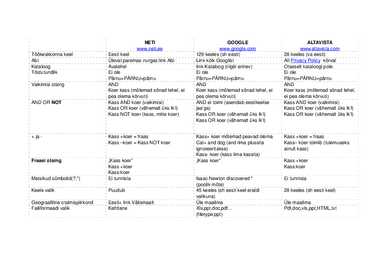
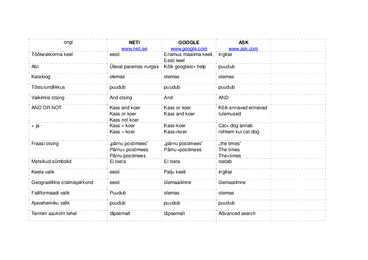
Kataloog Avalehel link Kataloog (riigiti erinev) Otseselt kataloogi pole Tõstutundlik Ei ole Ei ole Ei ole Pärnu=PÄRNU=pärnu Pärnu=PÄRNU=pärnu Pärnu=PÄRNU=pärnu Vaikimisi otsing AND AND AND Koer kass (mõlemad sõnad lehel, ei Koer kass (mõlemad sõnad lehel, ei Koer kass (mõlemad sõnad lehel, pea olema kõrvuti) pea olema kõrvuti) ei pea olema kõrvuti)
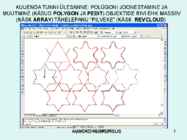
ASENDUB KIRI CLOSE KIRJAGA OPEN 3. KÄSU LÕPETAMISEKS VAJUTA ENTER AutoCAD ALGKURSUS AutoCAD ALGKURSUS 15 15 "RIVISTUSE" TEGEMINE KÄSUGA ARRAY (KLAVIATUURIKÄSK AR) 1. VALI KÄSU ARRAY IKOON TEHES SELLEL VASAK KLIK 2. VAIKIMISI VALIK ON TÄISNURKNE VÕI SISESTA AR JA "RIVI" (ARRAY) VAJUTA ENTER 3. MÄÄRA RIDADE (ROWS) JA TULPADE (COLUMNS) ARV AutoCAD ALGKURSUS AutoCAD ALGKURSUS 16 16 "RIVISTUSE" TEGEMINE KÄSUGA ARRAY (KLAVIATUURIKÄSK AR) 1. OBJEKTIDE
Selle harrastajate hobiks on sõita sülearvutiga varustatult ringi ning otsida ja kaardistada WiFi levialasid. Iseenesest ei tekita selline ajaviide ju leviala omanikule otsest kahju, kuid pahatihti tegelevad war driving'uga mitte just kõige seadusekuulelikumad kodanikud, kelle eesmärgiks on paremal juhul lihtsalt võõra internetiühenduse loata kasutamine, halvemal juhul aga serveri ülevõtmine, info vargus või hävitamine. Vaikimisi on tugijaamade konfiguratsioonid reeglina äärmiselt ebaturvalised. Esiteks on turvavaba WiFi-võrku lihtsam installeerida ja kasutada. Teiseks võib näiteks krüpteeringu sisselülitamisel võrgu kiirus langeda. Kolmandaks ei ole tegelikult paljudes WiFi-võrkudes (nt avalikud tasuta levialad) mitmeid turvaabinõusid nagu kasutajateringi piiramine jms üldse tarvis. Küll aga on neid vaja kodus või kontori arvutivõrgus. Turvaabinõuks number üks on traadita arvutivõrgu krüpteerimine
TULEMÜÜR Mida tulemüür endast kujutab? Lihtsalt öeldes on tegemist filtriga, mis teatud reeglite alusel filtreerib sisenevat ja väljuvat võrguliiklust. Vaikimisi seatud reegleid tulemüüridel tavaliselt pole, mistõttu tuleb endale sobiv reeglistik pärast tulemüüri installimist välja mõelda ning seejärel tulemüüri sisestada. Soovitusi reeglite loomiseks on üsna raske anda, sest iga reeglistik sõltub konkreetsest võrgust, pakutavatest teenustest ning kehtivast turvapoliitikast. Siiski on võimalik anda üks üldine juhis, mille järgi võiks tulemüüri reegleid looma hakata vaikimisi on kõik keelatud ("Deny all" põhimõte), s
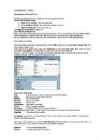
Kui joonestuspakett AutoCAD Release 15.0 on arvutisse installeeritud (installeerimist me ei käsitle), siis tema käivitamine on võimalik ekraanil oleva ikooni abil (punast värvi A-täht). Tulemusena avaneb dialoogaken (vt. joonis 1), millelt saab valida, kas alustada uut joonist või avada olemasolev, mida saab kaustadest (folder) otsida. Valikuvõimalusi on neli: · Open a Drawing olemasoleva joonise avamine; · Start from Scratch uue joonise alustamine vaikimisi määrangutega, vastavalt soovile kas inglise (jalgades ja tollides) või meetermõõdustikus; · Use a Template uue joonise avamine, kasutades varemloodud malli (template, failid laiendiga .dwt; kus valida saab mitmesuguste formaatide ja kirjanurgastiilide vahel); · Use a Wizard uue joonise avamine koos määrangute täpsustamisega (pikkus- ja nurgamõõtude stiilid nii nagu käsus `UNITS, samuti joonise tööväli).
Muutujate deklareerimine Dim/Private/Public [Static] nimi [As andmetüüp] Deklareerimine kohustuslik Option Explicit Muutujate skoop alamprogrammi tase, mooduli tase , globaalne (Public (Global)) Stringi pikkus - Dim nimi As String*pikkus Konstandid Const nimi [As andmetüüp]=väärtus &O kaheksandsüsteem &H 16-nd süsteem #kuupäev kellaaeg# Andmetüübid (VarType - andmetüübi küsimine) vaikimisi Variant 0 Empty 1 - Null 2 - Integer % -32768 ... 32767 3 - Long & ~2 miljardit 4 - Single ! ~-3.4e38 ... 3.4e38 5 - Double # ¨-5d-324 ... 1.8d308 6 - Currency @ 15+4 kohta 7 - Date 1.1.1000 ... 31.12.9999 8 - String $ 0 ... 64 K 11 Boolean true/false 17 Byte 0...255
tüüpi andmetega on tegu. Allpool on toodud mõnede omaduste kirjeldused: Field size - teksti või numbrivälja pikkus. Format - määrab, kuidas andmed kuvatakse. Decimal places - kümnendkohtade arv peale koma. New Values - kas nummerdada järjest (Increment) või juhuslikult (Random). Input mask - andmete sisestusmall Caption - välja nimetus, mida kasutatakse vormidel ja aruannetel. Default value - väljale vaikimisi antud väärtus Validation rule - kontrollimiseeskiri andmete sisestamisel. Validation text - veateade sisestusvea korral. Required - kas väli peab olema täidetud. Allow zero length - kas nullpikkusega stringid on lubatud. Indexed - kas välja sisu kasutatakse indeksina. Indeksi kasutamine kiirendab tunduvalt kirjete sorteerimist ja otsimist. Iga välja pikkus valitakse vaikimisi välja tüübist lähtudes. Teksti- ja numbriväljade pikkust võib vastavalt vajadusele
Seda tasub teha ainult juhul, kui ühtegi kettaseadet selle IDE-kanaliga ühendatud ei ole ning vabanevat IRQd on mõnele muule seadmele vaja. Primary Master/Slave PIO, Secondary Master/Slave PIO Valikud: 0, 1, 2, 3, 4, 5 ja Auto PIO (Programmed Input/Output) määrab kõvaketta sektorite lugemise standardi, mis väljendub andmeedastuskiiruses: PIO 03,3 MB/s, PIO 15,2 MB/s, PIO 28,3 MB/s, PIO 3 11,1 MB/s, PIO 416,6 MB/s, PIO 520 MB/s. Vaikimisi ja soovitatav väärtus on Auto, mis määrab konkreetse kettaseadme jaoks ise parima võimaliku reziimi. Primary Master/Slave UDMA, Secondary Master/Slave UDMA Valikud: Disable, Auto Vaikimisi ja soovitatav väärtus on Auto, mis lubab UDMA kasutuse seda toetavatele kettaseadmetele. NB! UDMA vajab ka opsüsteemipoolset tuge (vanematel Windowsi versioonidel ja osal Linuxi distributsioonidel tuleb käsitsi sisse lülitada). IDE Prefetch Mode Valikud: Enabled, Disabled
sise-kui välisvõrgu vahel peab ta suutma otsustada, millised neist infopakettidest on pahatahtlikud ja millised lubatavad. Selleks kasutavad tulemüürid turvareeglistikku, mis osalt on pandud toimima automaatselt, teisalt aga küsitakse hüpikaknaga kasutajalt nõu, kuidas edasi toimida kas ühendus blokeerida või mitte. Viimane eeldab küll kasutajatelt suuremaid teadmisi arvutivallas, ent samas on enamus tänapäevaseid tulemüüre vaikimisi seadistatud töötama nii, et nad vähem takistaks ja häiriks kasutajate võrguliiklust. 1.1 VABAVARALISED JA TASULISED Tavaliselt on pole alati tasulised parimad. On tehtud teste olemasolevate tulemüüridega. Sellisele huvitavale järeldusele jõudsid testi käigus David Matousec'i turvaspetsialistid, kui katsetasid 21 tuntud tulemüüri 26 testimisprogrammiga. Need programmid proovisid teha ründeid 77 meetodil tulemüüride pihta, mis olid konfigureeritud
sealt edasi 'Page Break'. Sellisel moel sisestatud lehepiir on aga siiski iseseisev dokumendi atribuut. Lehepiiri saab aga seostada ka otseselt antud lõiguga. Selleks märgistage lõik. Valige 'Format' menüüst 'Paragraph' ning minge avanenud dialoogiaknas 'Line and Page Breaks' lehele. Tehke linnuke 'Page Break Before' kasti ja vajutage 'OK'. Nüüd on valitud lõik alati lehekülje alguses ning lehepiir on seostatud otseselt antud lõiguga. 1.2 Kuidas muuta Wordis vaikimisi kirjatüüpi Wordi vaikimisi kirjatüüp Times New Roman, kuid see kirjatüüp ei meeldi mitte kõigile. Väga paljudele arvutikasutajatele sümpatiseerib Arial kirjatüüp palju enam. Uue vaikimisi kirjatüübi määramiseks avage uus dokument. Seejärel valige 'Format' menüüst 'Font' ning valige avanenud dialoogiaknast teile sobiv kirjatüüp ja suurus. Seejärel klõpsake Default nupule ning antud kirjatüübist saab vaikimisi kirjatüüp igale
sealt edasi 'Page Break'. Sellisel moel sisestatud lehepiir on aga siiski iseseisev dokumendi atribuut. Lehepiiri saab aga seostada ka otseselt antud lõiguga. Selleks märgistage lõik. Valige 'Format' menüüst 'Paragraph' ning minge avanenud dialoogiaknas 'Line and Page Breaks' lehele. Tehke linnuke 'Page Break Before' kasti ja vajutage 'OK'. Nüüd on valitud lõik alati lehekülje alguses ning lehepiir on seostatud otseselt antud lõiguga. 1.2. Kuidas muuta Wordis vaikimisi kirjatüüpi Wordi vaikimisi kirjatüüp Times New Roman, kuid see kirjatüüp ei meeldi mitte kõigile. Väga paljudele arvutikasutajatele sümpatiseerib Arial kirjatüüp palju enam. Uue vaikimisi kirjatüübi määramiseks avage uus dokument. Seejärel valige 'Format' menüüst 'Font' ning valige avanenud dialoogiaknast teile sobiv kirjatüüp ja suurus. Seejärel klõpsake Default nupule ning antud kirjatüübist saab vaikimisi kirjatüüp igale uuele
bufferedreader ootab kasutaja eneterivajutust, enne edasi ei loe. Text io-d ei soovita kasutada, pigem siis juba skännerit(või bufferedreaderit), sest text io ei näita osasid vigu üldse välja, vaid händlib ise enda sees. Filewriter kirjutab sümbolhaaval. Kui oled faili avanud, siis peab selle alati ka kinni panema pärast, muidu tekib sellele lukk peale ja ükski teine fail ei saa seda muuta. Javas on seadistatud nii, et ta vaikimisi kasutab kohaliku arvuti localet. Eclipsis kui lihtsalt panna failinimi, siis ta otsib seda vaikimisi root kaustast, mitte kaustast, kus see fail tegelt on. Scanneri pluss on see, kui nt andmed ei ole erinevatel ridadel, vaid neid eraldab tühik, tab või enter, siis ta arvestab neid kõiki erinevate instantside vahedeks. Scanneriga on hästi mugav, kui tahad sealt erinevat tüüpi andmeid kätte saada.
(küsimärk). Sulgude kasutamine Kui te kasutate ühes päringus erinevaid operaatoreid, tuleb arvestada, et operaatoritega NOT ja AND ühendatud avaldisi otsitakse enne, OR jääb kõige viimaseks. Seega, kui soovite seda järjekorda muuta, tuleb kasutada sulge. Sulgudes olevat avaldist otsitakse enne. Otsing Lihtotsing Paljudes andmebaasides tuleb vaikimisi ette lihtotsingu võimalus, mille puhul otsitakse kirje kõikidelt või vaikimisi määratud väljadelt. See võib anda häid tulemusi väga kitsa teema puhul, kuid enamasti on tulemuste hulk suur ja sisaldab ka mittevajalikku. Täpsem otsing (otsing väljade järgi) Saab kasutada ka täpsemat otsingut (Advanced Search), kus saab ette anda, millisel väljal otsitav sõna peab esinema. See on hea võimalus oma otsingut suunata näiteks juhtudel, kui · soovite leida ühe autori töid · soovite leida artikleid mingist kindlast ajakirjast
Arvutid ja arvutivõrgud A13 · Järgmiseks saate valida enda virtuaalmasina nime ja operatsioonisüsteemi. Haapsalu Kutsehariduskeskus Jürgen Ulla Arvutid ja arvutivõrgud A13 · Järgmisena tahab vBox eraldada teie arvuti RAM-i, soovitatav on kasutada vaikimisi. Haapsalu Kutsehariduskeskus Jürgen Ulla Arvutid ja arvutivõrgud A13 · Järgmiseks looge uus virtuaalne kõvaketas. Kasutage vaikimisi seadeid. Haapsalu Kutsehariduskeskus Jürgen Ulla Arvutid ja arvutivõrgud A13 · Lõpuks vajutage Finish
Täiendkaubad – kas tootjate võimalus ebaausateks kokkulepeteks? Täiendkaubad on need kaubad, mida tavaliselt tarbitakse koos – ei saa ilma ühe ega teiseta. Need hüvitised moodustavad väga suure osa tänapäeva turu käibest. Kõige rohkem on see levinud, minu teada, tehnika turul. Ma arvan et paljude tootjate jaoks täiendkaubade müügist tulev tulu muutus peamiseks. See aga minu arust on alus vaikimisi ebaausateks kokkulepeteks. Täiendkaupade turg on väga laia autonduses. Ta kasvas nii suureks sest inimestele on praegu tähtis mitte see kuidas nad saavad kiiremini tööle jõuda autoga, aga see kui mugav see on, kui palju on seal erinevaid nippe. Inimesel on tunustuse vajadus, ja arvatakse et auto ilusad valuveljed aitavad sellele kaasa. Kui vaadata palju maksab auto kõige lihtsamas baasvarustuses, siis tndub et ta ei ole eriti kallis
Joonis 3. Koonilise pinna joonestamine toimub protseduuriga ai_cone ja algab aluse keskpunkti sisestamisega. Järgmisena tuleb sisestada aluse raadius (arvuna klaviatuurilt või punktina ekraanil) või diameeter (sisestada täht D ja seejärel väärtus nii nagu raadiuse korralgi). Kol- mandana tuleb sisestada ülemise põhja raadius või diameeter samal viisil nagu alusegi korral, ainult selle erinevusega, et siin on vaikimisi võetavaks väärtuseks null, mis sisestatakse tühisisestusega (viimasel juhul saadakse teravatipuline koonus, muidu aga tüvikoonus). Neljanda parameetrina sisestatakse koonuse kõrgus kas arvuna või punktina (kõrguseks saab selle punkti kaugus aluse keskpunktist). Viimasena sisestatakse külgtahkude arv (vai- kimisi 16). Märgime, et koonusel on vaid külgtahud, otstahud aga puuduvad. Kerapinna ai_sphere joonestamine algab keskpunkti määramisega. Järgmisena teatatakse
Seejärel salvesta mall. Kirjamalli koostamine programmiga Open Office 1. Käivita OpenOffice.org Writer. Salvesta dokument käsuga Fail Salvesta kui... . Vali failitüübiks ODF tekstidokumendi mall (.ott). Vali mallile sobiv salvestuskoht. Anna mallile nimi (nt kirjamall) ja klõpsa nupul Save. 2. Säti dokumendi struktuur erineva esilehega: selleks klõpsa nupul Stiilid ja vormindus või vajuta F11. Avanenud aknas vali Leheküljestiilid. Paremklõpsuga stiilil Vaikimisi ava kohtmenüü ja vali Muuda. Kaardil Lehekülg vali formaat A4 ja veeriste mõõdud vastavalt standardile (30/12/15/12 mm). Kaardil Päis märgista ruut Päis. Klõpsa Sobib. Lisa lehe päisesse keskele leheküljenumber: Lisamine Väljad Leheküljenumber. Seejärel tee topeltklõps leheküljestiilil Esimene lehekülg. Paremklõpsuga stiilil Esimene lehekülg ava kohtmenüü ja vali Muuda. Kaardil Korraldaja kontrolli, et järgmiseks stiiliks oleks Vaikimisi
SUBSTITUTE(tekst;ta1;ta2) FIND(tekst1;tekst2 [ ; m] ) REPLACE(tekst;m;n;ta) SEARCH(ta;tekst) REPT(tekst;n) Selgitus Tagastab avaldise väärtusele vastava ASCII märgi. 1<=arvav<=255. CHAR(65) = A Tagastab tekstavaldise esimesele märgile vastava ASCII koodi. CODE("A") = 65 Ühendab kaks teksti omavahel (võib ka kasutada märki &) Eemaldab teksti algusest,keskelt ja lõpust üleliigsed tühikud Eraldab tekstist n parempoolset märki, vaikimisi 1 Eraldab tekstist n vasakpoolset märki, vaikimisi 1 Eraldab tekstist n märki alates märgist numbriga m Leiab teksti pikkuse (märkide arvu tekstis) Võrdleb omavahel kaks teksti (TRUE-langevad kokku, FALSE - ei lange) Kirjutab teksti üleni väikeste tähtedega Kirjutab teksti üleni suurte tähtedega Kirjutab sõnade esimese tähe suurena, ülejäänud väiksetena Asendab tekstis oleva teksti ta1 tekstiga ta2 Leiab positsiooni numbri, millest alatest tekst1 sisaldub tekst2-s
Samas tuleb meeles pidada, Debianiga ei kaasne garantiid. Installeerimine Hoiatatakse, et oskamatul paigaldamisel hävivad kõik failid kõvakettal, seepärast otsustasin Debiani paigaldada VirtualBox`i. Valisin selleks debian-6.0.6-kfreebsd-i386-CD-1.iso faili, mille sain Debiani kodulehelt antava peegli lingi kaudu alla laadida. Paigutasin VirtualBox`i cd-seadmesse allalaetud .iso faili ning algaski paigaldamisprotsess. Ilmus alglaadimise aken, kus oli võimalik valida vaikimisi paigalduse, automaatse paigalduse ja ekspertpaigalduse vahel. Valisin vaikimisi. Nüüd jooksid üle must ekraani pikad tekstiread ja edasi sai valida installeerimisel kasutatavat keelt. Valisin inglise keele. Nüüd pakuti mulle valitud keele järgi asukohamaid, millest ükski ei sobinud ja tuli valida other. Edasi sai valida Euroopa, ning selle järel Eesti. Nüüd oli väike segadus klaviatuuri keele valikul, tuli võtta Ameerika. Järgnevalt
joonestame kaare keskpunkti järgi – kaare keskpunkti valiku CE millele vastuseks viime kursori risti punkti A juurde nii et telgjoonte lõikepunkti ilmuks punane ringike, mis näitab, et ringi või kaare keskpunkt on arvesse võetud, valik kinnitada klõpsuga (ringike kaob) ja arvuti küsimusele vastusena viia kaare lõpp-punkti näitamiseks kursori ristike punkti J juured, sinna ilmub punane ristike, nii võime teha, sest liitjoone kaarjas osa joonestatakse „vaikimisi” vastu kellaosuti liikumise suunda. Töö 3 Klamber 10 P E N C A D M L K J F
1 NB! Kui kasutatakse võtmesõna Call, peavad argumendid sulgudes Kui ei kasutata, sulge ei tohi olla! id sulgudes! Juhtmuutujaga kordus. For-lause m > av2 For m = av1 To av2 [ Step av3 ] * m = av1..av2, av3 laused laused Next m m -juhtmuutuja (loendur) av1 - algväärtus av2 - lõppväärtus av3 - muutumise samm vaikimisi 1 Sub Hüppa(kuju As Shape, Optional n = 3, _ Võtmesõna Optional näitab, Optional h = 15, Optional p = 0.1) et parameetrile vastava argumendi või ' n - korduste arv (vaikimisi 3), Argumendi puudumisel võetakse param ' h - hüppe kõrgus (vaikimisi 15)
o Lisage paula kohta vajalik rida faili /etc/shadow Paula:::::::: Paula : salthashedpw : lastpwchange : daysbeforePWchangepermitted : daysuntilPWchangerequied : daysofwarningpriortoexpiration : days when acc is made inactive : days since epoch when the account expires : unused o Andke paula-le parool korraldusega passwd Sudo passwd paula o Kopeerige vaikimisi profiil (/etc/skel) tema kodukataloogiks sudo cp –r /etc/skel/* /home/paula o Muutke paula kodukataloogi ja kõige selles sisalduva omanikuks Sudo chown –R paula home o Lisage paula gruppi leidurid. Sudo usermod –aG leidurid paula o Looge uus kasutaja nimega eduard korraldusega adduser. Sudo adduser eduard o Kontrolli, et kõigi mainitud kasutajate grupikuuluvused on korras (klaus, bruno,
1 Auto CAD käsklused ZOOM suurendamine, kujutise mõõtkava muutmine, mingi joonise osa suurendamine Käsk ZOOM ise ei suurenda objekti mõõtmeid, vaid töötab suurendusklaasi põhimõttel. Kui kirjutada Command ribale (käsuribale): ZOOM Kuvatakse vastuseks tekst- Specify corner of window, enter scale factor or [All/Center/Dynamic/Extens/Previous/Scale/ Window] Seega küsitakse vaikimisi ,,akna" diagonaali esimest otspunkti A. Kui see on sisestatud, küsib arvuti selle aknadiagonaali teist otspunkti B. Seejärel suurendatakse kogu nelinurka jääv ala joonestusvälja suuruseni. Teised võimalused on: A (All) kogu määratud ala toomine joonestusväljale C (Center) suurendamine etteantud keskpunkti järgi D (Dynamic) käsitsi/hiirega juhitav sujuv suurendamine E (Extens) kõik, mis on joonisel, tuuakse joonestusväljale
"HKEY_LOCAL_MACHINESAM" harus. Füüsiliselt on tema asukohaks süsteemikausta System32Configsam alamkaust (tavaliselt C:WindowsSystem32Configsam) ja faili nimeks on seal samuti sam. Ta sisaldab lokaalkasutajate kasutajanimesid ja nende kodeeritud paroole (registris ei hoita paroole puhta tekstina vaid nende krüpteeritud kujul). Antud sam kaustas asuvad failid on ilma laiendita ja nad on ainult registri fragmendid ning seega ei lase Windows vaikimisi neile ligi mitte kui kedagi, isegi lugeda ei saa neid. Et nendele failide ligi pääseda peab tegema ühte neist: * Sellesamas kompuutris peab olema lisaks Windows'ile veel mingi teine erinev operatsioonisüsteem (Linux, Knoppix, WinPE jne) ja Sul tuleb laadida ennast sinna teise opsüsteemi. * Kui Sul on süsteemikettal FAT (või FAT32) failisüsteem, siis loo Windows 95/98 laadimisdiskett ja lae oma kompuuter sellelt laadimisdisketilt ning kopeeri SAM ja SYSTEM failid
1.1 Tools presets Kõiki tööriistu tööriistaribal saate salvestada eelseatud tööriista sättetes. Seadeid ei pea seadistama siis uuesti vaid on kasutamiseks kohe valmis. Kui kasutate teatuid toiminguid korduvalt siis see on hea võimalus kuna säästab aega. 1.2 History Te saate vaadata varem teostatud toiminguid ning kustutada iga konkreetse tegevus või tagasi võtta toimingud teatud tegevuseni. Näete täielikult teostatud toiminguid. Photoshop salvestab vaikimisi ajaloos ainult 20 toimingu sammu, kuid seda on võimalus suurendada kuni 1000 sammuni. Photoshop -> Preferences -> Performance (MAC) või Edit-> Preferences -> Performance (Windows). 1.3 Action Action paneel on mõeldud eelkõige sammude salvestamiseks. Actionis saab nt. suurendada pildi kontrasti ja vähendada pildi suurust ning see järel on võimalik ühendada kõik kihid. See on kasulik neile kes soovivad luua nt sama põhimõttega 100 pilti aga seda ükshaaval teha on tüütu
6.2 Kaar Vali menüüst Arc tööriist. Kaare loomiseks on vaja teha kolm klikki. Mõõtude lisamiseks tuleb pärast esimest klikki määrata teise punkti kaugus ja seejärel ringi raadius. Kaare jätkamiseks jälgi, et kaare värv oleks helesinine. Sel juhul ei teki kaarele murdumispunkti. 6.3 Hulknurk Tööriista Polygon abil saad luua hulknurki, mille kõik küljed on võrdsed. Vaikimisi pakutakse kuuskülgset hulknurka, mida on näha sisestusväljal. Nurkade arvu muutmiseks trüki klaviatuuril soovitud number ja vajuta Enter. Hulknurga loomisel kasuta samuti värvide abi nagu ringi puhul. 26 Google SketchUp HKHK / Mario Metshein 6.4 Vabakäejoon
stardi pulss: muundamise protsessi (konversiooni) alustamiseks antakse vastav signaal taktsageduse sisendisse antakse mingisuguse sagedusega clock signaal loenduri sisu seerendamiseks digitaalväärtus mis vastab analoogsignaalile saadakse loenduri väljundist võrdluselemendiks sobib hästi komparaator operatsioonivõimendi baasil, annab märku sellest kas analoogsignaal (analoogsisendist) on suurem või väiksem digitaal analoogmuundurist (DAC) tulevast signaalist. vaikimisi, kui loenduri sisu on 0 siis võrdluselemendi väljundis on "1". muunduri tööpõhimõte on järgmine: mingil ajahetkel saabub impulss stardi sisendile. sellega nullitakse loenduri sisu. ja katkestatakse hetkeks loenduri töö. loendur on ühendatud DAC'iga ja DAC' väljundpinget hakatakse sammhaaval tõstma- pinge suurendamine(loenduri väärtuse suurendamine) lõpetatakse kohe kui võrdluselemendiga sellest märku antakse, et DAC'ist tulev pinge ja analoogsisendisse antav pinge on võrdsed
neti.ee www.google.com www.ask.com Töökeskkonna keel eesti Enamus maailma keeli, inglise Eesti keel Abi Üleval paremas nurgas Kõik googlest> help puudub Kataloog olemas olemas olemas Tõstutundlikkus puudub puudub puudub Vaikimisi otsing And otsing And AND AND OR NOT Kass and koer Kass or koer Kõik annavad erinevad Kass or koer Kass and koer tulemused Kass not koer + ja Kass + koer Kasskoer Cat+ dog annab
tatakse, et eiratakse liitjoone laiust: Polyline's width ignored in area calculation ) NB! Käsuga SOLID kujundatud ala pindala ei saa käsuga AREA / O, (s.t. et valitakse see ala kui objekt) mõõta, küll aga nii, et sisestatakse ükshaaval ala määramispunktid. 3) A ↵ (valitakse pindalade liitmise mooduse) Specify first corner point or [ Object / Subtract ]: (ADD mode) Select objects: (vaikimisi – esimene punkt või [objekt / lahutada]) Kui sisestada järjest punkte, töötab see haru samamoodi kui haru 1, kuid pärast punkti- valiku lõppemist ilmub eelkirjeldatud vestlusrida} 3.1) O ↵ (valitakse objekti pindala leidmine) (ADD mode) Select objects: (liitmise laad, valida objektid, nii nagu. eespool), {objekt} ↵ Tulemus tuuakse järgmisel kujul: Area = AAA.aa; Perimeter = PPP.pp Total area = TTT.tt
EKSAM 1. Eesti politsei hakkas 2018. sügisel kiiruseületamisega vahele jäänud juhtidele infokaarte, mis kutsuvad elundidoonoriks registreerima. Millise poliitikainstrumendiga on tegemist? A. Regulatiivne B. Vabatahtlik C. Vaikimisi valik D. Müksamine INSTRUMENDID: OTSENE SEKKUMINE – Otsene teenuste pakkumine kodanikele (passi, id kaardi tellimine, sotsiaalteenused, riigikaitse, politsei, koolid, prügivedu) Välja delefeeritud teenused (pakkujateks era- või kolmanda sektrori organisatsioonid): nt. Jäätmekorraldus, hoolekandeteenused Vastutus alati riigil REGULATIIVSED – Kohustused, piirangud, õigused + rikkumiste eest sanktsioonid
pakkuvaid atribuute. Atribuudil on tüüp: Primitiivsed tüübid: integer, Boolean, real, point, area, enumeration Spetsiifilised (programmeerimiskeele jaoks) Teised klassid võivad olla atribuudi tüübiks Atribuudi nähtavus (visibility): Public (+): nähtav ja kasutatav väljaspoolt antud klassi Private (-): nähtav ja kasutatav ainult antud klassi sees Protected: kasutatakse koos üldistamise/pärimise seosega Atribuudil võib olla vaikimisi väärtus. Saab defineerida klassi skoobiga atribuute (muutujaid), mida jagavad kõik antud klassi objektid. Sellised atribuudid on alla joonitud. Omadusstringi (property string) võib kasutada atribuudi lubatud väärtuste esitamiseks, eriti loetelutüüpide, nagu värv, staatus, suund, korral. Atribuudi formaalne süntaks: visibility name : type-expression = initial-value { property-string } Arve +klient : String
Professional Version 2002. 7.Mis on Teie arvuti muutmälu maht? 1,69 GHz 8.Kui palju vaba ruumi on Teie arvuti kõvakettal? 11,0 GB 9.Nimetage tekstifailie laiendeid. txt, rft, doc, sxw, odt, pdf. 10.Nimetage pildifailide laiendeid gif, jpeg, jpg, bmp, png 11.Arvuti kuupäeva ja kellaaja muutmine: CP > Date/Time (või topeltklõps stardiriba kellaajal). 12.Kuupäeva, kellaaja, arvude ja rahaühiku vorming (22.10.08 > 22.okt.2008) RP > Regional Options 13. Vaikimisi (default) printeri määramine CP > Printers and faxes > märgendada sobiv prinet > Set as default Printer kohmenüüst või Fail-menüüst 14.
21. Mida tähendavad eesti keeles järgmised sõnad: cut, double click, exit, bold? lõika, topeltklõps, lahkumine, rasvane? 22. Millised ohud kaasnevad tundmatut päritolu failide avamisega? Võib saada arvutisse viiruse, nuhk tarkvara, või midagi sarnast. 23. Mida teevad klahvid CapsLock ja NumLock? Caps Lock Kui see suvand on valitud, on reziim Caps Lock sees ning võimaldab ülaregistris tippimist. See suvand ei ole vaikimisi valitud. Num Lock Kui see suvand on valitud, on reziim Num Lock sees ning arvude töölehele sisestamiseks saab kasutada numbriklahvistiku klahve. See suvand ei ole vaikimisi valitud. 24. Mis otstarve on klahvil ENTER? On sisestusklahv saab kasutada valmis otstarbel järgmisele reale minekuks ... 25. Kuidas saada klaviatuuril mitteesinevaid sümboleid? Näiteks peal oides ctrl, alt, alt gr, sihft ja siis otsida vajalik sümbol. 26. Mida tähendab sõnaühend copy-paste (kopeeri-kleebi)
PgDn - ekraani võrra alla; SHIFT+F5 viimasesse parandamiskohta liikumine (Word peab meeles 3 viimast parandamiskohta). Teksti parandamine Teksti redigeerimine toimub toimetamiskohal. Seega tuleb kõige esimese sammuna viia kursor sinna, kus Te soovite teksti parandada. Kui soovite teksti juurde trükkida, siis lihtsalt tippige klaviatuurilt vajalik tekst sisse. Teksti sisestamisel saab olla kaks reziimi (nende reziimide vahel saate liikuda klahvi Insert abil, vaikimisi on aktiivne vahelekirjutamisreziim): Ülekirjutamisreziim - asendatakse juba olemasolev tekst alates toimetamiskohast sümbolhaaval klaviatuurilt 8 MS Word tekstitoimeti
4 Gedit Gedit on tekstiredaktor GNOME töölauakeskkonna, Mac OS X'i ja Microsoft Windowsi jaoks. gedit on mõeldud üldkasutatavaks tekstiredaktoriks ja selle loomisel on silmas peetud lihtsust. See sisaldab tööriistu, mis lihtsustavad ka lähtekoodi ja märgistuskeelte toimetamist. gedit on UTF-8 ühilduv. Gedit on loodud vastavalt GNOME põhimõtetele ja selle välimus on võimalikult lihtne ja ilma ebavajalike lisadeta ning see on vaikimisi (default) tekstiredaktor GNOME's.[1] Gedit kasutab GNU Üldist Avalikku Litsentsi ja on vaba tarkvara. 5 Notepad Notepad võimaldab kirjutada lihttekstis dokumente. Vaikimisi on salvestatava faili nimelaiend .txt. Kuna aga Notepad toetab ainult lihtteksti, siis saab Notepadi kasutades kirjutada ka HTML-, XML- või mistahes muid faile. Notepad ei lisa omalt poolt segavaid mittekuvatavaid märgiseid.
.. - Valitud objektid paigutatakse ridade ja/või veergude kaupa konstantse sammu tagant (read piki Y-telge, veerud piki X-telge) või mööda ringjoont KIHID, JOONED JA TEKST • Kihtide kasutamine AutoCAD'is on üks suuremaid eelisi paberil joonestamisest. Alati joonestatakse aktiivsele kihile. Igale kihile saab omistada nime, värvi, joone tüüpi ja paksust • Joonise kihte saab "külmutada" - need ei ole siis nähtavad ega ka töödeldavad • Linetype - joonetüüp. Vaikimisi on märgitud Contiunuous - "pidev" joonetüüp • Description - saab lisada kihile selgitava kirjelduse, kommentaari. • Korralduse käivitamine: Nuppmenüü: Text -> Single Line Text Rippmenüü: Draw -> Text -> Single Line Text Käsurida: text Käsu TEXT korral tuuakse käsureale viip Specify start point of text or [Justify/Style]: MÕÕTMESTAMINE • LINEAR - joonmõõde Korralduse käivitamine: Nuppmenüü: Dimension -> Linear
kool Netikett Kodune ülesanne nimi 10. klass Loo 2008 Netikett Netikett (ingl. k. Net etiquette e. netiquette) on kogum vaikimisi välja kujunenud reegleid, mida on soovitav järgida arvutivõrgu vahendusel suheldes. Kui tavaliselt aitavad kaasvestlejaid mõista intonatsioon, kehakeel, näoilme jms. vahendid, siis internetis neid enamasti kasutada ei saa. Seepärast ongi nende vahendite kasutamiseks loodud eraldi käitumisreeglid ehk netikett. Sellega tagatakse, et suhtlejatel on võimalik olla teistele üheselt mõistetav. Üldlevinud reeglid võrgus käitumiseks on kokku võetavad kümne punktiga e. netiketi 10
informatsiooni, koosnedes tavaliselt ühest või mitmest tabelist ja/või joonisest. Pivot Table Neljas andmeanalüüsil kasutatav MS Exceli vahend on Pivot Table (nn. pöördtabel või risttabel), mille konstrueerimiseks tuleb liikuda menüüst Data käsule Pivot Table Report.... Esimese sammuna tuleb valida, millisel kujul on uuritav andmestik (vaikimisi ühel lehel paiknev Exceli andmetabel, ülejäänud valikud võimaldavad konstrueerida risttabeli ka mitte-Exceli andmete või mitme andmetabeli baasil). Edasi vaatame juhtu, kus andmestikuks on ühel lehel paiknev Exceli andmetabel. Teise sammuna tuleb määrata uuritav andmeblokk (kas klaviatuurilt või hiirega andmetabelist
t et ei tohi olla korduvaid võtme väärtusi võtme väärtus on seotud kirjega. Seda ei muudeta ega korrigeerita Päringud *on vajalikud andmebaasist info kättesaamiseks ANDMETÜÜBID Määratlevad mis tüüpi andmed väljas paiknevad. MS accessis on kasutusel järgmised andmetüübid: 1. Text 2. Memo 3. Number 4. Date/time 5. Currency 6. Autonumber 7. Yes/no 8. OLE object (object linking and embedding) Teksti andmetüüp: Mahutab kuni 255 sümbolit. On vaikimisi 50 sümbolit pikk. Võib kasutatada andmete puhul mis ei vaja kalkulatsioone (nimed, aadressid, telefoni numbrid). Memo andmetüüp: Mahutab kuni 65 536 sümbolit. Kasutataje mahukate tekstide säilitamiseks. Vormindatud või vägapi kkade tekstide puhul on otstarbekam kasutatada OLE object. Andmetüüp Currency: Kasutatakse rahaga kalkuleerimiseks. Mahutab 15 arvu enne koma ja 4 pärast koma. 000000000000000.0000 Yes/No andmetüüp:
mitmesuguseid muid vahendeid nagu slide jne. Samuti võidakse erinevate helide tekitamiseks kitarri tempereerida asetades näiteks sõrmlaua ja/või keelte vahele erinevaid esemeid. Ilmselt tuntumaid sellelaadsete tempereeritud kitarride kasutamise poolest on ansambel Sonic Youth. Mängutehnilise abivahendina on kõige sagedamini kasutusel bareevõti , millega pilli häälestus transponeeritakse mõne tooni võrra kõrgemaks. Vaikimisi mängivad vasakukäelised kitarri parema käega keeli sõrmlauale vajutades ja vasaku käega keeli tõmmates; kitarri kael on mängimise ajal suunatud paremale. Kitarri keeled on sel juhul ümber asetatud nii, et bassikeel asuks ülalpool; mõned vasakukäelised kitarristid mängivad ka ümberasetamata keeltega. Mõned tuntumatest vasakukäelistest kitarristidest on Paul McCartney, Jimi Hendrix, Kurt Cobain. *KUULSAD MÄNGIAD
samaaegselt mitmesse võrku ühendatud aparaate, mis jälgivad ning suunavad andmevooge sobivalt edasi, nimetatakse ruuteriteks. Võrgumask - subnet mask 32 bitine number, mida kasutatakse IP aadresside jagamiseks klassidesse ja sellejärgi saab otsustada, kas mingi IP aadress on samas lokaalvõrgus või asub see kaugemas võrgus võrk 10.0.0.0 maskiga 255.255.255.0 tähistab võrku, kus on arvutid ipdega 10.0.0.1 kuni 10.0.0.254 Default gateway Default gateway ehk vaikimisi võrgulüüs määratakse ära selleks, et arvuti teaks, kellele paketid saata kui soovitud sihtkoht ei asu samas võrgus. Lüüs tegeleb nende pakettidega ise edasi. Gateway - ruuter Ruuter ühendab omavahel kohtvõrke Gateway - ruuter Võrgunäide koos IP aadressidega Võrgunäide kahe ruuteriga . Võrgunäide kolme ruuteriga . Ruutingutabel Märgime ruuter2 külge ära interfaced (võrgukaardid) Ruutingutabel (ruuter2)
Balti riikide püüded taastada 1944. a. riiklik iseseisvus luhtusid. Lääneriigid ei takistanud Moskvat, kuid ka ei tunnustanud seda. Kolme suurriigi (NSVL, USA, Suurbritannia) kohtumisel Potsdamis 1945. a. tunnistati vaikimisi kolme Balti riigi lülitamist Nõukogude impeeriumi koosseisu, lubades Moskval neid riike ka rahvusvahelisel areenil esindada. Moskva nõudel ei arutatud Nürnbergi protsessil avalikult MRP-d. USA valitsus avaldas 1946. a. juunis eraldi memorandumid, milles tunnistati Eesti, Läti ja Leedu liitmine NSVL-iga ebaseaduslikuks. Paljud riigid (Soome, Rootsi (1945. a. okt. andsid välja 167 Balti sõjaväelast)) aga ajasid Moskva-meelset poliitikat.
kl) 1. Mis on lahter? 2. Kuidas muuta ridade ja veergude suurust? 3. Kuidas toonida üht pealkirja tabelis? 4. Kuidas ja miks vormindatakse lahtreid? 5. Mis on lahtri suhteline ja lahtri absoluutne aadress? 6. Valemite koostamine põhimõtted! (+; - ; *; / ) 1. Iga tabeli ruudukest nimetatakse lahtriks e pesaks. Lahter (cell) on rea ja veeru ristumiskoht. Veeru täht ja rea number moodustavad aadressi, näiteks: A1, B2, K25 2. Vaikimisi on iga lahtri pikkus 10 tähemärki. Kui lahtrisse sisestatav tekst on pikem, siis näidatakse temast seega ainult 10 esimest tähte. Kogu tekstinähtavale toomiseks tuleb nihutada lahtri või rea laiust just samamoodi nagu seda tehti akende laiuse muutmisel (viia hiire nool ülemise aadres-sirea: A, B, C, .... peal selle veeru lõppu, mille suurust on vaja muuta (hiirekursor peab muutuma kaheotsaga noole kujuliseks) ja lohistada
Sellel paiknevad nupud, millega on võimalik salvestada oma tööd, valida uus tekstidokument, vaadata eelvaatena ja printida, teha tabeleid, valida teksti suurust, värvi ja stiili. Välimuselt jääb Writer alla Wordile. Word on kujundatud natuke maitsekamalt ja käepärasemalt. Writer on enamjaolt hallides toonides, kuid Word sinakates toonides. 6 Notepad Notepad on lihtne tekstiredaktor, mis on vaikimisi kaasas Microsoft Windows operatsioonisüsteemidega. Notepad võimaldab kirjutada lihttekstis dokumente. Salvestatava faili nimelaiend .txt. Kuna Notepad toetab ainult lihtteksti, siis saab Notepadi kasutades kirjutada ka HTML-, XML- või mistahes muid faile. Notepad ei lisa omalt poolt segavaid mittekuvatavaid märgiseid. Notepad ei võimalda kasutada erinevaid kirjastiile, tekstivärve, vormindust ja muud taolist. Isegi
Olenevalt programmipaketist, võib see esialgne kuvaripilt olla ka teistsugune, tähtis on vaid see, et vasakul ülanurgas oleks kiri AutoCAD’2013 ÜLESANNE I Pinnatükk 8 Edasi kuvatakse valikuaken Startup (alustamine): Vestlusaken Startup – ja siin tehakse valik kuidas tööd alustada; arvutil on „vaikimisi” lülitanud sisse moodus Start from Scratch – “Töö alustamine lihtsaimal moel” (seda iseloomustab vastava ikooni sisselülitatust märkiv kahekordne äärejoon). Mõiste „vaikimisi” tähendab seda, et arvuti pakub välja vastava tegevuse, nime v.m.s. Ikoonide tähendused, alates vasakult: – Open a Drawing – olemasoleva joonise avamine;
5. Olgu antud suvaline objekt. Millist tüüpi see teoreetiliselt võib olla? Liides, Klass, Alamklass, Object(iga klassi ülemklass) 6. Milline on konstruktorite käivitusahel? Nt võib töösse tulla koodinäide ja teie ülesandeks on selgitada konstruktorite käivitamise järjekorda. Meetod, mis käivitatakse automaatselt uue objekti loomisel. Tagastab viite loodud objektile. Kasutatakse objekti algväärtustamiseks. Kõik objektid pärivad vaikimisi Object klassilt. Kui teie klassis puudub konstruktor, luuakse vaikimisi argumendita konstruktor. Uut objekti luues kutsutatakse alati välja ülemklassi argumendita konstruktor enne kui täidetakse käsud selle klassi konstruktoris. Kui kirjutate ainult argumendiga konstruktor, siis kompilaator argumendita verisooni automaatselt ei lisa. Mis juhtub, kui alamklassis on argumendiga konstruktor, aga ülemklassis konstruktor puudub?
töö nr. 1 lõplikult optimeeritud filtril). Kui kihid said loodud, määrasime "Setup Excitation" abil sisend- ja väljundpordid. "Setup Solutioni" aknas valisime sagedusvahemiku parameetrid: Discrete mood, Start - pääsuriba kesksagedusest 2GHz allapoole (3.4GHz), Stop -pääsuriba kesksagedusest 2GHz ülespoole (7.4GHz). Punktide arvuks võtsime 10 punkti GHz kohta. Lubasime pinnavoolude genereerimise. Muud parameetrid jätsime nii, kuidas olid vaikimisi pandud. Skeemi karakteristikute simuleerimiseks tuli valida päästik "Solve". Karakteristikuid sai näha "Post-process" aknas. Tutvusime erinevate karakteristikute ja väljajaotuste kuvamise võimalustega. Joonis 1. Ribafiltri portide määramine. 2 Joonis 2. Ribafiltri s-parameetrid. Joonis 3. Voolujaotus liinides: magnituud.
see kõlarisse juhituna helina väljub. Lisaks tavalistele mänguviisidele kasutatakse kitarri mängimisel ka mitmeid teisi võtteid. Heli tekitatakse poognaga keeli tõmmates; keelte tõmbamiseks või sõrmlaua krihvidele vajutamiseks kasutatakse mitmesuguseid muid vahendeid nagu slide jne. Mängutehnilise abivahendina on kõige sagedamini kasutusel barreevõti, millega pilli häälestus transponeeritakse mõne tooni võrra kõrgemaks. Vaikimisi mängivad vasakukäelised kitarri parema käega keeli sõrmlauale vajutades ja vasaku käega keeli tõmmates; kitarri kael on mängimise ajal suunatud paremale. Kitarri keeled on sel juhul ümber asetatud nii, et bassikeel asuks ülalpool; mõned vasakukäelised kitarristid mängivad ka ümberasetamata keeltega. Pea Kael Keeled Kere Roop
 annaabi.ee