 50 punkti
Autor soovib selle materjali allalaadimise eest saada 50 punkti.
50 punkti
Autor soovib selle materjali allalaadimise eest saada 50 punkti.
 ~ 34 lehte
Lehekülgede arv dokumendis
~ 34 lehte
Lehekülgede arv dokumendis
 2009-01-25
Kuupäev, millal dokument üles laeti
2009-01-25
Kuupäev, millal dokument üles laeti
 111 laadimist
Kokku alla laetud
111 laadimist
Kokku alla laetud
 0 arvamust
Teiste kasutajate poolt lisatud kommentaarid
0 arvamust
Teiste kasutajate poolt lisatud kommentaarid
 Janka
Õppematerjali autor
Janka
Õppematerjali autor
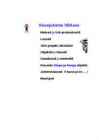
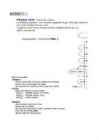
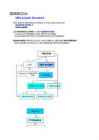
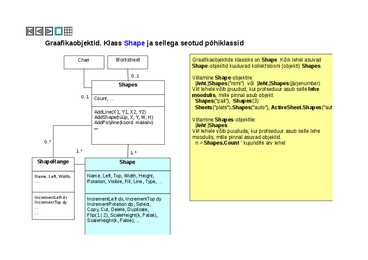
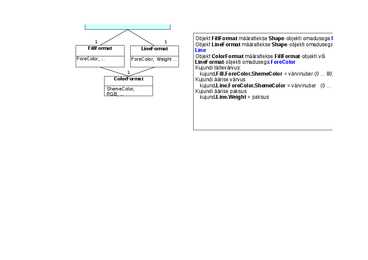
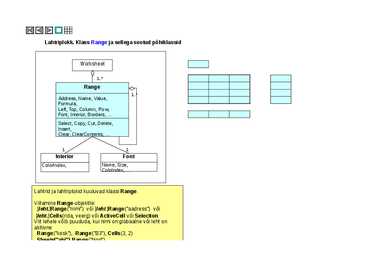
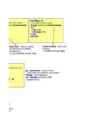
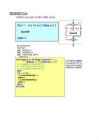
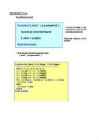
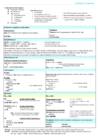
Graafika 1 Tuginedes harjutustele ning kaustas Harjutused (Graafika_Näited.x Demod toodud näidetele valida ja realiseeridaise omapoolne üles used (Graafika_Näited.xls) ja daise omapoolne ülesanne Graafikaobjektid Shape-objektide põhiomadused Shape-objekti mõned meetodid Objekti liigutamine Veski. Liikumine. Lõpmatu kordus Auto testimine Pall & Must auk Vettehüpped Protseduurid Liigu_1 ja Liigu_2 ning funktsioon P_nrk Jälitamine Auto ringliiklus Lennuk Seosed kasutaja ja ekraani koordinaatide vahel Liikumine trajektori järgi Graafikaobjektid. Klass Shape ja sellega seotud põhiklassid Chart Worksheet Graafikaobjektide klassiks on Shape. Kõik lehel asuvad Shape-objektid kuuluvad kollektsiooni (objekti) Shapes. 0..1 Viitamine Shape-objektile:
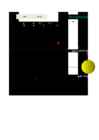
Kui see on ületatud, õpetada programmi töö. asutaja võib katkestada programmi töö, sisestades tühja äärtuse. aigutada lehele mingi kujund (Juku, Kraps vm). Kui katsete arv n väiksem etteantud arvust (n 5-7), tekitakse mingi nimatsioon: hüppamine, salto vm Arva ära Kordused 2 Fuktsiooni nullkohad Fx 3 sin( 2 x 1) 5 cos( x / 2 3) algus samm lõpp jaotisi a_0 b_0 -5 1 5 10 1 2 Excel VBA Excel x y y_1 Nullid -5 -4.779704 -4.779704 #VALUE! -4 #VALUE! #VALUE! #VALUE! -3 #VALUE! #VALUE! #VALUE! -2 #VALUE! #VALUE! #VALUE! -1 #VALUE! #VALUE! #VALUE!
pakutud arv oli väiksem või suurem arvuti arvust. Lisada programmi piirang katsete arvule. Kui see on ületatud, lõpetada programmi töö. Kasutaja võib katkestada programmi töö, sisestades tühja väärtuse. Paigutada lehele mingi kujund (Juku, Kraps vm). Kui katsete arv on väiksem etteantud arvust (n 57), tekitatakse mingi animatsioon: hüppamine, salto vm. Kordused 2 Fuktsiooni nullkohad algus samm lõpp jaotisi a_0 b_0 -5 1 5 10 2 3 Excel VBA Excel y_1 x y y_1 Nullid 12 -10 #NAME? #NAME?
isada programmi piirang katsete arvule. Kui see on ületatud, õpetada programmi töö. Kasutaja võib katkestada programmi töö, sisestades tühja äärtuse. aigutada lehele mingi kujund (Juku, Kraps vm). Kui katsete arv n väiksem etteantud arvust (n 5-7), tekitatakse mingi nimatsioon: hüppamine, salto vm. Kordused 2 Fuktsiooni nullkohad Fx 3 sin( 2 x 1) 5 cos( x / 2 3) algus samm lõpp jaotisi a_0 b_0 -5 1 5 10 2 3 Excel VBA Excel x y y_1 Nullid y_1 -5 -4.779704 #VALUE! 0 -4 #VALUE! #VALUE
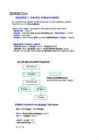
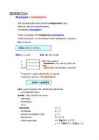
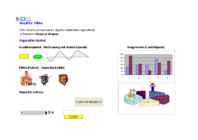
Graafika VBAs Kõiki töölehe pinnal asuvaid objekte käsitletakse kujunditena (põhiklassid Shape ja Shapes) Kujundite tüübid Graafikaobjektid - MS Drawing abil tehtud kujundid Diagrammid (ChartObjects) 60 23 56 50 40 29 32 30 27 13 Pildid (Picture) - imporditud pildid kask 20 45 35 kuusk 10 12 41
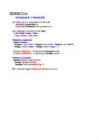
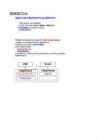
tehete järjekord: 1) ^ 2) * ja / 3) + ja - ; vajadusel kasutada ümarsulge: ( ) Sidurdamine: & või + Loogika: Not, And, Or Võrdlus: = , < > , <= , < , > , >= VBA funktsioone: Len(tekst) teksti pikkus Rnd() juhuslik reaalarv 0..1 Mid(tekst, algus, n) sümbolid teksti keskelt Int(r_arv) täisarv, väiksem kui r_arv Left(tekst, n); Right(tekst,n) sümbolid algusest/lõpust Date(); Now() tänane kuupäev; praegune päev ja kellaaeg IsNumeric(avaldis) kas on numbriline väärtus Year(aeg); Month(aeg); Day(aeg) aasta, kuu, päev
tehete järjekord: 1) ^ 2) * ja / 3) + ja - ; vajadusel kasutada ümarsulge: ( ) Sidurdamine: & või + Loogika: Not, And, Or Võrdlus: = , < > , <= , < , > , >= VBA funktsioone: Len(tekst) – teksti pikkus Rnd() – juhuslik reaalarv 0..1 Mid(tekst, algus, n) – sümbolid teksti keskelt Int(r_arv) – täisarv, väiksem kui r_arv Left(tekst, n); Right(tekst,n) – sümbolid algusest/lõpust Date(); Now() – tänane kuupäev; praegune päev ja kellaaeg IsNumeric(avaldis) – kas on numbriline väärtus Year(aeg); Month(aeg); Day(aeg) – aasta, kuu, päev
mikroprotsessor?", "Sisesta aasta", "Vähe!", "Palju!", "Õige! Punkte oli ". Funktsioonis NatS2 konstante ei ole. Arvkonstandid esitatakse tavaliste kümnendarvudena või kümne astme abil. Reaalarvudes käsutatakse murdosa täisosast eraldamiseks punkti. Näiteid 13 -532 3.14159 -35.67 2.1 E6 = 2.1xl06 1-12=1(12 Stringkonstant paigutatakse jutumärkide vahele, need ei kuulu konstandi väärtuse sisse. Näiteid "a" "Pindala" "Summa=" "Sisestage raadius" "Yes" VBAs võib käsutada nimeta ja nimega konstante. Nimeta konstant esitatakse otse avaldises või lauses (a + b + c) / 2, 5 * (2 + b*2), 3.14159 * d*2 / 4 Nimega konstandid deklareeritakse Const-lause abil, mille struktuur on järgmine: Const nimi = väärtus Näiteks määrab järgnev lause kolm nimega konstanti Const pi = 3.14159, n = 100, viga = "Andmed ei sobi!"
 annaabi.ee









Kõik kommentaarid