Vajad kellegagi rääkida?
Küsi julgelt abi LasteAbi
Logi sisse

Operatsioonisüsteem Debian (0)

1 Hindamata
Punktid
PÄRNU SAKSA TEHNOLOOGIAKOOL
Tarkvaraarendus
Kalle Vallner
OPERATSIOONISÜSTEEM DEBIAN
Juhendaja :
Toomas Salus
AUDRU 2013

Sissejuhatus

Operatsioonisüsteem Debian nägi ilmavalgust 1993. aastal. Selle täisnimi on Debian GNU/ Linux ja see on vabatarkvaraline ning avatud lähtekoodiga Linuxi distributsioon. Nimi Debian tuleneb selle looja Ian Murdock`i ja tema naise Debra eesnimedest.
Debiani eelisteks tuleb lugeda korrapäraselt ilmuvaid turvaparandusi, stabiilsete versioonide ilmumise kindlat tsüklit, väärikat kasutajaskonda ja tarkva jagamist kompileeritud lähtepakettide kujul ning eeskujulikku paketihaldust. Samuti on Debian sobilik väga erinevale kasutajaskonnale, olles võimeline töötama serverites, nii laua- kui ka sülearvutites, toetatuna samal ajal paljude erinevate arhitektuuride poolt. Debianiga on võimalik kaasa saada üle mitmekümnetuhande erineva esmatarbeks vajaliku tarkvarapaketi ja on hoolt kantud , et tarkvara paketisiseselt ühilduks. Kõik need tarkvarakogumid valideeritakse automaatselt ja registreeruda pole vaja. Ja mis peaasi , kõik see on tasuta. Samas tuleb meeles pidada, Debianiga ei kaasne garantiid.

Installeerimine

Hoiatatakse, et oskamatul paigaldamisel hävivad kõik failid kõvakettal, seepärast otsustasin Debiani paigaldada VirtualBox`i. Valisin selleks debian-6.0.6-kfreebsd-i386-CD-1.iso faili, mille sain Debiani kodulehelt antava peegli lingi kaudu alla laadida . Paigutasin VirtualBox`i cd-seadmesse allalaetud .iso faili ning algaski paigaldamisprotsess. Ilmus alglaadimise aken, kus oli võimalik valida vaikimisi paigalduse, automaatse paigalduse ja ekspertpaigalduse vahel. Valisin vaikimisi. Nüüd jooksid üle must ekraani pikad tekstiread ja edasi sai valida installeerimisel kasutatavat keelt. Valisin inglise keele. Nüüd pakuti mulle valitud keele järgi asukohamaid, millest ükski ei sobinud ja tuli valida other . Edasi sai valida Euroopa, ning selle järel Eesti. Nüüd oli väike segadus klaviatuuri keele valikul , tuli võtta Ameerika. Järgnevalt toimusid mitmesugused laadimised ja siis hakkas võrgu konfigureerimine, mille käigus sisestasin hostinime ja domeeninime. Edasi tuli sisestada juurkasutaja nimi, parool ja paroolikinnitus. Neid sai ka vahele jätta. Kuid järgnevat, uue kasutaja täisnime, uue konto kasutajanime ja uue konto parooli vahele jätta ei saanud, tuli sisestada. Nüüd toimusid jälle mõned laadimised ja siis sai valida, millist kõvaketta partitsioneerimismeetodit eelistatakse, kas juhatatud või käsistsi. Valisin juhatatud. Vahepeal oli kõvaketta valik, kuid et asi toimus VirtualBox`is, polnud peale ühe midagi valida. Järgnevalt sai valida erinevate partitsiooniskeemide vahel, siit võtsin selle, mida soovitati uuele kasutajale ehk algajale . Selle skeemi järgi on kõik failid ühel partitsioonil, teiste skeemide järgi oleks partitsioone juurde loodud ja erinevad failid oleksid olnud erinevatel partitsioonidel. Nüüd toimus väike laadimine või salvestamine ja sai kinnitada, et muudatused tuleb kõvakettale kirjutada. Vastupidise valiku korral oleks partitsioonivärk otsast peale alanud. Ja veelkord küsiti kinnitust valikutele, siinkohal tuli aknas nooleklahviga vahetada ei ja vastu, et asi kindel oleks. Nüüd toimus põhisüsteemi paigaldamine ja pärast seda küsiti paketihaldusmanageri kofigureerimise käigus, kas ma tahaksin sisestada mõnda teist installeerimisplaati. Ei tahtnud ja läksin edasi. Järgnevalt soovitas paketihaldusmanager kasutada interneti peeglit, et täiendada installeerimisfaile. Võtsin soovitust kuulda ja valisin peegli asukohamaaks Inglismaa. Nüüd toimus esmalt peegli skaneerimine ning seejärel vajalike failide valimine, allalaadimine ja paigaldamine. Pärast seda sai lubada, et operatsioonisüsteem saadab korra nädalas arendajatele informatsiooni, et need saaksid seda paremaks teha. Kuna ma esialgu ei kavatse Debianikasutajaks hakata, siis ei hakanud asjatult lubama. Järgmises aknas oli kasutajal võimalus ise mitmesugust lisatarkvara valida. Siit valisin graafilise kasutajaliidese ja vaikimisi märgitud sdandartsed süsteemi utiliidid. Veel oleks võinud valida veebiserveri , printimisserveri, DNS-serveri, meiliserveri, SQL-andmebaasi ja SSH-serveri. Nüüd läks umbes pool tundi laadimise ja paigaldamise peale. Selle käigus sai valida klaviatuurikeeleks eesti keele. Järgnevalt küsiti luba suure universaalse alglaadija (GRUB) paigaldamiseks ja see luba sai ka antud. Siis ilmus teade, et paigaldamine on lõppenud ja installeerimisplaat tuleks eemaldada, muidu hakkaks installeerimine uuesti pihta.

Kasutamine

Esimesel sisselogimisel jättis Debian mulle väga hea mulje. Mitmed esmavajalikud prgrammid on kohe kaasas, isegi vektorgraafika jaoks on vahend olemas. Kõik tundus väga selge, Applications, Places ja System; esimese all programmid , teise all failid ja kolmanda all administreerimistööriistad. Ja Debian oli hämmastavalt kiire isegi virtuaalmasinas.
Algul tundus ebamäärane, kuidas ma saan Debiani VirtualBoxis uurida, seda samaaegselt kirja panna ja kuidas pärast see dokument kätte saada. Leidsin sellise lahenduse: kõigepealt kirjutasin OpenOfficega ja siis saatsin selle endale meilile.
Paremal, all nurgas on võimalus kasutada nelja töölauda, see tähendab, et vajadusel saab ümber lülituda erinevate töökeskkondade vahel. Vasakul all on nupp , mis võimaldab korraga kõik aknad minimiseerida. Paremal üleval kuvatakse informatsiooni aku laetuse kohta, internetiühenduse olemasolu, samuti on seal kuupäev ja kellaaeg . Ka helitugevuse ikoon on selles nurgas. Kui liikuda ülaääres vasakule, siis tuleb meilihalduse ikoon ja seejärel internetibrauseri käivitamisikoon. Järgmine, System nupp avab rippmenüü, kust avaneb võimalus muuta oma seadistusi, kasutada administreerimistööriistu, saada abijuhendeid, leida informatsiooni GNOME kasutajaliidese kohta, ekraani lukustada, logida välja ja lülitada arvuti välja. Järgmine, Places nupp võimaldab navigeerida kaustade vahel, töölaud, dokumendid , muusika , fotod, videod, allalaadimised, otsing, samuti ühendus serveriga, kõigile neile on siitkaudu juurdepääs. Minnes edasi Application nupu juurde, saab ligipääsu lisavahenditele, nagu pakkimisprogramm, kalkulaator , lihtsad tekstiprogrammid jne. Edasi on võimalus valida ajaraiskamiseks mitmesuguseid mänge, siis tuleb Graphics alammenüü, kust antud paketi puhul saab avada fototöötlusprogrammi Gimp , Inkscape vektorgraafika töötleja, OpenOffice joonistamisprogrammi, pluss veel mõned pildihalduse ja toimetamisega seotud programmid. Internet alammenüü laseb kasutajal valida erinevate internetibrauserite vahel, kasutada meilihaldurit, võimaldab arvutile ligipääsu kaugjuhtimise teel, samuti on siin torrentite allalaadimisprogramm. Office alammenüü laseb avada OpenOffice paketi erinevaid funktsioone, samuti leiab siit sõnastiku. Järgmine alammenüü, Sound and Video, sisaldab kõike selle teemaga seonduvat, muusika - ja videomängijaid, plaadikirjutamisprogrammi, veebikaamera ja helisalvestamise haldusvahendeid. System tools võimaldab hallata ja analüüsida kõvaketast, muuta konfiguratsiooni, luua uusi kasutajaid, näha süsteemimonitori, mis on Windows Task Manager `i analoog , kasutada internetitööriistu, samuti tegeleda veateadetega. Viimase, Universal Access alammenüü kaudu pääseb ligi Dasherile (mille tööpõhimõte jäi mulle arusaamatuks, kuid mis peaks võimaldama teksti sisestada ilma klaviatuuri kasutamata), virtuaalklaviatuurile ja tekstisuurendajale. Ekraani all- ja ülaservas olevaid ribasid saab suurendada ja vähendada vastavalt soovile ning sinna saab tõsta meelepäraseid otseteeikoone. Failihaldus on Windowsiga küllalt sarnane, mingeid väga suuri erinevusi ma ei avastanud.

Lõpetuseks

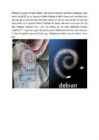
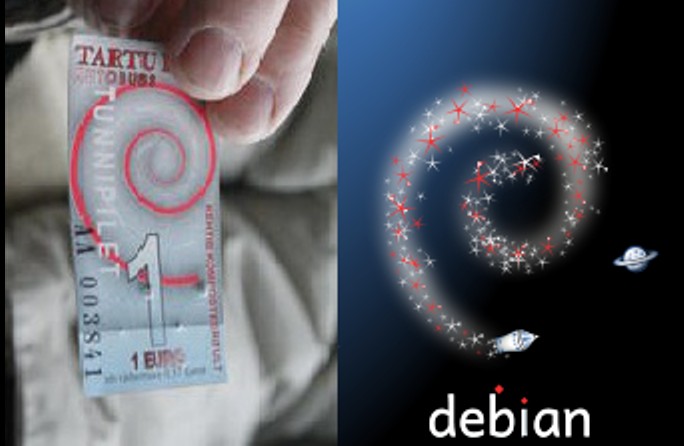
Kui peaksin Linuxile üle minema, siis valiksin ilmselt Debiani. Selle poolt räägib ka asjaolu, et kasutades graafilise kasutajaliidesega varianti , pole vaja midagi juurde installeerida, kui on vaja käsurea toiminguid teha. Samas tekitavad minus kahtlusi need tasuta lisaprogrammid. OpenOffice`s ei leidnud ma harjumuspäraste fontide valikut. Ilmselt saab neid juurde paigaldada, kuid see on jälle lisavaev. Kui püüdsin Gimp`iga fototöötlust teha, olin Photoshop `iga harjununa üsna hädas, eelkõige seepärast, et eeldasin samasugust käitumist. Muidugi on sellega võimalik harjuda, kuid kasutan mõnikord spetsiifilisi programme , nagu näiteks ArchiCAD ja see Linuxiga ei ühildu. Muidugi leidub ka Linuxi jaoks mõeldud tasuta analooge aga siis peab hakkama jälle ümber õppima. Ja kuna mu naine kasutab ka mõnikord minu arvutit, siis ei saa kohe kindlasti Debianile üle minna, seda enam, et mu naine, kui olin talle Debianist rääkinud, küsis: „Kes see Debian on, kas mõni vähetuntud tegelane „Kääbikust“?“. Lõpetuseks panen ühe pildi ka juurde. Nädalavahetusel Tartus käies avastasin, et Tartu bussipiletid kannavad Debiani logo . Vandenõuteoreetikud saaksid siinkohal oletusi teha.
Operatsioonisüsteem Debian #1 Operatsioonisüsteem Debian #2 Operatsioonisüsteem Debian #3 Operatsioonisüsteem Debian #4 Operatsioonisüsteem Debian #5
Punktid 50 punkti Autor soovib selle materjali allalaadimise eest saada 50 punkti.
Leheküljed ~ 5 lehte Lehekülgede arv dokumendis
Aeg2013-08-26 Kuupäev, millal dokument üles laeti
Allalaadimisi 6 laadimist Kokku alla laetud
Kommentaarid 0 arvamust Teiste kasutajate poolt lisatud kommentaarid
Autor Kalle Vallner Õppematerjali autor
Ülevaade operatsioonisüsteemist Debian. Sisaldab graafilise kasutajaliidesega Linuxi distributsiooni Debiani installeerimise kirjeldust ning ülevaadet kasutajaliidesest. Kogu tegevus toimub virtuaalmasinas (VirtualBox).

Sarnased õppematerjalid

Windows 8 ülevaade
7
docx

Windows 8 ülevaade.

kinni maksnud. Kuna mul plnud plaanis kaheksat kasutama hakata, vajutasin Skip. Järgmises aknas sai hakata uuele operatsioonisüsteemile juba isikupära lisama. Valikus oli kakskümmend viis värvitooni, enamuses minu jaoks eemaletõukavad. Tumeroheline sai siiski eelistuse. Samas sai arvutile ka nime anda. Nüüd, vajutades Next, jõudsin seadistamise lehele. Valida sai kiirseadistamise ja kohandatud seadistamise vahel. Kiirseadistamise valikut tehes oleks operatsioonisüsteem automaatselt hakanud allalaadima ja installeerima olulisi ja soovituslikke uuendusi, oleks aidanud mu arvutit kaitsta kahtlaste failide ja veebisaitide eest, oleks sisse lülitanud Do not track Internet Explorer funktsiooni, oleks aidanud Microsoftil oma tooteid paremaks muuta, saates talle informatsiooni; oleks otsinud internetist probleemidele lahendusi pluss veel mõned funktsioonid, mida ma oluliseks ei pidanud. Et kõik korralikult järgi vaadata, valisin kohandatud seadistamise

Operatsioonisüsteemid
Süsteemitarkvara aruanne
138
docx

Süsteemitarkvara aruanne

USB pealt ei ole bootitud. 2) Dual-boot ehk süsteemi on paigaldatud 2 operatsioonisüsteemi. Dual-booti on võimalik saavutada mitut moodi, kuid neist lihtsaim on kõvaketta partitsioneerimine Linuxi paigaldamise ajal. Sel viisil on bootil alati võimalik valida 2 operatsioonisüsteemi vahel. Enamik Linuxi distributsioone toetavad 2 operatsioonisüsteemi üheaegset olemasolu, kuid selle viisi miinuseks on kindlasti võimalik põhi operatsioonisüsteem failide korruptsioon, kaotatud andmed partitsioneerimisel ning hiljem on ka paigaldatud operatsioonisüsteemi raskem eemaldada, kui enam vajadust ei ole. 3) Kui kasutaja on valinud ainult kasutada Linuxi süsteemi, on parim viis asendada olemasolev operatsioonisüsteem ning kõvaketas täielikult tühjaks kustutada ja välja valitud Linuxi distributsioon paigaldada. 4) Viimaseks paigaldamise võimaluseks on olemasoleva distributsiooni uuendamine või taastamine

Infoteadus
Microsoft Operatsioonisüsteemid
39
doc

Microsoft Operatsioonisüsteemid

Windows 3.0 oli esimene õnnestunum Windowsi versioon. Esimestel MS-Windows-idel puudus TCP/IP võrgutugi. Peale MS-Windowsi winsocki (Windows Sockets API) defineerimist kasutati Interneti ühenduseks Trumpet Winsock jaosvara, mille autoriks oli Peter Tattam Tasmaania Ülikoolist. 2 Desktop: Desktop programmidega: Notepad: 3 Meediapleier: 1.3.Windows 95 on graafilise kasutajaliidesega operatsioonisüsteem. Microsoft lasi selle välja 24. augustil 1995 ja see oli oluline edasiarendus eelmistest versioonidest. Arengutegevuse jätkudes kutsuti seda Windows 4.0-ks või koodnime Chicago järgi. Windows 95 hõlmab esimesena endas Microsoft MS-DOS-i ja sisaldab suuri muudatusi oma eelkäija Windows 3.1 suhtes: enamjaolt parandati graafilise kasutajaliidese omadusi. Windows 95 müüs väga hästi. Juba mõne aastaga sai sellest kõige edukam operatsioonisüsteem

Microsofti operatsioonisüsteemid
Uurmiustöö Windows Xp
50
pdf

Uurmiustöö Windows Xp

Sissejuhatus Iga arvutiga antakse kaasa vähemalt üks komplekt programme ­ operatsioonisüsteem. Operatsioonisüsteemi abil saad arvutile korraldusi anda. Sinu arvutis on üks moodsamaid operatsioonisüsteeme Microsoft Windows XP. See on töökindel, kiire ja võimas. Windows XP-st on kolm versiooni: 64-bitine, Professional ja Home Edition. 64-bitine on mõeldud ainult võimsate 64-bitiste protsessoritega arvutite jaoks. Professional on mõeldud eelkõige tööalaseks kasutamiseks, seal kus töökindlus on kriitiline, nt klientide teenindamisel. Home Edition on mõeldud kodukasutajatele

Kirjandus
Google App Engine
55
pdf

Google App Engine

TALLINNA ÜLIKOOL Matemaatika-loodusteaduskond Informaatika instituut Google App Engine Iseseisev töö aines Veebiprogrammeerimine IFI6011 Andris Reinman ITJ-08 Õppejõud: Jaagup Kippar Tallinn 2010 Google App Engine ­ Andris Reinman Sisukord Google App Engine............................................................................................................................ 1 Sisukord......................................................................................................................................... 2 Tutvustus.......................................................................................................

Veebiprogrammeerimine
AutoCad I
53
doc

AutoCad I

Eesti Põllumajandusülikool Tehnikateaduskond Mehaanika ja masinaõpetuse instituut Enno Saks Joonestuspakett AutoCAD 2000 (versioon 15.0) I Kahemõõtmeline raalprojekteerimine Tartu 2000 Käesolev kaheosaline lühijuhend käsitleb tarkvarafirma Autodesk tuntuimat produkti ­ joonestuspaketti AutoCAD 2000. Tegemist on ühe levinuima universaalse joonestuspaketiga kogu maailmas. Võrreldes sama paketi eelmise versiooniga (14.0) on käesolevasse versiooni (15.0) sisse viidud suurel hulgal muudatusi ja täiendusi, arvult üle 400. Nii ulatuslikku uuenduskuuri ei ole paketi varasemate versioonide puhul läbi viidud. Muuseas on muutunud peaaegu kogu dialoog arvutiga, millega joonestusprotsess arvatavasti muutub tarbijasõbrali- kumaks. Märgime siinkohal, et paketi nimetus AutoCAD on lühend sõnadest Automated Computer Aided Drafting and Design, mida võib tõlkid

Autocad
Veebistuudium arendus ASP NET
212
docx

Veebistuudium arendus ASP.NET

Andmebaasipõhiste veebirakenduste arendamine Microsoft Visual Studio ja SQL Server'i baasil ASP.NET Tallinn 2011 ASP.NET ASP.NET on .NET raamistiku moodul, mis võimaldab sul luua veebirakendusi, kasutades sealjuures minimaalselt koodi. ASP.NET ei ole mitte ASP (Active Server Pages) uus versioon, vaid täiesti uus lähenemine veebirakenduste loomisele. Erinevalt ASPist ja ka PHPst, mis on peamiselt skriptimise keeled, on ASP.NET lehtede taga olev kood täielikult objektorienteeritud. Seega tuleks ASP.NETi võrrelda mitte PHP vaid JAVA rakendustega. Kasutaja saab, kuid ei pruugi täpselt mõelda HTMLi eripärade peale. Pigem määrab ta, milliseid komponente ta soovib veebilehel näha ning need näidatakse, arvestades vajadusel kasutaja veebilehitseja eripäradega ­ eriti kehtib see mobiilseadmete kohta. Koodi ASP.NET lehtede tarbeks võib kirjutada ükskõik millises .NET keeles. Lisaks veebivormidele on võimalik oma

Veebiprogrammeerimine
Arvutigraafika Adobe Photoshop CS6 baasil
848
docx

Arvutigraafika Adobe Photoshop CS6 baasil

Haapsalu Kutsehariduskeskus Arvutigraafika Adobe Photoshop CS6 baasil Mario Metshein Sisukord Sisukord.......................................................................................................1 02 - Photoshop - Mis on arvutigraafika.........................................................4 03 - Photoshop - Tere Photoshop..................................................................9 04 - Photoshop - Esimene pilditöötlus (Ülesanne 1)...................................24 05 - Photoshop - Mittelõhkuv pilditöötlus (Ülesanne 2)..............................41 Ülesanne 2.................................................................................................61 06 - Photoshop - Pildiparandused (Ülesanne 3)..........................................63 Ülesanne 3.................................................................................................69 07 - Photoshop - Kihiline pilditöötlus (Ülesanne 4).....................................71 Üle

Arvutigraafika


Meedia

Kommentaarid (0)

Kommentaarid sellele materjalile puuduvad. Ole esimene ja kommenteeri


Sellel veebilehel kasutatakse küpsiseid. Kasutamist jätkates nõustute küpsiste ja veebilehe üldtingimustega Nõustun