 50 punkti
Autor soovib selle materjali allalaadimise eest saada 50 punkti.
50 punkti
Autor soovib selle materjali allalaadimise eest saada 50 punkti.
 ~ 8 lehte
Lehekülgede arv dokumendis
~ 8 lehte
Lehekülgede arv dokumendis
 2015-02-10
Kuupäev, millal dokument üles laeti
2015-02-10
Kuupäev, millal dokument üles laeti
 19 laadimist
Kokku alla laetud
19 laadimist
Kokku alla laetud
 0 arvamust
Teiste kasutajate poolt lisatud kommentaarid
0 arvamust
Teiste kasutajate poolt lisatud kommentaarid
 ragnar748
Õppematerjali autor
ragnar748
Õppematerjali autor
Eesti Põllumajandusülikool Tehnikateaduskond Mehaanika ja masinaõpetuse instituut Enno Saks Joonestuspakett AutoCAD 2000 (versioon 15.0) I Kahemõõtmeline raalprojekteerimine Tartu 2000 Käesolev kaheosaline lühijuhend käsitleb tarkvarafirma Autodesk tuntuimat produkti joonestuspaketti AutoCAD 2000. Tegemist on ühe levinuima universaalse joonestuspaketiga kogu maailmas. Võrreldes sama paketi eelmise versiooniga (14.0) on käesolevasse versiooni (15.0) sisse viidud suurel hulgal muudatusi ja täiendusi, arvult üle 400. Nii ulatuslikku uuenduskuuri ei ole paketi varasemate versioonide puhul läbi viidud. Muuseas on muutunud peaaegu kogu dialoog arvutiga, millega joonestusprotsess arvatavasti muutub tarbijasõbrali- kumaks
1 Auto CAD käsklused ZOOM suurendamine, kujutise mõõtkava muutmine, mingi joonise osa suurendamine Käsk ZOOM ise ei suurenda objekti mõõtmeid, vaid töötab suurendusklaasi põhimõttel. Kui kirjutada Command ribale (käsuribale): ZOOM Kuvatakse vastuseks tekst- Specify corner of window, enter scale factor or [All/Center/Dynamic/Extens/Previous/Scale/ Window] Seega küsitakse vaikimisi ,,akna" diagonaali esimest otspunkti A. Kui see on sisestatud, küsib arvuti selle aknadiagonaali teist otspunkti B. Seejärel suurendatakse kogu nelinurka jääv ala joonestusvälja suuruseni. Teised võimalused on: A (All) kogu määratud ala toomine joonestusväljale C (Center) suurendamine etteantud keskpunkti järgi D (Dynamic) käsitsi/hiirega juhitav sujuv suurendamine E (Extens) kõik, mis on joonisel, tuuakse joonestusväljale P (Previous) tagasiminek eelmisele suurendusele S (Scale) suurendatakse etteantud kordi W (Window) suu
Alumisest lühemast jadast saab valida ühe kuuest halltooni heleduse väärtusest. Klõpsamised väljadel [ ByLayer ] või [ ByBlock ] muudavad valitud värvuse omaseks kas kihile või kujundatavale plokile. Värvuse võrdluse ristkülikud: – tagaplaanil senine värvus, – eesplaanil – uus, äsjaseadistatud värvus. Teisi valikukaarte – True Color ja Color Books kasutatakse siis, kui soovitakse kasutada kõiki AutoCAD poolt pakutavaid värvuste seadistamise võimalusi. Nendes värvustes võib iga põhivärvuse – kollane, punane, sinine – küllastatus esineda tasemel 0 ... 255 (kus 255 = 100%) mis tähendab et värvitoonide üldarv on kokku 16,777,216 (ilmselt üle pakutud, sest ka kõige teravamgi silm suudab eristada vaid umbes paarsadatuhat erinevat värvitooni). Peale selle on võimalik ette anda ka värvuste heleduse, metallik-värvidele iseloomulikke omadusi, kirgastust, pastellsust jne
kihti nimega "0", siis selle arvutitarbija IQ-test annaks tulemuseks ~ 0. Tingituna joonise suhtelisest keerukusest – joonisel on mitut liiki jooni (telgjooned, pidevjooned ja siis veel: sirglõike, ringjooni ja ringi kaari) oleks ilmselt otstarbekas need joonise osad paigutada igaüks oma iseloomu järgi omaette „sahtlitesse” põhimõttel „iga rodu oma kodu”. AutoCAD teeb seda nii, et joonis valmistatakse kihilisena, täpselt nii negu tegi seda veel hiljuti kolmekihiline värvifilm (sellele olid väljast suunaga sissepoole järgmised kihid: kaitsekiht, sinisetundlik kiht, siniseid kiiri filtreeriv kiht, rohelisetundlik kiht, punasetundlik kiht ja film ise; seejuures oli iga kiht oma naabrist eraldatud veel ühe-kahe vahekihiga: filmil oli siis korraga kolm kujutist – punane, roheline ja
Arvutigraafika I ÜLESANNE I Pinnatükk Sissejuhatus Enne joonestusprogrammiga AutoCAD töötama asumist on soovitatav läbi lugeda see Sissejuhatus ja teha endale märkmeid sest vastavalt Murph’i seadustele: „... juhul, kui vaatamata mitmesugustele ja laiaulatuslikele katsetele, uus seade ei hakka tööle, on edasise aja kokkuhhoiu mõttes viimane aeg alustada tutvumist selle seadme kasutusjuhendiga...” Aga ...teisest küljest ei maksa kaotada ka lootust, ja kui on küllalt julgust,
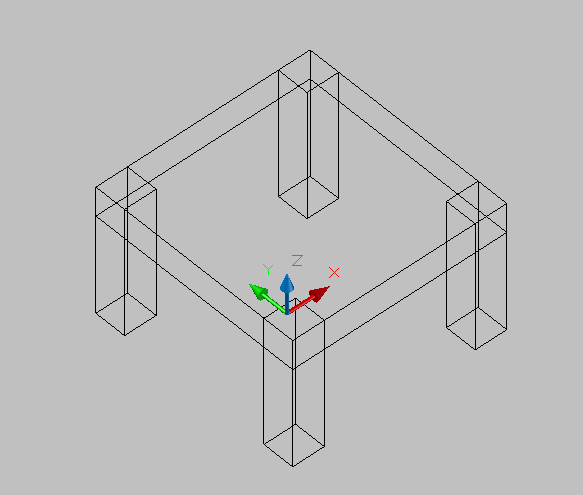
Eesti Põllumajandusülikool Tehnikateaduskond Mehaanika ja masinaõpetuse instituut Enno Saks Joonestuspakett AutoCAD 2000 (versioon 15.0) II Kolmemõõtmeline raalprojekteerimine & Programmeeritud joonestamine Tartu 2000 1. Ruumilised koordinaadid Ruumiliste jooniste valmistamiseks on vajalik tunda tähtsamaid ruumilisi koordinaatsüs- teeme (vt joonis 1): ristkoordinaate xyz, silinderkoordinaate rz ja sfäärkoordinaate .
Näide 4 20 Abikolmnurga kujundus – sama suur kui suur nool Vastus (arvuti ei lisa ühikuid mõõtarvu lõpu): a) väliskontuuride sisse jääva ala pindala = 7774 mm2; b) väliskontuuri pikkus a = 388 mm; c) ülemiste kolmnurkade pindalad kumbalgi = 64 mm2; d) abiringjoone raadius R.= 25.55 mm (kuigi ISO nõuab koma, aga AutoCAD – punkt ) Joonestamise lõpetamiseks ja joonisest väljumiseks võib kasutada ka käsku QUIT. Seejuures joonist ei salvestata ja pärast viimast salvestust joonisele juurde joonestatu võib kaduda. Üldiselt on arvuti küllaltki inimsõbralik ja ei tee eriti pahandusi, aga... QUIT ↵ Võib esineda kaks juhtumit: 1) Kui pärast viimast salvestust pole joonisel midagi muudetud, väljutakse kasutatavast AutoCAD-joonisest mingit teavet toomata
 annaabi.ee















Kõik kommentaarid