Viljandi Ühendatud Kutsekeskkool
Teenindusosakond
BIOS Referaat
Koostaja : Tomas-
Daniel Naanuri
AT07
Juhendaja : Laido Valdvee
Viljandi 2009
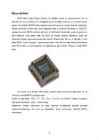
Mis on siis Bios ?BIOS (Basic Input Output System) ehk põhiline
sisend - ja
väljundsüsteem. See on
tarkvara , mis asub pisikeses
kivis emaplaadil ja see on kõige esimene asi, mis arvutit käima pannes
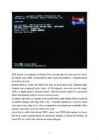
tööle hakkab. BIOS kuvab
ekraanile esimesed kirjad, mis käivad
tavaliselt selle kohta, milline protsessor arvutist leiti, mitu
megabaiti mälu ja millised kõvakettad ja CD/DVD-
seadmed tuvastati.
BIOS hoolitseb selle eest, et kõik
kiibid , kõvakettad,
pordid ja
protsessor koos töötaksid. Alles pärast seda, kui BIOS on esmase
kontrolli lõpetanud, annab see kõvakettal tööjärje
operatsioonisüsteemile (näiteks Windowsile). Ent see ei tähenda,
et sealt alates BIOS-i enam vaja pole – operatsioonisüsteem saab
ikka kasutada neid kettaseadmeid, mida BIOS leidis, ja neid
sideporte, mis alglaadimise ajal tuvastati. Kõige all töötab BIOS
edasi.
Kui arvuti sisse lülitada, võtab BIOS juhtrolli enda kätte ja asub
tegutsema. On ka võimalus siseneda BIOS-i juhtprogrammi.
Selleks on vaja klahve “Del”, “F1”, “F2”, “Esc”,
“
Ctrl -Esc” või “Alt-Esc”. Näiteks kuvatakse selle jaoks
tekst
Press to Enter Setup.
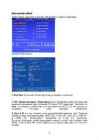
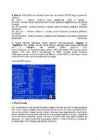
Seadistusse (Setup) sisenemisel on näha erinevad tekstipõhised
menüüd
arvukate seadistusvõimalustega. Osa neist on standardsed,
teised varieeruvad, sõltuvalt BIOS-i valmistajast.
BIOS paikneb ise emaplaadil asuval kiibil. Selle erinevaid valikuid
hoitakse aga teises kiibis, mis kannab nime
CMOS (Complementary
Metal Oxide
Semiconductor - komplementaarne metalloksiid-pooljuht).
Erinevalt BIOS-ist
kustub info CMOS-
kivil kohe, kui arvuti täiesti
ilma võrgutoiteta jääb. Seepärast ongi emaplaatidel pisike
liitium- või Ni-Cad-
patarei , mis annab piisavalt energiat selleks,
et tagada andmete säilimine aastateks. Mõnedel uuematel kiipidel on
sisseehitatud
tilluke liitiumpatareid, millel on toitevaru kümneks
aastaks.
Kui patarei välja võtta, siis “unustab” arvuti ära kõik
sätted, mida
vahepeal BIOS-is muudetud on.
Patareid üldjuhul siiski
välja võtta ei tasu – väikesätete taastamiseks (kui arvuti
valede sätete pärast enam piltigi ette ei võta) on emaplaadi
tootjad paigaldanud emaplaadile silluse (
jumper ), mida ümber tõstes
info CMOS-kivil kustub.
Arvuti töökiirus võib tublisti sõltuda CMOS-i sätetest, sest
CMOS lubab määrata, kui kiiresti loeb arvuti andmeid
operatiivmälust, kas protsessori vahemälu on lubatud või keelatud,
kui kiiresti PCI siin suhtleb sellel siinil olevate lisakaartidega
jne.
Biosi menüü valikud Täpsed valikud, mida BIOS-is teha saab, sõltuvalt BIOS-i tootjast
ja valmistajast.
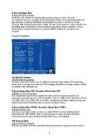
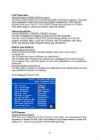
Standard CMOS Features
1. Date /Time: Kasuta seda süsteemi õige kellaaja ja kuupäeva
sisestamiseks.
2. IDE ( Primary /Secondary; Master/ Slave ):Kuvab
informatsiooni kahe IDE-kanali taha ühendatud kettaseadmete kohta
(kõvakettad, CD-kirjutid, DVD-lugejad jne). Vaikesätteks on
Auto
– see tähendab, et BIOS otsib ise ja automaatselt üles kõik 1.
ja 2. ehk
primaarse ja sekundaarse IDE-kanali külge ühendatud
kettaseadmed.
3. Drive A:/B: See säte võimaldab
valida paigaldatud disketiseadme(te) tüübi. Tüüpilised valikud
on:
None (disketiseade puudub), 360K, 5.25”, 1.2M, 5.25”, 720K,
3.5”, 1.44M, 3.5” ja 2.88M, 3.5”. Enimkasutatuks (vaikesätteks)
on 1.44M, 3,5” disketiseade.
Kui arvutis disketiseade puudub
(nagu paljudel uuematel arvutitel), tuleks kindlasti valida NONE.
Vastasel juhul võib arvuti alglaadimisel ja hiljemgi palju aega
selle otsimisele kulutada.
4. Halt on: Ütleb BIOS-ile,
milliseid tõrkeid võib käivitustesti (POST) käigus
ignoreerida.
Valikud:
No errors - süsteemi buutimist leitud
probleemide korral ei peatata.
All errors - ükskõik, millise
probleemi BIOS tuvastab, peatab see alglaadimise ja informeerib
kasutajat tõrkest.
All, but
keyboard - süsteemi buutimist ei
peatata ainult
klaviatuuri puudutava probleemi avastamisel.
All,
but
disk - süsteemi buutimist ei peatata ainult kettaseadet
puudutava probleemi avastamisel.
All, but disk/keyb - süsteemi
buutimist ei peatata ainult kettaseadet ja klaviatuuri puudutavate
probleemide avastamisel.
5. Valitud väärtuste
vahetamine toimub harilikult klaviatuuriklahvide
ja abil. sisestab
valitud väärtuse, menüüdes saab
liikuda nooleklahvide abil ja
viib Standard CMOS Setup’ist välja.
Lisaks
kasutatakse veel funktsiooniklahve, näiteks: avab
abifaili, sisestab eelneva väärtuse,
laeb BIOS-i vaikeväärtused ja salvestab tehtud
muutused. (Ülalkirjutatu aluseks on võetud enimlevinud Phoenix –
Award BIOS, teistel tootjatel võivad vastavad
klahvid olla veidi
teistmoodi funktsioonidega).
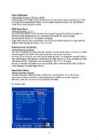
Advaced BIOS Features
1. Virus WarningKui viirushoiatus on sisse lülitatud
(Enabled), annab
arvuti teate iga kord, kui mõni programm (või viirus) püüab
kirjutada midagi kõvaketta buutsektorisse või muuta
partitsioonitabelit.
See on hea ja lihtne vahend viiruste
tekitatud tõsisema kahju ärahoidmiseks, kuid kaitseb ainult
buutsektorit ja seega ainult sellest arvuti viirusevabana hoidmiseks
ei piisa. Tänapäeval on see funktsioon suhteliselt kasutu, sest
lisaks viirustele läheb selle sättega konflikti iga programm, mis
vajab buutsektorile juurdepääsu. Näiteks ei õnnestu Windowsi
installimine. Sel puhul tuleb Virus Warning välja lülitada
(Disabled).
2. Quick Power On Self TestSee BIOS-i säte võimaldab vähendada arvuti buutimise aega,
lühendades või vahele jättes teatud standardseid
buutimisprotseduure. Uute arvutite korral või siis, kui olete just
uut
riistvara lisanud, on soovitatav kiirbuutimine keelata
(Disable).
Nii teeb BIOS läbi kõik diagnostikatestid, et avastada probleeme,
mis lühendatud testimisprotseduuride korral tähelepanuta võiksid
jääda. Pärast testide edukat-veavaba läbimist on kasulik seada
sätteks
Enabled – nii buudib arvuti palju kiiremini.
3.
S.M.A.R.T. Valikud:
Enabled, Disabled See
BIOS-i säte lubab või keelab kõvaketta S.M.A.R.T. (
Self
Monitoring Analysis And Reporting Technology ehk enesejälgimis-,
analüüsi- ja teavitamistehnoloogia) käsustiku kasutamise.
S.M.A.R.T.-i
toetavad kõik käesoleval ajal toodetavad kõvakettad
ja see lubab vastavatel programmidel varakult kõvaketta
vigade eest
hoiatada. Kuigi teatud BIOS-idel on ka oma sisseehitatud
jälgimisprogrammid, on nende
edastatud infost vähe kasu – infot
kõvaketta seisundi kohta antakse ainult buutimisel.
Et
S.M.A.R.T.-funktsioon tõepoolest töötaks, ei piisa lihtsalt selle
lubamisest/keelamisest BIOS-i alt. Lisaks sellele on vaja (Windowsis)
töös hoida mõnd spetsiaalset jälgimisprogrammi – näiteks
vabavaralise HDD Healthi.
Disabled säte tagab arvuti parema
jõudluse.
4. CPU Internal Cache / External Cache Valikud:
Enabled, Disabled Protsessori
sisemise (ehk L1) vahemälu ja välimise (ehk L2) vahemälu
lubamiseks/keelamiseks. Vaikesätteks on
Enabled ja seda on ka
soovitav kasutada, sest ilma vahemälu(de)ta on protsessori jõudlus
tunduvalt väiksem.
Disabled sätet on vaja vaid
diagnostikaks.
5. Boot Sequence / First Boot Device / Second Boot Device /
jne. Valikud:
Floppy , HDD, LS120 , SCSI, CDROM,
LAN, ZIP100Need BIOS-i sätted lubavad muuta järjekorda,
mille alusel BIOS buutimisel kettaseadmelt operatsioonisüsteemi
otsib. Tüüpilise koduarvuti puhul sobib esimeseks kettaseadmeks
CD-ROM ning teiseks kõvaketas (HDD0).
6. Boot Other Device Valikud:
Enabled,
Disabled See BIOS-i säte määrab, kas BIOS proovib
laadida operatsioonisüsteemi järjekorras
teiselt või kolmandalt
kettaseadmelt
(Second Boot Device, Third Boot Device), kui
operatsioonisüsteemi
laadimine esimeselt kettaseadmelt
(First
Boot Device) mingil põhjusel ebaõnnestub. Vaikesätteks on
Enabled ja soovitatav ongi see nii jätta.
7. APIC Function Valikud:
Enabled, Disabled Seda
BIOS-i valikut saab kasutada emaplaadil oleva APIC (Advanced
Programmable Interrupt Controller) kontrolleri
lubamiseks/keelamiseks. APIC-kontroller võimaldab
mitme
protsessori kasutamist, rohkemat arvu IRQ-aadresse ja kiiremat
katkestuste käsitlemist.
Kasu on kontrollerist ainult siis, kui
kasutatakse uuemaid operatsioonisüsteeme või neid, mis seda
toetavad, nagu Windows NT, 2000 ja XP. Operatsioonisüsteemidel
Windows 95/95 ja DOS puudub APIC tugi ja nende
kasutamisel peaks
valitud olema Disabled.
8. Boot Up Floppy SeekValikud:
Enabled, DisabledSee BIOS-i säte määrab, kas
disketiseadet buutimise käigus otsitakse või mitte.
Kui valitud
on
Enabled, siis püüab BIOS disketiseadet otsida. Kui
disketiseade puudub või pole töökorras, kuvatakse tõrketeade ja
buutimisprotsess jätkub. Kui aktiivne on säte
Disabled, jääb
ülalkirjeldatud protsess vahele. Nii saab buutimisprotsessi mõne
sekundi võrra kiirendada ning iseloomulikust kettaotsimishelist
alglaadimise käigus
vabaneda . Ja kuna disketiseadme otsimine
buutimisel on enamasti küllaltki mõttetu, on soovitatav valik
Disabled.
Integrated Peripherals
OnChip IDE Channel Valikud:
Enabled,
DisabledVõimalik kahest IDE-kanalist üks või mõlemad
kasutusest välja lülitada. Seda tasub teha ainult juhul, kui ühtegi
kettaseadet selle IDE-kanaliga ühendatud ei ole ning vabanevat IRQd
on mõnele muule seadmele vaja.
Primary Master/Slave PIO,
Secondary Master/Slave PIOValikud:
0, 1, 2, 3,
4, 5 ja AutoPIO (Programmed Input/Output) määrab
kõvaketta sektorite lugemise standardi, mis väljendub
andmeedastuskiiruses: PIO 0–3,3 MB/s, PIO 1–5,2 MB/s, PIO 2–8,3
MB/s, PIO 3–11,1 MB/s, PIO 4–16,6 MB/s, PIO 5–20 MB/s.
Vaikimisi ja soovitatav väärtus on Auto, mis määrab konkreetse
kettaseadme jaoks ise
parima võimaliku režiimi.
Primary
Master/Slave UDMA, Secondary Master/Slave UDMAValikud:
Disable, AutoVaikimisi ja soovitatav väärtus
on Auto, mis lubab UDMA kasutuse seda toetavatele kettaseadmetele.
NB! UDMA vajab ka opsüsteemipoolset tuge (vanematel Windowsi
versioonidel ja osal Linuxi distributsioonidel tuleb käsitsi sisse
lülitada).
IDE Prefetch ModeValikud:
Enabled,
DisabledIDE Prefetch Mode või
Buffer kiirendab
kettaseadmelt andmete lugemist, ent kui süsteem muutub
ebastabiilseks või töötab operatsioonisüsteemis, mis ei kasuta
BIOSi kettaseadme poole pöördumisel, on soovitatav valik Disabled.
Init Display FirstValikud:
Onboard/AGP,
PCIKui arvutis on kaks graafikakaarti, millest üks on
kas emaplaadile integreeritud või AGP-siinil ning teine PCI-siinil,
siis võimaldab see valik määrata,
kumba graafikakaarti kasutatakse
alglaadimise käigus. Juhul, kui arvutis on ainult üks
graafikakaart , siis otsib BIOS selle üles automaatselt hoolimata
sellest, mida siinkohal valida. Õige valik võib siiski alglaadimist
kiirendada.
OnChip USBValikud:
V1.1+V2.0,
V1.1See valik võimaldab valida, kas USB-standardina on
kasutusel nii v1.1 kui ka 2.0 või ainult vanem
versioon . Vaikimisi
ja soovitatav valik on V1.1+V2.0.
USB Keyboard
SupportValikud:
Enabled, DisabledKui
teil on USB-
klaviatuur , siis
valides siin Enabled, töötab
klaviatuur ka alglaadimise ja operatsioonisüsteemi vahele jäävates
rakendustes (flashBIOS, bootloader, lisaseadmete setupid jms). NB!
Hoolimata valikutest töötab USB-klaviatuur nii BIOSi menüüdes kui
ka operatsioonisüsteemis probleemideta.
Enhance USB
CompatibilityValikud:
Enabled,
DisabledVaikimisi valik on Disabled ning nii on see ka
soovitatav jätta, kui just mõni USB-seade probleeme ei põhjusta.
Näiteks mõni väline USB-kõvakettaseade vajab probleemideta tööks
sätet Enabled, mis teeb küll USB-
liidese natuke aeglasemaks, ent
töökindlamaks.
AC97 Audio / Onboard AudioValikud:
Auto/Enabled, DisabledSee valik võimaldab
keelata või lubada emaplaadile integreeritud helikaardi kasutamise.
Kui arvutis on olemas PCI
helikaart , on soovitatav valik Disabled.
Power On FunctionValikud:
Button Only,
Keyboard, Hot Key, Mouse Left , Mouse RightSee valik
võimaldab määrata, mis viisil saab arvutit sisse lülitada.
Vaikimisi tuleb pärast arvuti vooluvõrku ühendamist vajutada
toitenuppu, ent seda asendama sobib ka salasõna klaviatuurilt,
kindel
klahvikombinatsioon või hiireliigutus.
Button Only –
arvuti käivitab vaid toitenupu vajutus.
Keyboard – arvuti
käivitab valitud salasõna tippimine klaviatuurilt.*
Hot Key –
arvuti käivitab valitud klahvikombinatsioon (nt Ctrl+F1).
Mouse
Left/Right – arvuti käivitab valitud suunas
hiire liigutamine.*
*USB-klaviatuuri või USB-hiire korral ei
tööta.
Onboard Serial PortValikud:
Auto,
3F8h/IRQ4… DisabledValik võimaldab jadapordile
IRQ-sätte käsitsi määrata. Vaikimisi ja soovitatav valik on Auto,
mille puhul määrab BIOS jadapordile ise vaba IRQ. Säte Disabled
keelab jadapordi kasutuse ning vabastab IRQ.
UART Mode Select Valikud:
Standard, HPSIR, ASKIR või numbrid See valik on aktiivne ainult juhul, kui teisele
jadapordile on IRQ käsitsi määratud. Võimaldab valida emaplaadile
integreeritud infrapunakontrollerile sideprotokolli. HPSIR (Hewlett
Packard ) toetab kiirust kuni 115,2 kbit/s, ASKIR (
Sharp )
maksimumkiirus on 57,6 kbit/s. Valik sõltub seadmest, vaikimisi ja
soovitatav väärtus on Standard.
Onboard Parallel
PortValikud:
3BCh/IRQ7, 278h/IRQ5, 378h/IRQ7,
DisabledSee valik võimaldab käsitsi määrata I/O
aadressi ja IRQ sätte rööppordile.
Vaikimisi seatud I/O aadress
378h ja IRQ 7 peaksid enamasti
sobima , kuid juhul, kui rööpporti
ühendatud seade ei hakka tööle või leidub viide IRQ konfliktile,
tuleb valikut muuta. Säte Disabled keelab rööppordi kasutuse ning
vabastab IRQ.
PWRON After PWRFailValikud:
Off,
On, FormerStsPower On After Power
Failure võimaldab
määrata, kuidas käitub süsteem pärast voolukatkestust.
Säte
OFF jätab arvuti pärast voolukatkestust väljalülitatuks.
Säte
ON lülitab pärast voolukatkestust süsteemi sisse. Tähelepanu! Kui
arvuti on voolu all (nii, et toitenupu lülitus selle tööle paneb),
siis selle valiku puhul läheb arvuti voolukatkestuse korral
tööle.
FormerSts taastab eelneva olukorra.
Soovitatav valik
on FormerSts, mis lülitab või ei lülita arvutit sisse vastavalt
sellele, kas arvuti enne voolukatkestust töötas või ei töötanud.
Power
Management , Power BIOS
ACPI FunctionValikud:
Enabled, DisabledACPI
(Advanced Configuration & Power Interface ) valik määrab,
kas energiasäästurežiimide kasutamine on lubatud või mitte. Selle
valiku lubamine või
keelamine iseenesest ei pane veel midagi tööle
– vajalik on ka opsüsteemi (või riistvara) poolne tugi.
Video
Off Method Valikud:
Blank Screen, V/H Sync,
DPMSKuna tavaline CRT-tüüpi
kuvar on üldjuhul arvuti
juures kõige suurem voolutarbija (LCDd on märgatavalt
energiasäästlikumad), siis ei tee paha seada kuvar ennast ise välja
lülitama (mitte
ilusat ekraanisäästjat näitama).
HDD
Power DownValikud:
Disabled, 1, 2, 5 …See
valik lubab BIOSil seisata kõvaketta, kui määratud aja jooksul
pole ükski programm kõvaketta poole pöördunud. Kui on vaja
kõvakettalt lugeda või sinna kirjutada, taaskäivitatakse mootor
(1–2sekundilise ooteajaga).
Liiga lühike aeg teeb kasu asemel
kahju, sest kõvaketta taaskäivitamiseks on vaja tunduvalt rohkem
voolu kui pidevaks tööks (~2 A vs 0,2 A).
Wake Up From
LAN (WOL)Valikud:
Enabled, DisabledSee
valik võimaldab käivitada arvutit üle interneti. Kasulik näiteks
juhul, kui arvuti on seatud internetti jagama või tahate kodus saada
kätte faile, mis asuvad tööarvutis –
kui keegi võrku ei
kasuta, on arvuti välja lülitatud, aga kohe, kui võrgukaart
tuvastab võrgust talle
adresseeritud «äratuspaketi», lülitab
BIOS
arvutile voolu sisse. WOLi kasutamiseks peab seda
toetama BIOS,
võrgukaart ja arvuti
toiteplokk (ATX v2.01 või
uuem ).
Samuti on
võimalik
neti kaudu arvuti välja lülitada, selleks sobivad näiteks
Inteli LANDesk
Client Manager või AMD
Magic Packet.
PowerOn by AlarmValikud:
Disabled, kellaaeg See säte võimaldab määrata kellaaja, millal
arvuti sisse lülitatakse. Kui lisaks sellele operatsioonisüsteemis
määrata, et pärast alglaadimist mõnda muusikapala mängima
hakatakse, saab sel viisil arvutit ka äratuskellana kasutada.
PC Health Status
Show PC Health in POSTValikud:
Enabled,
DisabledSee valik määrab, kas arvuti alglaadimise
käigus kuvatakse arvuti töötemperatuuride, pingete ja
ventilaatorite pöörlemiskiiruste kohta infot või mitte.
CPU
Warning TemperatureValikud:
~50–75º C/FSee
valik võimaldab määrata protsessori temperatuuripiiri, mille
juurde jõudes
hoiatab BIOS kasutajat võimaliku ülekuumenemise eest
(enamasti helisignaaliga).
NB! Tegemist on pelgalt hoiatusega,
mitte ülekuumenemisvastase süsteemiga.
Shutdown
TemperatureValikud:
~60–85º C/FSee
valik võimaldab määrata protsessori maksimaalse lubatud
töötemperatuuri. Juhul, kui protsessori temperatuur jõuab valitud
temperatuurini või ületab selle, katkestab BIOS toite ehk lülitab
arvuti automaatselt välja.
Kokkuvõte
BIOS
on just kui arvuti aju, mis juhendab arvuti erinevate osade koostööd.
BIOS peab olema igas arvutis, sest ilma temata ei saa raali üldse
tööle panna. BIOS säilitab endas informatsiooni kõikidest arvuti
sisemistest ja välimistest seadmetest ning informatsiooni kompuutri
kellaaja, kuupäeva, kõvaketta detailse kirjelduse kohta.
Kasutatud kirjandushttp://www.arvutikasutaja.ee/artikkel.php?id=98 http://www.arvutikasutaja.ee/artikkel.php?id=100 http://www.arvutikasutaja.ee/artikkel.php?lk=2&id=100 http://www.arvutikasutaja.ee/artikkel.php?id=104 http://www.arvutikasutaja.ee/artikkel.php?lk=2&id=104 http://www.arvutikasutaja.ee/artikkel.php?id=105 http://www.arvutikasutaja.ee/artikkel.php?lk=2&id=105 http://en.wikipedia.org/wiki/BIOS www.annaabi.com
www.google.ee
http://images.google.ee/ SisukordBIOS on just kui arvuti aju, mis juhendab arvuti erinevate osade koostööd. BIOS peab olema igas arvutis, sest ilma temata ei saa raali üldse tööle panna. BIOS säilitab endas informatsiooni kõikidest arvuti sisemistest ja välimistest seadmetest ning informatsiooni kompuutri kellaaja, kuupäeva, kõvaketta detailse kirjelduse kohta. 13
15
 50 punkti
Autor soovib selle materjali allalaadimise eest saada 50 punkti.
50 punkti
Autor soovib selle materjali allalaadimise eest saada 50 punkti.
 ~ 15 lehte
Lehekülgede arv dokumendis
~ 15 lehte
Lehekülgede arv dokumendis
 2009-01-18
Kuupäev, millal dokument üles laeti
2009-01-18
Kuupäev, millal dokument üles laeti
 122 laadimist
Kokku alla laetud
122 laadimist
Kokku alla laetud
 8 arvamust
Teiste kasutajate poolt lisatud kommentaarid
8 arvamust
Teiste kasutajate poolt lisatud kommentaarid
 Tomm
Õppematerjali autor
Tomm
Õppematerjali autor
 annaabi.ee








Kõik kommentaarid