Leidsid 33 sarnast õppematerjali, mis on seotud failiga "Unix Käsud". Need materjalid aitavad sul teemat sügavamalt mõista.
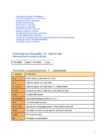
kustutab, asud, print, working, liigud, change, kaustad, parooli, sudo, andes, tarkvara, chmod, logida, touch, avaldist, alias, nano, editor, kuvada, open, clearSeptember http://www.ise.ee/cdrom/cd2/linux/ptk2.htm / (16-30GB) SWAP 1-1,5x RAM /home Terminalis orienteerumine: 11. September COMMAND KIRJELDUS ls -a Näitab faile ja peidetud faile terminalis ls -l Failide kuvamine terminalis listina ls -l -a/ls -la Failide kuvamine terminalis listina (ka. peidetud failid) ls -lah Kaustade sisu listina, näitab faili suurusi lihtsamal kujul rmdir * Kustutab kõik kaustad mkdir x{0..9} Loob kaustad nimega x 0st 9ni (x1; x2;..) df -h Kuvab kõvaketta kasutuse df -h > x.txt Loob txt antud käsureaga; (echo) >> lisab antud kirjutise faili touch Võimaldab luua faile extensioniga (nt. .txt) (touch x{0..9}.txt locate Otsib faile nime järgi cat Võimaldab vaadata faili sisu 1
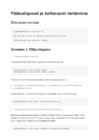
Proovides luua uut faili kataloogi leiutised kasutajana student , kes ei kuulu gruppi leidurid , saame keelava teate. student@server:~$ touch /var/www/html/leiutised/file.txt touch: cannot touch '/var/www/html/leiutised/file.txt': Permission denied Tee nii, et kataloogi /var/www/html/leiutised loodavaid faile tohivad kustutada ainult failide omanikud. Selleks tuleb määrata kataloogile sticky-bitt. Oleksime seda võinud teha ka varem käsuga chmod , andes argumendiks 3775 . Kasutame praegu alternatiivset esitusviisi. student@server:~$ sudo chmod +t /var/www/html/leiutised Kontrolli oskari ja lottena , kasutades näiteks käsku su oskar või su - oskar . Logime sisse kasutajana oskar ja loome kataloogi uue faili. student@server:~$ su - oskar Password: oskar oskar@server:~$ touch /var/www/html/leiutised/oskar.txt Käsuga ls -l on võimalik näha, et loodud fail kuulub oskarile ja grupile leidurid .
Ülesanne 3 Loo uued kasutajad klaus , lotte ja bruno . Anna klaus ile administraatori õigused, nii et ta saaks käivitada kõiki korraldusi läbi sudo . Kontrolli, et klaus il on õigus käivitada korraldusi läbi sudo . Vaheta klaus i esialgne parool. Lisa klaus ja lotte gruppi ssh-access . Lisa ekraanipildid, mis näitavad käsu id väljundit iga loodud kasutaja kohta. Käsk useradd loob uue kasutaja. Käsk passwd võimaldab kasutajale seada uue parooli. Mõlema käsu jaoks on vajalik omada administraatori õigusi. student@server:~$ sudo useradd klaus Analoogselt saab luua teised kaks kasutajat. student@server:~$ sudo passwd klaus Enter new UNIX password: klaus Retype new UNIX password: klaus passwd: password updated successfully Analoogselt saab parooli muuta ülejäänud kahe kasutaja jaoks. klaus ile administraatori õiguste andmiseks tuleb ta lisada gruppi sudo . Käsk usermod muudab kasutaja seadeid.
ühendada mitmesuguseid välisseadmeid. Töö ajal võib CD-plaadilt kuulata taustamuusikat. Lihtne kasutada Windows XP kasutamine ei ole keerukam Windows 98/Me kasutamisest. Sul on võimalik oma käe järgi kujundada töölauda, stardimenüüd, tööriistaribasid ja aknaid. Lihtne on installeerida uut riistvara ja programme, hooldada kõvaketast ning teha igapäevaseid faili- ja kaustaoperatsioone. Esmatutvus Kasutajanime ja parooli sisestamine Windows XP installeerimisel määratakse arvuti kasutajate nimed, Professional-versiooni korral ka administraatori parool. Hiljem võib igale kasutajale kehtestada parooli ja määrata kasutaja õigused. Nii võrku ühendatud arvuti kui ka koduarvuti korral tuleb sul töö alustamiseks klõpsata oma kasutajanimel ja sisestada parool. Tipi see nime juures avanevale väljale ja vajuta Enter-klahvi või klõpsa paroolivälja taga oleval noolenupul.
See juhend võib sisaldada teie jaoks uusi termineid. Et saaksite tutvuda nende terminite tähendustega ning sellega, mil viisil need teie tegevusega seostuvad, on juhendile lisatud sõnastik. Edukat algust nii algajaile kui ka juba kogenud Windowsi kasutajatele! 1. osa: Windowsi põhitoimingud ja -mõisted Töölaud Hiir Juhtpaneel Printimine Failid ja kaustad 2. osa: Arvuti ühiskasutus Kuidas toimivad kasutajakontod? Arvuti häälestamine ühiskasutuseks Isikliku pildi lisamine 3. osa: Nautige Windows XP kasutamist! Interneti kasutamine E-posti saatmine Outlook Expressiga Digitaalfotode haldamine Arvuti isikupärastamine 4. osa: Windowsi hõlbustusvahendid Windowsi kohandamine kuulmisprobleemidega kasutajale
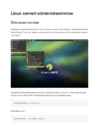
aken. Selles aknas on võimalik valida, kas kasutaja tahab süsteemi paigaldamisel uuenduste allalaadimist ja kolmanda osapoole tarkvara allalaadimist. Üldjuhul on kasulik mõlemad valikud teha. Samuti veendub installer, et arvutil oleks piisavalt vaba kettaruumi, 5 on ühendatud vooluvõrku ning internetiga. 3) Järgmises aknas on kasutaja valiku ees, kas lasta installeril ise vormistada ketas ja paigaldada Ubuntu, mis kustutab kettalt kõik eelnevad failid või „Midagi muud“ variant, kus kasutaja saab luua kettajagusid ise. Viimane variant ei ole soovitatav algajatele Linuxi 6 maailmas. Demonstratsiooni eesmärgil valime hetkel ise kettajagude loomise. 4) Järgnevas aknas oleme jõudnud ise kettajagude loomise juurde, Linuxi süsteemidel on vajalikud kodukataloog (/home), juur (/) ning swap. Üldjuhul peaks juurkataloogi maht olema 16-30GB
Uurimustöö Varstu Keskkool 10. klass Infotehnoloogia Informaatika Koostaja:Veiko Vent Sisukord Arvuti riistvara......................................................lk 1-4 Operatsioonisüsteemid..........................................lk 5 Operatsioonisüsteemide käsud..............................lk 6-7 Arvutivõrgud ja kaablid........................................lk 8-10 Minu arvamus õpitu kohta....................................lk 11 Allikmaterjalid......................................................lk 12 Arvuti riistvara Arvuti riistvara kõik need arvuti seadmed, mida sa saad käega katsuda. Näiteks korpus, monitor, klaviatuur, hiir, printer ja teised lisaseadmed. Korpus Sisaldab protsessorit, siine, emaplaati, mäluseadmeid ja kettaseadmeid. Protsessor Arvuti põhiosa ehk arvuti "süda" on protsessor. Protsessor juhib kogu arvuti tööd ning prot
Saadetis on avatav ainult vastava salajase võtmega, mis on eeldatavasti vaid õigel serveril. 4. Edasine infovahetus serveri ja kliendi vahel toimub üle krüptitud kanali, kusjuures mõlemad pooled kasutavad kokkulepitud shifrit ja sessioonivõtit. 3. Server veendub kliendi ehtsuses. Esmalt püütakse kasutajat autentida automatiseeritud viisil. Kui see ei õnnestu, kontrollitakse kasutaja UNIXi parooli, kasutades loodud turvalist kanalit. Praktiliselt algatab klient serveriga ühenduse käsuga ssh, näiteks gnoom~$ ssh -l priit reptilus.zoo.tartu.ee Host key not found from the list of known hosts. Are you sure you want to continue connecting (yes/no)? yes Host 'reptilus.zoo.tartu.ee' added to the list of known hosts. Creating random seed file ~/.ssh/random_seed. This may take a while. [email protected]'s password: reptilus~$ Seejuures: 1
logist); info õigsuse, täielikkuse, ajakohasuse kontrollid erijuhtudel ja vastavalt vajadusele (võib puhverdada) · T0 -- info allikas, muutmise ega hävitamise tuvastatavus ei ole olulised; info õigsuse, täielikkuse ja ajakohasuse kontrollid pole vajalikud Võimalikud turvaklassid: · ÕIS - S1-2K2T1 · Riigi teataja veeb - S0K1T3 (T3 pärast on kasutusel ka https) · Haigla registratuuri andmebaas - S1K2T1 · Ülikooli keskse serveri logi (meiliserver, SSH, failihoidlad jne; seejuures parooli räsi ei logita või asendatakse dummy-väärtusega) - S2K1T1 3. Autentimine · Mitmekasutajasüsteemid · Autentimismeetodid · Autentimisprotsess · Paroolid · Biomeetrilised tõendid · Elektroonilised volitustõendid · Paroolkaitse näide: Unix · Võrguautentimissüsteemid · Single sign-on Mitmekasutajasüsteemid · Probleem: Hulk kaitstavaid objekte (failid, kirjed, kataloogid, seadmed, ...) Hulk juurdepääsu omada võivaid subjekte (inimesed, protsessid, ...)
01 - PHP - Sissejuhatus Antud moodul on järgmine samm veebitehnoloogia õppimisel pärast HTML5 ja CSS3 õppimist. Siin õpime kuidas puuta koduleht PHP ja MySQL abil dünaamiliseks. Antud kursuse puhul olen aluseks võtnud vanema php kursuse, mis pärineb aastast 2009 ning oli toetatud e- ope.ee poolt. Et vanemast materjalist mingi jälg maha jääks, lisasin selle PDF dokumenti. Kui materjal on juba olemas, siis miks uuesti? Selle aja jooksul on tekkinud parem arusaam, kui hästi õpilased materjali omandavad ning milline võiks olla parem struktuur. Lisaks sellele tahan iga materjaliga anda kaasa kenasti esitluse ning luua videoõpetused. Kellele on kursus mõeldud? Kursuse loomisel olen eelkõige silmas pidanud oma õpilasi, kellele tuleb see kõik kenasti selgeks teha. Kuid loodan, et sellest on ka teistele kasu, kellega ma kokku otseselt ei puutu. Kursus on ülesehitatud selliselt, et üheskoos tehakse läbi harjutused ning ülesanded
keskööl või igal esmaspäeval kell kolm. Perioodiliste tööde määramiseks tuleb need tööd kirjeldada ära failis cron.yaml, mis asub samas kataloogis kus app.yaml failgi. Alguses projektis cron.yaml faili ei eksisteeri, vajadusel tuleb see ise luua. Perioodilise töö faili näide: cron: - description: ülesanded url: /tasks schedule: every monday 09:00 timezone: Europe/Tallinn Cron päringu saab muuta juhuslikele külastajatele ligipääsmatuks, pannes selle parooli alla. app.yaml failis tuleks vastava päringu tingimustesse lisada rida secure:admin, kuna serveripoolne cron kasutaja on samuti aplikatsiooni administraatori õigustes. Juhul kui secure parameeter on seatud väärtusega login, siis cron töö ebaõnnestub, kuna tavakasutaja õigusi cron töödel pole. Perioodiliste tööde staatuseid (kas need on õnnestunud või mitte) saab vaadata aplikatsiooni administreerimise lehel (,,Dashboard") alamjaotuses ,,Cron Jobs". Programmeermiskeel Python
Andmebaasipõhiste veebirakenduste arendamine Microsoft Visual Studio ja SQL Server'i baasil ASP.NET Tallinn 2011 ASP.NET ASP.NET on .NET raamistiku moodul, mis võimaldab sul luua veebirakendusi, kasutades sealjuures minimaalselt koodi. ASP.NET ei ole mitte ASP (Active Server Pages) uus versioon, vaid täiesti uus lähenemine veebirakenduste loomisele. Erinevalt ASPist ja ka PHPst, mis on peamiselt skriptimise keeled, on ASP.NET lehtede taga olev kood täielikult objektorienteeritud. Seega tuleks ASP.NETi võrrelda mitte PHP vaid JAVA rakendustega. Kasutaja saab, kuid ei pruugi täpselt mõelda HTMLi eripärade peale. Pigem määrab ta, milliseid komponente ta soovib veebilehel näha ning need näidatakse, arvestades vajadusel kasutaja veebilehitseja eripäradega eriti kehtib see mobiilseadmete kohta. Koodi ASP.NET lehtede tarbeks võib kirjutada ükskõik millises .NET keeles. Lisaks veebivormidele on võimalik oma
· Save Workspace - salvestab tööpiirkonna ekraanikuju (järgmine kord Excelisse sisenedes avatakse need tabelid, mis salvestamise ajal avatud olid ja paigutatakse nad ekraanile nii, nagu nad salvestamise ajal paiknesid) · Find File - saab faile otsida · Summary Info - saab vaadata ja muuta dokumendiga seotud informatsiooni · Page Setup - saab vaadata ja muuta lehekülje parameetreid · Print Preview - saab vaadata, kuidas näeb dokument välja trükikujul · Print - dokumendi välja trükkimine · Print Report - aruande trükkimine · Viimati kasutatud nelja dokumendi nimed · Exit - väljumine tekstitoimetist MS Word Edit menüüs on järgmised käsud: 4 · Undo - tühistab viimati teostatud tegevuse · Repeat - kordab viimati teostatud tegevust · Cut - lõigatakse märgistatud andmed välja (kopeeritakse lõikelauale (clipboard) ja kustutatakse)
telnet [
teisele sõrmisele, näiteks [ Ctrl ] + [ C ] (kopeerimine vahemällu), vajadusel ka ÜLESANNE I Pinnatükk 6 kolmandale. Arvuti oma vastustes ei kasuta nurksulgusid, ja eeltoodud näide tuuakse arvuti poolt kujul: Ctrl + C „Kuum algkäivitus” saadakse [ Ctrl ] + [ Alt ] + [ Del ] Hoiatus! „Kuum algkäivitus” kustutab arvuti operatiivmälust kogu seal olnud teabe ja kui see polnud salvestatud, läheb see kaotsi. Siit ka soovitus – teha joonise vahesalvestusi nii tihti kui võimalik. Erandiks on sõrmis [ ENTER ] (‚sisesta’), mille tähiseks on ↵ ja mida ei panda nurksulgudesse ning kui ta on lause lõpus, siis tema järgi ei panda punkti. Vanadel AutoCAD-programmidel oli selle sõrmise nimeks RETURN, mis võis
tänuväärsed ning samas tõstavad saatja enesetunnet ja enesekindlust. Microsoft .NET platvorm Microsoft .NET raamistik (Framework) on platvorm programmide loomiseks. Enne .NETi oli võimalik programme luua mitmetele erinevatele platvormidele nt DOS, Win32, Linux jne. .NET platvormi loomise eesmärk on võtta programmeerija õlult kohustus tagada programmi ühilduvus erinevate protsessorite ja operatsioonisüsteemidega, andes rohkem aega programmiga põhifunktsionaalsusega tegelemiseks. Riistvara ja operatsioonisüsteemidega ühilduvuse tagamine on jäetud raamistiku loojate hooleks. Lisaks Microsoftile, kes pakub raamistiku Windowsi operatsioonisüsteemidele, arendatakse Novelli toetusel analoogset platvormi ka Linux, Solaris, Max OS X ja Unix operatsioonisüsteemile (lisaks on toetatud ka Windowsi operatsioonisüsteem). Platvormi nimeks on Mono ning selle kohta saab rohkem lugeda aadressilt www.monoproject.com
Moodul 1 Info- ja sidetehnoloogia (IST) mõisted Riistvara olemus, arvuti jõudlust mõjutavad tegurid ja välisseadmed. Tarkvara olemus, näited üldlevinud rakendustarkvara ja operatsioonisüsteemide kohta. Andmetöötluses kasutatavad infovõrgud, Interneti-ühenduse erinevad võimalused. Info- ja sidetehnoloogia (IST) olemus, näited selle praktilistest rakendustest igapäevaelus. Arvutite kasutamisega seotud tervise-, ohutus- ja keskkonnaprobleemid. Arvutite kasutamisega seotud olulised turvaprobleemid. Arvutite kasutamisega seotud olulised juriidilised küsimused, mis puudutavad autoriõigust ja andmekaitset. 1.1 Riistvara 1.1.1 Mõisted 1.1.1.1 Termini ,,riistvara" tähendus. Riistvara (hardware). Arvuti füüsilised komponendid kuvar, protsessor, mälu, kettadraivid, modem, printer, klaviatuur, hiir, juhtmed, pistikud jms. Arvuti, raal, kompuuter programmeeritav masin. Arvuti kaks peamist omadust on: arvuti reageerib kindlaksmääratud käskudele alati kindlal viisil
Programmeerimise algkursus 1 - 89 Mida selle kursusel õpetatakse?...................................................................................................3 SISSEJUHATAV SÕNAVÕTT EHK 'MILLEKS ON VAJA PROGRAMMEERIMIST?'......3 PROGRAMMEERIMISE KOHT MUUDE MAAILMA ASJADE SEAS.............................3 PROGRAMMEERIMISKEELTE ÜLDINE JAOTUS ..........................................................7 ESIMESE TEEMA KOKKUVÕTE........................................................................................8 ÜLESANDED......................................................................................................................... 8 PÕHIMÕISTED. OMISTAMISLAUSE. ...................................................................................9 ................................................................................................................................................. 9 SISSEJUHATUS.......
Riistvara (ingl. hardware) - all mõistetakse nii arvuti füüsilisi komponente kui ka sisendväljundseadmeid ehk nn. "käegakatsutavad" osad: monitor, hiir, korpus jms. Tarkvara (ingl. software)- hõlmab endas kõiki mittefüüsilisi arvuti tööks vajalike komponente, eelkõige arvutiprogramme ning nende andmeid - andmefaile, seadeid, dokumentatsiooni, jne. Tarkvara vajab oma toimimiseks riistvara, millele tarkvara talletatakse ning millel ta saab oma funktsioone täita: andes käsklusi riistvarale või täites mõne teise tarkvarajupi käsklusi. Infotehnoloogia (lüh. IT) - tehnoloogia, mis tegeleb informatsiooni talletamise, töötlemise ja levitamisega peamiselt arvutite abil. 1.2 Arvutite tüübid Arvuti suuruse, võimsuse ja kasutamise põhjal eristatakse erinevat tüüpi arvuteid. 1. Suurarvuti (ingl. mainframe computer) on ulatuslike võimaluste ja ressurssidega,
TARTU ÜLIKOOLI TEADUSKOOL PROGRAMMEERIMISE ALGKURSUS 2005-2006 Sisukord KURSUSE TUTVUSTUS: Programmeerimise algkursus.........................................6 Kellele see algkursus on mõeldud?..................................................................6 Mida sellel kursusel ei õpetata?.......................................................................6 Mida selle kursusel õpetatakse?......................................................................6 Kuidas õppida?.................................................................................................7 Mis on kompilaator?.............................................................................................8 Milliseid kompilaatoreid kasutada ja kust neid saab?......................................8 Millist keelt valida?...........................................................................................8 ESIMENE TEEMA: sissejuhatav sõnavõtt ehk 'milleks on v
MySQL haldamine käsurealt (command line). See tähendab, et kõik SQL laused tuleb "käsitsi" sisestada. Linuxi kasutajad kasutavad selleks Bash'i ja Windowsi fännid Command Prompt'i. WAMP serveri puhul on kiirem viis klikkida ikoonil ja valida sealt MySQL>MySQL console. See avab konsooli akna paludes sisestada parool (Enter password). Kuna WAMP on mõeldud ainult kasutaja arvutis töötamiseks, siis andmebaasi serveri root kasutajal parooli pole - vajuta Enter. Kui kõik õnnestus peaksid nägema samasugust pilti. Anname mõned käsud ka. ? 1 SHOW DATABASES; See näitab kõiki andmebaase. ? 1 2 +--------------------+ 3 | Database | 4 +--------------------+ 5 | information_schema | 6 | a12 | | kuulutused | 7 | lasteaed | 8 | leht | 9 | mysql | 10 | performance_schema | 11 | php_edasijounud |
$x = ''; var_export (empty($x)); // väljund: true $x = 12; var_export (empty($x)); // väljund: false ?> 2.2 Konstandid Nagu enamuses programmeerimiskeeltes PHP-s on võimalik kasutada konstante. Konstante on mõtet kasutada muutuja asemel juhul kui tegu on muutujaga mille väärtus ei muutu kogu programmi jooksul. Konstantide kasutamise eelised on: 1. konstantide väärtused on konstantsed - defineerides konstandi ja andes talle mingi väärtuse see ei muutu kunagi 2. Konstandid on globaalsed - kord defineeritud konstante saab kasutada üle terve programmi Konstandi defineerimisel kasutatakse direktiivi define('konstandi_nimi', konstandi_väärtus). Konstanti võib kasutada nagu muutujat, kuid tema ette ei tule $ märki. Konstandi kontrollimiseks võib kasutada funktsiooni defined('konstandi_nimi'), mille väärtus on TRUE, kui konstant on defineeritud, vastasel juhul väärtuseks on FALSE
MS Excel 2007 Töö alustamine.............................................................................................................................. 7 Ekraanipilt................................................................................................................................... 7 Töövihikud ja töölehed................................................................................................................ 7 Veerud, read ja lahtrid nendest koosnevad töölehed...............................................................8 Tabeli salvestamine.................................................................................................................... 8 Lahtrite märkimine/selekteerimine/suuruste muutmine...................................................................9 Mitme erinevas kohas oleva lahtri ja/või lahtriploki märkimine ..................................................9 Veergude, ridade ja kogu töölehe märk
R IISTVARA JA TEHNILINE DOKUMENTATSIOON Koostanud: Indrek Zolk Tartu Kutsehariduskeskus 2007 Väljaandmist toetab: ???? ©Indrek Zolk, 2007 Eessõna Käesolev õppevahend sisaldab Tartu Kutsehariduskeskuse IKT osakonna õppeaine ,,Riist- vara ja tehniline dokumentatsioon" (hilisema nimega ,,Arvutite riistvara alused", ,,Arvutite lisaseadmed" ning ,,Dokumenteerimine") materjale. Kasutajajuhendite loomine toimub ope- ratsioonisüsteemi paigaldusjuhendi näitel, mistõttu on tähelepanu pööratud ka ketta partit- sioneerimise küsimustele. Laiale lugejaskonnale sobivaid eestikeelseid raamatuid on personaalarvutite riistvara kohta ilmunud võrdlemisi vähe. Aastal 2006 on küll välja antud R. Hooli tõlkes Mark Chambers'i ,,Arvuti ehitamine võhikutele"; käesolevas brosüüris on vähemalt pealtnäha rõhuasetus mit- te arvutimontaazil, vaid mitmesuguste komponentide omaduste ja rakendusalade tu
Kõigi nende erinevate väljundite aluseks on arvuti poolt loodud juhuarvud. Neid aitab saada nimeruumi System klassi Random eksemplar. Reaalarvu saamiseks on käsklus NextDouble. Kui soovida mõnda muud vahemikku kui nullist üheni, tuleb saadud arv lihtsalt soovitud suurusega läbi korrutada. Ühtlase jaotuse asemele normaal- või mõne muu jaotuse saamiseks tuleb mõnevõrra enam vaeva näha - juhul kui see peaks tarvilikuks osutuma. Täisarv luuakse käsuga Next, andes ette ülempiiri, soovi korral ka alampiiri. Ning sobiva nime, anekdoodi või terviku saamiseks tuleb olemasolevad valitavad objektid paigutada massiivi, leida juhuarv massiivi elementide arvu piires ning võibki sobiva väärtuse välja võtta. using System; public class Juhuarv1{ public static void Main(string[] arg){ Random r=new Random(); Console.WriteLine(r.NextDouble()); //Nullist üheni Console.WriteLine(r.Next(20)); //Täisarv alla 20
lülid ja ka joone laiust kehtestada ei saa. Sisuliselt toimub käsu 3DPOLY järgi joonestamine
nagu käsus LINE. Erinevus on muidugi selles, et joon 3DPOLY on tervikobjekt (nagu on
seda PLINE), joonel LINE on selleks aga iga lüli.
On lihtne viis muuta paljud jooniseobjektid kolmemõõtmelisteks anda neile paksus
(ulatus Z-telje sihis). Olemasolevate objektide jaoks saab seda teha juhendi esimeses osas
kirjeldatud käskudega `PROPERTIES, CHANGE ja CHPROP. Uute objektide jaoks võib
aga soovitava paksuse kehtestada süsteemimuutujale `THICKNESS. Lisaks võib kehtestada
väärtuse veel teiselegi süsteemimuutujale `ELEVATION, mis on objektide joonestamise
algnivoo Z-telje suhtes (sellelt nivoolt hakatakse kõrgust Thickness arvestama). Mõlema
viimase süsteemimuutuja väärtustamiseks võib käivitada käsu `ELEV. Esmalt küsitakse
jooksvat algnivood viibaga Specify new default elevation
C# õppematerjal 2006 Sisukord Sisukord...................................................................................................................................... 2 Sissejuhatus.................................................................................................................................5 Põhivõimalused...........................................................................................................................6 Käivitamine.............................................................................................................................8 Ülesandeid...........................................................................................................................9 Suhtlus arvutiga.......................................................................................................................9 Arvutamine................................................................................................
cookie’d. Autoriseerimise korral saadab klient kõigepealt tühja sõnumi ilma erilise pealkirjata, server vastab talle sõnumiga: authorization required ja lisab WWW- Authenticate: päise, mis näitab, kuidas autoriseerimine toimub (tavaliselt kasutajanime ja parooliga). Seejärel saadab klient sõnumi kasutajanime ja parooliga, lisades päisesse rea Authorization: , kus on ka kasutajanimi ja parool. Klient jätkab kasutajanime ja parooli saatmist kuniks brauser suletakse (ilma autoriseerimispäiseta keeldub server vastamast, kui autoriseerimist siiski veel vaja oleks). Cookie’de tehnoloogial on neli komponenti: cookie päis HTTP response sõnumis, cookie päis HTTP request sõnumis, cookie fail kasutaja süsteemis, mida haldab kasutaja brauser, ja andmebaas veebilehel. Kui serverisse tuleb request sõnum, siis luuakse unikaalne idendifitseerimisnumber ja andmebaasi tehakse sissepääs, mis on selle numbriga indekseeritud
Haapsalu Kutsehariduskeskus Arvutigraafika Adobe Photoshop CS6 baasil Mario Metshein Sisukord Sisukord.......................................................................................................1 02 - Photoshop - Mis on arvutigraafika.........................................................4 03 - Photoshop - Tere Photoshop..................................................................9 04 - Photoshop - Esimene pilditöötlus (Ülesanne 1)...................................24 05 - Photoshop - Mittelõhkuv pilditöötlus (Ülesanne 2)..............................41 Ülesanne 2.................................................................................................61 06 - Photoshop - Pildiparandused (Ülesanne 3)..........................................63 Ülesanne 3.................................................................................................69 07 - Photoshop - Kihiline pilditöötlus (Ülesanne 4).....................................71 Üle
Mõnikord võib ka käsurea kaudu edastada parameetreid serverisse. Vastuses kõigepealt tuleb kood: kas vastuse leidmine õnnestus; kas see ühendus pannakse kinni või mitte; millal see vastus tuli; mis serveriga on tegemist; millal seda objekti on viimati modifitseeritud; mis tüüpi objektiga; mis on objekti pikkus. Kui objekti ei ole, siis vastuseks on ,,Not found" ehk server alati vastab mingi tunnuskoodiga. Samuti on olemas veebilehti, mis nõuavad kliendilt nime ja parooli ehk need lehed ei ole avalikult ning vabalt kasutatavad, vaid nende kättesaamiseks tuleb mingit lisainformatsiooni anda. Kui me pöördume sellise serveri poole, siis server vastab, et ,,Authorization required" ning peame sisestama brauserisse oma isikliku kasutajanime ja parooli, mis pannakse iga päise sisse. Parool unustatakse iga kord ära (olekut mitte säilitav HTTP) ja kui uuesti kasutaja tahab serveriga ühendust saada, peab ta taas lisama oma kasutajanime ja parooli
Nendes andmefailides sisalduv info võib olla kasutaja sisselogimise info või ostukorvi info veebipoes. Küpsiste kasutamine võimaldab teatud infot kliendi ja serveri vahel teha pikemaajaliselt kättesaadavaks kui jooksev seanss, mis on reeglina piiratud ühe päringu täitmisega ja siis suletakse, kuna HTTP on olekuta (stateless) protokoll. Näiteks saab selle abil salvestada kliendi autentimisinfo ja ta ei pea iga uue päringu korral oma parooli uuesti sisestama vaid veebilehitseja saadab serverile järgmise päringu koos vastava küpsisega. Küpsiseid saab ka kasutada, et koguda infot kasutaja käitumisharjumuste kohta veebis. Selliseid küpsiseid nimetatakse andmekaevuriteks (data miner või tracking cookie), mille eesmärk on pakkuda kasutajale tema käitumisharjumuste põhjal veebi soovimatut reklaami või muud infot, mis võiks teda huvitada
Eesti Mereakadeemia Informaatika ja arvutitehnika õppetool INFORMAATIKA - I Arvutite riistvara (loengukonspekt) Koostas: J.Pääsuke Tallinn 2001-2004.a. Sisukord 1. Sissejuhatus............................................................................................................................4 1.1. Arvutite (personaalarvutite) ajaloost...............................................................................5 1.2. Mõningaid põhimõisteid..................................................................................................6 1.3. Arvuti väljast ja seest vaadatuna.....................................................................................7 2. Arvutite protsessorid.............................................................................................................
Rekursiivse päringu puhul toimub vastuse saamine järgmiselt: host loob päringu lokaalsesse DNS serverisse->lokaalne server edastab päringu juurserverisse->juurserver nimeserverisse->nimeserver autoratiivsesse->ja siis liigub vastus sama teed mööda tagasi päringu koostajani. Vastuste kiiremaks kättesaamiseks ja serverite koormuste vähendamiseks kasutatakse cahce'mist. Cache'mise puhul jätab lihtsalt (ükskõik milline) DNS server vastused meelde ja kustutab need kui TTL (time to live) aegub. Näiteks lokaalsed DNS serverid cahce'vad pidevalt nimeservereid ja sellepärast juurserveritele päringuid tihtipeale ei edastatagi. DNS-i andmebaasis hoitakse igasuguseid kirjed ning need talletatakse RR (Resource Record) formaadis. RR formaat = (nimi, väärtus,kirje tüüp, TTL) Kirjete tüübid: A-kirje nimeks hosti nimi ja väärtuseks IP-aadress NS-kirje nimeks domeen ja väärtuseks autoratiivse DNS serveri hostinimi, kes teab antud domeeni hoste
 annaabi.ee