Leidsid 33 sarnast õppematerjali, mis on seotud failiga "Kuidas deinstallida programme?". Need materjalid aitavad sul teemat sügavamalt mõista.
programmid, valima, vajuta, programme, tahad, arvutisse, esmalt, menüü, avaneb14. Kuidas toimub mittevajalike programmide desinstallimine? 15. Milleks on mõeldud vaikeprogrammid ning kuidas on võimalik neid hallata? 16. Milleks on hea seoses kasutajakontodega vanemlik järelevalve? 17. Missugust tüüpi kasutajakontosid on võimalik Windows7-s luua? 18. Missugused alateemad on Windows7-s seoses Windowsi väljanägemisega seoses ? (s.t.mida on võimalik muuta Windowsi ilmega seoses) 19. Kuidas toimub Start menüü kohandamine? 20. Mida on võimalik teha kaustasuvandite all? 21. Miks on hea fontide kuvamine ja peitmine? 22. Missuguselt aadressilt sünkroniseeritakse Windowsi kella? 23. Loetle, missugused kellavidinaid on võimalik lisada töölauale? 24. Mida teeb Windows7 hõlbustuskeskus? Vastused 1.Kui sa ei saa printida või internet ühendus puudub? Windowsi tõrkeotsing suudab automaatselt
klõpsuga lingil Blank Document (tühi dokument). 2. Mis on vahet käskudel Save ja Save As...? Dokumentide salvestamiseks on Windows'is kaks käsku: Save (Salvesta) ja Save As... (Salvesta nimega...). Need käsud leiad File-menüüst. Käsku Save kasuta juhul, kui dokument on juba kettale salvestatud. Selle käsuga salvestatakse dokument samasse faili, kuhu ta juba salvestatud oli. Käsu Save käivitab ka klõps käsunupul. Kui tahad dokumenti salvestades muuta selle nime või asukohta, siis kasuta käsku Save As.... Sellega saad valida, millisesse kausta ja millise nimega sa oma dokumendi salvestad. 3. Kuidas avada rakendusprogrammis vajalikku dokumendifaili? Aga viimati kasutatud Dokumenti? Dokumenti võib rakendusprogrammis avada käsuga File Open.... Käsk avab dialoogiakna, kust saad valida vajaliku dokumendifaili. Suurem osa
Sissejuhatus Iga arvutiga antakse kaasa vähemalt üks komplekt programme operatsioonisüsteem. Operatsioonisüsteemi abil saad arvutile korraldusi anda. Sinu arvutis on üks moodsamaid operatsioonisüsteeme Microsoft Windows XP. See on töökindel, kiire ja võimas. Windows XP-st on kolm versiooni: 64-bitine, Professional ja Home Edition. 64-bitine on mõeldud ainult võimsate 64-bitiste protsessoritega arvutite jaoks. Professional on mõeldud eelkõige tööalaseks kasutamiseks, seal kus töökindlus on kriitiline, nt klientide teenindamisel. Home
1. osa: Windowsi põhitoimingud ja -mõisted Töölaud Windowsi töölaud on ekraanil kuvatav tööpiirkond, mis on korraldatud nagu tavaline kirjutuslaud. Töölaualt leiate ikoonid, menüüd ja aknad, mida saate kasutada programmide avamiseks ja toimingute tegemiseks. Windowsi töölaual saate neid liigutada ja ümber paigutada, nendega tegelemist alustada ja lõpetada just nagu tavalisel laual. Menüü Start Üks olulisimaid asju töölaual on menüü Start, mis sisaldab kõike vajalikku Windowsi kasutamise alustamiseks. Siin on mõned toimingud, mida saate Start-menüü abil teha: programmide käivitamine, failide avamine, arvuti taaskäivitamine, arvuti sulgemine. Mõne Start-menüü käsu juures on paremnool. See tähendab, et lisamenüü kaudu saab teha veel valikuid. Liikuge noolega käsule (näiteks Kõik programmid) ja kuvatakse teine menüü.
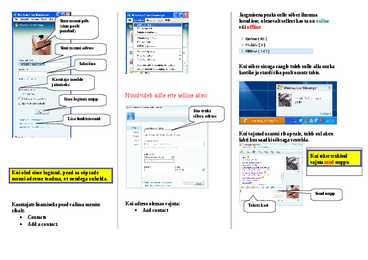
lahti kus saadki sõbraga vestelda. Kui tekst trükitud vajuta send nuppu Kui oled sisse loginud, pead sa sõprade msnni adresse teadma, et nendega suhelda. Send nupp Kasutajate lisamiseks pead valima menüü Kui adress olemas vajuta: Teksti kast ribalt: · Aad contact · Contacts · Add a contact. Windows Live Messengneri kasutusjuhend
Töö alustamine Võimalusi on selleks mitu, millest enamik erineb teistest siiski ainult nüansside poolest. 1. Klõpsutame nupul Start, 2. All Programs, 3. Leia kataloog Microsoft Office 4. Kataloogis on kirje Microsoft Office Excel 2007, tee sellel hiireklõps. Ekraanipilt Riba Excel 2007 ülaosas kutsutakse lindiks (1). Lint koosneb eri menüüdest (2). Iga menüü on seotud kindla tegevusega, mida Excelis tehakse. Klõpsake menüüsid lindi ülaosas, et iga menüü käske näha. Vasakult esimene menüü Kodu sisaldab igapäevaseid käske, mida kõige rohkem kasutatakse. Käsud on jagatud väikestesse jaotistesse. Näiteks käsud lahtrite redigeerimiseks on koondatud jaotisesse
Tööriist tuvastab failid võid rahumeeli kustutada ja seejärel võimaldab teil valida, kas soovite kustutada mõne või kõigi kindlaksmääratud faile. Kasuta Disk Cleanup, et: Eemaldage ajutised Interneti-failid. Kustuta allalaetud programmi faile, näiteks Microsoft ActiveX ja Javat. Tühjendada Recycle Bin. Eemalda Windows ajutised failid, näiteks viga aruandeid. Kustuta Windowsi komponentide, et sa ei kasuta. Kustuta installitud programmid, mida enam ei kasuta. Eemalda kasutamata taastepunktid ja varju koopiate süsteemitaaste. Vihje: Tavaliselt ajutised Interneti-failid võtma kõige palju ruumi, sest brauseri vahemälu iga leht, mida külastada kiiremat juurdepääsu hiljem. Kasutada Disk Cleanup: Windows 7 usersClick Start, käsku Kõik programmid, klõpsake Tarvikud klõpsake System Tools ja seejärel käsku Disk Cleanup. Kui mitu kõvakettad on saadaval, võite olla palutakse täpsustada, millist autot soovid puhastada.
Kodukasutajal ei ole vaja mingit erilist paketti, sest mingis muus paketis sisaldav on temajaoks mitte vajalik. Saab valida ka 64-bit- ise ning 32-bit-ise vahel. 64-bit-ist versiooni soovitaks kasutajale, kellel on plaanis kasutada 3gb või rohkem muutmälu. Kes kasutab vähem, siis sellele sobib ka väga ilusti 32bit-ine versioon. Aga samas tuleb ka silmas pidada seda, et mille jaoks sa ikkagi kasutama hakkad. Kui sa hakkad kodus kasutama mingisuguseid teatuid programme, mis juhuslikult võib-olla ei toeta 64bit-i või 32bit-i . Aga kodukasutajal vaevalt tekib sellist muret. 3.2 Windows 7 Professional Windows 7 Professional on juba veidi parem, kui Home Premium . On rohkem mõeldud liikuvamale inimesel, kes ei istu ainult kodus vaid liigub ka ringi võibolla näiteks koolis käivale inimesele või siis tööl käivale. Samuti saab ka siin valida 32bit-i ning 64bit-i vahel ning seda valida juba oma arvutist lähtuvalt
eraldusvõimet ja värvisügavust. Võimaldab salvestada nii pakitud kui pakkimata kujul. 6 Rastergraafika tarkvara Parim programm piltide töötluseks on Adobe Photoshop, mille saad proovimiseks allalaadida firma kodulehel www.adobe.com. Suurim konkurent sellele on arvatavasti Corel Photo-Paint. Nende mõlema kahjuks räägib päris krõbe hind. Tuntuimad tasuta rastergraafika programmid on GIMP ja Paint.NET, mille võib igaüks kohe allalaadida ja kasutama hakata. Ning seda pakutakse nii Windowsi kui ka Linuxi kasutajatele. Tublid kodanikud on teinud ja jagavad erinevaid pilditöötlusprogramme veebis: pixlr.com fotoflexer.com lunapic.com photoshop.com Vektorgraafika Vektorgraafika puhul saame pildi geomeetriliste kujundite abil nagu punktid, sirged, kõverad, hulknurgad ja ringid. Suurim erinevus
Hiljem, kui omad rohkem kogemusi, võid ise kujunda omale meeldiva arve. Joonis 5.7.2 Arve koosneb kahest täpselt ühesugusest osast üks osa jääb arve väljastajale, teine osa arve saajale. Excelis saab arve koostada selliselt, et muutes andmeid (maksja, kogus...) arve esimese osas, muutuvad andmed arve teises osas automaatselt. Arve koostame nii, et mõlemad arve osad mahuvad lehele A4. Esmalt koostame arve esimese osa, mille seejärel kopeerime lehe alla. Esmalt tee hiireklõps lahtris B2 ja kirjuta ARVE NR. Lahtrisse C2 tuleb arve nr. numbrina (praegu 1), hiljem vastavalt arvete väljakirjutamisele, see number suureneb. Lahtrisse E2 sisesta arve kirjutamise kuupäev. Kui Sa soovid, et kuupäev uueneks automaatselt vastavalt arve kirjutamise kuupäevale, siis kasuta selleks Exceli kuupäeva funktsiooni. 2
Sisstulek sissetulnud/ülekantud raha summa. Väljaminek välja läinud/ära makstud raha summa. Selgitus võid lisada, milleks raha kulutasid või kui Sul on vaja mõne tehingu kohta midagi selgitavat kirjutada (näiteks, kui bensiini kulust arvad maha 20%). TABELI PEALDISE KOOSTAMINE, KUJUNDAMINE Esimeses lahtris käib tavaliselt järjekorra number. Siis omad ka ise paremat ülevaadet, mitu tehingut Sa oled sooritanud. Tee hiireklõps lahtris A1 ja sisesta tekst Jrk. Vajuta parempoolsele nooleklahvile , et liikuda järgmisesse lahtrisse B1. Sinna kirjuta Kuupäev, võid ka lühendatult lihtsalt Kuup., järgmisesse lahtrisse kirjuta Dok. nr. Lahtrisse D1 sisesta tekst Kellelt saadud/kellele makstud. Nagu Sa märkad, on tekst nii pikk, et läheb üle veergudest E ja F. 2 Kui oled teksti sisestuse lõpetanud, vajuta noole- või Enter-klahvile ning venita lahter D laiemaks, nii et kogu tekst ära mahuks. Selleks liigu
Home (kodu). Ametiasutustes kasutatakse tavaliselt suuremat turvalisust nõudvate või ühiskasutuses olevate süsteemide jaoks mõeldud väljaandeid Professional või Business. 4. Mis vahe on vabavaral ja jaosvaral? Vabavara koostavad ja levitavad esmajärjekorras programmeerimise entusiastid. Sellega tegelevad nii üksikisikud kui terved organisatsioonid. Nende mõtteviis on, et kõik programmid peavad olema tasuta ja programmeerijad peavad üksteist selliste programmide loomisel aitama. Sageli pakuvad tasuta programme ka suured äriettevõtted. Mis kasu nad sellest saavad? Esiteks on see tasuta reklaamivõimalus. Kui osa programmi aknast on täidetud tootjafirma info, logo ja muude ilusate pildikestega, siis võib see kasutajale meelde jääda. Teiseks lasevad paljud firmad välja tasuta n-ö lahjasid variante oma programmidest --
kontaktmenüüks Programm-menüüks 13. Millise klahvi abil saab rakendusprogrammides abiinfosüsteemi avada? (F1) (F8) (Esc) 14. Mis juhtub, kui vajutada akna päise parempoolses osas asuvat nuppu (_)? aken muutub aktiivseks aken sulgub aken peidetakse 15. Dokumendiakende haldamise käsud on menüüriba järgmises menüüs: Fail (File) Redigeeri (Edit) Aken (Window) 16. Mis toimub pärast kolme punktiga lõppeva menüüpunkti valikut? avaneb järgmine menüütase mitte midagi avaneb dialoogiaken 17. Missugust nuppu kasutatakse käsu tühistamiseks? (OK) (Loobu) (Sule) 18. Dialoogiakna elemendid on: skaala raadionupud loendid märkeruudud 19. Kus asub veebiserver, mille aadressi lõpus asub .com? Ameerika Ühendriikides Kolumbias See ei määra asukohta 20. Mis juhtub, kui vajutad veebilehekülje laadimise ajal veebibrauseri nupuribal asuvat risti kujutavat nuppu?
..........................................................6 2.4 Aasta1995....................................................................................................................7 2.5 Aasta 2000...................................................................................................................7 3.Arvutiviiruste levimise viisid..............................................................................................8 4.Arvutiviiruste sattumise vältimine sinu arvutisse..............................................................9 Kokkuvõte............................................................................................................................11 Kasutatud kirjandus:.............................................................................................................12 Sissejuhatus Uurimustöö, milles käsitlen ja räägin lähemalt kõigile tuttavatest kahjuritest ehk arvutiviirustest
mis laaditakse arvutissebuudiprogrammi poolt ning mis juhib arvutisüsteemi tööd ja teenindab rakendusprogramme. Rakendusprogrammid saadavad operatsioonisüsteemile nõudeid mitmesuguste teenuste järele läbi rakendusliidese (API). Kasutajad saavad ka suhelda vahetult opsüsteemiga, kasutades selleks käsukeelt (ohjekeelt) või graafilist kasutajaliidest. · Fail- kogum informatsiooni, mis on salvestatud mingil kindlal kujul. Fail võib sisaldada programme, andmeid või teksti. · Kaust- kaustad failide haldamiseks · Kaustasüsteem-kaustade kogum · Failipuu-korrastatud failide kogum andmebaas. · Aken- windowsis on iga programm ja dokument eraldi aknas. · Menüü-. Näitab erinevate käskude loendeid. · Kerimisriba- Kerimisribad- võimaldavad nihutada akna sisu, et näidata dokumendi erinevaid osasid. Et kerimisriba kasutada, klõpsa ühes otsas oleval noolel, klõpsa nooltevahelisel alal või lohista kerimiskasti
pöörlema madalamal kiirusel. Lõpuks, kui on tarvis mootor seisata täielikult, tuleb vajutada STOPP nuppu, mille tulemusel jääb mootor seisma. 4 Sagedusmuunduri mälu kustutamine: Enne alustamist uue projektiga tuleb sagedusmuunduri RAM mälu kustutada. Selleks kasuta BOP (Basic Operator Panel) paneeli. vajuta P nuppu nooltega liikudes vali parameeter P0010 (factory setting) väärtuseks 30 ning seejärel vajuta P nuppu järgmine parameeter nooltega liikudes on P0970 (reset) ning väärtuseks olgu 1, seejärel vajuta P nuppu. Ekraanile ilmub teade busy, oota selle kustumist ning vaheta BOP paneel PC KIT paneeli vastu. Sagedusmuundurile MM440 (MICROMASTER) programmi koostamine Uus projekt Ava programm STARTER. Ekraanile ilmub aken Projekt Wizard Starter. Uue projekti puhul vali Arrange drive units offline. 5
virtuaalmasinat... Haapsalu Kutsehariduskeskus Jürgen Ulla Arvutid ja arvutivõrgud A13 VirtualBox-i Installeerimine 1. Lae alla VirtualBox-i (vBox) Download VirtualBox 2. Ava allalaaditud fail ja installi nagu enamus OPsüsteemidel. Kui UAC (User Account Control) küsib luba, siis vajuta jah/yes ja vBoxi installeerimis aken avaneb. · Vajuta next ja järgmiseks sammuks on sul - ,,End-User License Agreement". Loe läbi ja nõustu kasutajatingimustega ja vajuta ,,Next" Haapsalu Kutsehariduskeskus Jürgen Ulla Arvutid ja arvutivõrgud A13 · Ära muuda ise seadistusi, vajuta Next ´. Haapsalu Kutsehariduskeskus Jürgen Ulla
materjalide loomine vahend FollowMe pistikprogrammide kasutamine 1.5 Kasulikud lingid http://forums.sketchucation.com/ http://www.sketchucation.com/ http://www.youtube.com/user/SketchUpVideo 4 Google SketchUp HKHK / Mario Metshein 2 Programmi käivitamine ja mallid Programmi esmakordsel käivitamisel avaneb Welcome aken, kust saab valida, millist malli (template) hakkad kasutama. Kuigi väitsin eelmises peatükis, et tegemist on sketšide tegemise programmiga, siis võimaldab see töötada ka millimeetri täpsusega ning hetkel selle valimegi. Kuna me oleme oma valikus kindel, siis me ei soovi, et see aken igakord avaneks, siis võtame ära linnukese Always show on startup aknast. 5
KUI OLED OMA ARVUTI PAROOLI UNUSTANUD VÕI TAHAD NIISAMA HÄKKIDA I. Kõigepealt proovi süsteemi sisse saada tavaliste meetodite abil Parool (password) on tähtis turvamehhanism ja ta on vajalik selleks et takistada häkkerite ja muude taoliste tegelinskite mitteautoriseeritud juurdepääsu Sinu süsteemi. Kuid ta võib põhjustada ka üleliigset peavalu ja muid probleeme juhul kui Sa unustasid või kaotasid oma parooli ning seda just administraatori parooli suhtes. Ilma paroolita ei saa Sa oma
........................................................................................................ 7 1.Viirusetõrje tarkvara olemasolu........................................................................................... 7 1.Viirusetõrje tootjate informatsiooni pidev jälgimine .......................................................... 8 2.Operatsioonisüsteemi haavatavaid kohti otsimine .............................................................. 8 1.Eemaldada programmid, mida ei kasutata ...........................................................................9 1.Olla ettevaatlik internetis pakutava suhtes! .........................................................................9 1.Teha kontod tavakasutajatele ............................................................................................ 10 Kokkuvõtte................................................................................................................................11
5. NIISKUSE JA TEMPERATUURI MÕÕTMINE HOBO ANDURITEGA Töö eesmärk: Kontrollmõõtmiste käigus mõõdetakse ruumis: a. Suhtelist niiskust b. Temperatuuri Töövahendid: HOBO andur (Foto 4), sülearvuti. Töö käik: Kõigepealt tuleb andur programmeerida. Arvuti ja anduri vahelise ühenduse saamiseks tuleb kasutada spetsiaalset juhet, mille üks ots läheb arvutisse ja teine anduri küljes olevasse avasse. Seejärel programmeeritakse andur ning paigaldatakse sobivasse kohta. Programmeerimise käigu kirjeldus on järgnev – arvutist peab valima programmi HOBOware Pro. Selle saab enda arvutisse laadida aadressilt http://www.onsetcomp.com/products/software Klikkides programmi ikoonil avaneb järgmine tabel, millest tuleb valida ikoon launch - ehk programmeerimine. Sellega me alustame anduri programeerimist.
Vajutades ,,I Agree" nuppu, nõustud tingimustega ja jätkad installimist. Cancel lõpetab installimise niiet parem nõustuks ja läheks edasi. Siin ma võtsin linnukesed ära viimaselt 2 valikult kuna ma ei taha oma interneti brouseritele toolbarse installida ega mingeid muid lisasid, mida mul ei ole vaja. Sellega valid kuhu sul on Winamp installitud ning vajutad install, kui sa seda teinud oled. See tähendab et plugina installimine oli edukas ja küsib, kas sa tahad infot selle kohta lugeda. Kui mitte, vajuta No ja jätkame. 3. Raadio hostimine Shoutcast on vaid plugin millega edastada oma muusikat kuid et teised seda kuulata saaks, on vaja sul hostida välja ka server, kuhu teised ligi pääsevad. Sellejaoks on selline veebi leht nagu http://www.freestreamhosting.org/ Sealt valid Register Here ülevalt menüüst ja kerid lehe täiesti alla. Vajutad ,,I agree sign me up!" kui nõustud kõikide tingimustega ja avaneb
............................................................................................................................... 25 3 1. Virtuaalmasina põhiteadmised Virtuaalmasin (VM) on niisugune interpretaatortarkvara, mis võimaldab käitada mitut operatsioonisüsteemi samas arvutis ühel ja samal ajal, kusjuures iga operatsioonisüsteem käitab oma programme. Esialgu oli virtuaalmasin IBM-i suurarvutite tarkvara, mille töötasid välja nende arvutite kasutajad ja mille IBM võttis hiljem oma süsteemseks tooteks (VM/SP). Vestlusmonitori süsteem annab virtuaalmasinale interaktiivse töö võime. Hiljem hakati virtuaalmasinaks nimetama igasugust interpretaatortarkvara, mis tõlgib keskprotsessorile arusaamatus programmikeeles kirjutatud koodi sellele mõistetavateks käskudeks.
tehakse ketas puhtaks enne formaatimist ning selle käigus siis kustuvad kõik andmed kettalt! Samas on see hea siis, kui su windows on totaalselt omadega läbi(viirustest pungil, aeglane jne) või kui soovid vahetada opsüsteemi. Windows XP installimine Kui kõik eelnevad asjad on korras, tuleb Windows XP plaat panna CD-ROM seadmesse ja arvuti taaskäivitada. Edasised juhised: Samm 1 Kui ekraanile ilmub tekst: Press any key to boot from CD ..., siis vajuta suvalisele klahvile, et arvuti käivituks CD- plaadilt. Magad selle koha maha, pead arvuti taaskäivitama. PS! CD-plaadilt buutimist vajame ainult üks kord. Kui installeerimise käigus arvuti teeb restardi, siis üritab jällegi CD-plaadilt buutida seekord laseme arvutil rahulikult olla ning ei torgi mingeid klahve. Sealt kohast möödaminek võtab aega kusagil 5-10 sekundit. Samm 2 Peale pikka ootamist, kus loetakse mällu erinevaid draivereid, saab edasi tegutseda. Valikuteks on
Tehniline dokumentatsioon Viiruskaitsed Sisukord Ülevaade......................................................................................................................................2 Populaarsemad programmid................................................................................................... 2 AVG....................................................................................................................................2 ESET NOD32..................................................................................................................... 3 Avast! Antivirus........................................................................................................
Internet on saanud meie elu üheks väga tähtsaks ja mugavaks osaks. Ta on väga lihtsasti kätte saadav, mugav, mitte sugugi kallis. Kaasajal saab internetis lugeda uudiseid, tellida toitu koju, vaadata filme,arveid maksta, mängida mänge jne. Internet on meie jaoks nagu teisugune koht, maailm, kus saab lõõgastuda, uudiseid lugedes või oma lemmik mänge mängides, kuid nüüdisajal ei ole see enam sugugi mugav. Kuna internet on täis viiruseid ja muid pahatahtlikke programme mis teevad internetis surfamise ebameeldivaks ja lausa ohtlikuks. Näiteks olles oma lemmik veebilehel, lugedes seal uudiseid ja ilmagi et tavakasutaja aru saab tungib pahtahtilk programm läbi veebibrausei tavakasutaja arvutisse ja hakkab seal igasugust pahndust tegema. Tehtes arvuti aeglaseks, visates igasuguseid uusi ,,aknaid" veebibrauseris sisse, kui ka kasutaja klahve lugema mis viib välja lõpuks mingi sugusete paroolide salvestamiseni.
Arvuti puhastamine Kursuse lõputöö 1. Laen alla vajalikud programmid Kuna mul on macOS süsteemiga arvuti on mul juba sisse ehitatud viirusetõrje. Arvuti regulaarseks puhastamiseks valisin vabavara CCleaner. 2. Viiruste kontroll Arvutit peab kontrollima vähemalt korra kuus viiruste suhtes. Viirused kindlasti aeglustavad seadet ning võivad kahjustada kõike teie arvuti sisest. Seetõttu on hea teha oma tähtsatest dokumentidest ja failidest koopiaid. 3. Tühjendan brauseri vahemälu Kuna enamus tegevusi on seotud internetiga on ka sealne puhastus vajalik
Võimalusel kontrolli, kas ühendus katkeb ühel või mitmel arvutil. Kui ühendust katkeb vaid ühel arvutil, siis on viga arvatavasti antud arvutis. Veendu, et arvutis ei oleks viiruseid ning piira failivahetusprogrammide (nt BitTorrent) kasutamist, sest ühendus võib katkendlikuks muutuda ka viiruste või failivahetusprogrammide poolt tekitatud suurest liiklusest. Tee taaskäivitus (Restart) ruuterile (st. võta seadme voolujuhe seinast 10 sekundiks välja) ja arvutile (Restart arvuti menüü kaudu). Kui kasutad wifi võrgu tekitamiseks eraldi wifi- ruuterit, tee taaskäivitus ka sellele. 3. VEAOTSING 3.1 Wifi ühendus on aeglane Siis võib olla probleem ruuteri enda vananenud tarkvaras. Selleks leia Wireless Settingute alt üles (tõenäoliselt kohe avalehel) väli "Firmware". Kui selle väärtuseks on 1.0, siis on tõenäoliselt kindlasti põhjust tarkvara uuendada. 3.2 Uuendamine Selleks pane Google otsingusse oma Wifi ruuteri nimi ja täpne mudeli number ning lisa
Karl Hendrik Bachmann FTP serveri (ehk pilve) valmistamine Juhend Tallinn, 2015 Sisukord 1. Mis asi on FTP server? 2. Vajalik ud ligipääsud ja programmid. 3. Seadistamine. 4. Serverisse ühendumine. Mis asi on FTP server? FTP server on server, kuhu saad laadida üles oma faile, jagada neid teistega ja uuesti allalaadida. Näiteks on tuntuimad FTP serverid Dropbox, Google Drive. Vahepeal kutsutakse neid ka pilve serveriteks, või pilve teenusteks. Kasulik on FTP server selleks, kui sa soovid ligipääseda oma failidele väljaspool kodu, kui sa
5. Tabeli reale A4 kirjuta "Kokku". 6. Tabel jagatakse ridadeks (vasakult paremale, nagu lugemiselgi on read) ja tulpadeks (nagu matemaatikas tulbad, ülevalt alla). 7. Teise tulpa (lahter B2 ja B3) kirjuta, kui mitu poissi ja tüdrukut on sinu klassis. 8. Tabelitega on väga lihtne teha matemaatilisi tehteid. Kõige lihtsam neist on summeerimine ehk kokku liitmine. 9. Märgi hiirega siniseks lahtrid B2 ja B3 ja tühi lahter, kuhu vastus peab tulema, ehk B4 10. Seejärel vajuta "sum" nuppu. 11. Nüüd peaks sul olema kokku arvutatud, mitu last sinu klassis on. 12. Tabelites mõne kindla rea väljatoomiseks, kasutatakse teksti vormindamist (seda õppisime tekstidokumente tehes). 13. Tee rida 4 "bold" kirja, et see paremini näha oleks. 14. Tee kaldkirja oma klassi nimi tabeli esimesel real. 15. Viimasena pead tegema tabelile ümber ruudu, et see oleks teistest lahtritest paremini eristatav. 16
..........................................................................................4 2.1 Arvutikomplekt.....................................................................................................4 2.2 Arvuti riistvara ja tarkvara....................................................................................5 2.2.1 Klaviatuuri klahvid........................................................................................9 2.3 Kontoritarkvara interaktiivsed programmid.......................................................15 2.3.1 Tekstitöötlus.................................................................................................15 2.3.2 Tabelitöötlus................................................................................................16 2.3.3 Esitlus..........................................................................................................16 2.3.4 Internet..................................
Ühendage USB-ühendusjuhe arvuti taga olevasse USB-porti. 4. Arvuti ekraanile ilmub installiaken, järgige sealseid juhiseid selle sooritamiseks. 5. Palju õnne, teie veebikaamera on kasutusvalmis. MÄRKUS: Kui peale arvutiga ühendamist ei tule ekraanile ette installiakent, palun proovige veebikaamera USB-juhe korra lahti ühendada ning siis tagasi külge ühendada. Kui see ei paranda probleemi, siis leiate rohkem infot aadressilt http://www.hp.com/support Video salvestamine 1. Vajuta video salvestamise nuppu veebikaameral, et avada rakendus ArcSoft WebCam CompanionTM.2 2. Kui teavitatakse, siis vali kaust, kuhu salvestada oma videod. 3. Vajuta video salvestamise nuppu veebikaameral või või vajuta programmis nuppu Record Video3 salvestuse algatamiseks. 4. Vajuta video salvestamise nuppu veebikaameral veel korra või vajuta programmis nuppu Stop Recording4 salvestuse lõpetamiseks. 5. Vali üks järgnevatest nuppudest:
Sissejuhatus – MS Word 2003 Jüri Kormik Sissejuhatus Alustamine Microsoft Office (edaspidi MO) Wordi käivitamiseks on mitmeid võimalusi, kuid enamlevinud viis on Start > Kõik programmid (ingl. All Programs) > Microsoft Office > Microsoft Office Word 2003 (või muu versioon). Sulle avatakse tühi dokument. Menüüriba – kõik programmi käsud Kollasega värvitud alad –
 annaabi.ee