Vajad kellegagi rääkida?
Küsi julgelt abi LasteAbi
Logi sisse

Kasutusjuhend wifi ruuteri paigaldamisest (0)

5 VÄGA HEA
Punktid

Esitatud küsimused

  • Mida teha kui WiFi-ühendus katkeb?
  • Kuidas ruuterisse sisse saada"?
  • Millised on ruuteri kasutajanimi ja salasõna?
TALLINNA POLÜTEHNIKUM
nimi
Wifi ruuteri paigaldamine
Kasutusjuhend
TEHNILISE DOKUMENTATSIOONI MÕISTMINE
klass
Juhendaja :
Tallinn 2013

SISUKORD


SISSEJUHATUS 3
1. PAIGALDAMINE 4
1.1 Vajalikud asjad paigaldamiseks: 4
2. KORDUMA KIPPUVAD KÜSIMUSED 7
3. VEAOTSING 9
3.1 Wifi ühendus on aeglane 9
3.2 Uuendamine 9
3.3 Ohutu tarkvara uuendamine 9
4. TÄIENDAV ABIMATERJAL 10
4.2 Nipid ja hoiatused 10
5. SÕNASTIK 11

SISSEJUHATUS


Ruuter Marsruute on elektrooniline seade, mis ühendab omavahel kaht või enamat arvutivõrku, ning võimaldab nendevahelise andmeside.
Käesolev juhend annab juhised kuidas WiFi ruuter töökorda seadmiseks ja koduse wifi võrgu turvamiseks ning tuuakse välja lahendused põhilistele probleemidele.

1. PAIGALDAMINE

1.1 Vajalikud asjad paigaldamiseks:

  • toimiv kaabelinternetiühendus
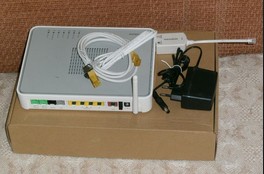
  • wifi ruuter
  • wifi- kaardiga sülearvuti
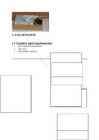
  • Ühenda vooluvõrgust välja modem (see ühendab arvuti võrguga)
    2. Võta sülearvutist/arvutist välja internetikaabel ja ühenda see Wifi ruuteri WAN pessa
    3. Ühenda Wifi ruuter ja modem vooluvõrku.

5. Otsi üles oma Wifi võrk, mille nime leiad kleepsult ruuteri pealt. Tõenäoliselt on selleks tootja nimi (SpeedTouch, Linksys, Sitecom, Huawei jne) ning mingid numbrid ja tähed. Kliki sellele võrgule ja vajuta "connect". Nüüd on Sul olemas ühendus Wifi ruuteri ja internetiga.
4. Otsi oma arvuti ekraanilt üles Wifi võrkude ikoon ning tee sellel topeltklõps. Kui olemasolevad Wifi võrgud on nähtaval tee igaksjuhuks sellele refresh, et olla kindel, et Sinu uus ruuter oleks nähtaval.
6.1 Ava veebilehitseja ning trüki aadressiribale http://192.168.0.1 mis peaks avama Wifi ruuteri konfiguratsioonipaneeli. Kasutajaks ja parooliks on reeglina "admin".
6.2 PS! Wifi ruuteri konfiguratsioonipaneeli aadress võib erineda ning samuti parool, kuid täpsed juhised leiad kindlasti ostetud Wifi ruuteri karbist. Reeglina peaks see aadress ja parool toimima.
7. Esimese asjana oleks vaja määrata Wifi võrgule parool, et teised inimesed seda kasutama ei hakkaks, võrgukiirust ja andmete turvalisust ei ohustaks. Selleks otsi Wireless Settingute alt üles Security Settings, ning määra välja "Encryption" väärtuseks WPA. Seejärel peaks sealsamas olema väli "Passphrase" milleks kirjuta oma salasõna. Selleks ei tohiks olla näiteks lihtsasti arvatav, et teised inimesed ei varastaks sult võrku. Kindlasti pead vajutama "apply" või "save". Wifi ühendus lülitub nüüd välja ja pead kordama sammu 5, sisestades seejures ka korrektse parooli .
8. Korda sammu 6 ning otsi Wireless Settingute alt üles väli SSID . Tõenäoliselt on see kuskil Basic Settings kategoorias. SSID väljale kirjuta oma soovitud Wifi võrgu nimi, mis on nähtaval kõigile arvutitele, kes selle Wifi võrgu kinni püüavad (teised näevad võrku, kuid ei saa sisse logida, kuna parool on võrgul peal). Peale nime valikut vajuta jälle "apply" või "save". Tõenäoliselt logib ruuter jälle Wifi võrgust välja ning korda vajadusel sammu 5, kus nüüd on võrgu nimeks juba äsja valitud nimi (võimalik, et pead tegema refreshi, et võrk oleks nähtaval).
  • Wifi ühenduse aktiveerimiseks vali Start menüüst Connect to-> Wireless Network Connection . Nüüd on Wifi ühendus uuesti aktiveeritud ning võid hakata kasutama traadita ühendust.

  • Nüüd peaks olema kodus hästi toimiv traadita ühendus, mis on enda valitud nimega ja parooliga. 


2. KORDUMA KIPPUVAD KÜSIMUSED


Mida teha kui WiFi-ühendus katkeb?
Tavaliselt on probleem tingitud sellest, et samal WiFi-kanalil on mitu ühendust, mille vahel tekib konflikt. Probleemi aitab lahendada see, kui vahetad WiFi-kanali ruuteris käsitsi ümber, st lülitad staatiliseks.
Kuidas ma saan aktiveerida ruuteril WiFi-ühenduse, hetkel töötab mul internet kaabliga?
Algseadistuses on WiFi aktiveeritud ja kaitstud WEP-võtmega. WEP-võtme leiad seadme põhja alt tehase poolt paigaldatud kleebiselt. Seal on kirjade " THOMSON SpeedTouch..." all olemas tekstid SSID, WEP (HEX) võti.
Kui avada arvutis WiFi-võrkude nimekiri ja üritada luua ühendus SSID-nimelise võrguga, peaks arvuti küsima "Network Key"-d, kuhu tuleb sisestada ruuteri põhja all olev WEP-võti.
Kuidas ruuterisse „sisse saada”? Millised on ruuteri kasutajanimi ja salasõna?
Ava veebilehitseja ja sisesta aadressireale 192.168.1.254. Ligipääs ruuteri seadistamisele (nii veebi- kui ka telneti põhisele) on kaitstud kasutajatunnuse ja parooliga. Vaikeseadistuses on kasutajatunnuseks „Administrator” ja paroolid on üldjuhul unikaalsed , seadmekohased. Juurdepääsuks vajaliku parooli leiad oma ruuteri alt nimetuse „Modem Access Code” kõrvalt, kui ruuteri all parooli pole, siis jäta parooli lahter tühjaks.
Internetiühendus koduses wifi-võrgus on katkendlik?
Võimalusel kontrolli, kas ühendus katkeb ühel või mitmel arvutil . Kui ühendust katkeb vaid ühel arvutil, siis on viga arvatavasti antud arvutis.
Veendu, et arvutis ei oleks viiruseid ning piira failivahetusprogrammide (nt BitTorrent) kasutamist, sest ühendus võib katkendlikuks muutuda ka viiruste või failivahetusprogrammide poolt tekitatud suurest liiklusest.
Tee taaskäivitus (Restart) ruuterile (st. võta seadme voolujuhe seinast 10 sekundiks välja) ja arvutile (Restart arvuti menüü kaudu). Kui kasutad wifi võrgu tekitamiseks eraldi wifi-ruuterit, tee taaskäivitus ka sellele.

3. VEAOTSING

3.1 Wifi ühendus on aeglane


Siis võib olla probleem ruuteri enda vananenud tarkvaras. Selleks leia Wireless Settingute alt üles (tõenäoliselt kohe avalehel) väli "Firmware". Kui selle väärtuseks on 1.0, siis on tõenäoliselt kindlasti põhjust tarkvara uuendada.

3.2 Uuendamine


Selleks pane Google otsingusse oma Wifi ruuteri nimi ja täpne mudeli number ning lisa märksõna "firmware". Vali variant, mis asetseb Wifi ruuteri tootja kodulehel nii on kõige kindlam , et saad õige asja. Salvesta leitud fail arvuti desktopile. Teise võimalusena võid minna otse tootja kodulehel ning sealt otsida üles vastav mudel ja kindlasti on seal ka variant upgrade firmware vms.

3.3 Ohutu tarkvara uuendamine


Wifi ruuteri tarkvara EI TOHI uuendada kasutades Wifi ühendust. See võib rikkuda seadet . Selleks tee parem klikk Wifi ühenduste ikoonile ekraani paremal all ääres ning vali "disable". Seejärel ühenda internetikaabel modemi tagant ning sisesta see sülearvuti pessa. Ühenda kaabli teine ots lahti Wifi ruuteri WAN pesast ja sisesta see LAN pessa. Nüüd on arvuti ühendatud Wifi ruuteriga kaabli abil ja on ohutu tarkvara uuendada. Leia ruuteri konfiguratsioonipaneelist üles midagi sarnast " toolbox -> firmaware". Leia arvutist üles uus firmware versioon , vali see ning vajuta uuesti "apply" või "save". Oota kuni tarkvara on uuendatud, mille järel ruuter teeb restardi. Sellisel juhul pead kordama samme 1 - 8, et seadistada uuesti ruuter.
Ära unusta kaabli tõstmist peale firmware uuendamist ruuteri LAN pesast tagasi WAN pessa, et ühenduda internetiga.

4. TÄIENDAV ABIMATERJAL


4.1 Seadistamise videod ja lisainfo
Ruuteri seadistamine ja konfigureerimine
http://www.youtube.com/watch?v=6qep9UHSz9w
WiFi turvatasememuutmine parooli muutmine
https://www.elion.ee/eraklient/abiinfo/interneti-abiline/wifi-turvatase-parooli-muutmine

4.2 Nipid ja hoiatused

  • Korteris kasutamiseks osta odav Wifi ruuter, sest kallim ruuter tähendab lihtsalt seda, et tema leviraadius on suurem, mis tähendab, et 50m asemel saadab ruuter signaali 150m kaugusele, mida pole korteri puhul kindlasti vaja.
  • Paiguta ruuterit erinevatesse kohtadesse, et leida üles maksimaalne signaali tugevus
  • Jälgi, et ruuteri ja arvuti vahele ei jääks massivseid telliskivist või betoonist seinu, mis vähendavad tunduvalt signaali tugevust. Parimal juhul peaks Wifi ruuteri ja arvuti vahel olema silmside . Siis on signaal maksimaalselt tugev.
  • Kui tegemist on majaga, siis paiguta ruuter võimalikult keskele võrku kasutavate arvutite suhtes

5. SÕNASTIK


Marsruuter ehk ruuter on elektrooniline seade, mis ühendab omavahel kaht või enamat arvutivõrku, ning võimaldab nendevahelise andmeside.
Modem on seade, mis moduleerib analoogsignaali, et edastada kodeeritud digitaalset sõnumit üle sidekanali ning demoduleerib sellise analoogsignaali, et dekodeerida saadud sõnum.
WiFi ehk Wi-Fi on traadita arvutivõrguseadmeid tootvate firmade ühenduse (Wi-Fi Alliance ) kaubamärk, millega tähistatakse sertifitseeritud traadita kohtvõrgu ( WLAN ) klassi kuuluvaid seadmeid.
WAN ehk laivõrk on üksteisest füüsiliselt kaugel (kokkuleppeliselt üle 1 km kaugusel) asuvate arvutite ühendamiseks mõeldud arvutivõrk. Laivõrgule on tavaliselt iseloomulik aeglasem andmevahetuskiirus kui kohtvõrgus.
Firmware ehk püsivara on seadme püsimälusse salvestatud programm või programmid (tarkvara).
WEP on andmeturbe protokoll traadita (raadio-) võrkudele See oli algne krüpteering kõikidele Wi-Fi seadmetele.
Restart ehk seadet taas käivitama
SSID ( Service Set IDentifier) on võrgunimi(mestiident) traadita võrgus mida peavad kasutama kõik antud võrgus tegutsevad seadmed . SSID kujutab endast 32-baidist tõstutundlikku tekstijada, mis tavaliselt sisaldab seadme valmistanud firma nime.
Vasakule Paremale
Kasutusjuhend wifi ruuteri paigaldamisest #1 Kasutusjuhend wifi ruuteri paigaldamisest #2 Kasutusjuhend wifi ruuteri paigaldamisest #3 Kasutusjuhend wifi ruuteri paigaldamisest #4 Kasutusjuhend wifi ruuteri paigaldamisest #5 Kasutusjuhend wifi ruuteri paigaldamisest #6 Kasutusjuhend wifi ruuteri paigaldamisest #7 Kasutusjuhend wifi ruuteri paigaldamisest #8 Kasutusjuhend wifi ruuteri paigaldamisest #9
Punktid 100 punkti Autor soovib selle materjali allalaadimise eest saada 100 punkti.
Leheküljed ~ 9 lehte Lehekülgede arv dokumendis
Aeg2013-12-09 Kuupäev, millal dokument üles laeti
Allalaadimisi 16 laadimist Kokku alla laetud
Kommentaarid 0 arvamust Teiste kasutajate poolt lisatud kommentaarid
Autor erikrush Õppematerjali autor
SISUKORDSISSEJUHATUS31. PAIGALDAMINE41.1 Vajalikud asjad paigaldamiseks:41.2 Step by step paigaldus42. KORDUMA KIPPUVAD KÜSIMUSED73. VEAOTSING83.1 Wifi ühendus on aeglane83.2 Uuendamine83.3 Ohutu tarkvara uuendamine84. TÄIENDAV ABIMATERJAL94.1 Seadistamise videod ja lisainfo94.2 Nipid ja hoiatused95. SÕNASTIK10

Kasutatud allikad

Sarnased õppematerjalid

Inseneriinformaatika ül-3
15
odt

Inseneriinformaatika ül. 3

EESTI MAAÜLIKOOL Tehnikainstituut Üliõpilane WIFI SIGNAALI MÕJUTAVAID TEGUREID Kursuseprojekt õppeaines ,,Inseneriinformaatika" TE.0556 Tehnotroonika eriala Üliõpilane: ,,....." ............... 2013. a ............................... Üliõpilane Juhendaja ,,....." ............... 2013. a ............................... dots

Inseneriinformaatika
Inseneriinformaatika C-Töö
17
odt

Inseneriinformaatika C-Töö

." ................. 2013. a .............................. Tartu 2013 Sisukord TÄHISED JA LÜHENDID....................................................................................................4 SISSEJUHATUS....................................................................................................................5 1. ÜLEVAADE KASUTATUD VAHENDITEST..................................................................6 1.1. Ruuter, sülearvuti ja võrgukaart..................................................................................6 1.2. Programm inSSider.....................................................................................................7 2. SIGNAALI TUGEVUST MÕJUTAVAD TEGURID........................................................8 2.1. Signaal maja erinevates ruumides..............................................................................8 2.2 Väiksemate objektide mõju RSSI-le..

Andmetöötlus
Arvutivõrgud vastused
12
docx

Arvutivõrgud vastused

DHCP võimaldab kasutada ka staatilisi ehk püsivaid IP-aadresse seadmetel, mis seda vajavad (võrguprinter näiteks). DHCP on samaks otstarbeks mõeldud BOOTP ehk Bootstrap protokolli edasiarendus. b. Protokoll, mis defineerib automaatse IP seadete edastamise. IP seadeid DHCP klientprogrammidele jagab DHCP server. Laboris kasutatavates ruuterites on DHCP serveri funktsioon sisse ehitatud. Ruuteri seadistusliidese kaudu saab DHCP serveri tööd häälestada. 6. Mis on NAT (Network Address Translation) ja kuidas see töötab? a. Võrguaadresside tõlkimine (ka võrguaadresside teisendamine, võrguaadresside transleerimine; inglise Network Address Translation, lühendatult NAT[1]) on võrguliikluses ja ruuterites kasutatav tehnika, mis seisneb IP-pakettide päiste muutmises, nii et paistaks, nagu

Arvutivõrgud
IEEE 802 11 ehk WiFi
38
doc

IEEE 802.11 ehk WiFi

............................................................................................................ 2 Sissejuhatus............................................................................................................... 3 WiFi algus................................................................................................................... 4 WiFi nimi..................................................................................................................... 5 Kuidas WiFi töötab?..................................................................................................... 6 Kuidas ühendada ennast raadiokohtvõrku?.............................................................6 Standardid.................................................................................................................. 8 Kanalid ja sagedused.................................................................................................. 9 Kasutusalad.....................

Arvutivõrgud
WiFi turvalisus referaat
14
docx

WiFi turvalisus referaat

ITK WiFi turvalisus Referaat Tallinn 2013 Mis on wifi? Wifi on tehnoloogia, mis võimaldab elektroonilistel seadmetel vahetada andmeid ilma füüsilise ühenduseta. Selle asemel edastatakse andmeid raadiolainetena. Seda kasutatakse peamiselt arvutivõrkude loomisel. Wifi spetsifikatsioonid on reguleeritud IEEE 802.11 standarditega, mis tegelikult hõlmab kõiki juhtmevabade arvutivõrkude spetsifikatsioone. Seetõttu kasutatakse ka Wifi väljendit tihtipeale juhtmevaba arvutivõrgu sünonüümina, kuid tegelikult on sellest normatiivist vaid üks toode. Wifi kasutamiseks on arvutil vaja selleks juhtmevaba võrgu kontrollerit, mis on võimeline edastama ja vastu võtma raadiosignaale, millega edastatakse andmeid pakettidena. Peamine funktsionaalsus, mis sellisest andmeside võimalusest ära kasutatakse on interneti ühendumine. Sellise raadiosignaaliga on võimalik ära katta

Arvutivõrgud
Modem referaat
9
docx

Modem referaat

Analoogmodem tuleneb sõnast Analoogia, sest edastamisel tekitatakse toonid, mis on analoogsed edastatavale helile või pildile. Digitaalmodem Erinevus analoogmodemist seisneb selles, et info teisendatakse binaarkoodi, mis koosneb kahest elemendist: 0 ja 1, positiivne ja negatiivne. Seega digitaalmodem edastab info kahe tooni abil, mida on lihtsam edastada ja vastu võtta, sest eristada tuleb vaid kaht tooni. Raadio modem Otseeetri satelliidid, WiFi ja mobiiltelefonid ­ kõik nad kasutavad modemeid, et olla ühenduses ja saata andmeid nagu paljud teisedki traadita ühendused. Kaasaegne telekommunikatsioon ja andmevõrgud kasutavad ära raadio modemeid, kus on vajalik pikamaa viidad. Sellistel süsteemidel on tähtis osa PSTN-s ehk Public switched telephone network ehk üldkasutatavad telefonivõrgud, kus kasutatakse siiani kiiret arvutivõrgu viita äärealadel, kus pole majanduslikult otstarbekas kasutada kiude.

Telekommunikatsionni alused
Arvuti ja selle põhikomponendid-töö Windows’i keskkonnas
11
doc

Arvuti ja selle põhikomponendid, töö Windows’i keskkonnas

Pärisikoon asub ühes kindlas kohas ja selle kustutamisel kustub ka fail. Ruuter (marsruuter, router) on võrgu seade, mis edastab andmepakette üle võrgu sihtpunkti poole ja seda protsessi nimetatakse marsruutimiseks. Lihtsamalt seletades, kui tavaline switch (võrgulüliti) ei tea arvuti IP aadressidest midagi, siis tegelevad ruuterid ka parima tee valimisega, vahetades selleks omavahel marsruutimisinfot. Tavaliselt kodus ühendab teenusepakkuja (ISP) võrgu kohtvõrku (LAN) ruuter. Tavaline switch sobib ühendamiseks ainult kohtvõrku. Ruuterit ja switchi saab ka omavahel ühendada. Ruuter võib sisaldada erinevaid funktsioone: SWITCH - võrgu jagamiseks; DHCP - arvutile automaatselt IP aadresse andev funktsioon; FIREWALL - arvutite kaitsmiseks rünnakute eest; aga ka üha enam levinud WIFI ehk traadita kohtvõrgu loomiseks. Traadita võrgu jaoks sisaldab router ka erinevaid kaitsmisvõimalusi. WEP krüpteering on peal enamustel traadita

Arvuti
Uurimustöö AVATUD TRAADITA INTERNET TAPA GÜMNAASIUMIS
23
docx

Uurimustöö AVATUD TRAADITA INTERNET TAPA GÜMNAASIUMIS

Kõige suuremaks WAN-iks peetakse Interneti kui tervikut. (About.com, 2013) 1.2 Wireless Local Area Network Wireless Local Area Network ehk WLAN on traadita interneti liik, kus vahemaad traadita interneti seadmete vahel on väikesed ja ulatuvad meetritesse. WLAN tüüpi ühendusi kasutatakse enamasti kodudes, et luua olemasolevast juhtmega internetiühendusest juhtmevaba keskkond. Seadmeid selle teostamiseks võib leida enamus elektroonika poodidest. WLAN võrgu moodustab WLAN ruuter mis edastab ja võtab vastu informatsiooni juhtmevabalt WLAN seadmetelt, milleks võib olla näiteks sülearvuti ja ühendab neid internetiga. Ruuter ise on reeglina ühendatud internetiga juhtme kaudu. WLAN süsteemile on aastate jooksul loodud mitmeid turvalisuse süsteeme. Levinumaid neist on WEP ehk Wired Equivalent Privacy, mis oli üks esimesi turvalisuse süsteeme mis mõeldud WLAN võrkudele. Paljude analüütikute alusel on WEP väga nõrk turvalisus ja seda lahti murda on väga lihtne

Sidevõrgud


Meedia

Kommentaarid (0)

Kommentaarid sellele materjalile puuduvad. Ole esimene ja kommenteeri


Sellel veebilehel kasutatakse küpsiseid. Kasutamist jätkates nõustute küpsiste ja veebilehe üldtingimustega Nõustun