Vajad kellegagi rääkida?
Küsi julgelt abi LasteAbi
Logi sisse

Windows7 administreerimine (0)

1 Hindamata
Punktid

Esitatud küsimused

  • Mis alateemad on juhtpaneelil seoses arvutiprobleemide tõrkeotsinguga?
  • Missugused alateemad on juhtpaneelil süsteem ja turve all?
  • Mida on võimalik hinnata Windowsi jõudlusindeksi abil?
  • Mida teeb milleks on mõeldud Windowsi tulemüür?
  • Kuidas onvõimalik kasutajal hallata Windowsi värskendusi?
  • Milleks on kasulikud energiareziimid?
  • Mida on võimalik hallata seoses Interneti suvanditega?
  • Missugused alateemad on juhtpaneeli Riistvara ja heli all?
  • Missugused on toitesuvandid?
  • Kuidas toimub mittevajalike programmide desinstallimine?
  • Milleks on mõeldud vaikeprogrammid ning kuidas on võimalik neid hallata?
  • Milleks on hea seoses kasutajakontodega vanemlik järelevalve?
  • Missugust tüüpi kasutajakontosid on võimalik Windows7-s luua?
  • Kuidas toimub Start menüü kohandamine?
  • Mida on võimalik teha kaustasuvandite all?
  • Miks on hea fontide kuvamine ja peitmine?
  • Missuguselt aadressilt sünkroniseeritakse Windowsi kella?
  • Missugused kellavidinaid on võimalik lisada töölauale?
  • Mida teeb Windows7 hõlbustuskeskus?
  • Kui sa ei saa printida või internet ühendus puudub?
Windows7 administreerimine
  • Mida on võimalik teada saada/saavutada seoses arvutiprobleemide tõrkeotsinguga seoses?
  • Mis alateemad on juhtpaneelil seoses arvutiprobleemide tõrkeotsinguga?
  • Missugused alateemad on juhtpaneelil süsteem ja turve all?
  • Mida on võimalik hinnata Windowsi jõudlusindeksi abil?
  • Mida teeb, milleks on mõeldud Windowsi tulemüür?
  • Missugused võimalused on antud kasutajal seoses Windows Update -ga ehk kuidas onvõimalik kasutajal hallata Windowsi värskendusi?
  • Milleks on kasulikud energiareziimid?
  • Mida teeb kettadefragmentator ning missugune on kettadefragmentatori ajakava konfiguratsioon?
  • Loetle veel mõningaid haldusriistasid?
  • Mida on võimalik teha võrgu- ja ühiskasutuskeskuse all seoses võrgusätete muutmisega?
  • Kirjelda lühidalt, mida on võimalik hallata seoses Interneti suvanditega?
  • Missugused alateemad on juhtpaneeli Riistvara ja heli all?
  • Missugused on toitesuvandid?
  • Kuidas toimub mittevajalike programmide desinstallimine?
  • Milleks on mõeldud vaikeprogrammid ning kuidas on võimalik neid hallata?
  • Milleks on hea seoses kasutajakontodega vanemlik järelevalve?
  • Missugust tüüpi kasutajakontosid on võimalik Windows7-s luua?
  • Missugused alateemad on Windows7-s seoses Windowsi väljanägemisega seoses ? (s.t.mida on võimalik muuta Windowsi ilmega seoses)
  • Kuidas toimub Start menüü kohandamine ?
  • Mida on võimalik teha kaustasuvandite all?
  • Miks on hea fontide kuvamine ja peitmine ?
  • Missuguselt aadressilt sünkroniseeritakse Windowsi kella?
  • Loetle, missugused kellavidinaid on võimalik lisada töölauale?
  • Mida teeb Windows7 hõlbustuskeskus?
    Vastused
    1.Kui sa ei saa printida või internet ühendus puudub? Windowsi tõrkeotsing suudab automaatselt leida ja parandada enamik probleemidest, nii et te ei pea seda ise seda tegema. Tõrkeotsijad aitavad probleeme eemale peletada, tagades regulaarse hoolduse, nagu ajutiste failide kustutamine või kõvakettalt vigade otsimine. Kui toimub midagi kahtlast, siis edastatakse teile teavitus tegevuseks.
    2. Programmid , riistvara ja heli, võrk ja internet, ilme ja isikuparastamine, süsteem ja turve.
    3. Tegevuskeskus, windowsi tulemüür, süsteem, windows update, toitesuvandid, varundus ja taaste, Haldusriistad…
    4. Windowsi jõudlusindeks on näitaja, mis ütleb teile, kui hästi teie arvuti Windowsiga töötab, ja kasutab eeldatava jõudluse hindamiseks põhiindeksit. Suurem põhiindeks tähendab tavaliselt seda, et arvuti töötab väiksema indeksiga arvutist kiiremini ja reageerib paremini.
    5. Tulemüür on tarkvara või riistvara, mis kontrollib Internetist või võrgust tulevat teavet ja seejärel, sõltuvalt tulemüüri sätetest, kas blokeerib selle või lubab selle teie arvutisse.
    6. Operatsioonisüsteemis Windows 7 on Windows Update nüüd tegevuseks osa, mis teeb teie arvuti värskendamise veelgi mugavamaks. Värskenduste kontrollimiseks lihtsalt klõpsake tegumiribal tegevuskeskuse ikoonil. Saab enda valiku järgi seadistada , kuidas soovid uuendada, saab ka kindlad uuendused teha, ebavajalikud vahele jätta.
    7. Energiarežiimid hoiavad energiat kokku, ja see on süsteemi jõudluse suurendamiseks või energiasäästu ja jõudluse tasakaalustamiseks. .
    8. Windows7 versioonis töötab programm Kettadefragmentor regulaarsete perioodide järel, kui arvuti sisse lülitatakse nii, et te ei pea pidama meeles selle käivitamist. Selle käivitamine on ajastatud kord nädalas varasele hommikutunnile. Siiski saate ise määrata seda, kui tihti kettadefragmentor käivitub ning millisel kellajal. Tema ülesanne on failide kohandamine.
    9. Component Services, Arvutihaldus, Andmeallikad (ODBC), Event Viewer, iSCSI käiviti
    10. Saab muuta koduvõrguks, töökohavõrguks, ja avalikuksvõrguks, häälestada teisi võrke, radiovõrke jne, saab luua kodurühma ja sätestada vastavalt.
    11. Saab määrata kodulehe browseris, saab privaatsust ja turvalisust kontrollida, seal on ka ühendused, programmid, sisu ja täpsemalt.
    12. Seadmed ja printerid , automaatesitus, heli, toitesuvandid, kuva jne.
    13. Saab talveunereziimi panna, saab unereziimi panna, saab sulgeda arvutit (võimalik seadistada Valige, mida toitenupud teevad´´), võimalik paigutada ekraani heledust , saab seadistada, millal ekraan tumedamaks läheb, millal kuvar end välja lülitab, millal arvuti unereziimi läheb mingi aja tagant, kui arvutit ei kasutata.
    14. Lähed programmi kausta, mida tahad deinstallida arvutist, ja sealt avad faili uninstall või lähed juhtpaneeli, programmid, programmid ja funktsioonid, seal valid vajaliku ja vajutad üleval ribal deinstalli.
    15. Saab hallata Juhtpaneelis, Programmide all, Vaikeprogrammid, valides seal vajalik, mõeldud selleks, et saaks panna mingi formaadi automaatesituse mingi failidel .
    16. Vanemad saavad jälgida laste käike, ja administraator näeb tavakasutaja tegevusi.
    17. Teine kasutaja administraatori õigustega, külalise kasutaja, võrguhaldaja.
    18. On aero kujundused, põhi- ja kõrge kontrastiga kujundused ning kasutaja saab ise mõne teema lisada, internetist allalaadides win 7.
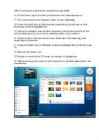
    19. Start menüü kohandamist saab kujundada ''Tegumiriba ja menüü Start atribuudid'' alt. Seal saab kujundada tegumiriba, menüü starti ja valida tegumiribale lisa tööristaribasid.
    20. Kaustasuvandite all saab muuta kausta avamise sätteid, saab muuta vaadet ning muuta otsingu tegevust/ filtreerimist.
    21. Kuvamisel kuvatakse kirje, on kättesaadav, peitmine on sellepoolest hea, et ei jää ette, ei sega siis.
    22. Aadressilt: time.windows.com
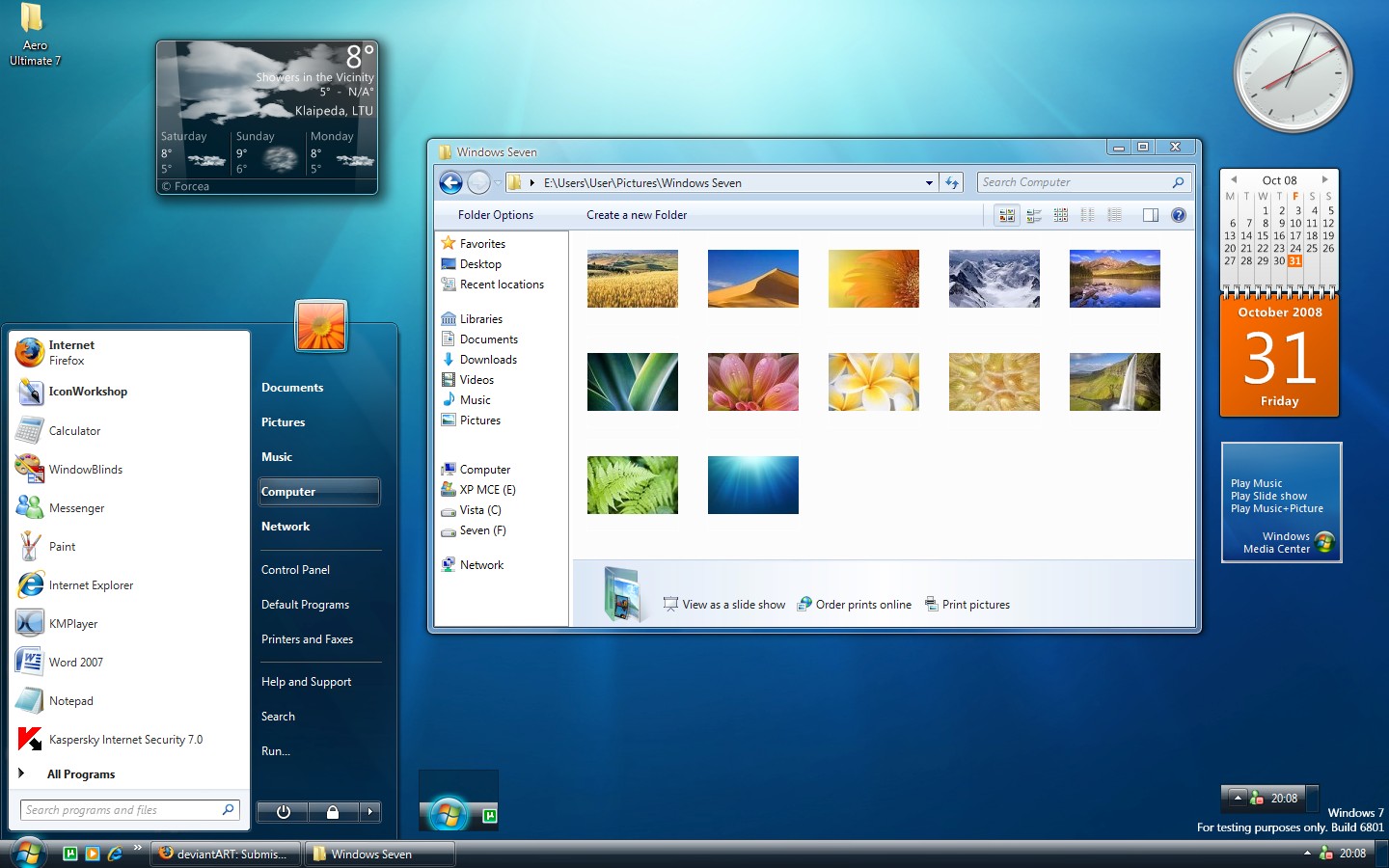
    23.Töölauale on võimalik lisada CPU meeter, ilm, kalender, kell, pildipusle jne.
    24. Hõlbustuskeskusega saab muuta hiire ja klaviatuuri tööviisi, saab häälestada mikrofoni , saab tuvastada kõne.
  • Windows7 administreerimine #1 Windows7 administreerimine #2 Windows7 administreerimine #3
    Punktid 100 punkti Autor soovib selle materjali allalaadimise eest saada 100 punkti.
    Leheküljed ~ 3 lehte Lehekülgede arv dokumendis
    Aeg2014-05-28 Kuupäev, millal dokument üles laeti
    Allalaadimisi 5 laadimist Kokku alla laetud
    Kommentaarid 0 arvamust Teiste kasutajate poolt lisatud kommentaarid
    Autor ellinaj Õppematerjali autor
    1. Mida on võimalik teada saada/saavutada seoses arvutiprobleemide tõrkeotsinguga seoses?
    2. Mis alateemad on juhtpaneelil seoses arvutiprobleemide tõrkeotsinguga?
    3. Missugused alateemad on juhtpaneelil süsteem ja turve all?
    4. Mida on võimalik hinnata Windowsi jõudlusindeksi abil?
    5. Mida teeb, milleks on mõeldud Windowsi tulemüür?
    6. Missugused võimalused on antud kasutajal seoses Windows Update-ga ehk kuidas onvõimalik kasutajal hallata Windowsi värskendusi?
    7. Milleks on kasulikud energiareziimid?
    8. Mida teeb kettadefragmentator ning missugune on kettadefragmentatori ajakava konfiguratsioon?
    9. Loetle veel mõningaid haldusriistasid?
    10. Mida on võimalik teha võrgu- ja ühiskasutuskeskuse all seoses võrgusätete muutmisega?

    Sarnased õppematerjalid

    Tekstitöötlus-Alustamine Windows XP-ga
    33
    docx

    Tekstitöötlus: Alustamine Windows XP-ga

    sõnastik. Edukat algust nii algajaile kui ka juba kogenud Windowsi kasutajatele! 1. osa: Windowsi põhitoimingud ja -mõisted Töölaud Hiir Juhtpaneel Printimine Failid ja kaustad 2. osa: Arvuti ühiskasutus Kuidas toimivad kasutajakontod? Arvuti häälestamine ühiskasutuseks Isikliku pildi lisamine 3. osa: Nautige Windows XP kasutamist! Interneti kasutamine E-posti saatmine Outlook Expressiga Digitaalfotode haldamine Arvuti isikupärastamine 4. osa: Windowsi hõlbustusvahendid Windowsi kohandamine kuulmisprobleemidega kasutajale Windowsi kohandamine nägemisprobleemidega kasutajale Windowsi kohandamine liikumisprobleemidega kasutajale 5. osa: Turvalisus, riistvara ja tööriistad

    arvutiõpe
    Microsoft Operatsioonisüsteemid
    39
    doc

    Microsoft Operatsioonisüsteemid

    · Pildid 33 · Serveri operatsioonisüsteemid 34 · Linux 35 · Edubuntu 36 · Ubuntu 35 · Estobuntu 36 · Kubuntu 37 · Unix 38 · BSD 38 1.Operatsioonisüsteemid 1.1.Windows NT 3.1 oli esimeseks Microsoft Windows NT seeria operatsioonisüsteemiks, mille eesmärgiks oli rahuldada ettevõtete serveri ja töökohtade vajadusi. Windows NT 3.1 jõudis turule 27. juulil 1993. Versiooni numbriks sai valitud 3.1, et see sobiks Microsofti tolleks hetkeks väljalastud, ning ka sarnast kasutaja-liidest omava opereerimis-keskonnaga Windows 3.1-ga. Windows NT 3.1-st anti välja kaks varianti ­ Windows NT 3.1 ja Windows NT Advanced Server 3.1. Windows NT 3.1-le järgnes 1994. aasta 21. septembril Windows NT 3

    Microsofti operatsioonisüsteemid
    Uurmiustöö Windows Xp
    50
    pdf

    Uurmiustöö Windows Xp

    Sissejuhatus Iga arvutiga antakse kaasa vähemalt üks komplekt programme ­ operatsioonisüsteem. Operatsioonisüsteemi abil saad arvutile korraldusi anda. Sinu arvutis on üks moodsamaid operatsioonisüsteeme Microsoft Windows XP. See on töökindel, kiire ja võimas. Windows XP-st on kolm versiooni: 64-bitine, Professional ja Home Edition. 64-bitine on mõeldud ainult võimsate 64-bitiste protsessoritega arvutite jaoks. Professional on mõeldud eelkõige tööalaseks kasutamiseks, seal kus töökindlus on kriitiline, nt klientide teenindamisel. Home Edition on mõeldud kodukasutajatele. Kahel viimasel operatsioonisüsteemi versioonil on ühesugune tuum, kuid Professional sisaldab lisavõimalusi, mis on vajalikud kontoriarvutites

    Kirjandus
    Andmeturve konspekt- kokkuvõte
    63
    docx

    Andmeturve konspekt / kokkuvõte

    · TCSEC -- USA kaitseministeeriumi vanem turvanormistik ("vikerkaarevärvilised raamatud") · D -- minimaalne kaitse (sisuliselt turbeta süsteem) - pisikesed ühe kasutaja süsteemid; seade on ühe inimese käes ja teisele ei anna või seade paikneb ühes kindlas ruumis · C1 -- kaitstud OS, diskretsionaarne pääsupoliitika - erinevatel andmeobjektidel on omanikud, kes määravad ligipääsud teistele kasutajatele (tavaline UNIX, Windows, jne) · C2 -- C1 + peenem granulaarsus + pidev auditeerimine (24h või 48h, mille jooksul keegi peab lugema logisid) - vanemad UNIXid, süsteeme oli vähe, kuna nõudis organiseerimist · B1 -- C2 + mandatoorne pääsupoliitika - nt kasutaja ei saa teha faili teistele kättesaadavaks, kui fail on peidetud · B2 -- B1 + formaalne mudel + hierarhilised turvatasemed · B3 -- B2 + topeltauditeerimine + vigade puudumine disainis - turvamudel on formaalselt

    Andmeturbe alused
    Nimetu
    575
    docx

    Nimetu

    Lisaks pakub CLR programmi loomiseks vajalikke klasse. Lisaks klasside kasutamise võimalusele on paljud neist ka päritavad e. nendest on võimalik pärimise teel luua oma klasse. Kõrval asuvalt diagrammilt on näha, et raamistik lisab uue kihi programmi ja riistvara vahele, mis loomulikult ei mõju hästi programmi jõudlusele. Hea uudis on see, et Microsofti .NET raamistik integreerub üsna ilusti Windowsi sisse muutudes osaks Windowsist. Enamgi veel, kui võtta Microsofti viimane Windows e. Vista siis raamistik ongi Windows! See tähendab seda, et kõik klassid ja meetodid, mida Microsoft kasutab oma operatsioonisüsteemi loomisel, on kasutamiseks ka kõigile teistele arendajatele, mis omakorda annab kätte väga võimalusterohked vahendid kiiresti funktsionaalsete programmide ehitamiseks. CLR rakenduste kompileerimine käib kahes faasis: 1. Esimese sammuna programmeerija kompileerib oma lähtekoodi vahekeelde. Microsofti

    Informaatika


    Meedia

    Kommentaarid (0)

    Kommentaarid sellele materjalile puuduvad. Ole esimene ja kommenteeri


    Sellel veebilehel kasutatakse küpsiseid. Kasutamist jätkates nõustute küpsiste ja veebilehe üldtingimustega Nõustun