docstxt/123757040750987.txt
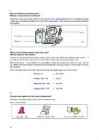
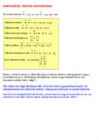
Klaviatuur on arvuti Suurtähereziimis mmides juhtimise seade Shift-klahvi all hoides üksikult ja koos ja on mõeldud saab sisestada teiste andmete ning tekstide väiketähti. klahvidega sisestamiseks Klaviatuuril on mitmesugustel arvutisse, samuti on ta tavaliselt ka eesmärkidel arvutile korralduste signaallamp, mille ning seega andmiseks. põlemine näitab, et sõltub tema
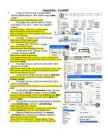
4.2.2. Väljahelistamine Võtsime telefonitoru, valisime 25. Teisel pool vastati kõnele. 4.2.3. Kõne vastuvõtt ja välja helistamine toru hargilt tõstmata 4.2.3.1 Välja helistamine Valisime toru tõstmata 25. Kõne lõpetas nupp "Clear". 4.2.3.2 Kõne vastuvõtt Helistati meile 25lt. "Access1" hakkas vilkuma, vajutasime "Access1". Kõne lõpetas "Clear". Kui ei vajutanud "Clear", siis oli "Hold" olekus. 4.2.3.3 Helistati 25lt, võtsime toru. Vajutasime klahvi "Speaker" ja panime toru hargile. Kõne lõpetas "Clear". 4.2.3.4 Helistati 25lt, võtsime toru, vajutasime klahvi "Speaker" ja panime toru hargile. Tekkis soov töötada telefonitoruga ja me lihtsalt võtsime toru. 4.3 Mitu kõnet samal ajal 4.3.2 Vastamine teisele saabunud kõnele Saime 25-lt kõne "Access1" (tuluke vilkus), siis saime 20-lt kõne "Access2"-le, millele vastamiseks vajutasime vilkuvale nupule. 4.3.3 Helistamine välja kõne ajal
KLAVIATUUR Klaviatuur on arvuti sisendseade tähe-, numbri- ja teiste märkide sisestamiseks ning korralduste andmiseks. Arvutit on võimalik ka ainult klaviatuuri abil juhtida. Klaviatuuril on tavaliselt 101-102 klahvi (laptop'i klaviatuuril on 85-86 klahvi). Klaviatuurid on mugavdatud erinevate riikide jaoks. Nt Eesti klaviatuuril on ,,õ" tähe saamise võimalus. Klahvide paigutus vastab tavaliselt nn. QWERTY- süsteemile. See süsteem võeti kasutusele üle 100 aasta tagasi kirjutusmasinates. Kuigi tegelikult on olemas palju erinevaid klahvide paigutus süsteeme on QWERTY kõige populaarsem sellel põhjusel, et temaga on lihtsalt harjunud nii palju inimesi ja ümberõppimine oleks raske. QWERTY nimi
Leht 5 Sisendseadmed arvutisse info sisestamiseks mõeldud seadmed. Sisendseadmed on klaviatuur, hiir jms. Väljundseadmed seadmed arvuti töö tulemuse väljastamiseks. Väljundseadmed on monitor, printer jms. Sisendseadmed Klaviatuur Klaviatuur (sõrmistik, keyboard) on arvuti sisendseade tähe-, numbri- ja teiste märkide sisestamiseks. Enamik kaasaegseid klaviatuure järgib 1986. aastal IBM-i kehtestatud standardit. Klaviatuur jaguneb neljaks osaks: põhiklaviatuur 58 (61) klahvi all vasakus klaviatuuriosas, millele lisandub üleval vasakus nurgas asuv loobumisklahv (ESC), Insert-klahv, Delete-klahv, trükkimisklahv (PrtSc), kerimisluku klahv (Scroll Lock) ja pausiklahv (Pause). numbriklaviatuur 17 klahvi klaviatuuri parempoolses osas, millele on dubleeritud numbrid ja tehtemärgid, sisestusklahv (Enter) ning numbriklaviatuuri lüliti (NumLock). kursori juhtimisklahvid nooleklahvid ja 6-klahviline rühm nooleklahvide kohal
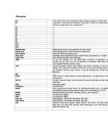
F9 -,,- F10 -,,- F11 -,,- F12 -,,- Print Screen saadab ekraanil oleva teksti printerile või arvuti mällu Scroll Lock kerimislukustusklahv on teksti kuvamise juhtimiseks Pause Break katkestab täidetava programmi töö Num Lock kasutatakse kursorijuhtimisreziimist numbrireziimi üleminekuks ja vastupidi Caps Lock Sisse lülitatult kiejutab suurte tähtedega Shift kui on välja lülitatud, siis saab Shift klahvi all hoides ja täheklahve va suurtähe, kui aga Caps Lock on sisse lülitatud, siis väiketähe. Shift klahvi all saab muudelt klahvidelt ülemise märgi. Ctrl asuvad klaviatuuri alaosas ning üksinda neid klahve vajutades ei juhtu ta midagi. Koos mingi teise klahviga (hoida Ctrl või Alt all ja vajutada mingit aga võidakse teostada mingi tegevus, olenevalt programmist, millega mo töötatakse.
kavatsed parandada). Klõpsu abil avatakse menüü ja minnakse Internetis uuele leheküljele. Hiirega on võimalik joonistada, teksti kerida, programmi küsimustele vastuseid valida ja palju muud teha. Klõpsuks ( ) nimetatakse ühekordset vajutust hiire nupule. Topeltklõps ( ) on kiire kahekordne vajutus hiire nupule. Topeltklõpsu kasutatakse tavaliselt programmi käivitamiseks. Programmi saab käivitada ka teistmoodi -- valides programmi või dokumendi ühe klõpsuga ja vajutada klahvi . 12. Millise klahvi abil lülitatakse sisse suurtähtede sisestamise reziim? Pikema teksti kirjutamiseks suurtähtedega on kõige mugavam vajutada klahvi ja minna üle suurtähtede sisestamise reziimile. Selles reziimis olemist näitab tuluke Caps Lock klaviatuuri paremal ülanurgas. Järgmine klahvi vajutus viib suurtähtede reziimist tagasi tavalisse reziimi. Väiketähtede
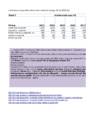
Mootorratturi ja mopeedi osa 139 142 143 158 137 Veoauto osalusel 89 84 89 108 97 Bussi osalusel 72 79 91 109 78 1. Koosta 2017 a toimunud liiklusõnnetuste põhjal sektordiagramm. Diagramm peab olema võimalikult sarnane näidisega. Vii kursor 2017. a vabalt valitud väärtusele, klõpsa hiire paremat klahvi ja vali Sort-Sort Larges to Smallest. Märgista andmed A veerus, seejärel vajuta alla Ctrl klahv, märgista andmed F veerus, vali Insert menüüst käsud Insert Pie or Doughnut Chart-Pie. Sisesta pealkiri. Kustuta legend. Diagrammile väärtuste ja andmesiltide lisamiseks ning % näitamiseks klõpsa diagrammi parema kõrval olevat + märki ja vali Data Label-More Options. Märgista Category Name, eemalda
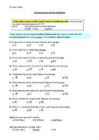
a) b) c) d) 8) Teksti joondamiseks rööpselt peab klõpsama tööriistanuppu: a) b) c) 9) Selleks, et viia pealkiri lehekülje keskele, peab klõpsama tööriistanuppu: a) b) c) 10) Reavahetuse tegemiseks vajutada a) AltGr+Enter b) Ctrl+Enter c) Shift+Enter 11) Lõigu lõpetamiseks vajutage klahvi a) Space (tühik) b) Enter c) End. IX klass II grupp 12) Tekstikursori liigutamiseks rea algusesse vajutada a) PageUp b) End c) Home 13) Tekstikursori liigutamiseks rea lõppu vajutada a) PageDown b) Home c) End 14) Tekstikursori liigutamiseks ekraani võrra alla vajutada a) PageDown b) Ctrl+Home c) Ctrl+End 15) Tekstikursori liigutamiseks ekraani võrra üles vajutada
Tööriistaribad (ingl. View > Toolbars) alt ning seal saad ühtlasi ka määrata tööriistareal nähtavaid nuppe (käsuga Kohanda… (ingl. Customize…); sama käsu leiab ka nupurea valikute alt). -1- Sissejuhatus – MS Word 2003 Jüri Kormik Olemasolevat faili saad avada menüükäsuga Fail > Ava… (ingl. File > Open…) või klahvi- kombinatsiooniga Ctrl+O; alternatiivne viis faili avamiseks oleks minna oma kausta ja teha topeltklõps soovitud faili peal. Erinevad dokumendivaated Dokumendi esitlusviisi ekraanil saab juhtida dokumendivaate abil. Dokumendivaateid saab ümber lülitada menüü Vaade (ingl. View) abil. Normaalvaade (ingl. Normal) – dokumendist kuvatakse tekst ja selle kujundus, kuid ilma lehekujunduseta
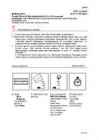
proov ja korrake katset. Mõningane broomikaotus võib esineda lahjendamise tõttu. Korrutage tulemus lahjendusteguriga. Vt punkti 2.7 Sample Dilution leheküljel 21. · Pühkige proovi välispind enne masinasse sisestamist. Kasutage selleks niisket räti ja pärast eemaldada kuiva rätiga sõrmejäljed ja muud plekid. Samm sammult Meetod 8016 1. Vajutage klahvi 2. Täida ümmargune 3. Lisa 4. Vajuta taimeri Hach Programs proov üks pakike ikoonile. Valige programm üksusel 10-ml nimetusega DPD Vajuta OK. 50 Bromine. märgini Total Chlorine Algab Vajuta Start. koos prooviga. Powder Pillow kolmeminutiline proovi(see on reaktsioon.
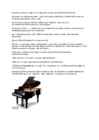
keerulisema konstruktsiooniga. • Tiibklavereid valmistatakse mitmes suuruses: kõige väiksema tiivaga on kabinetklaver, veidi suurem salongklaver ning kõige kogukam on kontsertklaver. • Tiibklaveril on kõlakast ja keeled horisontaalses asendis ja keeled suunduvad klaviatuurist eemale. • Klaveri korpus on valmistatud puidust ning selle sees on metallraam, millele on pingutatud klaverikeeled. • Klaveril on 88 klahvi, 52 valget ja 36 musta klahvi. • Klahvi allavajutamisega tõuseb klaveri korpuses vildiga üle löödud haamer, mis lööb vastu klaveri keeli. • Haamrikesed on kaetud vildiga, et saada tumedam ja mitte liiga terav kõlavärv. • Madalamad keeled on ühekordsed, keskmised kahe- ning ülemised kolmekordsed. • Kui käed klahvidelt ära võtta, siis klaveri heli kaob. • https://www.youtube.com/watch?v=mZRb0FyAa9s Pianiino • Pianiino leiutaja on John Isaac Hawkins. • Pianiinod olid üsna populaarsed 19
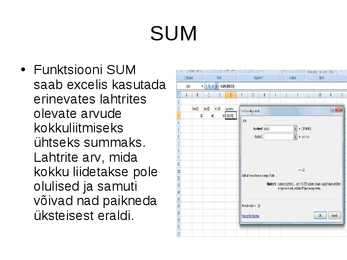
kokku liidetakse pole olulised ja samuti võivad nad paikneda üksteisest eraldi. SUM kasutamine · Summa leidmiseks: · Märgista lahter, kuhu summa tuleb. · Vajuta Automaatsumma- nuppu standardribal. · Märgistatud lahtrisse ilmub summafunktsioon. Andmeplokile, mille summat leitakse, ilmub ümber punktiirjoon. Kontrolli, kas punktiirjoon on ümber õigete andmete, vajadusel lohista hiirega üle õigete andmete. · Vajuta Enter-klahvi. SUMIF · Liidab etteantud kriteeriumile vastavad lahtrid ning summeerib lahtrid, konkreetse andmete järgi. AVERAGE · Funktsiooni AVERAGE saab excelis kasutada erinevates lahtrites olevate arvude keskmise tulemuse leidmiseks. Lahtrite arv, mida kokku liidetakse pole olulised ja samuti võivad nad paikneda üksteisest eraldi. AVERAGE kasutamine · Märgista lahter, kuhu keskmine tuleb.
· AA-grafiitspektrofotomeeter PU 9100X · Fe õõneskatoodlamp Reaktiivid · MilliQ vesi · Fe standardlahus 100 ng/mL Töö käik Tutuvuda ET-AAS spektromeetriga. Lülitada spektromeeter vooluvõrku, lülitada sisse Fe lamp. Reguleerida lambivool 15 mA. Mõõtma asuda 20 min peale lambi sisselülitamist. Avada argooni ballooni kraan. Reguleerida mõõtmiseks sobiv lainepikkus 248,3 nm. Nullida instrument. Otsida analüüsiks sobiv arvuti programm. Valida klahvi F8 abil `furnace system', edasi `define job', sisestada `job name' ja `operator name'. · Klahvi F8 abil valida 'define method'; · Klahvi F2 `library index' alt otsida programm 018 PR Fe. Valada MilliQ vett keeduklaasi ja 20 L pipetiga pipeteerida seda grafiitküvetti, analüüs teostada vajutades klahvile F8. ET-AAS programm Fe määramiseks: 1. 120 C° 10 sek , 10 (ramp) 2. 500 C° 20 sek, 10 (ramp); 3. 1100 C° , 10 sek., 100 (ramp); 4. 2100 C° , 3 sek; 5
Kausta loomiseks vali File-menüüst käsk New Folder ja sisesta kausta nimi. 5. Kuidas valida (märgistada) üht faili? Mitut järjestikust faili? Mitut erinevat faili, mis ei asu järjestikku? Selleks, et failiga toimetama hakata, tuleb see kõigepealt märgistada ehk välja valida (select). Faili märgistamiseks tuleb teha hiireklõps selle nimel. Märgistatud failid on kujutatud tumedal taustal. Mitut järjestikust faili saab märgistada klahvi ja hiire abil. Faile saab märgistada ja neilt märgistust ära võtta ka ükshaaval. Selleks tuleb klõpsata hiirega failil, hoides samaaegselt all klahvi . 6. Kuidas märgistada kõik kaustas olevad failid? Kõigi kaustas olevate failide ja alamkaustade märgistamiseks on lihtne klahvikombinatsioon -- + (kõigepealt vajuta alla klahv ja seda all hoides vajuta klahvi ). Eelnevalt kontrolli, et Windows Explorer'i aken oleks aktiivne, vajadusel aktiveeri see. 7
pabereid, mis ei tolma (või teevad seda minimaalselt) kasutamisel ning seetõttu ei määri ka printerit seestpoolt. Printerite töötamine Juhtimispaneelist Juhtimispaneel asub printeri peal, võimaldades juhtida printeri operatsioone. Lisaks kuvatakse seal toimiv printeri olek, kaasa arvatud kõik tingimused, mis vajavad tähelepanu. Viis indikaatorit (LEDd) annavad printeri oleku informatsiooni. Sõnumiaknas kuvatakse olek ja konfiguratsiooni informatsioon. Kaheks klahvi võimaldavad juhtida printeri konfiguratsiooni läbi ligipääsu sageli kasutatavatele printeri funktsioonidele. Printerite töötamine Printimise tühistamine Printeris saab toimivat tööd, mida töödeldakse või prinditakse, tühistada. 1. Vajutades Cancel klahvi. Kuvatakse järgmine sõnumiaken: 2. Vajutades Cancel klahvi töö tühistamiseks. Kuvatakse järgmine sõnumiaken:JES: PRESS CANCEL NO: PRESS CONT.
jääb sul endal välja uurida). Seepärast vaatame mõningaid põhilisi töövõtteid. Joonistuslõuend Valides mõne joonistusobjekti kuvatakse dokumenti joonistuslõuend, mis aitab vähekogenud kasutajal suurest hulgast joonistusobjektidest koosnevat joonistust grupeerida. See on kasulik kui soovid joonist näiteks teksti sisse mähkida või kõike korraga väiksemaks teha. Kui lõuend segab (või soovid üksikut objekti joonistada), siis enne kui hakkad sinna joonis- tama, siis vajuta klahvi Esc (lõuend kaob, aga joonistusobjekt jääb valituks). -2- Matemaatilised valemid ja joonistus – MS Word 2003 Jüri Kormik Valmiskujundid Joonistusriba nupuga Automaatkujundid (ingl. AutoShapes) avanevast menüüst lisatavad valmiskujundid peaks sobima igale joonisele. Pärast kujundi valimist võid dokumendis teha ühe hiireklõpsu (programm valib ise kujundi suuruse) või lihtsalt lohista hiirega
hõlpsam Word kontrollib õigekirja ja grammatikat automaatselt ning joonib valesti kirjutatud sõnad alla punase lainelise joonega. Grammatikavigu tähistab sinine topeltallakriipsutus. Proovige järele. Viige kursor selle lõigu lõppu ja vajutage uue lõigu alustamiseks sisestusklahvi (ENTER). Kirjutage mõni õigekirja- ja grammatikavigadega lause ning seejärel vajutage lõigu lõpetamiseks sisestusklahvi (ENTER). Paremklõpsake allakriipsutatud teksti või vajutage klahvi F7. Valige vigade parandamiseks mõni pakutud soovitustest. Word peab sõnaarvestust teie asemel Proovige järele. Minge selle rea lõppu, vajutage sisestusklahvi (ENTER) ja tippige mõni sõna. Dokumendi sõnade arv kuvatakse jooksvalt akna allservas oleval olekuribal. Edaspidiseks kasutuseks salvestamine, juurdepääs kõikjal Kui salvestate selle dokumendi OneDrive'i, pääsete sellele hiljem juurde kõikjal: saate dokumendi avada arvutis, tahvelarvutis või telefonis
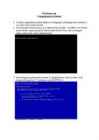
Windows xp Paigaldamise juhend 1. Omades paigaldamise plaati tuleks see kõigepealt plaadilugejasse asetada ja see järel arvuti taaskäivitada. 2. Kui ekraanile ilmub see pilt siis vajuta suvalist klahvi. (nt tühik). See kestab ainult natuke aega see pärast tuleks seda koheselt teha, sest kui magate maha peab arvuti uuesti taaskäivitama. 3. Nüüd algab paigaldamise protsess. Et paigaldamisel valikuid teha tuleb kasutada klaviatuuri. Et alustada vajuta ENTER-it. 4. Nüüd kuvatakse info litsentsi ja tingimuste kohta seda windowsi kasutades. Et liikuda järgmisele lehele tuleb vajutada PAGE DOWN klahvi. Kui olete lugemise lõpetanud vajutage klahvi F8
Siit leiad näiteks kustutamise, suumimise, selekteerimise jne käsud. Enamusel nuppudest on all pisike nooleke, mis tähistab seda, et selle tööriista all on veel teisigi. Teiste tööriistade valimiseks hoia hiireklahvi natuke pikemalt all. Mõnede tööriistade järgi näete mõnda tähte, siis on tegemist tööriista lühikäsuga klaviatuurilt. Näiteks eelmisel pildil on järgi hoopis kaks M- tähte. Siis nende vahel valimiseks pead hoidma all Shift-klahvi. Tööriista seadete paneel Tööriista seadete paneel muutub vastavalt valitud tööriistale. Kui su valitud tööriist ei tööta selliselt nagu lubatud, siis piilu just siia ribale. 19 Paneelid Programmi töölaua paremas ääres leiad samuti igasugu tööriistu ja erinevaid seadeid. Nende paneelide eelis on see, et sa saad neid sinna lihtsalt juurde lisada ja eemaldada. Samas saab neid ka grupeerida.
Document Map sisukorravaade, kus kuvatakse vaid dokumendis leiduvad pealkirjad Header and Footer - jaluste ja päiste sisestamine Footnotes - selgitavate leheküljelõpu ja dokumendilõpu indeksite vaatamiseks Comments - saab vaadata dokumenti lisatud kommentaare ja märkusi Full Screen - näidatakse dokumenti terve ekraani suurusena (tagasi endise ekraanipildi juurde saab, kui vajutada klahvi ESC) Zoom - ekraanipildi suuruse muutmine 4 MS Word tekstitoimeti INSERT - objektide lisamine teksti Break lehekülje, veeru vms katkestuse lisamine
Ilmub roosa värv, kui leidub proovis joodi. Lk 1 / 2 Jood DPD-meetod 5. Täitke teine 6. Vajutage klahvi 7. Kolme minuti 8. Vajutage klahvi küvett 10ml prooviga Zero. jooksul pärast taimeri Read. (see on puhasproov). Ekraanile ilmub: piiksu puhastage Tulemus ilmub Puhastage ja asetage 0.00 mg/L I2 ettevalmistatud proov mg/L I2. proovihoidjasse. ja asetage see Sulgege kaas. proovihoidjasse. Proovide kogumine, hoidmine ja säilitamine Koguge proovid plastikust või klaasist pudelitesse
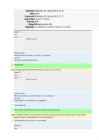
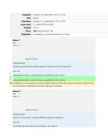
Küsimuse tekst Millise pealkirja esitus on korrektne? Vali üks: 1.1 Roolivõimendi. 1.1. Roolivõimendi. 1.1 Roolivõimendi 1.1. Roolivõimendi Õige! Pealkirja ees oleva numbri järel peab olema punkt, samas pealkirja lõpus punkti olla ei tohi. Küsimus 8 Õige Hinne 1 / 1 Märgista küsimus Küsimuse tekst Korrektses tekstidokumendis on lõiguvahed sisestatud kahe järjestikkuse Enter klahvi vajutamisega. Vali üks: ei, see pole korrektne väide Õige! Korrektses tekstidokumendis vormindatakse lõiguvahed laadi vormindamisel automaatselt sarnaselt reavahedega. jah, see on korrektne väide Küsimus 9 Õige Hinne 1 / 1 Märgista küsimus Küsimuse tekst Soovitavalt võiks kirjalikus töös kasutada Vali üks: erinevaid numberloendi stiile (araabia ja rooma numbritega) erinevaid täpploendi stiile
September 2013, 13:47 Aega kulus 11 minutit 33 sekundit Punktid 16/16 Hinne 100 maksimumist 100 Tagasiside Suurepärane, positiivne tulemus on käes! Küsimus 1 Õige Hinne 1 / 1 Märgista küsimus Küsimuse tekst Kuidas eemaldad tööst mittevajalikud tühjad read või leheküljed? Vali üks: märgistades tühja rea/lehekülje ja vajutades Space klahvi märgistades tühja rea/lehekülje ja vajutades Delete klahvi Õige! Mõttekas on kasutada korrektuurireziimi (Show/Hide märk Home menüüs), tühjad read või leheküljed märgistada ja Delete klahviga kustutada. Küsimus 2 Õige Hinne 1 / 1 Märgista küsimus Küsimuse tekst Kuidas on korrektne esitada mõõtühikutega arvväärtusi? Vali üks: püsitühikuga ühendatult, poolitamine on lubatud
3. Kes käis seeneriigis? 4. Missugune oli Disney esimene täispikk multifilm? 5. Millise Jaapani multifilmisarja ja mängu nimi on lühidalt Pocket Monsters ja Taskukoletised? 6. Helilooja Beethoven kirjutas palju muusikat isegi pärast kurdiks jäämist. Õige või vale? 7. Milline Austria linn on pikalt olnud tuntud klassikalise muusika keskusena? 8. Kes oli algne trummas ansamblis The Beatles? 9. Mitu klahvi on kaasaegsel klaveril? Eksimisvõimus + - 10 10. Kumb laulab kõrgemaid noote kas bariton või tenor? VASTUSED 1-6.klass 1. Mis liiki kala oli Nemo? KLOUNKALA 2. Mis loomad on Tom ja Fluffy? KOERAD 3. Kes on Tim ja Mia jõulumultikas? LEPATRIINUD 4. Mis liiki olend on Shrek? SOOKOLL 5. Mis on Shreki pruudi nimi? FIONA 6. Kas klarnet on puhkpill või keelpill? PUHKPILL 7. Helilooja Beethoven kirjutas palju muusikat isegi pärast kurdiks jäämist
Klaverite areng sai alguse 18 sajandil, kui leiutati haamermehhanism. Klavereid on mitmesuguseid , nad sarnanevad üksteisele tööpõhimõte poolest, erinevad aga kujult ja suuruselt. Klaverid koosnevad raamist, kõlalauast, keeltest, klaviatuurist, helitekitamismehhanismist ja pedaalidest. Klaveri heli tekib , kui klahvi alla vajutades löövad vildiga kaetud haamrikesed keeltele ja panevad need võnkuma. Iga konkreetne klaveri kõla sõltub materjalist, mida on pilli valmistamisel kasutatud. Klaveri kõlavõimalused on väga avarad. Klaveril on pedaale kaks vahel ka kolm: paremale vajutades helisevad keeled kauem, vasak pedaal muudab kõla tuhmiks ja vaiksemaks, keskmine pedaal jätab kõlama viimase vajutatud heli või akordi. Tiibklaver on klaveritest kõige suurem ning ka kõige keerulisema
loenditest enne joone tõmbamist. Kogemata valesti joonistatud joone kustutamiseks tuleb klõpsata tabelite nupuriba kustutuskummi nupul (2. nupp) ja lohistada üle joone. 4. Kui on vaja mingi tekstiosa teisendada tabeliks, siis tuleb appi menüükäsk Tabel > Teisenda > Tekst tabeliks. Valmisteksti tabeldamisel peavad read olema vormistatud sarnaselt, kusjuures veergude andmed peavad üksteisest eraldatud andmeeraldajatega (Tab-klahvi vajutus, koma, semi- koolon, kaldkriips vms.) ja iga rea lõpus peab olema vajutatud sisestus- ehk Enter-klahvi. Tabeli tekst tuleb esile tõsta (ehk märgistada) ja valida menüükäsk, mispeale avaneb paremal pool nähtav dialoogiaken. Rühmad Tabeli suurus (ingl. Table size) ja Automaatsobitus (ingl. AutoFit behavior) on sarnased dialoogiaknas „Tabeli lisamine“ olevatega, ainult selle erinevusega, et ridade arvu ise muuta ei saa (toimub automaatselt, vastavalt veergude arvu muutmisele)
A1:H1, C2:K12 jne.).
4. Töö alustamine ja lõpetamine
Töö alustamiseks valige START / ALL PROGRAMS / MICROSOFT OFFICE EXCEL. Avaneb programm Excel ja
tühi vihik (Book 1).
Töö lõpetamiseks on erinevaid võimalusi:
· vihiku sulgemiseks valige menüüst File/Close või klõpsake nupul Close Window .
Kõikide vihikute korraga sulgemiseks avage menüü File, hoides samal ajal all klahvi
Need katkendlikud jooned piiravadki ära lehe suuruse. Kui kirjutad midagi nendest väljapoole, prinditakse see juba teisele lehele. Kontrolli seda alati prindi eelvaatusest! Jäta kolmas rida tühjaks. Ja lahtrisse A4 kirjuta oma nimi ja vajuta Enter- klahvile. Tavaliselt on nimi nii pikk, et ületab lahtri laiuse. Lahter tuleb Sul endal laiemaks teha. Selleks liigu hiirega üles kahe veeru vahelisele eraldusjoonele, hiire kuju muutub kahe otsaga nooleks. Hoia all hiire vasakut klahvi ja venita veerg laiemaks. Kirjuta lahtrisse B4 füüsilisele isikule Maksuameti poolt antud registreerimis- kood. Selle alla lahtrisse B5 oma isikukood ja B6 oma aadress. Ja sarnaselt nime lahtriga venita ka see veerg laiemaks. Veergu ei saa laiemaks venitada, kui Sul on teksti sisestamine pooleli, s.t. hiirekursor vilgub mõnes lahtris. Sellest vabanemiseks vajuta lihtsalt Enter-klahvile. Veerge laiemaks venitades jälgi ka lehe parempoolset serva, et kuupäev ei läheks üle piiri
Nimeta andmekandjaid. Kuna operatiivmälu on kiire, hoitakse seal programme nende töö ajal ja andmeid nende töötluse ajal. Andmekandjal hoidakse kogu arvuti süsteeme. CD, DVD, mälupulk ja kõvaketas. 14. Milliste lisaseadmetega saab pilte arvutisse laadida? CD, DVD, mälupulk, mälukaart ja välinekõvaketas. 15. Milliste arvutite kohta kasutatakse väljendit ,,PC"? Kuidas selliseid arvuteid veel nimetatakse? PC (Personal Computer). IBM 16. Millist klahvi kasutatakse tekstikursorist vasakul oleva märgi kustutamiseks? Kursorist vasakul asuva märgi kustutamiseks kasutatakse klahvi backspace. 17. Milliseid seadmeid on vaja arvutivõrgu ehitamisel? Iga arvuti, mida tahetakse ühendada arvutivõrku, peab olema varustatud võrgukaardiga -- selle abil vahetab ta teiste arvutitega infot 18. Millised võimalused on rakendusprogrammi käivitamiseks? Kuidas väljuda programmist
Pea meeles! Korrasta tekst, paranda vead, kontrolli joondamised (tekstil on alati rööpjoondus!), eralda pealkirjad tühja reaga, (kasuta lõigu eraldajat! Vali 6p ehk üherealine lõigueraldaja, kui pole ette nähtud eritingimusi). 1. Asenda interneti reavahetusmärgid - (oma ENTER märgiga) 2. Kirja stiiliks määra Times New Roman, kirja suurus 12pt 3. Tee ka kokkuvõtte ja sissejuhatuse leheküljed, koos sisuga ikka! NB. Lisalehe lisamiseks ära kasuta ENTER klahvi! 4. Ära unusta viimaseks leheküljeks teha kasutatud materjali Lisa kogu töö ette lisalehekülg tiitellehe jaoks. Kujunda tiitelleht. 5. Nummerda leheküljed (paremale üles nurka), ära nummerda tiitellehte. 6. Täida päised-jalused Päisesse lisa vasakule poole töö pealkiri. Näiteks,,Interneti ohutu kasutamine", (paremal pool peaks juba lk. number sees olema).
See näitab, mitu korda sekundis uuendatakse pilti ekraanil. Veel tasuks jälgida monitori suurust, s.o diagonaali pikkust, mis märgitakse tollides (1 toll=2,54 sentimeetrit). Kodukasutaja lauaarvutile soovitatakse tänapäeval monitore diagonaaliga 19 tolli. (Monitor, 2010) Hiir (mouse) on seade, mille abil kasutaja käe liikumine tasapinnal (näiteks laual) muudetakse kursori liikumiseks arvutiekraanil Hiirel on tavaliselt kaks klahvi erinevate operatsioonide sooritamiseks ja kerimisnupp näiteks veebilehtede sisu mugavamaks üles-alla kerimiseks. Hiirt kasutatakse: 1) Kursori juhtimiseks ekraanil; 2) Programmide menüüde avamiseks, käskude ja tegevuste valimiseks; 3) Tekstiplokkide ja/või graafikaobjektide valimiseks; 4) Joonistamiseks ja paljudeks muudeks toiminguteks. Sülearvutitel on tavapärase hiire asendamiseks kasutusel enamasti puutetahvel (TouchPad)
Klaviatuur(keyboard) Klaviatuur, 'klaver','käbord', sõrmistik vms.-kuidas keegi nimetada armastab, on mõeldud andmete ja tekstide sisestamiseks arvutisse, samuti korralduste andmiseks. Meenutades tavalist kirjutusmasinat, on arvutiklaviatuuril mitmeid erinevusi, sisaldades lisasõrmiseid andmevahetuse ja töötluse juhtimiseks. Klaviatuurid on teataval määral standardiseeritud. Klaviatuuril on tavaliselt 101-102 klahvi (laptop'i klaviatuuril on 85-86 klahvi). Klaviatuurid jagunevad kasutatava tähestiku järgi kasutatakse USA klaviatuure, aga ka klaviatuure, mis on kohandatud kasutamiseks Saksamaal, Rootsis ja Soomes jne. Ka Eestis sobiv klaviatuur (õ-tähe saamise võimalusega) pole mingi ime. Caps Lock liikumiseks suur-ja väiketähtede reziimi vahe l Tab viib tekstis järgmisele tabelduskohale, dialoogiaknas viib ühelt aknalt teisele Esc - paoklahv, põgenemisklahv. Aitab tühistada viimast käsku, sulgeda akent jne
6. Klõpsa kui joonestatav joon on osutatud telje värviga (punane) ja on täpselt püstloodis rohelisele punktiirjoonele. Järelduslukustus Mõnikord võib geomeetria segada võimalust järeldada punkte teistest punktidest, muutes raskeks täpse joonistamise. Kasuta järelduslukustust, mis käsib SketchUp-le mitte kõhelda suunas, milles see hetkel järeldub. Järelduslukustuse kasutamiseks tuleb alla hoida Shift-klahvi (joon muutub „rasvaseks“). Seadistus jääb lukku isegi kui sa liigutad hiirt ja/või valid teise järelduspunkti. Järgnev kujutis näitab sinisele suunale lukustatud järeldust, et kindlustada uue joone täpset püstloodsust esiküljele. Ükskõik millist järeldustingimust saab lukustada, piki teljesuunda, piki äärasuunda, esiküljel, punktist, servaga paralleelne või püstloodne jne.
kus näidatakse soovitud transformatsioon. Kui pilt on mitmekihiline, siis rakendub transformeerimine vaid aktiivsele kihile. Olgu algne pilt näiteks selline Pööramine Pööramisel tekib hiirekursorile iseloomulik ots ning sellega vedades saab pilti pöörata suvalise nurga võrra. Mitte-täisnurga võrra pöörates jäävad pildi nurgad välja ja tekivad katmata alad; nende eemaldamiseks kasutage pügamist. Hoides pööramise ajal samaaegselt all Ctrl klahvi toimub pööre 15 kraadi kordse võrra. Skaleerimine Skaleerimisel tekib hiirekursorile iseloomulik ots ning sellega vedades saab pildi suurust vabalt muuta. Et skaleerimine toimuks vaid vertikaalsihis, hoidke lisaks all Ctrl klahvi; ja horisontaalsihis Shift klahvi. Soovides säilitada pildi laiuse ja kõrguse suhet hoidke all Ctrl ja Shift klahve korraga. Näiteks saab saavutada sellise tulemuse Väänamine
3 JÄRJEKORRA NUMBRITE SISESTAMINE Järjekorra numbrid saad Exceli abiga sisestada automaatselt. Sa ei pea ükshaaval sisestama näiteks 56 või 100 numbrit. Piisab kui sisestad üksteise alla kaks esimest numbrit 1 ja 2 (ilma punktita). Seejärel märgista mõlemad numbrid. Nüüd liigu hiirega märgitud osa alla paremasse nurka, kus hiire kursor muutub pisikeseks mustaks ristiks . Hoides all hiire vasakut klahvi venita allapoole, samal ajal ilmub iga rea kõrvale kollasel taustal vastava rea number. Sobival real vabasta hiire klahv. Numbrite rida saad hiljem pikendada, kui võtad märgistusse kaks viimast numbrit (näiteks 8 ja 9) ning venitad pisikesest mustast ristist edasi. Ära unusta salvestamist! KUUPÄEVADE SISESTAMINE Kuupäeva lahtrites käivad kuupäevad, mil raha tegelikult laekus või ülekanti. Kuna Päevaraamat koostatakse aasta kohta, pole vaja kirjutada
· OK Kui soov viidata mõnele olemasolevale failile: · Existing File or Web Page · Look in rippmenüüst üles otsida · Valida · OK Kui soov luua selekteeritud sõnale viide mõnele veebiaadressile: · aadress reale kirjutada vastav veebiaadress · OK Peale seda ilmub originaaldokument ja valitud sõna on muutunud siniseks ja joon on all. Kui selle peale minna hiirega, siis kuvatakse vihjena aadress, kuhu see hüperlink viitab. Hoides ctrl klahvi all ja klikkides sõnal, saab sinna netilehele. Kui kirjutada teksti veebiaadress tavalisel kujul nagu see ikka on, siis luuakse hüperlink automaatselt. Joonealune märkus: · kommenteeritav sõna aktiivseks muuta · references · footnotes · insert footnote · lisatakse automaatselt sõna lõppu ülanumber ja lehekülje lõppu sama number ja kursor hakkab seal vilkuma Kui valida endnote märkus lisatakse dokumendi lõppu.
Klahvil olevat kolmandat märki sisestatakse AltGr-i abil. Insert-i abil saab liikuda vahelelisamise ja ülekirjutamise reziimide vahel, Enter-i vajutusega antakse arvutile teada, et teksti sisestamine on lõppenud või üleminekuks uuele lõigule, arvutiga suheldes aga oma valiku kinnituseks, Tab viib tekstis järgmisele tabelduskohale, dialoogiaknas viib ühelt objektil teisele, Esc kasutatakse mingi tegevuse katkestamiseks. Kursorist vasakul asuva märgi kustutamiseks kasutatakse klahvi Backspace (nooleklahv), paremal asuva märgi kustutamisek aga klahvi Delete. Funktsiooniklahvid F1-F12 on mõeldud programmi funktsioonide täitmiseks (käskude andmiseks). Kuvarite kaks põhitüüpi on kineskoopkuvar ja vedelkristallkuvar. Põhilised näitajad, mis iseloomustavad kuvareid on diagonaali pikkus, eraldusvõime, kõrgkvaliteetse televisiooni, kujutatavate värvuste arv ja kujutise uuendamise sagedus. Videokaardi ülesanne on ekraanipildi koostamine ja uuendamine.
kuid kallimad ja spetsialiseeritud hiired suudavad töötada hästi ka nendel pindadel. Optilised hiired tarbivad küll rohkem energiat kui mehanilised, kuid on täpsemad. Klaviatuur: Klaviatuur on seade, mis kasutab klahve, et kuvada ekraanile sümboleid. Klaviatuuride eelkäijaks olid kirjutusmasinad. Klaviatuure on erinevaid. Standartsed, mida kasutatakse igapäevaselt personaalarvutite puhul hõlmavad endas umbes 100 klahvi. Sülearvuti klaviatuurid on minimalistlikud, mõned ilma numbriklahvistikuta. Tänapäeval on kasutusel ka makroklaviatuurid, pihuklaviatuurid, paindlikud klaviatuurid, optilised klaviatuurid ja nii edasi. Klaviatuurid kasutavad kahte põhilist asetust. Esimene ja kõige laialdasemalt kasutatud on QWERTY klaviatuur. Teine on Dvorak tüüpi klaviatuur. Dvorak klaviatuuride klahvide asetused on
Välja "Username" kirjutasime telefoninumbri ja välja "Password" kirjutasime kasutaja parooli. Proovisime ,,My voicemail" funktsiooni. Saatsime ja kuulasime voicemail'e. Tutvusime erinevate numbrikombinatsioonidega ("Feature Codes"). Uurisime nende tööd: kõikide kõnede suunamine: *72 oma telefoninumbri teada saamine: *65 helistajale tagasi helistamine ("call trace"): *69 Koodi sisestamisel öeldi, et kui tahate tagasi helistada, vajutage klahvi 1. Kaja test: *43 Kordab meile oma juttu, saab teada viiteaja, meil oli see alla sekundi. Teenuse "Do-Not-Disturb" aktiveerimine: *78 ja deaktiveerimine: *79. Sissetuleva kõne simuleerimine: 7777 Saime teada vahe "Dial Voicemail" ja "My Voicemail" vahel. Esimesel juhul küsitakse telefoninumbrit ja parooli, ja saab kuulata ka teise abonendi kõneposti teateid. Teisel juhul küsitakse ainult parooli, kuna abonent siseneb oma kõnepostkasti. Telefonijaam 1) Tekitasime 2 erinevat konverentsi
Kui märgistatavad failid asuvad nimekirjas üksteise järel, siis toimitakse järgmiselt: · Märgistatakse nimekirjas esimene fail; · Hoitakse klaviatuuril all tõsteklahvi Shift; · Tehakse hiireklõps nimekirjas viimase faili nimel; · Vabastatakse tõsteklahv. Kui aga failid ei ole nimekirjas üksteise järel, vaid nende vahel on faile, mida ei soovita märgistada, siis järgmiselt: · Märgistatakse esimene fail; · Hoitakse all klahvi Control; · Tehakse hiireklõpsud ülejäänud failide nimedel; · Vabastatakse Control klahv. Uue kausta, faili, kiirikooni loomine Alamkausta loomiseks tuleb: · Aktiviseerida kaust, millesse soovitakse alamkausta luua. · Valida menüüst File alammenüüst New käsk Folder. · Tippida klaviatuurilt sisse kausta nimi. · Vajutada sisestusklahvi ENTER. Faili loomiseks tuleb: · Aktiviseerida kaust, millesse soovitakse faili luua.
siseneda Windows Logon Welcome ekraani kaudu Sinu süsteemi ja seejuures omada Administraatori superõigusi. (Paljud kasutajad ei teagi sellise Administraatori konto olemasolust, rääkimata juba sellisest Windows Xp'sse sissesaamise viisist...) Kuidas tegutseda? · Käivita kompuuter ja kui ilmub Windows Logon Welcome ekraan, siis vajuta kaks korda järjest Ctrl-Alt- Del klahvikombinatsioone, st vajuta algul Ctrl+Alt+Del klahve (lõpetades on kõik need 3 klahvi alla surutud...), siis vabasta need klahvid ja seejärel korda sedasama protseduuri. · Seejärel ilmub ekraanile Log On to Windows dialoogiaken, kuhu tipi ülemisse User name tekstikasti sõna administrator ja jäta alumine Password tekstikast tühjaks ning klõpsa OK. · Seejärel jõuadki Sa rahumeeli Windows XP-sse kus muuda kohe oma kasutajakonto parooli, st tee uus parool (Kuidas seda teha, sellest oli ülevalpool juba juttu). 3
tähemärgi võrra, üles/alla nool 1 rea võrra. Ctrl+vastav nool viivad kursori 1 sõna/lõigu võrra edasi/tagasi. Sisestades uut teksti kirjutatu vahele, nihkub järelpaiknev tekst edasi. Kui on sisse lülitatud OVER nupp, siis kirjutatakse vanad tähed üle ja asendatakse uutega. Et seda funktsiooni välja lülitada, tuleb vajutada ekraani allosas oleval tööribal nuppu OVER, mis peaks muutuma INSRT-iks. Seda saab teha ka klaviatuurilt kasutades Insert klahvi. Kui on vaja jätta dokumendi lõppu vaba ruumi ja sisestada teksti allapoole, siis on selleks järgmised võimalused: · Vajutada Enter-klahvi nii kaua, kuni kursor on soovitud ridade kaugusel dokumendi lõpust. · Vajutada tööriistaribal ikooni Direct Cursor , lehe paremasse või vasakusse serva ilmub kolmnurk, mida saab hiirega vajalikku kohta liigutada. Klõpsates hiirega ongi kursor seal, kus vaja.
Töölehe lõpus on toodud kõikide klahvide nimed ja selgitused. Kõik nimed ja selgitused on segi aetud. Palun kirjuta iga klahvi järele õige nimi ja selgitus. Juba kasutatud variandid kriipsuta läbi. Selleks märgista sõna, vali menüüst Vorming korraldus Font. Avanenud dialoogiaknas pane linnuke kasti Läbikriipsutus. NÄIDE 1. Paoklahv - tühistab viimase käsu 2. 3. 4. 5. 6. 7. 8. 9. 10. 11. 12. Sisestusklahv, tagasilükkeklahv, tabulatsiooniklahv, kustutusklahv, reziimivahetusklahv,
RIISTVARA Peamised riistvarakomponendid on: 1.Protsessorit ja mäluseadmeid sisaldav korpus, mis võib olla püstine või Lapik. 2.Kuvar ehk monitor. 3.Klahvistik e sõrmistik e klaviatuur. 4.Hiir. Need on komponendid, mis on arvutiga kaasas (ostes), kuid peale nende on Veel palju lisaseadmeid nagu printer, skanner, kõlarid jne. TARKVARA Operatsioonisüsteemiks nimetatakse arvuti juhtprogrammi, mis Organiseerib arvuti riistvarakomponentide tööd ja info vahetust (Windows95, MSDOS). Opsüsteemile toetuvad oma tegevuses teised arvutiprogrammid. Tarbe- ehk rakendusprogramm on andmetöötluse tüüpülesande Sortimiseks, näitkes andmebaasiprogramm, tekstitöötlusprogramm (Word), tabelarvututussüsteem (Excel), arvutimäng. Fai...
Vektorite skalaarkorrutis a b = x1 x2 + y1 y2 a b Nurk vektorite vahel = arccos a b Märkus. Sümbol arccos a tähendab seda, et leiame vähima mittenegatiivse nurga x, mille koosinus on a. Ülesannete lahendamisel leiame nurga tavaliselt arvuti abil, 1 kasutades selleks klahvi cos . Siin tuleb olla väga tähelepanelik, et arvuti oleks reguleeritud kraadi- või radiaansüsteenile (sõltuvalt sellest, missugust tulemust ne saada tahame). Samad arvutusreeglid kehtivad liitmisel, lahutamisel ja arvuga korrutamisel ka siis, kui vektoreid on üle kahe. Kolme vektori skalaarkorrutist leida ei saa. Miks?
Klaver vs süntesaator KLAVER: Klaver on keelpill mis on koosneb:korpusest,raamist,helitekitamismehanismist,klavetuurist,pedaalid est,keeldest ja kõlalaedest.Klaverite areng sai alguse 18.sajandil.Klaveril tekib heli klahvi alla vajutades,löövad vildiga kaetud haamrikesed vastu keeli.Suurimat klaverit nimetatakse tiibklaveriks,sest puidust kõlakorpus on linnu tiiva kujuline.Pillil on 230 keelt ja 99 haamrit/klahvi.Väiksem klaver on pianiino mida on hea kasutada kodustes tingimustes.Eesti suurim klaverivabrik on Estonia,mis rajati 1950.aastal.Klaverit valmistakse kuusest,vahtrast või männist. Süntesaator: Süntesaator on elektrooniline muusikariist. Süntesaator on muusikainstrument, mille abil on võimalik luua elektroonilisest signaalist looduses eksisteeriva akustilise heli imitatsioon või ka heli, millel looduses akustiline vaste puudub.Süntesaatori töö põhineb helisünteesil
Kui valida sobiv vahend ning sättida ekraanil olev info sobivale kujule, saab jätkata pooleli jäänud dialoogi vajutusega
hiire parempoolsele klahvile.
a b
joonis 2-2
Zoom Area suurendab joonist soovitud piirkonnast. Käsu kasutamiseks tuleb tõmmata ristkülik üle
soovitud ala (hiire vasakut klahvi all hoides) või valida piirkond ristküliku diagonaali punkte osutades.
Suurendada-vähendada saab ka hiire kerimisrulli
1. Klõpsa lahtril C2 2. Trüki = 3. Klõpsa lahtril A2 4. Trüki * 5. Klõpsa lahtril B2 6. Vajuta Enter - klahvi Nüüd peaks lahtrisse C2 tekkima valemi väärtus. Põhilised aritmeetilised tehted: liitmine, lahutamine, jagamine, korrutamine. Mõned näited: Liitmine =A1+B1,lahutamine =A1-B1, korrutamine - =A1*B1, jagamine - =A1/B1. Funktsioonide MAX, AVERAGE kasutamine Märgistada lahter, kuhu keskmine tuleb. Seejärel vajutada või võib kasutada ka fx funktsiooni. Sealt valida Keskmine (Average) ja esimese variandi puhul kontrollida, kas
perekonnanimi. Kontrollimiseks vaatame PrintPreview aknast kuidas asetsevad päises kirjutatud sõnad. 16. Nimetage tööleht nimetus "Sheet1" ümber nimeks "Tootmine". Ekraani all äärel valime lehe tähise Sheet1 ja paremanupu menüüst Rename nimetame selle ümber Tootmiseks. 17. Looge esimesele töölehele ridade B3:D3 ja B6:D6 põhjal sektordiagramm (Pie). Valime rea B3:D3 ja edasi hoiame all Ctrl klahvi valime täiendavalt B6:D6. Edasi valime menüüst Insert/Chart/Pie ning järgnevast aknast mingi sektordiagrammi. 18. Diagrammi pealkirjaks pange Tootmine. Valides hiirega diagrammi ilmub menüüreale uus menüü (Add-ins järel) ChartsTools millest valides Chart Title saame kirjutada diagrammi pealkirjaks Tootmine 19. Lisage iga sektori juurde väärtused. ja protsendid Valides hiirega diagrammi ilmub menüüreale uus menüü (Add-ins järel)
 annaabi.ee