Vajad kellegagi rääkida?
Küsi julgelt abi LasteAbi
Logi sisse

GoogleDoc (0)

1 Hindamata
Punktid
TARTU ÜLIKOOL
Pärnu kolledž
Ettevõtluse osakond
GOOGLE DOCS
Referaat
Juhendaja : Taavi Tamberg
Pärnu 2009
SISUKORD
SISSEJUHATUS 3
1. TARKVARA OMADUSED 4
2.TARKVARA RAKENDAMINE 7
KOKKUVÕTE 9
KASUTATUD KIRJANDUS 10
LISAD 11
Lisa 1 Üldine informatsioon 11

SISSEJUHATUS


Referaadi teemaks on valitud Google Docs. Antud teema osutus valituks kuna Google Docs tekitas huvi ja soovi teemat lähemalt uurida. Google Docs on aktuaalne infotehnoloogiaga kursisolevatele inimestele, tänu soodsatele tingimustele ja mitmekesisele kasutusele. Mina ei ole infotehnoloogiaga väga hästi kursis ning minule oli termin Google Docs suhteliselt võõras.
Töö põhieesmärk on tutvuda lähemalt Google Docsi omaduste ja rakendamise võimalustega ning anda sellest lugejale võimalikult head tagasisidet.
Eesmärgi täitmiseks on seatud järgmised ülesanded:
• Google Docsiga tutvumine ;
• Google Docsiga seotud elektrooniliste materjalidega tutvumine;
• Tagasiside andmine.
Referaadi käsitlemiseks on kasutatud teooriat käsitlevaid elektroonilisi allikaid.
Töö koosneb põhiliselt kahest osast. Esimeses osas tutvustatakse tarkvara omadusi: sisu ja kasutamisvõimalusi. Töö teises osas tutvustatakse tarkvara rakendamise võimalusi: sarnaseid tarkvarasid ja kasutusvõimalusi/ lihtsust .

1.TARKVARA OMADUSED


Google Docs pärineb kahest eraldi tootest: Writelyst ja Google arvutustabelitest. 6. juunil 2006 tehti Google Docs kättesaadavaks vaid piiratud arv kasutajatele, kuid beeta versiooni kättesaadavusega veebruaris 2007, sai Google Docs kõigile Google konto omanikele kättesaadavaks. (GoogleDocs 2009)
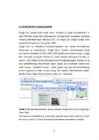
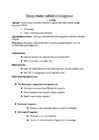
Google Docs on veebipõhine kontoritarkvarapakett, mis sisaldab tekstiredaktorit, tabelarvutust ja esitlustarkvara. Google Docsi kasutab väikeformaadina failide salvestamisel standardset ISO/IEC 26300 ODF OpenDocument failivormingut. Google Docs võimaldab kasutajatel veebibrauseri kaudu Internetis dokumente koostada (vt. joonis 1), faile Google serveris salvestada ja teiste kasutajatega jagada. Võimalik on ka muu kontoritarkvaraga tehtud failide import Google Docs keskkonda. Sellisel moel omab kasutaja "virtuaalset kontorit", millele pääseb ligi igast Internetiühendusega arvutist, tingimusel, et selles on mõni Google Docs toetatud veebibrauseritest (näiteks Mozilla Firefox, Opera , Internet Explorer , Safari vm.). ( Sealsamas )
Joonis 1. Ülevaade dokumentidest, mida on võimalik Google Docsis luua (Google Docs Home 2009).
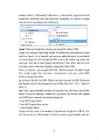
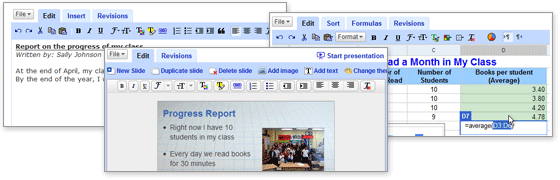
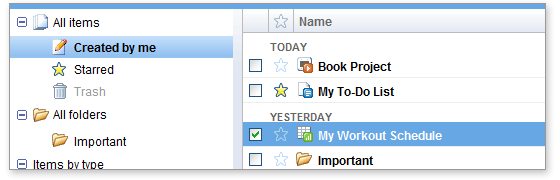
Dokumente, arvutustabeleid ja esitlusi saab importida oma arvutist, internetist, e- maili teel vms (vt. joonis 2). Avatud dokumendid salvestatakse automaatselt, et vältida
andmete kadumist. Dokumendid kodeeritakse ja arhiveeritakse organisatsioonilistel eesmärkidel. Dokumente saab saata erinevatele kasutajatele, kes saavad ka korraga samu dokumente kasutada ja muuta. (Sealsamas)
Joonis 2. Ülevaade Google Docs ülesehitusest (Google Docs Home 2009).
Lisades uusi kasutajaid, tuleb lisada sõprade või töökaaslaste e-posti aadressid ja saata neile kutse. Igaüks, kes on kaasatud, saab muuta ja vaadata dokumente, arvutustabeleid või esitusi niipea, kui nad sisse logivad. Mitu inimest saab vaadata ning muuta faile samal ajal, mida saab ka täpselt jälgida tabelitöötlusest. Tänu sellele saab ka nt mitu isikut ühte ja sama esitlust koos kirjutada. (Google Docs Home 2009)
Samuti on võimalik saata ja jagada PDF faile. Mobiilikasutajatel võimaldab Google Docs sirvida Google Docs dokumente, arvutustabeleid, kuid mitte esitlusi PDF-failidena. (Google Docs 2009)
Iga dokument võib olla kuni 500K. Pildid ei tohi olla suuremad, kui 2MB. Dokumente saab laadida erinevate failivormingutena nagu HTML, Plain Text ( Txt ), Microsoft Word, rtf,
Open Office. Iga arvutustabeli töövihik võib koosneda kuni 256 veerust, kuni 200000 lahtrist või kuni 100 leheküljest. Ridade arv ei ole piiratud. Iga töövihik võib sisaldada kuni 20000 lahtrit valemeid, mida piiratakse järgmiselt:
• kuni 1000 Google valemit;
• kuni 1000 GoogleLookup valemit;
• kuni 50 Import valemit.
Korraga saab olla avatud 11 arvutustabelit. Importida saab nii palju kui 1 MB xls, xlsx, CSV või ods, txt, Tsv, TSB formaadis . Esitlused , nii ppt kui ka pps formaadis, saab üles
laadida 10MB ulatuses või kokku 200 slaidi. Kui esitlus on URL formaadis, saab laadida kuni 2MB, e-mailides saab laadida kuni 500K. Kombineeritud piirväärtuseks on 5000 dokumenti ja esitlust ning 5000 pilti. (Tundmaõppimine…2009)
Kasutaja juurdepääsu Google Docsile toetab Mozilla Firefox 2.0.0.11 või uuem versioon, Microsoft Internet Explorer 7 ja 8, Safari 3 ja 4 beeta, Google Chrome 1.0.154.48 ja Opera. Mõnedel funktsioonidel on ka piirangud, näiteks IMPORTRANGE (), mis võimaldab andmeid, mida saab teha teiste tabeltöötlustega, on piiratud maksimaalselt 50 ülesandega ühes arvutustabelis. (Google Docs 2009)
Parim on kõige juures see, et Google Docs on kõigile Google kasutajatele tasuta (Google Docs 2009).

2.TARKVARA RAKENDAMINE


Google Docsile sarnaselt on loodud ka teisi tarkvara süsteeme, millel on sarnased funktsioonid. Mõned nendest on järgmised:
Adobe Buzzword on onlinis sõnaprotsessor, mis laseb kasutajatel luua teksti dokumente ja reaalajas koostööd teha. Buzzword impordib ja ekspordib plain text (TXT), Rich Text Format (RTF), OpenDocument Text (.odt), Office Open XML (DOCX), Microsoft Word (DOC), ja Word 2003 XML faile. Buzzword ekspordib ka Adobe Portable dokumendi formaati (PDF) ja HTML. Mitmed kasutajad saavad lugeda või kommenteerida ühte ja sama dokumenti. Hetkel on Adobe Buzzword saadaval inglise-, saksa ja prantsuse keeles, kuid Buzzword kontrollib õigekirja ja grammatikat ka üsna mitmes teises keeles. (Acrobat.com 2009)
Springnote on tasuta Viki-põhine veebimärkmik, mis on toodetud Openmaru poolt. Springnote`i saab kasutada märkmete kirjutamiseks, organiseerimiseks, ajaplaneerimiseks, grupi projektideks ja muudeks erinevateks stsenaariumideks. Oma koostatud dokumente saab jagada teiste kasutajatega ja tööd lihtsustab ka automaatne salvestussüsteem. Springnote väljastati turule Koreas 2007 aasta märtsis, oktoobris ilmus ka inglise keelne versioon. Springnote`i toetab ID kaardi kasutamine, millega saavad interneti kasutajad siseneda oma kasutajanime ja parooliga ükskõik kust kohast. Tänu täielikule veebipõhisusele, ei pea Springnote`i kasutamiseks eraldi tarkvara installeerima . (Springnote 2009)
ThinkFree on samuti veebipõhine programm, mis kasutab Java applet ja Ajax tehnoloogiat. Tarkvara on tasuta kõigile va. Austraalia ja Uus Meremaa kasutajatele, kes pole BigPound`i liikmed. Igale kasutajale on jagatud 1GB veebipõhist ruumi oma
dokumentide salvestamiseks. ThinkFree programm laseb kasutajatel teha omavahel koostööd dokumentide kasutamiseks, avaldama dokumente veebipäevikus või veebis . (ThinkFree…2009)
ZCube on tasuta veebipõhine tarkvara, mis on mõeldud dokumentide, arvutustabelite, ettekannete, jooniste , albumite ja portaalide loomiseks. ZCube on multifunktsionaalne platvorm , mis võimaldab mahukate funktsioonide kasutamist. (ZCubes 2009)
Ehkki Google Docs ei suuda Word’iga võistelda, võib ta viimast suurepäraselt täiendada – kuna Docs’ist saab salvestada Word’i formaati (DOC), siis miks mitte alustada dokumendi loomist Docs’is ning lisada viimane lihv Word’is. Sellise töökorralduse kasuks räägivad Docs’i grupitöö võimalused – peamise, ehk sisulise teksti kallal saab töötada üle interneti terve tiim , lõpuks viib aga keegi dokumendi Word’i üle, lõplikule vormistamisele. (Lembit 2009)
Lisaks DOC-formaadile oskab Docs salvestada ka RTF-i (Rich Text Format) ning OpenOffice ’i formaati ja ka PDF-i. Viimane võimalus peaks pakkuma huvi paljudele . Acrobat on näiteks väikefirmale suhteliselt kallis, seega on hea, et CutePDF‘i või PDFCreator‘i sarnaste virtuaalprinterite kõrval võib nüüd soovitada ka Google Docs’i. (Lembit 2009)
Tänu lihtsusele saab selle tarkvara kasutamisega hakkama igaüks, kes valdav inglise keelt. Tuleb vaid luua endale Google`is konto ja imelihtsalt saab luua kas otse veebi või tõmmata arvutist dokument, arvutustabel, esitlus vms. Väljavalitud loomingut saab jagada igaühega, kellele anda ligipääs, kusjuures ligipääsu saab anda vaid väljavalitud kaustadele. Tekstiredaktoris on olemas kõik peamised tööriistad, mis vajalikud teksti kirjutamiseks ja redigeerimiseks (Lembit 2009).

KOKKUVÕTE


GoogleDocs`i kasutavad enamasti eraisikud , kellel on mugav salvestada oma dokumendid, arvutustabelid või esitlused veebi, et neid hiljem oleks mugav igast arvutist avada. Tõenäoliselt kasutavad GoogleDocs`i paljud need inimesed, kes peavad oma töökohtadel läbi viima mitmeid esitlusi või koosolekuid nt. müügiinimesed saavad presentatsioone ja arvväärtusi kergemini esitleda ja neid oma klientidega jagada. Lisaks müügiinimestele võiks Google Docsist kasu saada ka projektijuhid projekte tutvustades, keskastme juhid koosolekutel analüüse ja aruandeid tutvustades jne – vaja on ainult interneti ühendust, et oma dokumendid igal pool avada ja teistega jagada. GoogleDocsis on võimalik:
• ligipääsetavus oma dokumentidele kõikjalt internetist,
• dokumentide veebis avaldamise võimalus,
• grupitöö võimalused,
• integratsioon Gmail ‘iga,
• RSS- voogude tugi (eri võimalused, näit. grupitöö puhul kindla dokumendi muudatuste voog ),
• enamiku tähtsamate blogimootorite tugi,
• muudatuste ajaloo salvestamine koos dokumendiga.
Antud teema pole tavainimeste seas kuigi aktuaalne ja IT valdkonna inimestelt pärimiste tagajärjel tundub, et isegi mõned infotehnoloogiaga kursis olevad inimesed, ei paistnud teemaga üldse kursis olevat, millest on kahju, kuna Google Docs’i võlu ja väärtus seisneb teenuse/ rakenduse kasutamise lihtsuses, kuid osa inimestest, pole sellest tarkvarast üldse teadlikud.
Materjali oli küll olemas, kuid enamasti oli saadaval vaid võõrkeelne informatsioon.

KASUTATUD KIRJANDUS


1. Acrobat.com. [ http://en.wikipedia.org/wiki/Adobe_Buzzword#Buzzword ]. 20.04.2009
2. Google Docs. [ http://en.wikipedia.org/wiki/Google_docs ]. 20.04.2009
3. Google Docs Home. [ http://www.google.com/google-d-s/tour1.html ]. 20.04.2009
4. Lembit. Google Docs – mitte ainult tõhus online tekstiredaktor. 18.02.2007 [ http://www.dt.ee/blog/tarkvara/2007/02/google-docs-tohus-online-tekstiredaktor/ ]. 21.04.2009
5. Office suite . [ http://en.wikipedia.org/wiki/Comparison_of_office_suites#Comparison_of_general_and_technical_information ]. 20.04.2009
6. Springnote. [ http://en.wikipedia.org/wiki/Springnote ]. 20.04.2009
7. ZCubes. [ http://en.wikipedia.org/wiki/ZCubes ]. 20.04.2009
8. ThinkFree Office. [ http://en.wikipedia.org/wiki/ThinkFree_Office ]. 20.04.2009
9. Tundmaõppimine Google Docs: Suurus piires. [ http://74.125.39.132/translate_c?hl=et&sl=en&u=http://docs.google.com/support/bin/answer.py%3Fanswer%3D37603%26topic%3D15119&prev=/search%3Fq%3Dgoogle%2Bdocs%26hl%3Det%26rlz%3D1T4ADBF_enEE234EE259&usg=ALkJrhh2Jlt_Pllt2KKvFetlBnIkBeiHzQ ]. 20.04.2009

LISAD

Lisa 1 Üldine informatsioon


Developer  
First public release   
Predecessor  
Latest Stable version   
Operating system  
Office Open XML support   
OpenDocument support  
License  
Online capability  
Google Apps
Google Docs
Google
2006

beta
Cross -platform
No
Yes
Proprietary
Fully online
Microsoft Office
Microsoft
1990 Macintosh 1992 Windows
Ms Word
Ms Excel PowerPoint
2007 Windows, 2008 Macintosh
Windows and Macintosh
(Office 2007 supports only ECMA -376 1st edition .
Office 2010 will support ISO OOXML
With several free plugins, Microsoft Office 2007 SP2 will add native support
Proprietary
Microsoft Office Live
Microsoft Works
Microsoft
1986

(9.0) Windows, (4.0) Macintosh
Windows and Macintosh
Yes
No
Proprietary
?
NeoOffice
Planamesa Software
2005-06-02
OpenOffice.org 1.1 for Mac OS X
2.2.5
Mac OS X
(Supported since version 2.1)
Yes
GPL
?
OpenOffice.org
OpenOffice.org Organization
October 2001
StarOffice
3.0.1
(all versions require Java runtime environment

Cross-platform
(With several free plugins, and full import/export support)
Yes
LGPL
yes - with several free extensions
ThinkFree Office
Haansoft, Inc.
1998

3.5
Cross-platform
Yes
No[9][10]
Proprietary
Yes. ThinkFree.com
ZCubes
ZCubes Inc.
2006

2007
Cross-platform
No
Yes
Proprietary
Fully online
Zoho Office Suite
AdventNet
 ?

Cross-platform
(Supports OOXML word processing files)
Yes
Proprietary
Fully online
Developer
First public release
Predecessor
Stable version
Operating system
Office Open XML support
OpenDocument Support
License
Online Capability
(Office suite 2009)
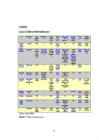
Tabel 1. Üldine informatsioon
Vasakule Paremale
GoogleDoc #1 GoogleDoc #2 GoogleDoc #3 GoogleDoc #4 GoogleDoc #5 GoogleDoc #6 GoogleDoc #7 GoogleDoc #8 GoogleDoc #9 GoogleDoc #10 GoogleDoc #11
Punktid 100 punkti Autor soovib selle materjali allalaadimise eest saada 100 punkti.
Leheküljed ~ 11 lehte Lehekülgede arv dokumendis
Aeg2011-04-04 Kuupäev, millal dokument üles laeti
Allalaadimisi 25 laadimist Kokku alla laetud
Kommentaarid 0 arvamust Teiste kasutajate poolt lisatud kommentaarid
Autor merirand Õppematerjali autor
Referaadist leiab ülevaate GoogleDocist.

Kasutatud allikad

Sarnased õppematerjalid

Google Docs
10
docx

Google Docs

MAINORI KÕRGKOOL Infotehnoloogia Instituut IKT haldamise ja administreerimise eriala Raido Rinaldi IT-1-Q-E-vil Google Docs Õppematerjal Juhendaja: Kalev Avi, MSc Viljandi 2010 SISUKORD Google Docs SISSEJUHATUS Google Docs võimaldab kasutajatel veebibrauseri kaudu Internetis dokumente koostada, faile Google'i serveris salvestada ja teiste kasutajatega jagada. Võimalik on ka muu kontoritarkvaraga tehtud failide import Google Docsi keskkonda. Sellisel moel on kasutajal virtuaalne kontor, millele pääseb ligi igast Interneti-ühendusega arvutist, milles on Google Docsi toega veebibrauser (näiteks Mozilla Firefox, Opera, Internet Explorer, Safari, Google Chrome). 3

Infotöötlus
Tarkvarauuring
23
doc

Tarkvarauuring

LÄÄNE-VIRU RAKENDUSKÕRGKOOL Ettevõtluse ja majandusarvestuse õppetool JA 11 KÕ Anneli Raud TARKVARAUURING Arvutiõpetus Mõdriku2011 SISUKORD 1.1MS Office Kodu ja kool 2010..........................................................................................................................4 1.2MS Office Kodu ja äri 2010............................................................................................................................4 1.3MS Office Professional 2010 .........................................................................................................................5 1.4MS Professional Plus 2010.............................................................................................................................5 1.5MS Office Standard.......................................................................

Arvutiõpetus
ODT vorming ja tarkvara
16
docx

ODT vorming ja tarkvara

Valisin oma töö ,,ODT vorming ja tarkvara" kirjutamiseks järgnevad allikad: 1. OpenDocument. 2013. [http://et.wikipedia.org/wiki/OpenDocument] 3.11.2014. 2. OpenDocument. 2014. [http://en.wikipedia.org/wiki/OpenDocument] 1.11.2014. 3. About OpenDocument Format. OpenDocument Format. [http://www.opendocumentformat.org/aboutODF/] 3.11.2014 4. Buchanon, J. 2008. What is File Extension ODT. [http://ezinearticles.com/?What-is- File-Extension-ODT&id=1484456] 1.11.2014 5. Open Document Format (ODF). [http://www.oxygenxml.com/xml_editor/open_document_odf.html? adw=true&gclid=CNTPrsSwhMECFSEcwwodSkYAJQ#open_document] 3.11.2014. Vormistada RTF (Rich Text Format) tüüpi dokument, milles oleks kirjeldatud teemat (valida tabelist). Teema on üldjuhul mingi info arvutis säilitamise või visualiseerimise formaat. Alamülesande eesm?

Informaatika
Tarkvarauuring
17
doc

Tarkvarauuring

TARKVARAUURING Sisukord Sisukord.................................................................................................................................. 2 1. Microsoft Office .................................................................................................................. 3 2. OpenOffice.org.................................................................................................................... 7 3. Google Veebipõhised rakendused...................................................................................... 8 4. Google grupid...................................................................................................................... 9 5. Projektijuhtimise programmid............................................................................................ 10 6. Web Calendar................................................................................................................... 11 7. Märkmete tegemise programm.........

Kontoritöö tarkvara
Tekstiformaadid üldiselt
21
rtf

Tekstiformaadid üldiselt

1.;;1.1.;;1.1.1.;;....;; .....; ;......; ;.......; ;........; ;.........; ;;;;o;;;;;;o;;;;;;o;;;;;;;.;;.;;.;;.;;.;;.;;.;;.;;;;;o;;;;;;;;;;;;;;;;;;;o;;;;;;;;;;;;;;;;;;; o;;;;;;;;;;;;;;;;;;;o;;;;;;o;;;;;;o;;;;;.;;..;;...;;....;; .....; ;......; ;.......; ;........; ;.........; ;;.;;.;;.;;.;;.;;.;;.;;.;;.;;;;;.;;..;;...;;....; ;.....; ;......; ;.......; ;........; ;;;;o;;;;;;o;;;;;;o;;;;;;;o;;;;;;;;;;;;;;;;;.;;.;;.;;.;;.;;.;;.;;.;;.;;;.;;.;;.;;.;;.;;.;;.;;.;;.;;;1.;;1. 1.;;1.1.1.;;....;; .....; ;......; ;.......; ;........; ;.........; ;;.;;.;;.;;.;;.;;.;;.;;.;;.;;;;;.;;..;;...;;....; ;.....; ;......; ;.......; ;........; ;;;;o;;;;;;;;;;;;;;;;;;;;;;;;;;;;;;;;;;;;;;o;;;;;;;;;;;;;;;;;.;;.;;.;;.;;.;;.

Majandus
Office MS Office-programmid
26
docx

Office MS(Office) programmid

Tallinna Polütehnikum Multimeedium MM-16 MS(Office) programmid Referaat Karl Maide Juhendaja:Kaupo Nõlvak Tallinn 2016 0 Sisukord 1.Microsoft Word..................................................................................................... 3 1.1Üldiselt........................................................................................................... 3 1.2 Failivormingud............................................................................................... 3 1.3 Ajalugu.......................................................................................................... 3 1.4Vastuvõtt........................................................................................................ 4 2.Microsoft Access.................................................................................................. 5 2.1?

Informaatika
Lõputöö veebileht treeningute broneerimiseks
58
docx

Lõputöö veebileht treeningute broneerimiseks

1 PÄRNU SAKSA TEHNOLOOGIAKOOL Tarkvara arendus VEEBILEHT – INFO IDAMAISE TANTSUTRUPI HESSA KOHTA JA TREENINGUTE BRONEERIMINE LÕPUTÖÖ Juhendaja: Pärnu 2013 2 Sisukord Lühendite loetelu ja sõnastik.......................................................................4 Sissejuhatus................................................................................................. 6 1.Analüüs..................................................................................................... 7 1.2 Idamaine Tantsutrupp Hessa..............................................................7 1.3 Probleemi kirjeldus.....................................................................

Andmebaasid ja infootsingud
Sissejuhatus infotehnoloogiasse konspekt
138
docx

Sissejuhatus infotehnoloogiasse konspekt

Sissejuhatus infotehnoloogiasse 1. Loeng Algoritm on täpne samm-sammuline, kuid mitte tingimata formaalne juhend millegi tegemiseks. Näited: a. Toiduretsept. b. Juhend ruutvõrrandi lahendamiseks Algoritmiline probleem - probleem, mille lahenduse saab kirja panna täidetavate juhendite loeteluna. Programm on formaalses, üheselt mõistetavas keeles kirja pandud algoritm. Arvutid suudavad täita ainult programme. Analoogsüsteem  andmeid salvestatakse (peegeldatakse) proportsionaalselt  Näit: termomeeter, vinüülplaat, foto Digitaalsüsteem  (pidevad) andmed lõhutakse üksikuteks tükkideks, mis salvestatakse eraldi  Näit: CD, arvutiprogramm, kiri tähtede ja bittidena Ühelt teisele: digitaliseerimine  The three major comparisons of computers are:  Electronic computers versus Mechanical computers  Gen

Sissejuhatus infotehnoloogiasse


Meedia

Kommentaarid (0)

Kommentaarid sellele materjalile puuduvad. Ole esimene ja kommenteeri


Sellel veebilehel kasutatakse küpsiseid. Kasutamist jätkates nõustute küpsiste ja veebilehe üldtingimustega Nõustun