Leidsid 33 sarnast õppematerjali, mis on seotud failiga "Arvutiõpetuse konspekt". Need materjalid aitavad sul teemat sügavamalt mõista.
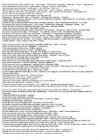
reference, format, insert, tühik, lindil, layout, caption, nool, change, laad, select, heading, sektsioon, tools, shift, vajuta, special, spacing, paste, citation, ctrl, landscape, section, track, changes, drawing, tausta, noole, tervet, aknas, first, replace, paragraph, outline, peatüki, kustutada, sektsiooni, lint, vorming, accept, lahtrisse, canvasvalida erinevaid allajoonimise laade, muuta täheregistrit jne. Lõik (Paragraph) grupi nuppudest saab kujundada tekstilõike (üleval: nummerdada, vähendada/suurendada taandeid, sorteerida; all: joondada, muuta rea ja lõigu vahesid, varjustada ja ääristada).' Laadid (Styles) grupis on võimalik valida valmiskujundatud laade (nt pealkirjalaadid) ja neid muuta, lisada ja hallata. FONT GRUPI RIPPLOEND (CTRL+D) Font kirjatüüp (valitud Times New Roman) Fondi laad (Font style): Harilik (Regular) Kursiiv (Italic) Paks (Bold) Paks Kursiiv (Bold Italic) Suurus (Size) (1pt=0,35mm); Fondi värv (Font color) teksti värv Allakriipsutuse laad (Underline style): Pidev ühekordne allakriipsutus (Single) Pidev kahekordne allakriipsutus (Double) Katkestatud ühekordne allakriipsutus (Words only) Punktiiriga allajoonitud tekst (Dotted) Jäme ühekordne allakriipsutus Laineline ühekordne allakriipsutus
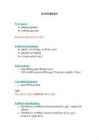
SISUKORD 17 SISUKORRA LOOMINE 17 SISUKORRA VÄRSKENDAMINE 17 SISUKORRA VÄLIMUSE MUUTMINE 18 TABELID 18 TABELI LOOMINE ERROR: REFERENCE SOURCE NOT FOUND TABELI LOOMINE TEISE TABELI SISSE 18 LAHTRI, REA VÕI VEERU LISAMINE TABELISSE 19 LAHTRIVEERISTE MUUTMINE TABELIS 19 TEKSTI PAIGUTUSE MUUTMINE TABELIS 19 TABELI RUUDUJOONTE KUVAMINE VÕI PEITMINE 20 TABELILAHTRITE ÜHENDAMINE ÜHEKS LAHTRIKS 20
Kui seda ei ole saab ta lisada Start All Programs Accessories System Tools Character Map (linnuke) Klaviatuurile saab vene keele põhikeeleks panna start control panel Regional and Language languages Kuvari sagedust saab muuta start control panel display settings Advanced Monitor Monitor settins Hiire kursori liikumiskiirust muuta start control panel mouse Pointer Options Select a pointer speed Kalkulaatori saab lisada(kui ei ole) start control panel add/remove programs add/remove win. Components accer and utitilites (details ) accer (details ) Calculator (linnuke). Word'is saab wordi tabelis read ühekõrgusteks teed tabeli- table tools layout cell size. Taandrida saab peale panna home paragraph line spacing. Sõnu saab teistega asendada home editing - replace Vanu tekstistiile saab muuta home styles manage styles.
Multilevel list Saab teksti korrapärastada nii nummerdamisega kui ka sümbolitega. Aling text left Alustab teksti kirjutamist vasakult. Center Hoiab teksti lehekülje keskel. Aling text right Alustab teksti kirjutamist paremast küljest. Justify Hoiab mõlemal pool äärtes teksti ääri sirgetena. Line spacing Muudab kirjavahe ridu. Decrease indent Viib teksti paremale ja lahku. Increase indent - Tõmbab teksti paremale ja kokkupoole. Shading Muudab teksti tausta värvi. Sort Järjestab tähestikulises järjekorras. Styles- Stiili kastikeses on juba mõned enim kasutavamad kirja stiilid, suurused. Change style Vahetab kirja väljanägemist terves dokumendis. Editing- Find Saab otsida sõna dokumendist. Replace Asendab teksti. Select Selekteerib teksti või objekti. Insert ehk Lisa Pages- Cover page Saab teha erinevaid tiitellehti. Blank page Lisab uue lehe.
............................................5 Joonis 1 Lint.............................................................................................................................5 1.Home.........................................................................................................................................5 2.Insert.........................................................................................................................................5 3.Page Layout..............................................................................................................................6 4.Teksti sisestamine.........................................................................................................................7 1.Sümbolite lisamine...................................................................................................................7 2.Teksti ilmestamine..................................................................
suurus ja vastav valik). 1.6. Peatükkide pealkirjad kirjutatakse trükitähtedega ja alapealkirjad ning nende alajaotused kirjatähtedega rasvases kirjastiilis(Bold/Paks). Pealkirjades sõnu ei poolitata, lühendeid ei kasutata. Pealkirjad joondatakse lehe vasakusse serva ja pealkirja lõppu ei panda punkti. Pealkirjad vormistatakse: PEATÜKI PEALKIRI (Heading 1/Pealkiri 1 ) Times New Roman ,16 pt, rasvane, kõik suurtähed. Kui arvuti pakub midagi muud (nt Heading 1/Pealkiri 1 suuruseks 12pt ja teist kirjastiili), siis antakse tähtede suuruse või esiletõstu muutmiseks korraldused: Format-Styles/Fondi suurus Avaleht-nt Heading 1/Pealkiri 1 ja muudetakse vormindust. · Alapeatüki pealkiri (Heading 2/Pealkiri 2) Times New Roman, 14 pt, rasvane ja kaldkirjas, esimene suurtäht. · Punkti pealkiri (Heading 3/Pealkiri 3 ) Times New Roman 12 pt, rasvane, esimene suurtäht. Kui arvuti pakub
Word 2003 Lehekülje seaded: Page layout vahelehele page setup margins (veerised) Orientation (lehekülje asetuse valik) Size (lehekülje suurus) Sisukord: Reference vahelehel table of contents (teeb automaatselt sisukorra). Sisukorra uuendamine: hiirega aktiviseeritud kogu sisukord, selle kohal parem hiireklikk uptate field. Vormistusnõuded: Ülevalt 2.54cm Alt 2.54 cm Vasak 3 cm Parem 2.54 cm Hüperlingi tegemine: · vali välja teksti sees olev sõna, millele soovid viidet lisada · insert (lisa)
WORD Sektsioonid Pane lk numbrid (1,2,3...). Siis mine 2-le lehele alla ( Page Layout Breaks- Section Breaks- Next page. Ning vajuta ka ,, Link to Previous") Tiitelehele ei lisata päist ja jalust ( Heater & Footer Tools- Different First Page) Pealdis Tee pildi peal parem hiireklikk ja vali Insert Caption. Ristviide (vt......) Ristviite lisamiseks mine kursoriga sobivasse kohta javali kas Insert Cross-reference või References - Cross-reference (ristviidet on võimalik lisada alles siis, kui joonisele on pealdis lisatud). Otsing ja asendus Replace -More - Special - Paragraph Mark Kasutatud kirjanduse tabeli täitmine kui allikaks veebiaadress (nt viki) 1 EXCEL Graafikute kujunduse valimine (kehtib kõikide erinevate diagrammide puhul) tee
Kirjamalli koostamine programmiga Microsoft Word 2007 1. Ava MS Word ja salvesta tühi leht mallina (Word Template). Faili tähis peab jääma .dotx. Salvesta fail sobivasse kohta ja pane nimeks nt ,,Kirjamall". Ava salvestatud kirjamall, et luua sellest uus dokumendi kirjamall. 2. Ava dialoogiaknas Page Layout ja vali sealt Page Setup. Säti paika järgmised veerised: vasakul 30, üleval 12, paremal 15 ja all 12 mm. Ava sealt Layout ning määra esimesele lehele erinev kujundus (different first page). See on vajalik, et malli sisestatud logo ja kontaktandmed ilmuksid ainult esimesel lehel. 3. Lisa päis ja sellesse ettevõtte logo. Vajuta Insert, sealt vali Header ja lõpuks Edit Header. Seejärel vali Insert ja sealt vali Picture. Aseta logo päise keskele. 4. Lisa leheküljenumbrid järgnevatele lehtedele üles keskele, nii et seda poleks esilehel näha. Selleks vajuta Ctrl+Enter, mis teeb lehevahetuse
· Object - saab dokumenti mingi teise programmi toodangut lisada Kui Te soovite lahtri sisu või ridade või veergude formaati muuta, siis tuleks vastav osa ära märgistada ja seejärel valida formaadi muutmise käsk. Format menüüs on järgmised käsud: · Cells - lahtri(te) formaadi muutmine · Column - veer(g)u(de) formaadi muutmine · Row - rea (ridade) formaadi muutmine · Sheet - töölehele uue nime andmine; töölehe peitmine ja uuesti näitamine · Auto Format - võimalus muuta tabelit juba olemasoleva kujundusega tabeli sarnaseks (muudetakse tabeli kujundust) · Style - saab defineerida stiile, kuidas andmeid lahtrites näidatakse 5 · Placement - mõnede joonistamise nupurea nuppude alternatiivid 6 Tools menüüs on järgmised käsud: · Spelling - õigekirja kontroll
FileSave Asfaililaiend PowerPoint Show .pps avamisel algab show Märkmete koht: suure slaidi all Esitlus käivitub: Slide ShowView Show Eelmine slaid: Backspace Esitluse katkestamine: Parem klõps Esc-nupp Kujundusmalli muutmine: ParemklõpsSlide Designe FormatSlide Designe NB! Muudetakse kõikide slaidide kujundust Kõik slaidid on korraga näha: ViewSlide Sorter view Tagasi tööaknasse: ViewNormal View Ühe/ kõigi slaidide tausta muutmine: FormatBlackground Slaidi ilmumine: Slide showSlide Transition Slaidi vahetuse viis Kiirus Vahetumist saatev helilõik Vahetub käsitsi/automaatselt Rakendatakse ühele slaidile (v. kõikidele) Eriefektid: Slide showCustom Animation Eriefektid antakse slaidi objektidele. Aktiviseeri objectAdd efekt(paremal ülal)klõpsa efektilModify-alalt vali täpsustused (algus, muutmisviis, kiirus) Varjatud salid: s.o
Underline; Ctrl+U). Vormingu nupureal võib leida paremal pool veel nupud teksti värvi, üla- ja alaindeksi (ingl. vastavalt Superscript ja Subscript) määramiseks. -2- Teksti ja lõigu vormindamine – MS Word 2003 Jüri Kormik Kui aga nupureal pakutavast ei piisa, siis rohkem võimalusi pakub menüükäsuga Vorming > Font… (ingl. Format > Font…) avanev dialoogiaken: Esimese kolme lahtri (Font, Fondi laad ja Suurus; ingl. vastavalt Font, Font style ja Size) kasutus on sama mis nupu- rea vastavatel nuppudel. Fondi värv (ingl. Font color) määrab
· Kui lehekülg algab struktuuriühiku Vasakpoolse joonlaua järgi (sissejuhatuse, peatüki jne) pealkirjaga, siis jäetakse lehe ülaserva vaba ruumi 5 6 cm 3. Nõuded trükitekstile MS Word NB! Vormindatav tekst eelnevalt märgistada! · kirja suurus 12 pt Format Æ Font... Æ Size Æ 12 Æ OK · reavahe 1,5 Format Æ Paragraph... Æ Spacing Æ Æ Line Spacing Æ 1.5 lines Æ OK · kirjastiil Format Æ Font... Æ Font Æ · tekst Times New Roman püstkiri Æ Times New Roman Æ · pealkirjad ja tabelite päised Arial Æ Arial Æ
lisamine. Numbrid Automaatse Päise ja jaluse algavad esimeselt kuupäeva Automaatse vahel liikumine leheküljelt. lisamine kellaaja lisamine Kui tahad teksti jaluses või päises joondada (paremale, vasakule, keskele), siis kasuta teksti joondamise nuppe. Leheküljenumbrite lisamine (2 võimalust) 1. Insert > Page Number Võta linnuke ära, kui tahad, et lehekülje nummerdamine algab teisest leheküljest, mitte esimesest. Lehekülje nummerdamine algab teisest leheküljest, arvestades ka esimest lehekülge. Vaata näidet. Tiitelleht Sisukord Sissejuhatus 2 3 2
KB-> B-ks : 650 KB = 650000 B 14 pildi maht : 14* 650000 B = 9100000 B = 9100 KB = 9,1 MB Raamat kokku : 372 KB +9100 KB = 9472 KB = 9,472 MB 2 Lehekülgede nummerdamine Insert -> Page numbers - ülal/all - vasak/parem/keskel - esimese lehe number NB! Tiitellehel ei tohi lehekülje numbrit olla Eemalda linnuke ! Nummerduse alustamine suvalisest numbrist : Insert -> Page numbers -> Format -> Page numbering -> Star at -> ...nr Ülesanne Nummerda konspekt järgmiselt : - Üles paremale - Alates 120 Lehekülje numbrite eemaldamine * View -> Header & Footer -> aktiviseeri number -> Delete · aktiviseeri 2x klõpsates number -> Delete Ülesanne: · Eemalda konspekti lehekülgede nummerdus · Nummerda konspekt korrektselt ..................................
tuleb kasutada vastavat laadi ja seda vastavalt vormindada, teisel juhul kasutame lõigu vormindamist (lähemalt nendest hiljem mõni teine tund). -3- Sissejuhatus – MS Word 2003 Jüri Kormik Kui klaviatuuril mõnda sümbolit või erimärki ei ole, siis saab selle menüükäsuga Lisa > Sümbol… (ingl. Insert > Symbol…), mispeale avaneb dialoog erinevate fontide nimekirja ja neile vastavate sümbolite tabeliga. Tekstikursorist vasakule jäävat sümbolit kustutame Backspace-klahviga, kursorist paremale jäävat sümbolit aga Delete-klahviga. Märgistatud ehk selekteeritud tekstiosa kustutamiseks kasutame emba-kumba klahvidest (levinum on Delete-klahvi kasutamine). PS! Aeg-ajalt tasub oma töö salvestada; selleks tuleb valida menüükäsk Fail > Salvesta (ingl.
määramine Joonis 5. Lõikude ja reavahe määramine Algusesse 11.3. Sisukorra loomine ja pealkirjade vormistamine Sisukorda on kõige lihtsam vormistada põhiosa valmimise järel arvuti abil valides menüüst INSERT Index and Tables alljaotuse Table of contents ning valige sobiv sisukorra kujundus. Et sisukorda saaks luua peavad aga kõik pealkirjad olema vormistatud kindlas stiilis, olenevalt pealkirja astmest. Pealkirja automaatseks nummer- damiseks tuleb Format menüüst valida Bullets and Numbering→ Outline Numbered ja sealt va- lida vastav väli (vt. joonis). Pealkirja automaatne nummerdamine Joonis 6. Pealkirja vormindamine SISUJUHT SISUJUHT Kuressaare Gümnaasium
Et hiirele kätt ei peaks panema, võib tippida ka Ctrl+Z 1.11Automaatne sisukord Wordis Pikkades ja sügava liigendusega dokumentides on sisukorra tegemine suhteliselt tülikas ning dokumendis tehtud muudatuste korral veel tülikam. Lisaks rutiinsele trükkimisele, muutuvad iga muudatusega tekstis ka lehekülgede numbrid. Kui olete aga korralikult kasutanud Wordi sisse ehitatud liigendamise võimalust ning andnud pealkirjadele ka pealkirjade vormingud (Heading 1; Heading 2; Heading 3 jne), siis on sisukorra koostamine eriti hõlbus. Selleks asetage kursor kohta, kuhu soovite sisukorda, ning valige 'Insert' menüüst 'Index and Tables'. Lehel 'Table of Contents' saate määratleda, milline peab tulevane sisukord välja nägema. Seejärel vajutage 'OK'. Kohta, kus asetseb kursor, sisestab Word sisukorra. Peale muudatusi tekstis saab sisukorda värskendada. Selleks tuleb sisukorral paremklõpsata ning valida 'Update Field'. Avanenud
Et hiirele kätt ei peaks panema, võib tippida ka Ctrl+Z 1.11. Automaatne sisukord Wordis Pikkades ja sügava liigendusega dokumentides on sisukorra tegemine suhteliselt tülikas ning dokumendis tehtud muudatuste korral veel tülikam. Lisaks rutiinsele trükkimisele, muutuvad iga muudatusega tekstis ka lehekülgede numbrid. Kui olete aga korralikult kasutanud Wordi sisse ehitatud liigendamise võimalust ning andnud pealkirjadele ka pealkirjade vormingud (Heading 1; Heading 2; Heading 3 jne), siis on sisukorra koostamine eriti hõlbus. Selleks asetage kursor kohta, kuhu soovite sisukorda, ning valige 'Insert' menüüst 'Index and Tables'. Lehel 'Table of Contents' saate määratleda, milline peab tulevane sisukord välja nägema. Seejärel vajutage 'OK'. Kohta, kus asetseb kursor, sisestab Word sisukorra. Peale muudatusi tekstis saab sisukorda värskendada. Selleks tuleb sisukorral paremklõpsata ning valida 'Update Field'. Avanenud
paigutatud. WordPad laseb kergersti muuta dokumendi vormingut. Näiteks saate valida paljude erinevate fontide ja fondisuuruste vahel, samuti saate soovi korral muuta oma teksti värviliseks. Samuti saate hõlpsasti muuta oma dokumendi joondust. Fondi, fondi stiili või fondi suuruse muutmiseks Valige tekst, mille vormingut soovite muuta. Menüüs Vorminda klõpsake suvandit Font. Väljale Font tippige või klõpsake fonti, mida soovite kasutada. Väljale Fondi laad tippige või klõpsake fondi laadi, mida soovite kasutada. Väljale Suurus tippige või klõpsake suurust, mida soovite kasutada. Värvi muutmiseks: Valige tekst, mille värvi soovite muuta. Menüüs Vorminda klõpsake suvandit Font. Suvandi Värv alt kõpsake soovitud värvi. Joonduse muutmine: Samuti saate joondada oma dokumendi teksti (või lõigu) kas vasakveerisesse, keskele või paremveerisesse. Valige lõik, mille joondust soovite muuta. Menüüs Vorminda klõpsake suvandit Lõik.
Joonis 4. Lehe formaat ja teksti paigutus Algusesse 11.2. Teksti liigendamine Töö iseseisvad osad algavad uuelt lehelt. Vältimaks paigutuse muutusi töö täiendamise korral, võib peatüki lõppu määrata lehekülje vahetuse (Insert menüü Break Page Break). Põhitekst jaguneb lõikudeks. Arvutiga vormistamisel ei ole vaja kasutada taandrida, lõike võib eraldada plokkidena, st laiema vahemikuga (6 pt). Lõigu lõpus tuleb vajutada Enter klahvile ning Format Paragraph Spacing: after 6 pt. saadakse märgitud alal lõikudele laiemad vahed. ikude vahe m??ramine KuressaareJoonis G?mnaasium 6. Pealkirja vormindamine Reavahe 1,5 m??ramine Pealkirja automaatne nummerdamine Uurimistöö koostamisest Joonis 5. Lõikude ja reavahe määramine Algusesse
Sisupaketi lehe sisu muutmiseks valige menüüst View -> Normal või valige moodulilehe all olevatest ikoonidest kolmas, st viimane. Lehe pealkirja muutmine Lehe pealkirja näidatakse mooduli sisukorras ning vaikimisi on lehe nimeks Untitled. Lehe pealkirja muutmiseks tuleb aktiivse mooduli aknas minilehel teha parem hiireklõps ja valida avanevas kiirmenüüs korraldus Rename. Sisu lisamine lehele Lehele võib lisada nii tekste, pilte kui objekte. Teksti lisamiseks valige menüüst Insert korraldus Text Box. Lehele tekib kastike, kus on sees tekst Enter Text. Tekstiala suurendamiseks või vähendamiseks sikutage tekstiala nurgas või külje peal asuvast ringikesest suuremaks või vähemaks. Teksti lisamiseks tehke topelt hiireklõps olemasoleval tekstil. Avaneb teksti redigeerimise aken, mis on analoogiline nt MS Wordi tekstiredaktoriga Joonis 3. Sinu Nimi 30.12.2012 6 Karin Ruul
kopeerime lehe alla. Esmalt tee hiireklõps lahtris B2 ja kirjuta ARVE NR. Lahtrisse C2 tuleb arve nr. numbrina (praegu 1), hiljem vastavalt arvete väljakirjutamisele, see number suureneb. Lahtrisse E2 sisesta arve kirjutamise kuupäev. Kui Sa soovid, et kuupäev uueneks automaatselt vastavalt arve kirjutamise kuupäevale, siis kasuta selleks Exceli kuupäeva funktsiooni. 2 Automaatselt uueneva kuupäevafunktsiooni leiad funktsioonide loetelust. Kas Insert menüüst Function või töövahendi ribalt nupu alt. 1. 2. Avaneb funktsioonide valimise aken. Vasakus servas on funktsioonitüüpide loetelu (statistilised, finantsilised....), paremal viimati või enam kasutatud funktsioonid. Automaatse kuupäeva funktsiooni nimi on TODAY, tee sellel hiireklõps ja vajuta OK. (Kui Today funktsiooni ei ole parempoolses loetelus, vali vasakult loetelust Date and Time ja otsi paremalt poolt tähestikulisest järjekorrast).
Loendid, äärised ja varjustus – MS Word 2003 Jüri Kormik Loendid, äärised ja varjustus Jätkame lõigu kujundamisega. Nagu eelmises tunnis juba lugeda võisid, saab vaikeseadistatud loendeid (nummerdatud ja nummerdamata) ning ääriseid määrata vormindamise nupurealt. Rohkem võimalusi leiab menüükäskudega Vorming > Täpp- ja numberloendid… (ingl. Format > Bullet and Numbering…) ja Vorming > Äärised ja varjustus… (ingl. Format > Borders and Shading…) avanevad vastavad dialoogiaknad. Nendest allpool. Loendid Word pakub kasutajale võimaluse lõike nummerdada või tärnida – moodustades sel teel loendeid. Kui vähegi võimalik, tuleks neid võimalusi kasutada. Nummerdatud loetelu muut- misel – lisamisel või kustutamisel – korrigeeritakse numbreid automaatselt. Menüükäsuga Vorming > Täpp- ja numberloendid avaneb järgmine dialoogiaken:
andmeid vajatakse (veerud, valiku kriteeriumid)
andmete defineerimise laused (data definition statements) - defineerivad
andmebaasistruktuuri, nendega luuakse kõik andmebaasi objektid -
tabelid, vaated, indeksid, kasutajad, trigerid jne. "CREATE" , "ALTER
TABLE", "DROP" laused.
andmete töötlemise laused (data manipulation statements) - muudavad
andmeid andmebaas - lisavad , muudavad, kustutavad andmeid.
"INSERT","UPDATE","DELETE" laused.
Päringud. SELECT -lause
Andmete valimiseks tabelitest ja vaadetest.
Süntaks: SELECT [DISTINCT | ALL] {* |
Töölaua alaservas paikneb tavaliselt tegumiriba (taskbar), mille võib pukseerida ka ekraani teistele servadele. Tegumiriba vasakus otsas on nupp Start, millele klõpsamine avab stardimenüü. Stardimenüü avamiseks on klaviatuuril tihti Windowsi-logoga erisõrmis. Stardimenüü koosneb kahest paanist. Vasakpoolses paanis on enamkasutatavate programmide nimed, parempoolses paanis tähtsamate kaustade nimed. Kui viid hiirekursori mõnele stardimenüü reale, mille parempoolses servas on nool (nt All Programs), avaneb kohe (ilma hiireklõpsuta) järgmise taseme menüü. Viimase taseme alammenüüs tuleb korralduse andmiseks selle nimel klõpsata. Avaneb valitud aken või käivitub valitud programm. Stardimenüü parempoolses paanis on järgmised korraldused: · My Documents Avab kaustad, millesse on salvestatud sinu poolt koostatud dokumendid. · My Rescent Documents Sisaldab viimati töödeldud dokumentide nimekirja (Home-versioonil seda vaikimisi ei ole),
TALLINNA TEHNIKAÜLIKOOL Majandusteaduskond KIRJALIKU TÖÖ VORMISTAMINE Tallinn 2008 SISUKORD 1. Üldnõuded .......................................................................................................................... 4 2. Tiitelleht ............................................................................................................................. 5 3. Sisukord .............................................................................................................................. 6 4. Kirjaliku töö sisu ................................................................................................................ 7 4.1. Pealkirjad ..................................................................................................................... 7 4.2. Töö keel ....................................................................................................................... 8 4.2.1. Lühendid tekstis.....
TALLINNA TEHNIKAÜLIKOOL Majandusteaduskond KIRJALIKU TÖÖ VORMISTAMINE Tallinn 2008 4 SISUKORD SISUKORD.............................................................................................................................4 1. ÜLDNÕUDED....................................................................................................................4 2. TIITELLEHT......................................................................................................................5 3. SISUKORD.........................................................................................................................6 4. KIRJALIKU TÖÖ SISU.....................................................................................................7 4.1. Pealkirjad......................................................................................................................7 4.2. Töö keel........................................
uued masinad saabusid kolhoosi. Suure rõõmuga võeti see uudis vastu. Järgmisel päeval olid uued mured platsis. Selgus, et enamus mehi ei osanud autot juhtida. ... joondamine: rööpjoondus ehk mõlema serva joondus, mõlemad servad jäävad sirged Vältimaks teksti vormistuse muutumist paranduste tegemisel kasutatakse töö erinevate osade vahel leheküljepiiride panemist (Page break, Insert Manual Break). Üksteisest eraldatakse: Tiitelleht, Sisukord, Sissejuhatus, 1. osa, 2. osa jne. Kõik leheküljed, sealhulgas kirjanduse loetelu ja lisad, nummerdatakse ühtsesse numeratsiooni. Lehekülje numbrit ei panda tiitellehele ja sisukorrale. sõnade vahel on üks tühik, enesekontrolliks kasuta klahvi Nonprintig Characters (tagurpidi "P" märgiga klahv menüüribal) Õige: Kala on suur ja läikiv. Vale: Kala on suur ja läikiv.
uued masinad saabusid kolhoosi. Suure rõõmuga võeti see uudis vastu. Järgmisel päeval olid uued mured platsis. Selgus, et enamus mehi ei osanud autot juhtida. ... joondamine: rööpjoondus ehk mõlema serva joondus, mõlemad servad jäävad sirged Vältimaks teksti vormistuse muutumist paranduste tegemisel kasutatakse töö erinevate osade vahel leheküljepiiride panemist (Page break, Insert Manual Break). Üksteisest eraldatakse: Tiitelleht, Sisukord, Sissejuhatus, 1. osa, 2. osa jne. Kõik leheküljed, sealhulgas kirjanduse loetelu ja lisad, nummerdatakse ühtsesse numeratsiooni. Lehekülje numbrit ei panda tiitellehele ja sisukorrale. sõnade vahel on üks tühik, enesekontrolliks kasuta klahvi Nonprintig Characters (tagurpidi "P" märgiga klahv menüüribal) Õige: Kala on suur ja läikiv. Vale: Kala on suur ja läikiv.
Redigeeri > Kleebi teisiti… (ingl. Edit > Paste Special…) avanevas dialoogiaknas valiku- nupul Kleebi link). Aga siinkohal sellel me ei peatu, vaid õpime looma diagrammi Word’is juba loodud tabeli põhjal. Word’i koosseisu kuuluva programmiga Microsoft Graph saab dokumendis oleva tabeli põhjal koostada diagrammi. Diagrammi lisamiseks tuleb andmetabel eelnevalt esile tõsta ja valida menüükäsk Lisa > Pilt > Diagramm (ingl. Insert > Picture > Chart) või Lisa > Objekt… (ingl. Insert > Object…) ja valida avanevas dialoogiaknas loendikastist „Microsoft Graphi diagramm“. NB! Et diagrammi aluseks olevate andmete muutmised tekstis kajastuksid diagrammil, tuleb enne diagrammi lisamist esiletõstetud tabel (või osa tabelist) kopeerida lõikelauale ning peale diagrammi lisamist luua link. Selleks klõpsuta ilmunud tööleheaknal (akna tiitlireal) ja vali menüükäsk Redigeeri > Kleebi teisiti… (ingl. Edit > Paste Special…), seejärel klõpsa
Andmebaasiakna leiduvate tabeliosa objektide kohta Joonis 3.4 Andmebaasi peaakna tabelivaade Tabeli loomiseks võib kasutada dialoogiakent New Table (joonis 3.2). Selleks, kas: · klikatakse andmebaasiakna tabelivaatel nupul · valitakse menüükäsk Insert Table. Võimaldab mõne teise andmebaasi Tabeli loomine tabeli käesoleva andmetabelisse tabeli külge andmete haakida. sisestamisel Tabeli loomine
1.2 Pistikprogrammide lingid http://sketchuppluginreviews.com/ http://sketchupplugins.blogspot.com/ http://sketchup.google.com/download/plugins.html http://sketchuptips.blogspot.com/ http://www.scriptspot.com/sketchup/plugins http://www.tensile-structures.de/sb_software.html http://wparena.com/how-to/google-sketchup-plugins-extensions-and- resources-must-have/ 1.3 LayOut LayOut on programm tasapinnaliste (2D) plaanide koostamiseks. Kahjuks tuleb see kaasa vaid tasulise SketchUp Pro versiooniga. Antud programmi abil on sul võimalik kokku panna plaanid, lõiked, vaated ja 3D-pildid, siduda need kirjanurgaga projektijoonisteks nagu mis tahes teine projekteerimisprogramm. Nii saab võimalikuks professionaalsete jooniste väljatrükk ja nendest PDFide väljutamine ilma CAD-programmidesse eksportimata. Samuti mõistab LayOut mudeli muudatusi,
 annaabi.ee