Leidsid 33 sarnast õppematerjali, mis on seotud failiga "Arvuti õpetus". Need materjalid aitavad sul teemat sügavamalt mõista.
liikuda, ekraanil, märg, hiir, selga, monitor, kuvar, delete, kustutamise, kirjutata, nupp, caps, viimistlus, arvutisse, kataloog, puhver, menüü... kuvatakse dialoogikast,kus tuleb oma soovi täpsustada. Käsk täidetakse, midagi ei küsita. Dialoogikastid on mõeldud arvutile mingi ülesande täitmisel lisainfo andmiseks.Vaikimis märgitud valikunuppu ümbritseb raam. Arusaamatu dialoogiakna saab kinni panna sulgemisnupu. Kerimisribad võimaldavad aknas olevat infot liigutada. Võib olla vertikaalne või horisontaalne. Koosneb nooleklahvidest ja kerimisnupust ehk liugurist. Peamiseks töövahenditeks hiir ja klaviatuur. Tegevused hiirega: osutamine, ühekordne klõps, kahekordne klõps, kolmekordne klõps, lohistamine, kerimine. Gaps lock- liikumiseks suur- ja väiketähtede reziimi vahel Tab- viib tekstis järgmisele tabelduskohale, dialoogiaknas viib ühelt objektilt teisele. Esc- paoklahv. Aitab tühistada viimast käsku, sulgeda akent jne. Funktsiooniklahvid F1 - F12 on mõeldud programmi funktsioonide täitmiseks. Enter- sisestusklahv. Üks tähtsamaid klahve
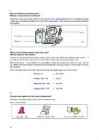
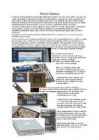
..................11 2 Marcella Jatsinjak Mis on personaalarvuti? Maailmas on kasutusel umbes miljard arvutit. Enamik neist on personaalarvutid. Nii nimetatakse arvuteid, millega saab samaaegselt töötada üks inimene ehk üks kasutaja. Personaalarvutid koosnevad järgmistest osadest: põhiplokk, kuvar, klaviatuur, hiir. Kuvar Põhiplokk Klaviatuur Hiir Kõiki arvuti osasid, mida on võimalik käega katsuda (ehhki mõnikord oleks selleks vaja arvuti lahti võtta ), nimetatakse riistvaraks. Peale riistvara on igal arvutil ka tarkvara, mille moodustavad programmid ja andmed. Riist- ja tarkvara on ühtviisi olulised.
muusikat, kujundada piltide abil oma arvuti töölauda ning teha palju muud. See juhend võib sisaldada teie jaoks uusi termineid. Et saaksite tutvuda nende terminite tähendustega ning sellega, mil viisil need teie tegevusega seostuvad, on juhendile lisatud sõnastik. Edukat algust nii algajaile kui ka juba kogenud Windowsi kasutajatele! 1. osa: Windowsi põhitoimingud ja -mõisted Töölaud Hiir Juhtpaneel Printimine Failid ja kaustad 2. osa: Arvuti ühiskasutus Kuidas toimivad kasutajakontod? Arvuti häälestamine ühiskasutuseks Isikliku pildi lisamine 3. osa: Nautige Windows XP kasutamist! Interneti kasutamine E-posti saatmine Outlook Expressiga Digitaalfotode haldamine Arvuti isikupärastamine 4. osa: Windowsi hõlbustusvahendid
· Mälupulk- kaasaskantav mäluseade andmete talletamiseks · Põhimälu (RAM)- arvutimälu andmete ja programmide säilitamiseks. Kustub arvuti välja lülitamisel. Säilitamiseks tuleb salvestada. · Bait- 1 bait võimaldab 256 erinevat ühtede ja nullide kombinatsiooni, millest piisab, et väljendada 256 erinevat väike ja suurtähte ja tähemärki. Piltlikult öeldes on 1 bait võrdne ühe tähemärgiga - näiteks sellega siin - O :) · Monitor(kuvar)- Kuvar on arvuti väljundseade, mis muudab analoog- või digitaalsignaali pildiks. · Skanner- on arvuti lisaseade, mis analüüsib kas mingit kujutist nagu näiteks fotot, noodikirja, trükitud teksti või füüsilist eset ja muudab saadud info digitaalseks kujutiseks. · Operatsioonisüsteem- operatsioonisüsteem, opsüsteem Tähtsaim süsteemitarkvara hulka kuuluv programm, mis laaditakse arvutissebuudiprogrammi poolt ning mis juhib arvutisüsteemi tööd ja
ja kursori juhtimine. Numbrite sisestamiseks tuleb NumLock tööle panna ja sellega süttib ka tuluke. Numbrid ja märgid töötavad nagu tavalise kalkulaatori omad. Kursori juhtimiseks peab NumLock olema välja lülitatud ehk siis sellele vastav tuluke ei tohi põleda. Siis liigub kursor vajutatud suunas ühekorra. Kustutusklahvi abil kustutatakse kursorist paremal asuvad märke. Kursorijuhtimisklahvid Noolekelkahvid võimaldavad liigutada kursorit ekraanil ühe noolega näidatud suunas. 7 Home Klahv Home viib enamustes programmised kursori vasakusse äärde. 1 End Lõpuklahv viib enamasti kursori rea lõppu ekraani paremale äärde või internetis lehe lõppu. 3 9 PgDn PgUp Vajutus ühele kahest leheküljeklahvist viib kursori ekraanitäie võrra edasi (klahvi Page Down ehk Pg Dn korral) või tagasi (klahvi Page Up ehk Pg Up korral) Funktsiooniklahvid F1 F2 F3 F4 F5 F6 F7 F8 F9 F10 F11 F12
kasutaja need kustutab. Võrguketta kasutaja ei ole seotud kindla töökohaga, kasutaja saab teha toiminguid talle eraldatud õiguste piires mistahes töökohalt, millel on võrguühendus. Võrguketas võimaldab seada erinavatele kasutajatele ja kasutajategruppidele erinevaid õigusi failidega töötamiseks. (Kettaseadmed, 2010) 7 Monitor (kuvar, display) muudab arvutis toimuva visuaalselt nähtavaks. Tänapäeval kasutatakse enamasti vedelkristallekraaniga (LCD – Liquid Crystal Display) monitore, mis võtavad vähe ruumi ja on ka silmadele paremad, sest pildil puudub värelus, aga endiselt on kasutusel ka suuremad, kineskoopmonitorid. Monitori puhul on oluliseks näitajaks värskendussagedus, mida mõõdetakse hertsides. See näitab, mitu korda sekundis uuendatakse pilti ekraanil. Veel
Accounts. Samast saad ka muuta kasutajanime ja kasutajale määratud ikooni. Tehases eelinstalleeritud Windows XP korral pole vaja sisestada aktiveerimisvõtit. Ka seadmete vahetamise või lisamise korral pole aktiveerimisvõtit vaja, v.a emaplaadi vahetamise korral. Sama operatsioonisüsteemi koopiat saab kasutada ainult arvutil, millele ta tehases installeeriti. Hiire kasutamine Windowsi keskkonda saad tõhusalt kasutada vaid hiirega. Hiir on kahe või kolme põhinupuga. Keskmise, kolmanda nupu asemel võib olla ratas. Põhitöö tehakse vasaku hiirenupuga. Hiirega seoses kasutatakse järgmisi termineid. osutama hiirt nihutades viima hiirekursori vajalikule elemendile (nt akna raamile) klõpsama vajutama vasakut hiirenuppu ja selle kohe vabastama klõpsama kaks korda kiiresti vasakut hiirenuppu või üks kord topeltklõps keskmist hiirenuppu
... Templates and Add-Ins dokumendi stiili valimine Customize - saab ise teha nupuridasid, uusi menüüsid, saab olemasolevatesse menüüdesse uusi käske lisada ning teha uusi kiirväljakutseid (klaviatuurilt) Options - saab muuta Wordi sätinguid (konfiguratsiooni) TABLE - tabelite koostamine ja kujundamine Draw Table tabeli joonistamine käsitsi Insert Table - tabeli lisamine teksti Insert Rows ridade lisamine Delete Rows - ridade kustutamine Merge Cells - märgistatud lahtrite ühendamine Split Cells - aktiivse lahtri jaotamine mitmeks väiksemaks lahtriks Select Row - tabeli rea märgistamine Select Column - tabeli veeru märgistamine Select Table - terve tabeli märgistamine Table AutoFormat - saab valida erinevaid tabeli kujundamise võimalusi Distribute Rows Evenly ridade kõrguse ühtlustamine Distribute Columns Evenly veergude laiuse ühtlustamine
käivitumist operatiivmällu. Töödeldavad andmed, nagu ka töö käigus tekkivad uued andmed, salvestatakse samuti andmekandjatelt operatiivmällu. Programmide töö käigus andmed muutuvad, samuti võib juurde tekkida uusi andmeid. Pärast andmete tekkimist või töötlemist tuleb need salvestada, st kirjutada operatiivmälust ümber andmekandjale. 10. Mis on arvuti sisendseadmed? Too näiteid. Sisendseadmed on näiteks klaviatuur, hiir, juhtimispult (joystick), mikrofon. Piltide sisestamiseks kasutatakse skannereid. Juba on laialt levinud ka digitaalsed kaamerad, millega saab pildi otse arvutisse salvestada. 11. Mida tähendavad ,,hiireklõps" ja ,,topeltklõps"? Hiire vasaku nupu vajutus ehk klõps tähendab ekraanil oleva objekti valikut (näiteks kohta tekstis, mida kavatsed parandada). Klõpsu abil avatakse menüü ja minnakse Internetis uuele leheküljele. Hiirega on
...................................................................................................................................9 2 Mis on personaalarvuti Maailmas on kasutusel umbes miljard arvutit. Enamik neist on personaalarvutid. Nii nimetatakse arvuteid, millega saab samaaegselt töötada üks inimene ehk üks kasutaja. Personaalarvutid koosnevad järgmistest osadest: põhiplokk, kuvar, klaviatuur, hiir. Kõiki arvuti osasid, mida on võimalik käega katsuda (ehkki mõnikord oleks selleks vaja arvuti lahti võtta), nimetatakse riistvaraks. Peale riistvara on igal arvutil ka tarkvara, mille moodustavad programmid ja andmed. Riist- ja tarkvara on ühtviisi olulised. Arvutite ühilduvus tähendab seda, et nendel arvutitel on ühesugune tarkvara. Mõiste "IBM- ga ühilduma viitab firmas IBM 1981. Aastal toodetud esimesele personaalarvuti mudelile IBM PC(Personal Computer)
Arvuti ja selle põhikomponendid, töö Windows'i keskkonnas Esmatutvus arvutiga Arvuti (personaalarvuti, raal, computer) on kahest komponendist koosnev süsteem, mis on määratud info töötlemiseks. Arvuti komponendid on tarkvara (software) ja riistvara (hardware). Riistvara on arvuti nn. "käegakatsutav" osa monitor, hiir, korpus jms. Tarkvara mõiste alla mahuvad eelkõige kõik arvutis infot töötlevad programmid, aga ka igasugune muu elektroonsel kujul info, mis selgitab arvutikasutajale nende programmide tarvitamist (spikrifailid, juhendid, õpikud, teatmikud). Teiselt poolt liigitatatkse arvuti komponendid nende otstarbe põhjal sisend-, väljund ja töötlusseadmeteks. Sisendseadmete abil sisestatakse info (andmed) arvutisse, töötlusseadmed
Ptk 1 Personaalarvuti on arvuti, millega saab samaegselt töötada üks inimene ehk üks kasutaja. Personaalarvutid koosnevad järgmistest põhiosadest: põhiplokk, kuvar, klaviatuur ja hiir. Personaalarvutite kõige levinumad põhitüübid on PC ja Mac. Bait (B) 1B = 8b (8 bitti) Kilobait (KB) 1KB = 1024B Megabait (MB) 1MB = 1024KB Gigabait (GB) 1GB = 1024MB Terabait (TB) 1TB = 1024GB Ühe märgi kujutamiseks on vaja: üks täht (1B), lehekülg teksti (2KB), minut muusikat (12MB) Arvuti riistvara põhiplokis (korpuses) asuvad: emaplaat (seal protsessor ja operatiivmälu), kõvaketas, CD ja DVD lugejad ja kirjutajad. Protsessori taktsagedus iseloomustab protsessori kiirust.
klahvile kursori 4...8 · Juhtklahvi oleva "ät" @ märki edasi, jättes kasutatakse märgi. tühja koha. ainult koos Space ehk (võimaldab kirjutada mõne teise tühikuklahv teksti tulpadena) klahviga, et Space-klahv on Kui ekraanile ilmub sisestada sõnavahede dialoogiaken, saab rakendusprogra tegemiseks (sõnade ja Tab-klahviga liikuda mmi või kirjavahemärkide erinevate valikute operatsioonisüst järele). vahel. eemi Mitme tühiku pikkuse Tabelites viib kursori funktsioone või vahe või taandrea järgmisse lahtrisse. käske. tegemiseks kasutage Caps Lock ehk (Näiteks Ctrl+C ja Tab-klahvi!!! registrilukustaja Ctrl+ V) Samas ära unusta ka
DVD 20 GB · - Graafika kaart 800x600x2B@85Hz · - Ekraan (Monitor) Mõõt 14" 21" Punktisamm 0,26 mm · - Sõrmistik (Keyboard) Seotud riigi kooditabeliga. Lisaseadmed: · - Printer Maatriks-, Tindi- või Laserprinter kvaliteet 600 DPI Trükkimiskiirus 10 lk/min · - Hiir (Mouse) Arvuti juhtimine koostöös ekraaniga · - Scanner Valmis trükiste sisestamiseks arvutisse · - Modem Arvuti ühendamiseks teiste arvutitega telefoni liinide kaudu Kiirus 56 Kbps · - Võrgukaart (LANcard) 10/100 Mbps · - UPS Katkematu toitepinge allikas võimsus 500 W Tarkvara
6. Mis toimub arvuti käivitamisel? Pärast arvuti sisselülitamist tuleb mõni hetk oodata, kuni see käivitub. Arvuti käivitumine koosneb kolmest etapist: arvuti komponentide testimisest, töökeskkonna sisselaadimisest ja nii riist- kui tarkvara töövalmis seadmisest. Need toimingud sooritatakse automaatselt. Seejärel häälestatakse arvuti töökeskkond vastavalt arvuti kasutaja seadistustele ning kuvatakse ekraanil kasutaja töölaud. Selleks tuleb kasutajal arvutisse sisse logida. Kui arvutis on registreeritud vaid üks kasutaja, võib see toimuda automaatselt. Tavaliselt toimub sisselogimine alles pärast kasutajanime ja parooli sisestamist. 7. Mis on videokaardi ülesanne? Videokkaardi ülesanne on ekraanipildi koostamine ja uuendamine. Videokaardil on oma mälu ehk ekraanimälu, milles hoitakse ekraanil olevat kujutist. 8. Mis on tarkvara litsents
Operatsioonisüsteemid..........................................lk 5 Operatsioonisüsteemide käsud..............................lk 6-7 Arvutivõrgud ja kaablid........................................lk 8-10 Minu arvamus õpitu kohta....................................lk 11 Allikmaterjalid......................................................lk 12 Arvuti riistvara Arvuti riistvara kõik need arvuti seadmed, mida sa saad käega katsuda. Näiteks korpus, monitor, klaviatuur, hiir, printer ja teised lisaseadmed. Korpus Sisaldab protsessorit, siine, emaplaati, mäluseadmeid ja kettaseadmeid. Protsessor Arvuti põhiosa ehk arvuti "süda" on protsessor. Protsessor juhib kogu arvuti tööd ning protsessori töökiirusest sõltub suures osas ka kogu arvutiga tehtava töö kiirus. IBM PC arvutitel on väga levinud firma Intel protsessorid, aga ka AMD, Cyrix, jt omad. Protsessori võimsusest sõltub arvuti töökiirus
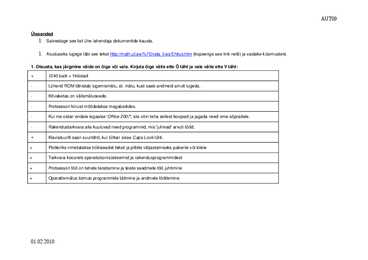
15. Miks on elektroonseid andmebaase internetis mugav kasutada. Näiteks sõnaraamatud, riigi seadused, telefonikataloogid jne. (too välja vähemalt 3 põhjust) Kuna vastava info saab kiiremini kätte ning andmete hulk on raamatutes olevatest oluliselt suurem. 16. Mida tähendab sõna shareware? Tavaliselt prooviversioon. 17. Kuidas hoolitseda oma silmade eest arvutiga töötamisel? (too välja vähemalt 3 võimalust) 1. Arvutitel vastav kaitsekile, 2. Osta parem monitor mis kahjustab vähem silmi. 3. Samuti mitte vaadata monitori kaudem kui 30min järjest. 6. Kirjutage töö jalusesse vasakule kuupäev, paremale oma nimi (nimed) ning päisesse paremale oma grupp. 7. Salvesta tehtud töö. 01.02.2010 AUT09 8. Avage aadressil: http://www.edit.ee/yles_00
nimetatakse programmiks. Tarkvara jaguneb kahte suurde kategaooriasse - süsteemitarkvaraks ja rakendustarkvaraks. Süsteemitarkvara koosneb juhtprogrammidest nagu operatsioonisüsteem ja andmebaasihaldurid (DBMS), rakendustarkvara hulka kuuluvad kõik programmid, mis töötlevad kasutaja poolt ette nähtud andmeid (tekstitöötlus, tabelarvutus, raamatupidamine jne) 2. Riistvara - Arvuti füüsilised komponendid - kuvar, protsessor, mälu, kettadraivid, modem, printer, klaviatuur, hiir jms. 3. Emaplaat - Mikroarvuti keskne trükkplaat, millele on monteeritud pistikupesad lisaplaatide jaoks. Emaplaadil asuvad harilikult keskprotsessor (CPU) , BIOS, mälu, massmäluliidesed, jada- ja paralleelpordid, laienduspesad ja kõik kontrollerid standardsete välisseadmete (kuvar, klaviatuur, hiir ja kettaseadmed) juhtimiseks. Kõik
Arvuti tark- ja riistvara Arvuti (PC, raal, kompuuter ...) on kahest osast koosnev süsteem, mis on määratud info töötlemiseks. Arvuti osad on: · tarkvara (software) kõik arvutis infot töötlevad programmid · riistvara (hardware) -nn. "käegakatsutav" osa : monitor, hiir, korpus jms ... Riistvara liigitakse otstarbe põhjal *sisendseadmed -> nendega sisestatakse andmed arvutisse klaviatuur, hiir, skänner, mikrofon *väljundseadmed -> nende kaudu väljastatakse andmed monitor/kuvar, printer, valjuhääldid *töötlusseadmeteks -> paiknevad tavaliselt arvuti korpuses ja tegelevad info töötlemisega keskseade, välismälud Töötlemine = mingi programmi täitmine Arvuti korpusest väljaspool paiknevaid seadmeid, mis on arvutiga mingil moel ühendatud ja mis on võimelised sellega suhtlema, nimetatakse arvuti välisseadmeteks. Ülesanne: 1. usb juhe 2
Samm 3 Järgnevalt kuvatakse Windows XP litsentstingimused. All on järgnevad klahvid: a) F8 I agree [nõustu tingimustega] b) ESC I do not agree [ei nõustu installeerimine katkestatakse] c) PAGE DOWN Next Page [järgmine lehekülg / ekraan] d) PAGE UP Previous Page [eelmine lehekülg / ekraan] Kui ikka tahad Windows XP oma masinasse (me ju tahame :) ), siis pead olema nõus nende tingimustega, mis kirjas. Seega tuleb vajutada klahvile F8 Samm 4 Järgneval ekraanil tulevad ette järgmised valikud: a) F3 Quit [välju] b) R Repair [paranda] c) ESC Don't Repair [ära paranda] Siin aknas näidatakse, milline Windows on Teile hetkel arvutisse paigaldatud. Kui Teil juhtub olema täiesti tühi ketas, siis seda akent ei pruugi ette tulla. Kui aga tuli, siis vajuta ESC klahvile, sest me ei soovi mingil juhul hakata olemasolevat Windowsi lappima (parandama). Samm 5 Siin aknas saate hakata oma kõvaketast "tükeldama"
mahukaid arvutusi käsitsi. Töötav arvuti koosneb riistvarast ja tarkvarast. Tarkvara ehk arvutiprogramm on arvutile arusaadav käskude jada, mida ta täidab. Kui on vaja luua mõnda uut programmi, tuleb see programmeerida. Programmi paigaldamist arvutisse nimetatakse installeerimiseks. Tarkvara töötab nö. riistvara peal. Arvuti riistvara on kõik need seadmed, mida saab käega katsuda. Nendeks on: monitor, klaviatuur, hiir, printer, skänner, UPS ja arvutikorpuse sees asuvad arvutisisesed riistvara komponendid, näiteks: protsessor, RAM-mälu, emaplaat, toiteplokk. Arvutisisesed riistvara komponendid: Emaplaat andmetöötlussüsteemi keskseade, mis on ühenduses sisend ja väljundseadmetega. Emaplaadil asub protsessor ja muutmälu RAM ja püsimälu ROM. Samuti on emaplaadiga ühendatud
abil (ka programmid); inimtööjõudu, kelle töö on otseselt suunatud muude IKT vahendite toimimisele,arendamisele jms. Programm (ingl. program) on üksus, mis vastab mingi tehiskeele reeglitele ning koosneb teatava töö teostamiseks vajalikest käskudest. Riistvara (ingl. hardware) - all mõistetakse nii arvuti füüsilisi komponente kui ka sisendväljundseadmeid ehk nn. "käegakatsutavad" osad: monitor, hiir, korpus jms. Tarkvara (ingl. software)- hõlmab endas kõiki mittefüüsilisi arvuti tööks vajalike komponente, eelkõige arvutiprogramme ning nende andmeid - andmefaile, seadeid, dokumentatsiooni, jne. Tarkvara vajab oma toimimiseks riistvara, millele tarkvara talletatakse ning millel ta saab oma funktsioone täita: andes käsklusi riistvarale või täites mõne teise tarkvarajupi käsklusi. Infotehnoloogia (lüh. IT) - tehnoloogia, mis tegeleb informatsiooni talletamise,
Ctrl+'nool' üles/alla - käesoleva/järgmise lõigu algusesse. Ctrl+Home - teksti algusesse. Ctrl+End - teksti lõppu. PgUp ekraani võrra üles. PgDn ekraani võrra alla. Ctrl+PgUp eelmise lehekülje algusesse. Ctrl+PgDn järgmise lehekülje algusesse. Ctrl+Alt+PgUp akna algusesse. Ctrl+Alt+PgDn akna lõppu. SÜMBOLI KUSTUTAMINE BackSpace ()- kustutada sümbol kursorist vasakul. Delete - kustutada sümbol kursorist paremal. SÕNA KUSTUTAMINE Ctrl+BackSpace () - kustutada sõna kursorist vasakul. Ctrl+Delete - kustutada sõna kursorist paremal. TEKSTI VALIMINE (MÄRGISTAMINE, PLOKKIMINE) Hoida all klahvi SHIFT ja liikuda nooleklahvide, Home, End, .... abil. Lohistada hiirega üle märgistatava teksti. o sõna - topeltklõps sõnal. o rida - klõps vasakul rea ees valikuserval. o lause - Ctrl + klõps lausel.
Faili algusesse Ctrl + Home Faili lõppu Ctrl + End Kuva võrra üles Page Up Kuva võrra alla Page Down Ekraani algusesse Ctrl + Page Up Ekraani lõppu Ctrl + Page Down Teksti redigeerimisel kasutatavad klahvikombinatsioonid: Kustuta märk kursorist vasakul Backspace Kustuta märk kursorist paremal või Delete märgistatud märgid, tekstiplokid Lõika plokk või tekstiosa Ctrl + x mälupuhvrisse (Cut) Kopeeri plokk mälupuhvrisse (Copy) Ctrl + c Kleebi, korda kleepimist (Paste) Ctrl + v Ava Format-Font Ctrl + d (märgivormindamisaken) Vorming: Bold (rasvane kiri) Ctrl + b Vorming: Underline (jooni alla) Ctrl + u Vorming: Italic (kaldkiri) Ctrl + i
arvutamist. Arvuti, selle sõna tänapäevases mõistes, koosneb protsessorist, töömälust, vahemälust ning välisseadmetest, mille ülesannete hulka kuuluvad inimese ja arvuti suhtlemise vahendamine, arvutile andmete etteandmine ning tulemuste salvestamine. Välisseadmed võivad asuda arvutiga samas korpuses. Inimese suhtluseks arvutiga kasutatakse sisend- ja väljundseadmed, mille hulka kuuluvad näiteks klaviatuur, hiir, skanner, kuvar ja printer. Arvuti füüsiliste komponentide välimus võib olla üsna erinev. Arvuti suuruse, võimsuse ja kasutamise põhjal eristatakse erinevat tüüpi arvuteid: · pihuarvutid (handheld PC): ·sülearvutid (laptop, notebook): · lauaarvutid: ·suurarvutid (mainframe): (desktop, minitower, miditower) 1. Riistvara Riistvara on arvuti nn. "käegakatsutav" osa. Iga arvuti riistvara koosneb järgmistest osadest: 1.1 Sisendseadmed
arvuti - elektrooniline masin, mis töötleb informatsiooni vastavalt etteantud reeglitele. Arvuti abil saab informatsiooni kõige kohta, vajalikku teavet maailmasündmuste kohta. klaviatuur - Elektroonilise seadme või aparaadi juhtimis või sisestusseade. Klaviatuur võimaldab trükkida. hiir - osutusseade arvuti kasutamise lihtsustamiseks. Hiirt kasutades ei pea klaviatuurilt käske andma. Hiire abil saab igasuguseid asju lahti võtta ja klikkida ikoonidele. monitor e. kuvar, jälgida võimaldav seade, näitab pilti. printer - arvuti väljendusteade, mida kasutatakse teksti ja piltide kandmiseks paberile või muule materjalile. Arvuti ja Interneti kasutamispõhjusi ja võimalusi: Arvuti ja Interneti abil saab teiste inimestega suhelda, kogu maailma kohta informatsiooni ja teavet, palju asju saab selle kaudu teada ja on ka abiks õppimisel ja tööde tegemisel. Õige kehaasend laua taga istudes on järgnev:
lubatud 0 ... 8 (põhimuutuja LUPREC). Angle – nurga ühikud (näide: tähistus koolis õpitud järgi 560 07’ 37”.2 ) Type – ühiku liik, valikuvõimalused: Decimal Degrees – 2π = 3600, degrii (koolis on õpitud küll „kraad”, kuid nimetus grad on kasutusel siis, kui ringjoon on jagatud 400-ks osaks) degrii murdosad esitatakse siin kümnendmurruna, näites 56.127 NB! Sisestamisel arvu lõppu ühikut ei kirjutata !; Deg/Min/Sec – degrii-minut-sekund: 56d07’37”.2 0 (degrii-märki asendab d, minuti- ja sekunditähised tuleb kirjutada; ÜLESANNE I Pinnatükk 32 seejuures sekundi tähis ” kirjutatakse enne sekundi kümnendmurde); Grad – 2π = 400g (kümnendkraadid) – 62.3633g (g kirjutada vahetult mõõtarvu
mõned täiendavad märkused. Foto 9. Lauaarvuti Foto 10. Sülearvuti Foto 11. Pihuarvuti Arvuti paikneb korpuses (case), mille koosseisu võivad olla ehitatud (sülearvuti, pihuarvuti) või mille külge juhtmetega ühendatud (lauaarvuti) täiendavad seadmed. Infotöötlussead- med (emaplaat, protsessor jmt.) paiknevad alati arvutikorpuses. Sisendseadmete (klavia- tuur, hiir, skanner jmt.) ülesanne on info sisestamine arvutisse, väljundseadmete (monitor, 5 1998. a. vastuvõetud standard soovitab 1 KiB=1024 B, 1 MiB=1024 KiB, 1 GiB=1024 MiB (kibibait, mebibait, gibibait) ning 1 kB=1000 B, 1 MB=1000 kB, 1 GB=1000 MB (kilobait, megabait, gigabait) 9 printer jmt.) ülesandeks aga arvutis oleva info tegemine inimesele mõistetavaks. Salvestus-
kasutada programmeerimise, teaduslike ja statistiliste kalkulaatorite võimalusi. 29. kasutaja terminal- isik, kes pakub või korraldab haldusteenust. 30. kiipkaart- väike plastikkaart, mis sisaldab arvutikiipi. 31. kiip- väike pooljuhtmaterjali (enamasti räni) kristall, millele on tekitatud integraalskeem. Tüüpiline kiip on väiksem kui pool ruutsentimeetrit ja sisaldab miljoneid transistore. 32. klaviatuur- võimaldab arvuti kasutajal arvutis toimuvat juhtida. Kui hiir ei ole enamuses hädavajalik, siis klaviatuurita personaalarvuti tööle ei hakka. 33. klaviatuurikontoller- elektroonikaskeem, mis jälgib klahvivajutusi ja genereerib mingile klahvile vajutamisel vajaliku koodi. 34. kommutaator- seade, mida kasutatakse elektriahelate sisse, välja ja ümberlülitamiseks. Kommutaator võimaldab valida lülitusteks soovitavaid väljundahelaid ning neid ühendada vajalike sisendahelatega. 35
http://technet.microsoft.com/ru-ru/library/ee449411(v=ws.10).aspx (30.11.2013) 8. Forum.volvoclub'i veebileht. Natukene üldharivat IT alal algajatele, viirused ja 13 pahavara. Kättesaadav: http://foorum.volvoclub.ee/viewtopic.php?f=22&t=13220 (01.12.2013) 9. Buzzle'i veebileht. Different Types of Computer Viruses. Kättesaadav: http://www.buzzle.com/articles/different-types-of-computer-viruses.html (01.12.2013) 10. Mastersir'i veebileht. Find and Delete a Virus using cmd. Kättesaadav: http://mastersir.blogspot.com/2009/08/find-and-delete-virus-using-cmd.html (01.12.2013) 14
abil kustutama. Järgmisel külastusel kirjutatakse sinna faili uus serveri avalik võti. Korralduste täitmine teises masinas SSH võimaldab lasta korraldusi täita teises masinas, kasutades järgmist süntaksit ssh -l kasutaja2 teise.masina.nimi käsk käsu-võtmed kasutaja2 on kasutajanimi teises masinas, kelle õigustes seal tegutsetakse. Sõltuvalt korralduse iseloomust võib väljund esituda ekraanil. Korralduse täitmisele eelneb varemkirjeldatud autentimine. Anname näiteks teises masinas korralduse 'hostname -f' gnoom~$ ssh -l kasutaja2 reptilus.zoo.tartu.ee hostname -f reptilus.zoo.tartu.ee gnoom~$ või korralduse 'w' gnoom~$ ssh [email protected] w 12:10PM up 9 days, 21:18, 8 users, load averages: 0.02, 0.03, 0.00 USER TTY FROM LOGIN@ IDLE WHAT mart tty2 mammal 11:09AM 0:05 bash gnoom~$
seadmine. Näidata arvutil Setup-i kasutamist. POSTi (Power-On Self-Test) puhul on tegemist diagnostika protsessiga, mis käivitatakse BIOSi poolt automaatselt arvuti käima lülitamisel. Seda selleks, et teha kindlaks, kas arvuti klaviatuur, RAM, kettaseadmed ja muu riistvara on töökorras. 1) Kui vajaminev riistvara on leitud ja töökorras, jätkab arvuti boot-imisega. 2) Kui vajaminevat riistvara ei leitud, või on rikutud, avaldab BIOS veateate, mis võib olla tekst ekraanil ja/või seeria kodeeritud helisignaale, olenevalt siis probleemi olemusest. Kuna POST käivitatakse enne video kaarti aktiveerimist, ei pruugi teatud vigade puhul veateade ekraanile jõuda. Helisignaalide jada võib olla varieeruv arv lühikesi `piikse' või segu lühikestest ja pikkadest `piiksudest', olenevalt siis installeeritud BIOSi tüübist/versioonist. Helisignaalide jada järgi on võimalik teha kindlaks vea põhjus
Info- ja sidetehnoloogia (IST) olemus, näited selle praktilistest rakendustest igapäevaelus. Arvutite kasutamisega seotud tervise-, ohutus- ja keskkonnaprobleemid. Arvutite kasutamisega seotud olulised turvaprobleemid. Arvutite kasutamisega seotud olulised juriidilised küsimused, mis puudutavad autoriõigust ja andmekaitset. 1.1 Riistvara 1.1.1 Mõisted 1.1.1.1 Termini ,,riistvara" tähendus. Riistvara (hardware). Arvuti füüsilised komponendid kuvar, protsessor, mälu, kettadraivid, modem, printer, klaviatuur, hiir, juhtmed, pistikud jms. Arvuti, raal, kompuuter programmeeritav masin. Arvuti kaks peamist omadust on: arvuti reageerib kindlaksmääratud käskudele alati kindlal viisil arvuti suudab tegutseda etteantud käskude jada ehk programmi alusel Arvuti füüsilisi komponente nimetatakse riistvaraks ning käske ja andmeid nimetatakse tarkvaraks. Igal arvutil peab olema vähemalt järgmine riistvara: keskprotsessor
 annaabi.ee