Leidsid 33 sarnast õppematerjali, mis on seotud failiga "XAMPP paigaldamise juhend". Need materjalid aitavad sul teemat sügavamalt mõista.
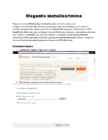
xampp, valige, andmebaas, admin, phpmyadmin, parool, konto, laadige, soovite, apache, kontod, user, mariadb, perl, versioon, windows, avage, finnish, vajutada, mysql, parooli, root, globaalsed, lehelt, paki, olevas, config, passwordpoolt. Esimene avalikkusele kättesaadav väljalase anti välja 31. märtsil 2008. Uurimuse kohaselt, mille viis läbi aheadWorks 2015. aasta mais, on Magento turuosa 30 kõige populaarsema e-kaubanduse platvormi seas 29.8%. 17. novembril 2015. anti välja Magento 2.0. Magento kasutab MySQL/MariaDB andmebaase, PHP programmeerimiskeelt ning elemente Zend Frameworkist. Samuti on Magentos kasutusel objektorienteeritud programmeerimine ning MVC arhitektuur. Installeerimine 1. Laadige alla Magento kõige uuem versioon 2. Paki fail lahti xampp kaustas olevas htdocs kausta 3. Mine localhost/mageto veebilehele ja vajuta Agree and Stup Magento 4. Start Readiness Check. 5. On täiesti võimalik, et tulevad PHP errorid. Sellejaoks tuleb minna xampp kaustas olevasse php kausta ja muuta php.ini faili ja kustutada semikoolonid (;) errorit andnud kirjete eest. 6. Peale faili muutmist ja salvestamist tuleb teha restart (Stop ja seejärel Start) ning minna
teatud konkreetses valikusituatsioonis otsuse langetada, kusjuures info vastuvõtu, hindamise ja edasiandmise tehnika, võtted ja kiirus määravad igasuguse tegutsemise tulemuslikkuse. Andmebaaside põhifunktsioonid Andmebaasi funktsiooniks on genereerida (koostoimes infosüsteemi teiste komponentidega) kvaliteetne, adekvaatne infokeskkond objektsüsteemi seisundi ja selle muutumise kohta infosüsteemi subjektidele (kasutajatele). Andmebaas on infokogum, mis on organiseeritud sellisel viisil, et arvutiprogramm suudab sellest kiiresti üles leida vajalikud andmed. Andmebaasi võib ette kujutada kui elektroonilist arhiivi. Traditsioonilised andmebaasid on organiseeritud väljade (fields) , kirjete (records) ja failidena. Väli on üks infoühik, kirje on väljade kogum ja fail on kirjete kogum. Näiteks telefoniraamat on nagu fail, selles on kirjete nimestik ja igas kirjes on kolm välja - nimi, aadress ja telefoninumber
Veebiserver Veebiserveriks nimetatakse: 1. Arvutiprogrammi mis saab üle interneti või kohtvõrgu veebikliendilt (brauser ehk veebilehitseja) HTTP päringuid ja saadab tagasi HTTP vastuse, sisaldades peamiselt veebilehti ja faile, mis on veebilehega seotud (pildid, javascriptid, flash-objektid jne.). 2. Arvuti, kus jookseb eelpool punktis defineeritud arvutiprogramm. Veebiserveri- ja kliendivaheline suhtlus näeb välja järgmiselt: Antud kursuse jooksul töötame Apache veebiserveriga, sest see on lihtne, töökindel ja tasuta veebiserver ning lisaks tänapäeval ka kõige populaarsem veebiserver maailmas. Apache esimene versioon sai valmis aastal 1995. Tänaseks kasutab Apache veebiserverit umbes 50% kõigist veebisaitidest ja veebiserver on kättesaadav nii Linux, Windows ja Mac opsüsteemidele. Tarkvara lähtekood on avalik, seetõttu on Apache'i jaoks olemas palju teiste arendajate poolt loodud lisateeke.
Esimene osa peaks olema php põhikursus, kus õpime aluseid ning selles teemas nihutame latti kõrgemale ja omandame keerulisemaid asju. Näiteks õpime kuidas siduda php andmebaasiga, kuidas saada paremini läbi vormidega, mida hakata peale sessioonidega jne. Alustamegi kohe andmebaasi tutvustamisega, milleks meil seda vaja on ja kuidas andmebaasi hallata. Mis on MySQL? Niisiis, php alused mooduli alguses paigaldasime arvutisse WAMP serveri, mis paigaldas meie arvutisse Apache veebiserveri, MySQL andmebaasi ja Php mooduli. Kuigi tihti öeldakse MySQL kohta lihtsalt andmebaas, siis on tegemist tegelikult andmebaasihalduriga või siis kaandmebaasimootoriga. See sisaldab endas: andmebaasi serverit klientprogrammi andmebaaside päringuteks programme administreerimiseks Andmebaase on meil vaja andmete hoidmiseks kindlas vormingus. Oluline on selle juures see, et tabeleid saaks omavahel siduda ning seepärast kutsutakse neid ka
Kustutatud tabeli ridade tegelik eemaldamine, salvestusruumi ümberkorraldamine. Siia alla kuulub ka indeksite ümberorganiseerimine peale tabelis olevate andmete muutumist. · Administraatori automaatne teavitamine andmebaasis tekkinud veaolukordadest ja probleemidest - nt. e-maili saatmine. Andmebaaside tüübid. Lameandmebaasid Lameandmebaasiks nimetatakse andmebaasi, mis koosneb ainult ühest tabelist. Ühe tabeliga saab hakkama, kui soovite selles hoida näiteks klientide, ärikontaktide, töötajate, kaupade vmt. andmeid. Kui tahate oma töötajate isikuandmetega aga siduda ka palgaandmeid või klientide andmetega neile väljastatud arvete andmed, siis läheb juba vaja keerukamat seotud tabelitega töötavat relatsioonandmebaasi. Puustruktuuriga ehk hierarhiline Hierarhilisel mudelil põhinevas andmebaasis leiavad kajastamist omaniku ja alluva suhted. Kehtivad üks mitmele seosed
64 FX kahetuumaline protsessor või samaväärne 1,3GHz või kiirem tuuma kiirus. 3.2. Operatiivmälu (RAM): miinimum 2GB; soovitatav 4GB. 3.3. Graafikaprotsessor (GPU): NVIDIA GeForce 8800GT või uuem või ATI Radeon HD 2600 või uuem. 3.4. Workstationi instaleerimiseks vajalikud nõuded: 1,2GB vaba kettaruumi kohaldamiseks. Täiendavat kõvakettaruumi on vaja virtuaalmasina(te) jaoks (olenevalt operatsioonisüsteemist, mida soovite paigaldada). 3.5. Operatsioonisüsteemid, mida WMware Microsoft Windowsi keskkonnas toetab: 1. Windows 8 2. Windows 7 3. Windows Vista 4. Windows XP (Service Pack 3) 5. Windows Server 2012 6. Windows Server 2008 7. Windows Server 2003 Standard 8. Windows XP Home Edition (Service Pack 2 või uuem) 3.6. LISAKS: Et kasutada abisüsteemi programmis WMware Workstation ("Help" menüü
See tähendab, et lisamenüü kaudu saab teha veel valikuid. Liikuge noolega käsule (näiteks Kõik programmid) ja kuvatakse teine menüü. Start-menüüs vasakul on nende üksuste otseteed, mis alati Start-menüüs sisalduvad, näiteks teie Internetibrauser ja e-posti programm. Kui lisate Windows XP-le tarkvaraprogramme, lisatakse menüüsse Start otseteed nende programmide avamiseks. Arvuti taaskäivitamine Klõpsake nuppu Start, käsku Sule arvuti ja valige Taaskäivita. Arvuti sulgemine See toiming suleb Windowsi ja te saate arvuti turvaliselt välja lülitada. Klõpsake nuppu Start, käsku Sule arvuti ja valige Sule arvuti. Programmid Programmid on tarkvaraüksused. Vastandina riistvarale, mis on arvuti füüsiline komponent, kujutab tarkvara endast arvuti käitatavaid käske. Tarkvara on näiteks e-posti programm Outlook Express. Menüüs Start on loetelu programmidest, mille hulgast saate valida. Teatud programmid on alati
.................................................... 11 1.6.4 MySQL........................................................................................ 12 1.6.5 HTML.......................................................................................... 12 1.6.6 CSS............................................................................................. 12 1.6.7 Veebilehitseja............................................................................. 13 1.6.8 Apache 2.2 veebiserver..............................................................13 1.6.9 Windows operatsioonisüsteem...................................................13 1.6.10 Tekstieditorid............................................................................13 2. Realisatsioon......................................................................................... 14 2.1 Veebisaidi vaadete loomine..............................................................14 2.1
Siis juba rakenduse nimi ja sealt seest rakenduse sees oleva faili nimi. Kui tahta loodud kuulutus teistele üle võrgu ka kättesaadavaks teha, tuleb see laadida lihtsalt kohta, kus see kõigile näha. Olgu selleks õpilasele koolivõrgus eraldatud veebiruum või ka mõnes avalikus serveris asuv koht. Eestis näiteks on levinud hot.ee nimeline veebikeskkond, kus rahumeeli igaüks saab omi HTML-faile hoida ja teistele näidata. Kel konto olemas, võib Kodulehe sektsiooni vastava faili laadida. Edasi piisab juba veebilehitsejasse aadressi kirjutamisest ning igaüks võib üle võrgu vastavat teadet vaadata. Koolis saab viite panna nt. avalehele või siis huvilistele kirja teel kohale saata. Tahtes hiljem ASP.NETi lisavõimalusi kasutada, võib püüda valida koha, kus vastavat majutusteenust pakutakse. Konspekti kirjutamise ajal jäi ühe mõistliku paigana silma aspspider.com - .NET 4.0 toega veebimajutuskeskkond
salvestatud HTML-dokumente, kasutades selleks HTTP edastusprotokolli. See tähendab, et kasutaja sisestab HTML dokumenti aadressi, näiteks metshein.com/test.html. Faili olemasolul saadetakse see kasutajale ning veebilehitseja loob sellest "vaadatava" veebilehe. Juhul kui oled kodulehele lisanud kujundusfaili, pilte või javascripti, siis lisatakse see kõik kaasa. Hetkel kõige suurema osa veebiserveri tarkvarast on endale haaranud tasuta Apache HTTP Server (61,4%), millele saab kõige lähemale Microsoft IIS (14,6%). Seda nö. tavalist veebilehte, mille sisu ei muutu, nimetatakse staatiliseks veebileheks. Kindlasti on sellel oma koht, selles keerulises maailmas, kuid tavaliselt sellega asi ei piirdu. Näiteks oleks vaja lisada jooksvalt uudiseid, lubada kommentaare, hallata kasutajaid, saata emaile jne. Selle jaoks tuleb serverisse paigaldada lisatarkvara, mis selle eest vastutab, näiteks: php python Perl
................40 MAC OS X – MAVERICK...........................................................................................41 PAIGALDAMISE VÕIMALUSED JA SELGITUSED......................................................41 VALITUD SÄTETE PÕHJENDUSED LÄHTUVALT KLIENDI SOOVILE JA VÕIMALUSTELE...............................................................................................................42 KASUTAJAD, NENDE ÕIGUSED NING PAROOLID KOOS SELGITUSEGA.............49 Konto loomine ja vanemlik kontroll.................................................................................50 VARUNDAMISE PLAAN JA ANDMETE TAASTAMISE VÕIMALUSED....................53 Varundamine kasutades Time Machine’i..........................................................................53 Andmete taastamine kasutades Time Machine’i..............................................................54 PAKUTAVATE TEENUSTE JA PROGRAMMIDE LOETELU KOOS PÕHJENDUSTEGA.................
Sisukord Eessõna Hea õpilane! Microsofti arenduspartnerid ja kliendid otsivad pidevalt noori ja andekaid koodimeistreid, kes oskavad arendada tarkvara laialt levinud .NET platvormil. Kui Sulle meeldib programmeerida, siis usun, et saame Sulle pakkuda vajalikku ja huvitavat õppematerjali. Järgneva praktilise ja kasuliku õppematerjali on loonud tunnustatud professionaalid. Siit leid uusimat infot nii .NET aluste kohta kui ka juhiseid veebirakenduste loomiseks. Teadmiste paremaks omandamiseks on allpool palju praktilisi näiteid ja ülesandeid. Ühtlasi on sellest aastast kõigile kättesaadavad ka videojuhendid, mis teevad õppetöö palju põnevamaks. Oleme kogu õppe välja töötanud vabavaraliste Microsoft Visual Studio ja SQL Server Express versioonide baasil. Need tööriistad on mõeldud spetsiaalselt õpilastele ja asjaarmastajatele Microsofti platvormiga tutvumiseks. Kellel on huvi professionaalsete tööriistade proovimiseks, siis tasub lähemalt tutvuda õppuritele
...................................................... 24 Tsüklid.......................................................................................................................................... 25 Lehemallide pärilikkus................................................................................................................. 25 Lehemalli kasutamise näide........................................................................................................ 26 BigTable andmebaas........................................................................................................................ 28 Tutvustus..................................................................................................................................... 28 Kasutamine.................................................................................................................................. 29 Tabelite defineerimine....................................................
aga see ei ole kaugeltki hea asi ja seega proovime muid vahendeid. 1. Kui Sinu kompuutrisse on loodud ka teisi administraatoriõigustega kasutajakontosid, siis proovi järgmist: Juhul kui Sinu kompuutris on mitu kasutajat ja Sa oled iseendale või siis teistele kasutajatele loonud varem mitu kasutajakontot, milledel on samuti administraatori õigused, siis logi ennast sisse teise kasutajakonto all. Seejärel loo omaenda kadunud parooliga kasutajakontole uus parool. Windows Vista's tegutse järgmiselt: · Logi ennast mingi teise administraatori õigustega kasutajakontoga Windows'isse; · Klõpsa nupule Start, siis Control Panel; · Klõpsa User Accounts and Family Safety lingile; · Klõpsa User Accounts lingile; · Klõpsa lingile Manage another account; · Nüüd klõpsa sellele omaenda kadunud parooliga kasutajakontole (st ava ta); · Klõpsa Change the password;
Töö lõpetamine
Mingi programmiga töö lõpetamiseks tuleb valida töö lõpetamise käsk. Programmis MS Word on
olemas menüüvalik File ja seal käsk Exit või Close vms. See käsk on File menüü lõpus.
Peale selle saab programmi töö lõpetada selle programmi akna sulgemisega akna parempoolsest
ülaservast. Kui avatud dokumendi muudatused on salvestamata, annab programm sellest märku.
Saate valikuaknal valida, kas soovite viimased muudatused salvestada või mitte.
Word-i programmiaken
Nimeriba
Microsoft Word
xls.
Rida (row) - tähiseks on number 1, 2, ..., 30, ...
Veerg (column) - tähiseks on täht A, B, ..., Z, AA, AB, ...
Lahter (cell) - rea ja veeru ristumiskoht. Igal lahtril on aadress, mille moodustavad veerutäht ja reanumber (A1, C5 jne.).
Plokk - lahtritest ristkülik, tähistatakse vasaku ülemise ja parema alumise lahtri tähisega, eraldajaks on koolon (näiteks
A1:H1, C2:K12 jne.).
4. Töö alustamine ja lõpetamine
Töö alustamiseks valige START / ALL PROGRAMS / MICROSOFT OFFICE EXCEL. Avaneb programm Excel ja
tühi vihik (Book 1).
Töö lõpetamiseks on erinevaid võimalusi:
· vihiku sulgemiseks valige menüüst File/Close või klõpsake nupul Close Window .
Kõikide vihikute korraga sulgemiseks avage menüü File, hoides samal ajal all klahvi
Lihtne kasutada Windows XP kasutamine ei ole keerukam Windows 98/Me kasutamisest. Sul on võimalik oma käe järgi kujundada töölauda, stardimenüüd, tööriistaribasid ja aknaid. Lihtne on installeerida uut riistvara ja programme, hooldada kõvaketast ning teha igapäevaseid faili- ja kaustaoperatsioone. Esmatutvus Kasutajanime ja parooli sisestamine Windows XP installeerimisel määratakse arvuti kasutajate nimed, Professional-versiooni korral ka administraatori parool. Hiljem võib igale kasutajale kehtestada parooli ja määrata kasutaja õigused. Nii võrku ühendatud arvuti kui ka koduarvuti korral tuleb sul töö alustamiseks klõpsata oma kasutajanimel ja sisestada parool. Tipi see nime juures avanevale väljale ja vajuta Enter-klahvi või klõpsa paroolivälja taga oleval noolenupul. Õige parooli sisestamisel avatakse täpselt see töökeskkond, mille oled enesele loonud. Uusi
2. Kui tegu on tabeliga, mis juba eksisteerib arvuti kettal, siis lihtsalt kirjutatakse Teie poolt tehtud muutused kettal olemasolevasse tabelisse juurde. Valides käsu Save As, avaneb aken, milles on järgmised osad: · Save in: - siit saab valida ketta, kuhu tabel salvestatakse. Kettavaliku akna saate avada, kui klõpsutate selle rea lõpus oleval alla-noolekesel. · Rea Save in: all asub aknake, kus näidatakse parajasti aktiivse kausta sisu. Kui soovite mingi kausta sisse liikuda, siis tehke selle kausta nimel topeltklõps. Tagasi ülemkausta saate liikuda nupu Up One Level abil. Selles aknakeses liikuge kausta, kuhu Te soovite oma tabeli salvestada. · File Name: - siia tuleb tippida nimi, mille Te soovite tabelile anda (enne nime tippimist aktiviseerige see lahter - tehke selles hiirega klõps). · Save as type: - siit saab valida, mis formaadis Te soovite oma dokumendi salvestada. Vaikimisi on
TALLINNA TEHNIKAÜLIKOOL INFOTEHNOLOOGIA TEADUSTKOND INFORMAATIKAINSTITUUT Puhkuste ja töölt eemalolekute haldamise rakenduse testimine Projekt õppeaines “Tarkvara kvaliteet ja standardid” Autorid: Martin Koidu
hinnet/arvestust taotletud. 7 Sissejuhatus Antud töös realiseeritakse olnline restorani kliendi ja tellimuse vastuvõtja töökoht kasutades Oracle 11g Enterprise Edition Release 1 andmebaasisüsteemi. Rakendus on loodud kasutades java programeerimis keelt ning Eclipse IDE-d. Andmebaasi server: hektor8.ttu.ee:1521 Kasutajanimi: TUD26 Parool: J85LR1 Rakenduse toimimiseks peab kasutaja arvutis olema instaleeritud Apache Tomcat 7. Rakenduse sisselogimiseks võib kasutada järgnevaid kasutajanimesid/paroole: Kliendina sisselogimiseks: Kasutajanimi: klient Parool: klient Tellimuse vastuvõtjana sisselogimiseks: Kasutajanimi: kasutaja Parool: kasutaja Veebirakenduse URL: http://localhost:8080/restoran
mine o kujundid - Avalehelt (Home) Vali (Select) ripploendist Valiku- paan... (Selection Pane...); kuvatakse vaadeldaval lehel olevad ku- jutised (puudub Word2007-l). OPERATSIOONID VALITUD (MÄRGISTATUD) TEKSTIGA Ploki kustutamine: Märgistada tekst ja vajutada Delete. Ploki teisaldamine (pukseerimine) (ühest kohast teise viimine): 1.Märgistada tekst; 2.Valida Avaleht-sakilt (Home) (Cut) või Ctrl+X; 3.Viia kursor kohta, kuhu Te soovite antud teksti panna (hiireklõps seal); 4.Valida Avaleht-sakilt (Home) (Paste) või Ctrl+V. 10 Infotöötlus MS Word 2010 (2007) Ploki kopeerimine: 1. Märgistada tekst; 2. Valida Avaleht-vahekaardilt (Home) (Copy) Ctrl+C; 3. Viia kursor uude kohta (hiireklõps seal);
ressursse, vaid Te satute mingisse kindlasse keskkonda, milles Te võite anda piiratud hulga korraldusi. Nii on organiseeritud nn arhiivide kasutamine (vaatame järgmises peatükis); otsing andmebaasides, raamatukogude kataloogides; Interneti mängud jms. Olles meldinud Teise arvutisse on Teil võimalik paokorraldusega lülitada ennast lokaalarvuti klientprogrammi käsureziimi. Paokorralduseks on tavaliselt sõrmisekombinatsioon '^]', kuid võib olla süsteemiti erinev (näiteks '^T'. Kui Te soovite seda võimalust kasutada, siis peate jälgima pärast telnet korraldust ekraanile tekkivaid teateid. need on umbes sellised: Trying ... Connected to kadri.ut.ee Escape character is '^]' ... Lülitades end kaugarvuti keskkonnast telnet käsure iimi, tekib Teie ekraanile viip: telnet> Märgime, et samasse re iimi satute Te ka juhul, kui stardite telnet korralduse ilma arvuti nimeta, või kui Teil ei õnnestunud näidatud kaugarvutiga ühendust saada. Kasutajal on nüüd
.....31 2.2.4.10 Kontseptuaalne klassidiagramm...............................................................35 2.2.4.11 Klasside definitsioonid.............................................................................35 2.3 Funktsionaalne vaade......................................................................................................36 2.3.1 Funktsionaalsete allsüsteemide nimekiri..................................................................36 2.3.2 Konto allsüsteemi spetsifikatsioon...........................................................................36 2.3.2.1 Taust...........................................................................................................36 2.3.2.2 Eesmärgid...................................................................................................36 2.3.2.3 Vastutused..................................................................................................36 2.3
või võltsing) (Ctrl+Alt+Del on tagauksi; pangale selle võimaluse kaardimaksega saadetakse välistamiseks); vending erinevad piraattarkvara machine'id, summad ja mille eesmärk konto andmed on kaardi kui panga andmeid veebilehel varastada sisestatud Ründajad · Volitatud kasutajad -- suurim oht, selle vastu aitab auditeerimine · Majandus- ja sõjalise luure agendid: vähe teada, tihti profid, peidavad jälgi. Enamasti otsivad mingit konkreetset infot.
Sisukord · 1.1.Windows 3.1 3 · 1.2.Windows 3.x 3 · Pildid 4 · 1.3.Windows 95 5 · 1.4.Windows 98 6 · Pildid 8 · 1.5.Windows NT 9 · 1.6.Windows 2000 11 · Pildid 13 · 1.7.Windows ME 13 · Pildid 17 · 1.8.Windows XP 17 · Pildid 21 · 1.9.Windows Vista 21 · Pildid 27 · 2.0.Windows 7 28 · Pildid 33 · Serveri operatsioonisüsteemid 34 · Linux 35 · Edubuntu 36 · Ubuntu 35 · Estobuntu 36 · Kubuntu 37 · Unix
Kultuurialaste veebisaitide kvaliteedikäsiraamat Kvaliteedi parendamine kodanike hüvanguks Versioon 1.2 kavand Kultuuriveebi sisu ja kvaliteedipõhimõtete piiritlemine lähtudes kasutajate vajadustest Toimetanud MINERVA 5. töörühm. 6. november 2003 MINERVA 5. töörühm Kultuuriveebi sisu ja kvaliteedipõhimõtete piiritlemine lähtudes kasutajate vajadustest Tegevuse eestvedaja Henry Ingberg (Prantsuse Kogukonna Ministeeriumi kantsler, Belgia) Koordinaator Isabelle Dujacquier (Prantsuse Kogukonna Ministeerium, Belgia) Liikmed: Majlis Bremer-Laamanen (Soome Rahvusraamatukogu); Eelco Bruinsma, Digitaalpärandi lähtekohad (Madalmaad); David Dawson, Ressursid (Ühendkuningriik); Ana Maria Duran, Kultuurivõrk (Rootsi); Pierluigi Feliciati (Itaalia); Fedora Filippi (Rooma Arheoloogiajärelevalve Amet, Itaalia); Muriel Foulonneau Euroopa kultuurivaramu (Prantsusmaa); Antonella Fresa, MINERVA tehniline koordinaator; Franca Garzotto (Milano Polütehnikum, Itaalia); Hubau
TARTU ÜLIKOOL Sotsiaal- ja haridusteaduskond Ajakirjanduse ja kommunikatsiooni instituut E-TURUNDUSE KURSUSE ÕPPEMATERJAL MAGISTRANTIDELE Magistritöö Autor: Triin Tammert Juhendaja: Pille Pruulmann-Vengerfeldt (PhD) Tartu 2010 1 Sisukord Sissejuhatus ................................................................................................................................6 1. E-turundus ...........................................................................................................................8 1.1. Turundus ja e-turundus .................................................................................................8 1.2. E-turunduse võimalused ja riskid ..................................................................................9 1.3. ICDT mudel .....
Sissejuhatus infotehnoloogiasse 1. Loeng Algoritm on täpne samm-sammuline, kuid mitte tingimata formaalne juhend millegi tegemiseks. Näited: a. Toiduretsept. b. Juhend ruutvõrrandi lahendamiseks Algoritmiline probleem - probleem, mille lahenduse saab kirja panna täidetavate juhendite loeteluna. Programm on formaalses, üheselt mõistetavas keeles kirja pandud algoritm. Arvutid suudavad täita ainult programme. Analoogsüsteem andmeid salvestatakse (peegeldatakse) proportsionaalselt Näit: termomeeter, vinüülplaat, foto Digitaalsüsteem (pidevad) andmed lõhutakse üksikuteks tükkideks, mis salvestatakse eraldi Näit: CD, arvutiprogramm, kiri tähtede ja bittidena Ühelt teisele: digitaliseerimine The three major comparisons of computers are: Electronic computers versus Mechanical computers Gen
IMAP meililugemisprotokoll, mis on suuremate võimalustega kui POP3 (kirjade ,,prügikasti" saatmine, lugemata ja loetud kirjade eristamine). 16. DNS + Domain Name System Kasutab UDP-d (Saadetakse üksikuid pakette, ei kulu aega ühenduse loomiseks kiire). Tegeleb domeeninimede teisendamisega IP-aadressideks. Töötab hajusandmebaasi põhimõttel (kogu info ei ole kunagi ühes serveris). Iga nimeserver haldab Internetis teatud piirkonda (domeeni). Andmebaas on mitmes serveris dubleeritud. Dubleerimise põhjused: Vähendada koormatust Vähendada tõenäousust, et nimelahendus ei tööta. Vahemaadest tingitud viivituste vähendamine. Lokaalne (puhverdav) nimeserver puhverdab nimeinfot, et parandada päringute kiirust korduvate päringute puhul. Juurserverid sisaldavad infot kõigi tippdomeenide (com, edu, ee jne.) kohta. Autoritatiivne (authoritative) nimeserver on see server, mille andmebaasis on info
Andmebaasipõhiste veebirakenduste arendamine Microsoft Visual Studio ja SQL Server'i baasil C# Tallinn 2011 C# Mõnigi võib ohata, et jälle üks uus programmeerimiskeel siia ilma välja mõeldud. Teine jälle rõõmustab, et midagi uut ja huvitavat sünnib. Kolmas aga hakkas äsja veebilahendusi kirjutama ja sai mõnegi ilusa näite lihtsasti kokku. Oma soovide arvutile selgemaks tegemise juures läheb varsti vaja teada, "mis karul kõhus on", et oleks võimalik täpsemalt öelda, mida ja kuidas masin tegema peaks. Loodetavasti on järgnevatel lehekülgedel kõigile siia sattunute jaoks midagi sobivat. Mis liialt lihtne ja igav tundub, sellest saab kiiresti üle lapata. Mis esimesel pilgul paistab arusaamatu, kuid siiski vajalik, seda tasub teist korda lugeda. Ning polegi loota, et kõik kohe lennult külge jääks!? Selle jaoks on teksti sees koodinäited, mida saab kopeerida ja arvutis tööle panna. Ning mõningase muu
TARKVARATEHNIKA KORDAMISKÜSIMUSED 1. Mis on tarkvaratehnika? Software engineering ! “Engineers Australia” definitsioon: Tarkvaratehnika on tiimide poolt rakendatav distsipliin tootmaks kõrgekvaliteedilist, suuremastaabilist ja hinnaefektiivset tarkvara mis rahuldab kasutajate nõudmisi ja mida saab hooldada teatud ajaperioodi vältel. IEEE definitsioon: Tarkvaratehnika on süstemaatilise, distsiplineeritud ja mõõdetava lähehemisviisi rakendamine tarkvara arendamisele, käitamisele ja hooldamisele, see tähendab, inseneriteaduste rakendamine tarkvarale. Tarkvaraarendus on nõrgem termin, kus tingimata ei kasutata protsesse, tööriistu, standardeid, jne. Tarkvaraarendus on progemine + konfigursatsiooni haldus. Tarkvaratehnika ei ole ainult programmi kirjutamine, vaid teemad hõlmavad ka kvaliteeti, ajakavasid,
IMAP – meililugemisprotokoll, mis on suuremate võimalustega kui POP3 (kirjade „prügikasti“ saatmine, lugemata ja loetud kirjade eristamine). 13. DNS Domain Name System Kasutab UDP-d (Saadetakse üksikuid pakette, ei kulu aega ühenduse loomiseks – kiire). Tegeleb domeeninimede teisendamisega IP-aadressideks. Töötab hajusandmebaasi põhimõttel (kogu info ei ole kunagi ühes serveris). Iga nimeserver haldab Internetis teatud piirkonda (domeeni). Andmebaas on mitmes serveris dubleeritud. Dubleerimise põhjused: Vähendada koormatust Vähendada tõenäousust, et nimelahendus ei tööta. Vahemaadest tingitud viivituste vähendamine. Lokaalne (puhverdav) nimeserver – puhverdab nimeinfot, et parandada päringute kiirust korduvate päringute puhul. Juurserverid – sisaldavad infot kõigi tippdomeenide (com, edu, ee jne.) kohta. Autoritatiivne (authoritative) nimeserver on see server, mille andmebaasis on info domeeninime ja
HTTP võimaldab kahte viisi, kuidas server saab kasutajat identifitseerida – autoriseerimine ja cookie’d. Autoriseerimise korral saadab klient kõigepealt tühja sõnumi ilma erilise pealkirjata, server vastab talle sõnumiga: authorization required ja lisab WWW- Authenticate: päise, mis näitab, kuidas autoriseerimine toimub (tavaliselt kasutajanime ja parooliga). Seejärel saadab klient sõnumi kasutajanime ja parooliga, lisades päisesse rea Authorization: , kus on ka kasutajanimi ja parool. Klient jätkab kasutajanime ja parooli saatmist kuniks brauser suletakse (ilma autoriseerimispäiseta keeldub server vastamast, kui autoriseerimist siiski veel vaja oleks). Cookie’de tehnoloogial on neli komponenti: cookie päis HTTP response sõnumis, cookie päis HTTP request sõnumis, cookie fail kasutaja süsteemis, mida haldab kasutaja brauser, ja andmebaas veebilehel. Kui serverisse tuleb request sõnum, siis luuakse unikaalne idendifitseerimisnumber ja andmebaasi tehakse
 annaabi.ee