Leidsid 33 sarnast õppematerjali, mis on seotud failiga "Word ja Excel märksõnad-seletused". Need materjalid aitavad sul teemat sügavamalt mõista.
ctrl, krit, custom, replace, ceiling, kriteerium, layout, siniseks, special, paragraph, character, viide, year, font, spacing, copy, paste, excel, select, countif, averageif, logical, false, sumif, proper, esitäht, leftWORD Sektsioonid Pane lk numbrid (1,2,3...). Siis mine 2-le lehele alla ( Page Layout Breaks- Section Breaks- Next page. Ning vajuta ka ,, Link to Previous") Tiitelehele ei lisata päist ja jalust ( Heater & Footer Tools- Different First Page) Pealdis Tee pildi peal parem hiireklikk ja vali Insert Caption. Ristviide (vt......) Ristviite lisamiseks mine kursoriga sobivasse kohta javali kas Insert Cross-reference või References - Cross-reference (ristviidet on võimalik lisada alles siis, kui joonisele on pealdis lisatud).
A line of text Move the mouse to the left of the line until the mouse pointer changes direction, and then click. Multiple lines of text Move the mouse to the left of the lines until the mouse pointer changes direction, and then click and drag. A sentence Hold down CTRL and click anywhere in the sentence. A paragraph Move the mouse to the left of the paragraph until the mouse pointer changes direction and then double-click, or triple-click anywhere in the paragraph. Multiple paragraphs Move the mouse to the left of the paragraphs until the mouse pointer changes direction, double-click, and then drag.
Delete - kustutada sümbol kursorist paremal. SÕNA KUSTUTAMINE Ctrl+BackSpace () - kustutada sõna kursorist vasakul. Ctrl+Delete - kustutada sõna kursorist paremal. TEKSTI VALIMINE (MÄRGISTAMINE, PLOKKIMINE) Hoida all klahvi SHIFT ja liikuda nooleklahvide, Home, End, .... abil. Lohistada hiirega üle märgistatava teksti. o sõna - topeltklõps sõnal. o rida - klõps vasakul rea ees valikuserval. o lause - Ctrl + klõps lausel. o lõik (paragraph) - topeltklõps vasakul serval. o kogu dokument - Ctrl + klõps vasakul serval (või Avaleht (Home)/Vali (Select)Vali kõik (Select All) või Ctrl+A ). o osa dokumendist (ristküliku kujuline plokk) Alt+hiirega lohista- mine o kujundid - Avalehelt (Home) Vali (Select) ripploendist Valiku- paan... (Selection Pane...); kuvatakse vaadeldaval lehel olevad ku- jutised (puudub Word2007-l).
Alt-Ctrl-E Insert endnote € € sisestamine Alt-Ctrl-F Insert Footnote Joonealuse märkuse lisamine Alt-Ctrl-I Print preview on/off Prindi eelvaatlus sisse/välja Alt-Ctrl-K Start auto -format Automaatvormindamine Alt-Ctrl-M Insert comment Kommentaari lisamine Alt-Ctrl-N Normal view Normaalvaate režiim Alt-Crl-O Outline view Liigendvaate režiim Alt-Crl-P Page Layout view Küljendvaate režiim Alt-Ctrl-R ® ® lisamine Alt-Ctrl-S Split document Jaga ekraan kaheks Alt-Ctrl-T ™ ™ lisamine Alt-Ctrl-Y Repeat find Otsingu kordamine Alt-Ctrl-Z Go back Tagasi eelmisesse kohta Alt-Ctrl-Home Browse document Liikumine objektidele Alt-Ctrl-PgUp Top of screen Akna algusesse (kuva nihutamiseta!)
Properties - dokumendi statistika ja sisu kirjeldus Viimati kasutatud dokumentide loetelu Exit - väljumine tekstitoimetist MS Word EDIT - teksti parandamise-muutmisega seotud käsud Undo korralduse tühistamine Repeat korralduse kordamine Cut lõikamine Copy kopeerimine Paste taasesitus Clear puhastamine Select All kõigi objektide märkimine Find otsimine Replace asendamine Go To soovitud kohta liikumine VIEW - dokumendi vaatamise erinevad võimalused, ekraanipildi kujundamine Normal - tavaline vaade teksti kiireks sisestamiseks Online layout nn veebivaade, kus teksti kuvatakse vastavalt akna suurusele ning lisandub navigeeritav sisukord Page Layout - trükikuju vaade (sellisena ilmub tekst paberile) Outline - struktuurvaade, mis hõlbustab dokumendi reorganiseerimist
4 · Undo - tühistab viimati teostatud tegevuse · Repeat - kordab viimati teostatud tegevust · Cut - lõigatakse märgistatud andmed välja (kopeeritakse lõikelauale (clipboard) ja kustutatakse) · Copy - kopeeritakse märgistatud andmed lõikelauale · Paste - kopeeritakse lõikelaual olev tekst või tabel või pilt või .... teksti sisse alates jooksvast kursori positsioonist. · Paste Special - kopeeritakse lõikelaual olev informatsioon teksti spetsiaalses formaadis. · Fill - kopeeritakse andmeid või kirjutatakse märgistatud lahtritesse andmeid mingi arvutuseeskirja järgi · Clear - kustutatakse märgistatud tekst · Delete - kustutatakse lahter (lahtrid) või terve rida või veerg · Delete Sheet - töölehe kustutamine · Copy or Move Sheet - töölehe kopeerimine või ümbertõstmine samasse või uude dokumenti · Find - sümbolite järjendi otsimine tekstist
· Varasemaid eksamitöid harjutamiseks http://www.cs.tlu.ee/~rinde/oppetoo/arvestus/ Loeng 2: 1. Kirjamärgi suurust mõõdetakse pointides. 2. 72 pt = 1 toll = 2,54 cm => 3pt ~ 1 mm. 3. Heading 2 suurus oleks hinnanguliselt 18 pt. 4. Crtl ja Enter on ,,leheküljepiir" viib järgmisele lehele. insert lindil on ka valik ,,blank page" 5. Paragraphi aknas => ,,justified" rööpne joondus. Indendation taane. special taane : ,,first line" normaallaadile anda 1 cm(taandrida). Ja siis ei taha enam siis see võtab selle ära. ,, hanging" et siis taandrida tagurpidi tekst hakkab kohe ja ülejäänud taandreana. 6. Spacing Line spacing reasamm kui palju tekstirida koos talle järgneva tekstivahega kokku annab. 7. Kui lehe alguses /lõpus on üksikud silbid/sõnad siis need lesed ja orvud paragraphi modifier aknas
............................................5 Joonis 1 Lint.............................................................................................................................5 1.Home.........................................................................................................................................5 2.Insert.........................................................................................................................................5 3.Page Layout..............................................................................................................................6 4.Teksti sisestamine.........................................................................................................................7 1.Sümbolite lisamine...................................................................................................................7 2.Teksti ilmestamine..................................................................
NB! Kui muudad tabelis väärtusi ( arvutustes oled kasutanud aadresse ! ) lase teha ümberarvutus : paremklõpsa tulemusel Update Field Valmiskujundused : 35 Table AutoFormat või nupp NB! Eemaldatakse ka käsitsi pandud kujundus ( kasuta : Edit Undo ) ! · Info lahtri mitmes veerus ( tulpadesse paigutamine) : Tabs + Ctrl ( muidu satud järgmisse lahtrisse ) Shift + Tab liigutatakse eelnevasse lahtrisse Tabel 2 Valmiskujundused Christel Nael 16 Helena Karen 14 Kati Kukk 13 Pealdiste ( pealkirjade ) panemine tabelitele ja joonistele, valemitele, graafikutele... Lastes Wordil pealdised panna, saad hiljem lasta masinal nendest nimekirju koostada . Aktiviseeri object paremklõpsa Caption Või Akt Insert Reference Caption kirjuta pealdise tekst
) Kuigi oled ehk siiani märkimisega hakkama saanud, tasub ikkagi järgnevaid tutvustusi vaadata. Kindlasti avastad nii mõnegi uue nipi, mida varem ei teadnud. Terve tabeli märgistamiseks on klahvikombinatsioon Ctrl+A, eeldab, et aktiivne lahter on tabelis ja tabelis ei ole ühtegi tühja rida ega veergu. Mitme erinevas kohas oleva lahtri ja/või lahtriploki märkimine 1. Märgi esimene osa lahtreid. 2. Vajuta alla ja hoia all CTRL klahvi. 3. Nüüd märgi ülejäänud lahtrid. Sama nippi saad kasutada ka tervete ridade, veergude, üksikute lahtrite ja kõikvõimalike segavariantide puhul. Märkimist ei saa sammuna tagasi võtta. Põhjus lihtne - märkimisega ei ole ju veel midagi toimunud! Vahel ajab segadusse see, et märkimise käigus jääb märgitud plokis ikka üks lahter valgeks. Seda lahtrit nimetatakse juhtlahtriks ja selle aadressi näed valemirea vasakus servas. Kui
Tabelid I Valemite kasutamine tabelites Aadresside ja nimede kasutamine tabelites Table objekti (List-objekti - Excel 2003) loomine Diagrammid ja graafikud Mitme, omavahel seotud, tabeliga rakendused amine tabelites cel 2003) loomine ja kasutamine eliga rakendused Tabelite loomise ja kasutamise üldpõhimõtted Aadresside kasutamine Harjutus "Lagede värvimine I". Aadressid Tabel Värvid Kahemuutuja funktsioon. Aadressid Kaubad Nimede määramine ja kasutamine tabelites Harjutus "Lagede värvimine II". Nimed. Diagrammid Table-objektid. Tabeli muutmine Table-objektiks Tabeli loomine otse Table-objektina Funktsioonide tabuleerimine ja graafikud. Variant 1 Funktsioonide tabuleerimine ja graafikud. Variant 2. Table-objekt Kahemuutuja funktsioon. Nimed Harjutus "Lagede värvimine III". Ülesande püstitus Tabel Ruumid Tabel Värvimine Lisad Valemite kopeerimine R1C1- aadressid Otsimine. Funktsioon VLOOKUP Diagrammid Valideerimine tabelites Web
nusepiirang 16–18 aastat“ või „16 kuni 18 aastat“). Ajavahemiku kirjeldamisel kirjutatakse mõõtühik tavaliselt vahemiku ette (näiteks „aastatel 2002–2005“). 8 4.3. Tekst Töö tekst liigendatakse lõikudena. Lõikude vahele ei jäeta tühja rida, järgmist lõiku alustatakse taandega. Taande suurus 1,27 cm valitakse käsuga Format>Paragraph>Indents and Spacing alajaotuse Indentation akendes Special „First line“ ja By „1,27 cm“. Pealkirjale järgnevat esimest lõiku alustatakse ilma taandeta. 4.3.1. Loetelu Loetelu moodustavad vähemalt kaks ühise tunnusega (loetellu sobivat) elementi. Loetelu elementide tunnus tuuakse loetelu sissejuhatavas lauses, mis lõpeb kooloniga. Loetelu esitatakse: - horisontaalselt (elemendid asetsevad ühel real teksti sees) - vertikaalselt (elemendid asetsevad eraldi ridadel, read on taandega).
nusepiirang 16–18 aastat“ või „16 kuni 18 aastat“). Ajavahemiku kirjeldamisel kirjutatakse mõõtühik tavaliselt vahemiku ette (näiteks „aastatel 2002–2005“). 8 4.3. Tekst Töö tekst liigendatakse lõikudena. Lõikude vahele ei jäeta tühja rida, järgmist lõiku alustatakse taandega. Taande suurus 1,27 cm valitakse käsuga Format>Paragraph>Indents and Spacing alajaotuse Indentation akendes Special „First line“ ja By „1,27 cm“. Pealkirjale järgnevat esimest lõiku alustatakse ilma taandeta. 4.3.1. Loetelu Loetelu moodustavad vähemalt kaks ühise tunnusega (loetellu sobivat) elementi. Loetelu elementide tunnus tuuakse loetelu sissejuhatavas lauses, mis lõpeb kooloniga. Loetelu esitatakse: - horisontaalselt (elemendid asetsevad ühel real teksti sees) - vertikaalselt (elemendid asetsevad eraldi ridadel, read on taandega).
Haapsalu Kutsehariduskeskus Arvutigraafika Adobe Photoshop CS6 baasil Mario Metshein Sisukord Sisukord.......................................................................................................1 02 - Photoshop - Mis on arvutigraafika.........................................................4 03 - Photoshop - Tere Photoshop..................................................................9 04 - Photoshop - Esimene pilditöötlus (Ülesanne 1)...................................24 05 - Photoshop - Mittelõhkuv pilditöötlus (Ülesanne 2)..............................41 Ülesanne 2.................................................................................................61 06 - Photoshop - Pildiparandused (Ülesanne 3)..........................................63 Ülesanne 3.................................................................................................69 07 - Photoshop - Kihiline pilditöötlus (Ülesanne 4).....................................71 Üle
Tabelid I Valemite kasutamine tabelites Aadresside ja nimede kasutamine tabelites Table-objekti loomine ja kasutamine Diagrammid ja graafikud Mitme, omavahel seotud, tabeliga rakendused utamine tabelites sutamine abeliga rakendused Tabelite loomise ja kasutamise üldpõhimõtted Aadresside kasutamine Harjutus "Lagede värvimine I". Aadressid Tabel Värvid Ühemuutuja funktsiooni tabuleerimine ja graafikud. Aadressid Kahemuutuja funktsioon. Aadressid Kaubad Nimede määramine ja kasutamine tabelites Harjutus "Lagede värvimine II". Nimed. Diagrammid Table-objektid. Tabeli muutmine Table-objektiks Tabeli loomine otse Table-objektina. Valemites nimed Tabeli loomine otse Table-objektina. Valemites päisete tekstid Funktsioonide tabuleerimine ja graafikud. Variant 1 Funktsioonide tabuleerimine ja graafikud. Variant 2. Table-objekt Kahemuutuja funktsioon. Nimed Harjutus "Lagede värvimine III". Ülesande püstitus Tabel Ruumid Tabel Värvimine Lisad Valideerimine tabelites
Andmebaaside struktuur, andmehalduskeskkonnad, tabelid, andmetüübid ja avaldised Andmed tabelina Tabelarvutuses on andmete sisestamine lihtne, haldamine aga andmemahu kasvades keeruline. Puudub kindel programmi poolt kontrollitav andmete struktuur. Andmebaas • Andmebaasi komponente: – Tabel (Table) – Protseduur (Procedure) – Tabelite vaheline seos (Relation) – Sisestusreeglid tabeliväljadele • Tabel ehituselementideks on – Väljad (Field) – Kirjed (Record) – Indeksid (Index) ehk järjestused Andmebaasihaldus- ja rakenduste koostamise keskkond Visual FoxPro Tabelite struktuur, andmetüübid ja avaldised Ülevaade Käsuaken Menüüd Tabelivaade Inforiba Andmehalduse ja -keskkonna kiirülevaade ja seadistamine (andmehaldur) Käsuakna ka andmehalduri saate alati tellida Window menüüs
2 TÖÖ VORMISTAMINE JA VORMINDAMINE 2.1 Teksti ja lehekülje kujundus Kirja tüüp on Times New Roman. Kirja suurus on 12 punkti. - Joonistel, tabelites ja joonealustes märkustes võib olla väiksem. Reavahe on 1,5. - Tabelites, joonealustes märkustes, pikemate eraldi lõiguna esitatud tsitaatide puhul jne võib olla 1. Lõikude vahel on tühi ruum. - Väldi tühjade ridade tegemist. Selle asemel määra lõikudevaheline automaatne vahe (format > paragraph > spacing: after 10 v 12). - Punktidega/nummerdatud loetelude puhul ei ole iga punkti järel lõiguvahet. Teksti joondus: rööpjoondus mõlemad servad sirged. - Liiga suurte sõnavahede tekkimisel poolita pikemaid sõnu. Poolitamiseks vajuta korraga ctrl + sidekriips (poolitamine rakendub ja sidekriips ilmub vaid siis, kui sõna jääb vastavasse kohta rea lõpus). Lehe servad: ülal ja all 2,5; parem serv 2, vasak (köiteserv) vähemalt 3,5.
Väärtus kuvatakse korrutatuna 100-ga, lõppu e 18% lisatakse %. Säilitatav väärtus ei muutu. 0,0...% Text Tekst. Kuvamisel arvu käsitletakse tekstina. Kui vorming on määratud 3562,725 @ enne sisestamist, siis säilitakse kõik märgid. Custom Kasutaja. Luuakse olemasoleva vormingu alusel. Näiteks vorming 37.58 cm 0,00” cm” kuvab arvu järel sümbolid cm. est vasakult misele tehtele ümarsulgude abil est vasakult misele tehtele ümarsulgude abil 14806209482703.xlsm lhk 17 Juhuslikud arvud. Funktsioon RAND()
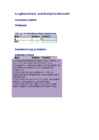
Loogikaandmed, -avaldised ja funktsioonid Väärtused ja tehted Võrdlused AND ja OR-funktsioonide kasutamine Nimi Väärtus Kontroll a 50 1 täht a 1 Funktsiooni kuju ja täitmine Andmete kontroll Nimi Väärtus Kontroll 1.väärtus Koosta D10 lahtrisse tehe,9 mis Ühekordne on tõene, kui 0 a< a <= 100. Kasuta AND 50 Kahekordne funktsiooni. 2.täht Koosta D11 lahtrisse atehe, Kahekordne mis on tõene, kui C11 lahtris on täht a, b või c. Kasuta OR funktsiooni. 3. D18 lahtrisse: kui väärtus on <10, on vastuseks tekst Ühekordne, vastupidisel juhul Kahekordne. 4. D19 lahtrisse: kui 0 < a <= 100, jääb lahter tühjaks, vastupidisel juhul tekst Viga! 5. D20 lahtrisse: kui täht on a, b või c, jääb lahter tühjaks, va
a Täht või number, mittekohustuslik & Sümbol, kohustuslik C Sümbol, ei ole kohustuslik Caption nimetus, mis ilmub välja päises tabeli andmevaates. Kui ei kasutata, näidatakse välja nime. Default Value vaikimisi omistatav väärtus. Kui on antud, ilmub uue kirje vastavas väljas, mida vaja dusel võib parandada. Decimal Places kümnendkohtade arv pärast koma Validation Rule kriteerium, millele väärtus peab vastama. Mida põhjalikum kriteerium määratakse, seda vähem satub tabeli andmetesse vigu. Validation Text veateade, mis ilmub ekraanil, kui üritatakse sisestada kriteeriumile mittevastav väärtus. Required loogikaväärtus, mis näitab, kas välja väärtus on kohustuslik või mitte. Indexed välja sisu kasutamine indeksina, tekitab see lisanimekirja kiiremaks otsinguks selle väla väärtuste järgi.
Andmebaasipõhiste veebirakenduste arendamine Microsoft Visual Studio ja SQL Server'i baasil ASP.NET Tallinn 2011 ASP.NET ASP.NET on .NET raamistiku moodul, mis võimaldab sul luua veebirakendusi, kasutades sealjuures minimaalselt koodi. ASP.NET ei ole mitte ASP (Active Server Pages) uus versioon, vaid täiesti uus lähenemine veebirakenduste loomisele. Erinevalt ASPist ja ka PHPst, mis on peamiselt skriptimise keeled, on ASP.NET lehtede taga olev kood täielikult objektorienteeritud. Seega tuleks ASP.NETi võrrelda mitte PHP vaid JAVA rakendustega. Kasutaja saab, kuid ei pruugi täpselt mõelda HTMLi eripärade peale. Pigem määrab ta, milliseid komponente ta soovib veebilehel näha ning need näidatakse, arvestades vajadusel kasutaja veebilehitseja eripäradega eriti kehtib see mobiilseadmete kohta. Koodi ASP.NET lehtede tarbeks võib kirjutada ükskõik millises .NET keeles. Lisaks veebivormidele on võimalik oma
Customer Information System CISC Complex Instruction Set Computing CIT Computer-Integrated Telephony CIVR Computer and Interactive Voice Response CIW Certified Internet Webmaster CIX Commercial Internet Exchange + Compulink Information Exchange CJLI Command Job Language Interpreter CKD Count Key Data (device) CLAR Channel Local Address Register CLASS Client Access to Systems and Services + Cooperative Library Agency for Systems and Services + Custom Local-Area Signaling Services CLC Clear Carry Flag CLD Clear Direction Flag CLDC Connected Limited Device Configuration CLEC Competitive Local Exchange Carrier CLI Call-Level Interface + Clear Interrupt Flag + Client Library Interface + Command Line Interface + Common Language Infrastructure/Interface CLIB C Library CLID Calling Line Identification CLIST Command List CLK Clock CLNP Connectionless Network Protocol CLOS Common Lisp Object System
Sisukord Eessõna Hea õpilane! Microsofti arenduspartnerid ja kliendid otsivad pidevalt noori ja andekaid koodimeistreid, kes oskavad arendada tarkvara laialt levinud .NET platvormil. Kui Sulle meeldib programmeerida, siis usun, et saame Sulle pakkuda vajalikku ja huvitavat õppematerjali. Järgneva praktilise ja kasuliku õppematerjali on loonud tunnustatud professionaalid. Siit leid uusimat infot nii .NET aluste kohta kui ka juhiseid veebirakenduste loomiseks. Teadmiste paremaks omandamiseks on allpool palju praktilisi näiteid ja ülesandeid. Ühtlasi on sellest aastast kõigile kättesaadavad ka videojuhendid, mis teevad õppetöö palju põnevamaks. Oleme kogu õppe välja töötanud vabavaraliste Microsoft Visual Studio ja SQL Server Express versioonide baasil. Need tööriistad on mõeldud spetsiaalselt õpilastele ja asjaarmastajatele Microsofti platvormiga tutvumiseks. Kellel on huvi professionaalsete tööriistade proovimiseks, siis tasub lähemalt tutvuda õppuritele
0,00...E+00 Currency Raha. 54 562,40 kr. Arvu järele lisatakse kr, murdosas 2 kohta, kolmikud # ##0,00 kr täisosas eraldatakse tühikutega. Percentage Protsent: 18%. Väärtus kuvatakse korrutatuna 100-ga, lõppu lisatakse %. 0,0...% Säilitatav väärtus ei muutu. Text Tekst. Kuvamisel arvu käsitletakse tekstina. Kui vorming on määratud @ enne sisestamist, siis säilitakse kõik märgid. Custom Kasutaja. Luuakse olemasoleva vormingu alusel. Näiteks vorming 0,00" cm" kuvab arvu järel sümbolid cm. a ainult järgmisi märke : -678,54 +137 75, => 75 > 2,38·10-8 562,75 => -562,75 jagatakse 100-ga 75 lahtritele ja lahtriplokidele e tagastatavateks u märki, koma ja eksponenti tt e tulemiks on arvud (näiteks Vormindamine.xls Näided it teist vormingud. Väärtus
Sissejuhatus Iga arvutiga antakse kaasa vähemalt üks komplekt programme operatsioonisüsteem. Operatsioonisüsteemi abil saad arvutile korraldusi anda. Sinu arvutis on üks moodsamaid operatsioonisüsteeme Microsoft Windows XP. See on töökindel, kiire ja võimas. Windows XP-st on kolm versiooni: 64-bitine, Professional ja Home Edition. 64-bitine on mõeldud ainult võimsate 64-bitiste protsessoritega arvutite jaoks. Professional on mõeldud eelkõige tööalaseks kasutamiseks, seal kus töökindlus on kriitiline, nt klientide teenindamisel. Home Edition on mõeldud kodukasutajatele. Kahel viimasel operatsioonisüsteemi versioonil on ühesugune tuum, kuid Professional sisaldab lisavõimalusi, mis on vajalikud kontoriarvutites ja tööjaamades, nt kahe protsessori tugi, failide ja kaustade krüpteerimine, erinevate õigustega kasutajad jms. Käesolevas dokumendis toodu käib mõlema versiooni kohta, kui pole teisiti öeldud. Võrreldes Windows 2000-ga, on laiendatud riistvara ja m
Eestikeelsete mõistete ingliskeelsed vasted (ja vastupidi) on nende esmakordsel esinemisel paigutatud ()-sulgudesse. Sõna, mille vaste antakse, on paigutatud jutumärkidesse, näiteks: “booting” (alglaadimine), tähenduses “kuum algkäivitus” Akende nimetused on kirjutatud allakriipsutatud kaldkirjas poolpaksus kirjaviisis Sõrmiste nimetus on antud poolpaksus kirjaviisis [ ]-sulgudesse kirjutatult, näiteks [ F8 ], [ Ctrl ], [ * ], [ < ], [ F6 ], [ C ] (tavaliselt on seal selguse mõttes kirje algusesse ja lõppu kirjutatud tühik (tühiku tähist ⌴ ei kirjutata), arvuti ise oma vastustes neid tühikute märke ei kasutata). Kui on vaja ühe korraga vajutada mitmele sõrmisele, on nende tähiste vahele paigutatud plussmärk. See tähendab, et esimesena tuleb alla vajutada rea esimene sõrmis, see hoida all ja alles siis vajutada
Programmeerimine keeles PHP Andrei Porõvkin Tartu Ülikool (2009) 1 1.1 Üldinfo Alguses oli interneti lehed omavahel seotud staatiliste html dokumentide süsteemina, aga selleks, et mingis dokumendis muutusi teha oli vaja lehti failisüsteemis käsitsi muuta. Kahjuks selline staatiline mudel ei jõua kiirelt muutuva kaasaegse maailma progressile järgi. Seega võeti kasutusele dünaamiline mudel. Dünaamilise mudeli korral ei hoita serveris staatilisi html lehte vaid neid genereeritakse selleks spetsiaalselt välja töötatud programmidega, mis serveril töötavad. Antud kursuse jooksul tutvume klient-server arhitektuuriga, installeerime enda arvutisse veebiserveri ja php interpretaatori ning saame baasteadmisi serveripoolsest keelest PHP. Kursuse teemad on pühendatud ainult PHP keelele (väljarvatud seitsmes teema), aga see ei tähenda, et sellest piisab suure ja eduka veebilehe loomiseks. Mahuka infosüsteemi ei saa ette kujutada ilma andme
The CompoBus/S Operation Manual (W266) pro- vides CompoBus/S communications specifications and describes CompoBus/S application methods. Please read this manual carefully and be sure you understand the information provide before attempting to install and operate the CPM1A. Section 1 gives a brief overview of the steps involved in developing of a CPM1A System, describes the possible system configurations, and describes the CPM1A’s special features and functions. Section 2 provides the technical specifications of the Units that go together to create a CPM1A PC and describes the main components of the Units. Section 3 describes how to install and wire a CPM1A PC. Section 4 describes SSS capabilities, how to connect the Programming Console, and how to perform the various Programming Console operations. Section 5 describes how to perform a test run and how to diagnose and correct the hardware and soft-
LISA 1. Näidis andmebaas SUGUPUU.mdb CD'l........................................................1 SISSEJUHATUS............................................................................................................2 1.ANDMEBAASI MÕISTE TUTVUSTUS..................................................................4 2.ANDMEBAASISÜSTEEMI ACCESS KÄIVITAMINE JA ANDMEBAASI LOOMINE..................................................................................................................... 6 3.ANDMEBAASI TABELID........................................................................................8 4.EBASOBIVATE ANDMETE BLOKEERIMINE....................................................13 4.1.Vormingud......................................................................................................... 13 4.2.Sisestuseeskiri.................................................................................................... 14 4.3.Väärtusreegel............................
Joonis 4. Lehe formaat ja teksti paigutus Algusesse 11.2. Teksti liigendamine Töö iseseisvad osad algavad uuelt lehelt. Vältimaks paigutuse muutusi töö täiendamise korral, võib peatüki lõppu määrata lehekülje vahetuse (Insert menüü Break Page Break). Põhitekst jaguneb lõikudeks. Arvutiga vormistamisel ei ole vaja kasutada taandrida, lõike võib eraldada plokkidena, st laiema vahemikuga (6 pt). Lõigu lõpus tuleb vajutada Enter klahvile ning Format Paragraph Spacing: after 6 pt. saadakse märgitud alal lõikudele laiemad vahed. ikude vahe m??ramine KuressaareJoonis G?mnaasium 6. Pealkirja vormindamine Reavahe 1,5 m??ramine Pealkirja automaatne nummerdamine Uurimistöö koostamisest Joonis 5. Lõikude ja reavahe määramine Algusesse
Andemanalüüsi konspekt: Mõisteid küsitakse eksamis: näidete toomise, selgitamise, võrdlemise ja analüüsimise tasandil. Binaarne tunnus- sugu; jah/ei Järjestustunnus- kooli tüüp, 1-väga hea, 2- hea jne(NB!- Õpilaste hinnang koolile), kui suured on klaassid- väga suured, suured jne, milline kooli maine- väga hea, hea jne, millisesse vahemikku jääb arv (0-200, 201-301 jne) oluline oleks, et Display frequence ees oleks linnuke, siis saab teha sagedustabeli Intervalltunnus- 1-väga hea, 2-hea jne (NB!_- Kooli hoolekogu hinnang eelmise õppeaasta tulemustele?/ Kooli hoolekogu hinnang eelmise aasta juhtimisele?) , hulk (n: minu klassi avatakse), vanus (keskmine vanus), kui kaugel asub kool millestki- km-tes, Nimitunnus- millegi nimi, huviringude nimed, kooli nimi jne, kas koolis töötab nõustaja- ei tööta, töötab, mõlemad jne, Kiire ü
01 - PHP ja MySQL - Sissejuhatus Teemad Sissejuhatus Mis on MySQL Mis on SQL Andmebaasi haldamine Sissejuhatus Millega ma nüüd jälle hakkama sain? Nimelt otsustasin vana php mooduli lüüa vähemalt kaheks ning kirjeldada iga teema täpsemalt lahti. Esimene osa peaks olema php põhikursus, kus õpime aluseid ning selles teemas nihutame latti kõrgemale ja omandame keerulisemaid asju. Näiteks õpime kuidas siduda php andmebaasiga, kuidas saada paremini läbi vormidega, mida hakata peale sessioonidega jne. Alustamegi kohe andmebaasi tutvustamisega, milleks meil seda vaja on ja kuidas andmebaasi hallata. Mis on MySQL? Niisiis, php alused mooduli alguses paigaldasime arvutisse WAMP serveri, mis paigaldas meie arvutisse Apache veebiserveri, MySQL andmebaasi ja Php mooduli. Kuigi tihti öeldakse MySQL kohta lihtsalt andmebaas, siis on tegemist tegelikult andmebaasihalduriga või siis kaandmebaasimootoriga. See sisaldab endas: andmebaasi serverit
Uurimistöö koostamisest UURIMISTÖÖ KOOSTAMINE Õppematerjalid ja Soovitusi uurimistöö koostamiseks, Uurimustöö kui õppimise kasulikud viited: moodus, Uurimistöö juhend, Uurimistööde koostamise ja vormista- mise juhend NB! Sisujuhi ja alajaotuste pealkirjad toimivad linkidena! SISUJUHT 1. Uurimistööst ............................................................................................................................................... 1 2. Uurimistöö teaduslikkus. ............................................................................................................................ 2 3. Uurimistöö koostamise protsess ................................................................................................................. 3
 annaabi.ee